Iluminar fotos con IA

Iluminar foto online con IA

Iluminar fotos oscuras, a contraluz, quemadas por el flash o grises y apagadas ya no exige saber editar. Elige un ajuste de luz y la IA corrige la exposición sin cambiar a las personas, la escena ni el momento.

Sube una foto para corregir la iluminación

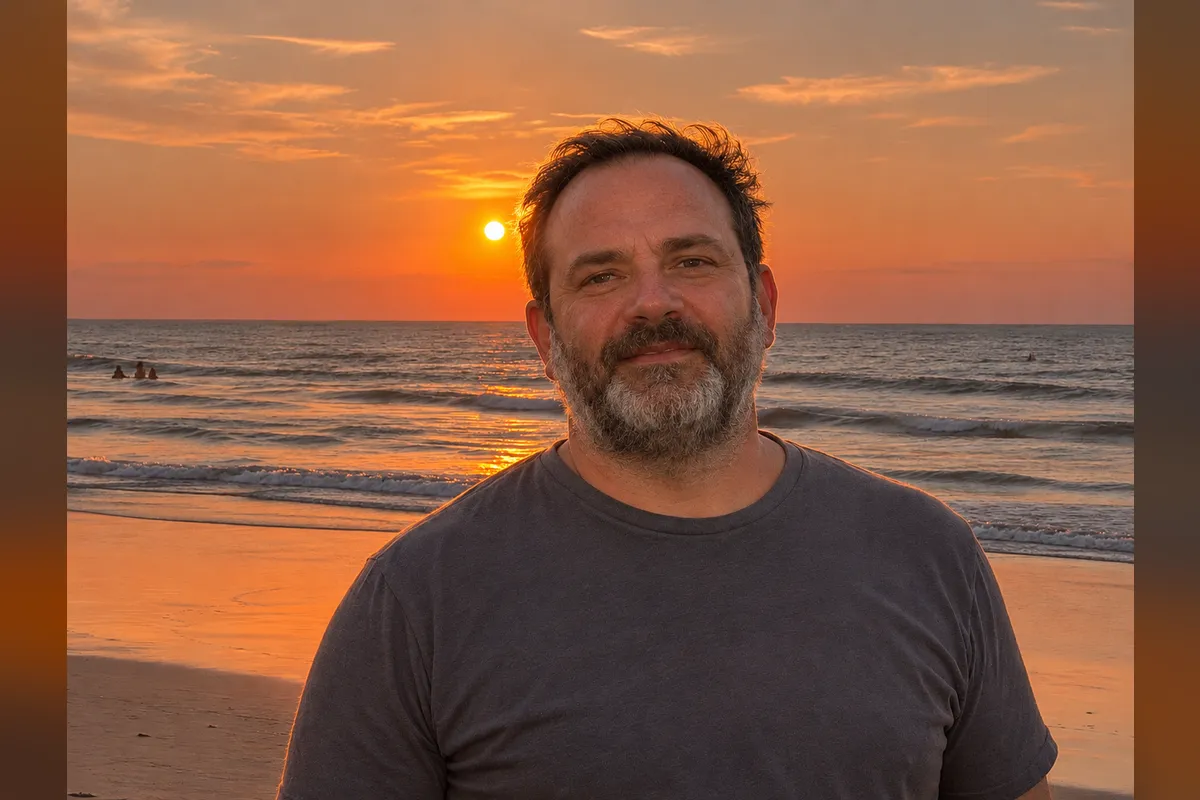
La misma foto del atardecer después de corregir la iluminación con IA, con la cara visible y el cielo intacto
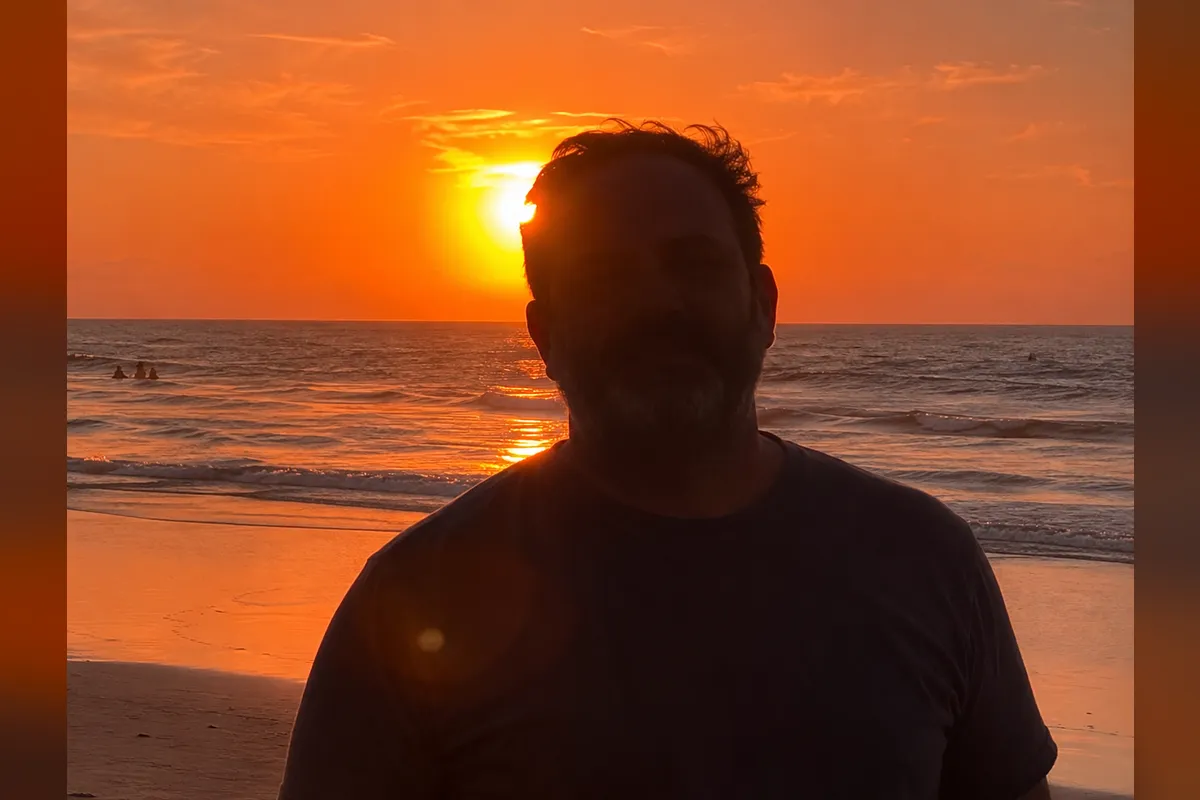
Foto de playa a contraluz con la cara del hombre casi en silueta antes de iluminar la foto
Original
Procesada

Ejemplos generados con IA, no resultados medidos de la herramienta. Compara tu propia foto después de procesarla.

Sube tu foto

¿No tienes una imagen a mano? Prueba un ejemplo:

Cuesta 5 créditos · Sin tarjeta

JPG / PNG · 10 MB
Respeta caras y escena
Resultado hasta 4K

Qué significa corregir la iluminación de una foto

Casi ninguna foto con mala luz está perdida: simplemente se expuso para la parte equivocada de la escena. El móvil mide la luz de la ventana y deja la cara a oscuras; el flash dispara demasiado cerca y blanquea la piel; un restaurante con poca luz lo deja todo apagado y con grano. Para iluminar una foto así, la IA vuelve a exponer la imagen como si se hubiera tomado con mejor luz: levanta las zonas oscuras, baja las luces que deslumbran y neutraliza las dominantes de color. No pega un filtro encima ni pretende convertir tu foto en otra distinta.

01

Exposición

Una foto subexpuesta esconde detalle real en las sombras y una sobreexpuesta lo aplana en blanco. La herramienta reequilibra la exposición en todo el encuadre para que el sujeto se vea con claridad sin empastar los negros ni dejar la imagen entera gris. Subir el brillo es fácil; lo difícil es aclarar una foto oscura sin perder profundidad ni contraste.
02

Luz dura o desigual

El sol de mediodía, una sola lámpara de escritorio o el flash del móvil crean zonas quemadas y contrastes muy fuertes. El ajuste Corregir iluminación suaviza esa luz para que caras y objetos queden iluminados de forma pareja, como a la sombra abierta o junto a una ventana grande, pero conservando el modelado natural para que nada quede plano.

03

Dominantes de color

Las bombillas cálidas lo vuelven todo naranja, los fluorescentes añaden verde y la sombra profunda tiñe la piel de azul. La IA lleva esos tonos hacia un color neutro y natural. Una escena que de verdad es cálida, como la luz de las velas o un atardecer, conserva parte de su calidez en lugar de convertirse en luz de día.

Ajustes para iluminar fotos oscuras, a contraluz o sobreexpuestas

Cada ajuste le da a la IA un trabajo distinto, así que empieza por el que corresponde a lo que salió mal. El ajuste general viene seleccionado por defecto y resuelve la mayoría de fotos con mala iluminación. Si sabes cuál es el problema concreto, un ajuste específico suele dar un resultado más limpio que pedirlo todo a la vez.

01

Corregir iluminación — para luz mala o desigual

El ajuste por defecto para fotos que simplemente se ven mal: sol duro en la cara, un lado de un producto iluminado por una lámpara, luz gris y plana en un día nublado o una dominante naranja en interiores. Equilibra la exposición, suaviza la luz dura y corrige el color para mejorar la iluminación de la foto de forma natural.

02

Foto oscura — para aclarar una foto oscura

Para fotos subexpuestas tomadas en habitaciones con poca luz, de noche, en conciertos o en restaurantes. Sube la exposición para recuperar caras y detalles, limpia el grano que acompaña a toda foto oscura y mantiene una escena nocturna con aspecto de noche, no de falso mediodía.

03

Contraluz — para corregir una foto a contraluz

Para una persona delante de una ventana luminosa, del cielo o del sol. El sujeto se ilumina como si se hubiera usado un reflector y el fondo brillante se atenúa un poco para que deje de deslumbrar. Una ventana que salió completamente blanca se queda como un resplandor blanco suave: la IA tiene instrucciones de no pintar un paisaje que nunca se capturó.

04

Sobreexpuesta — para recuperar una foto quemada

Para cielos lavados, caras blanqueadas por el flash y fotos muy claras de playa o de nieve. Baja las altas luces y devuelve color y contraste. Donde una zona está totalmente blanca, queda un tono liso y creíble en lugar de nubes o texturas inventadas.

Cómo aclarar una foto oscura o corregir la iluminación

Parte del archivo original y no de una captura de pantalla ni de una copia comprimida por una app de mensajería: cuanto más detalle real conserve la foto en las zonas oscuras o claras, mejor saldrá la corrección de luz. Elige el modelo y la resolución en la herramienta; el coste en créditos se muestra antes de empezar.

1

Sube tu foto

Arrastra un JPG o PNG de hasta 10 MB a la herramienta. Funcionan retratos, fotos de grupo, habitaciones, comida y productos. Si tienes varias versiones del mismo momento, elige la que tenga las caras más nítidas: corregir la luz no arregla una foto movida.

2

Elige un ajuste de luz

Deja Corregir iluminación para problemas generales o elige Foto oscura, Contraluz o Sobreexpuesta cuando sepas qué falló. Personalizado te permite añadir una instrucción corta, como conservar el cielo del atardecer o hacer la luz un poco más cálida.

3

Compara y descarga

Arrastra el control de antes y después y revisa caras, piel, textos de carteles y los bordes alrededor de las personas antes de descargar. Si hace falta, vuelve a procesar el original con otro ajuste en lugar de reprocesar una imagen ya editada.

Antes y después: fotos con mala iluminación, corregidas

Ejemplos generados con IA, no resultados medidos de la herramienta. Muestran el tipo de problema para el que está hecho cada ajuste. Tu propia foto, su resolución y cuánto detalle sobrevive en las zonas oscuras o claras deciden cómo de bien queda la iluminación corregida.

Retrato a contraluz después de iluminar la foto, con la cara bien visible
Retrato a contraluz al atardecer con la cara oscura en silueta
Original
Luz corregida

Contraluz al atardecer

El móvil expuso para el cielo brillante y la cara se quedó en silueta. El ajuste Contraluz ilumina la cara y la camisa y conserva el atardecer y el mar. Cuando una cara está casi negra del todo, sus rasgos se reconstruyen en lugar de recuperarse, así que comprueba que la persona sigue pareciéndose a sí misma.

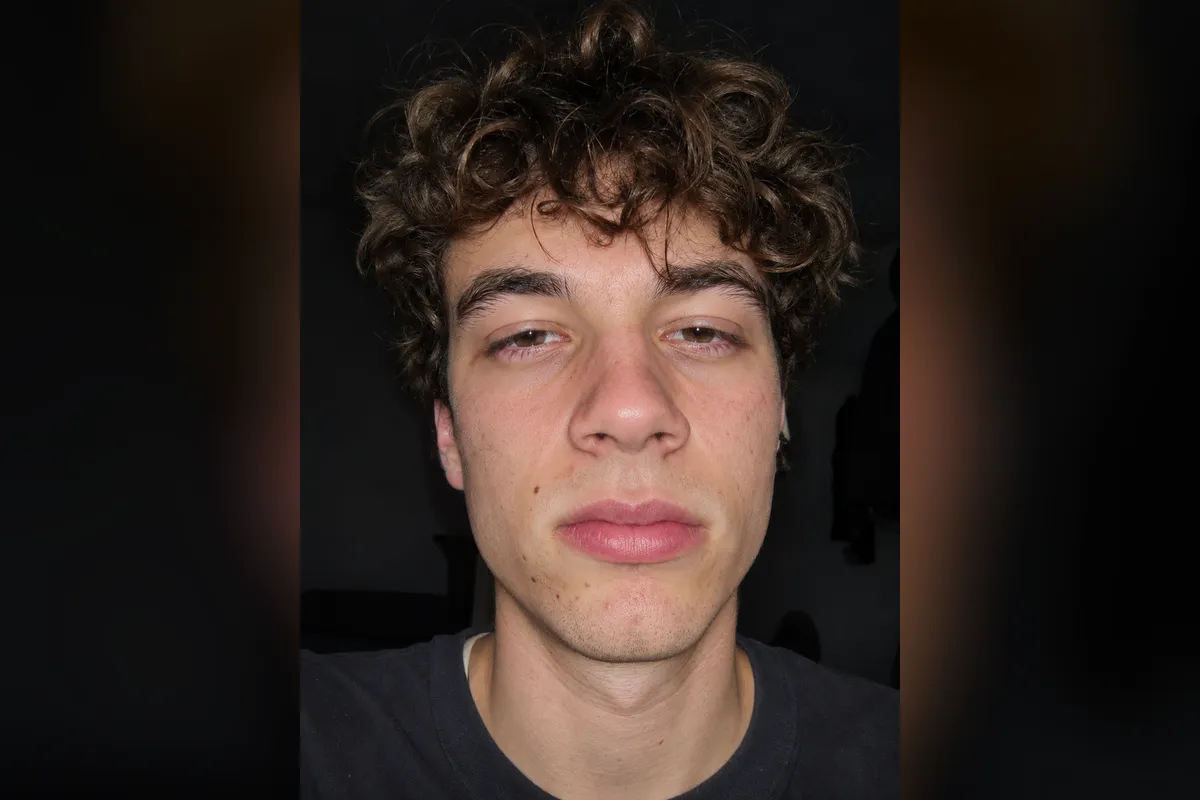
El mismo selfie después de corregir la sobreexposición, con el tono de piel natural recuperado
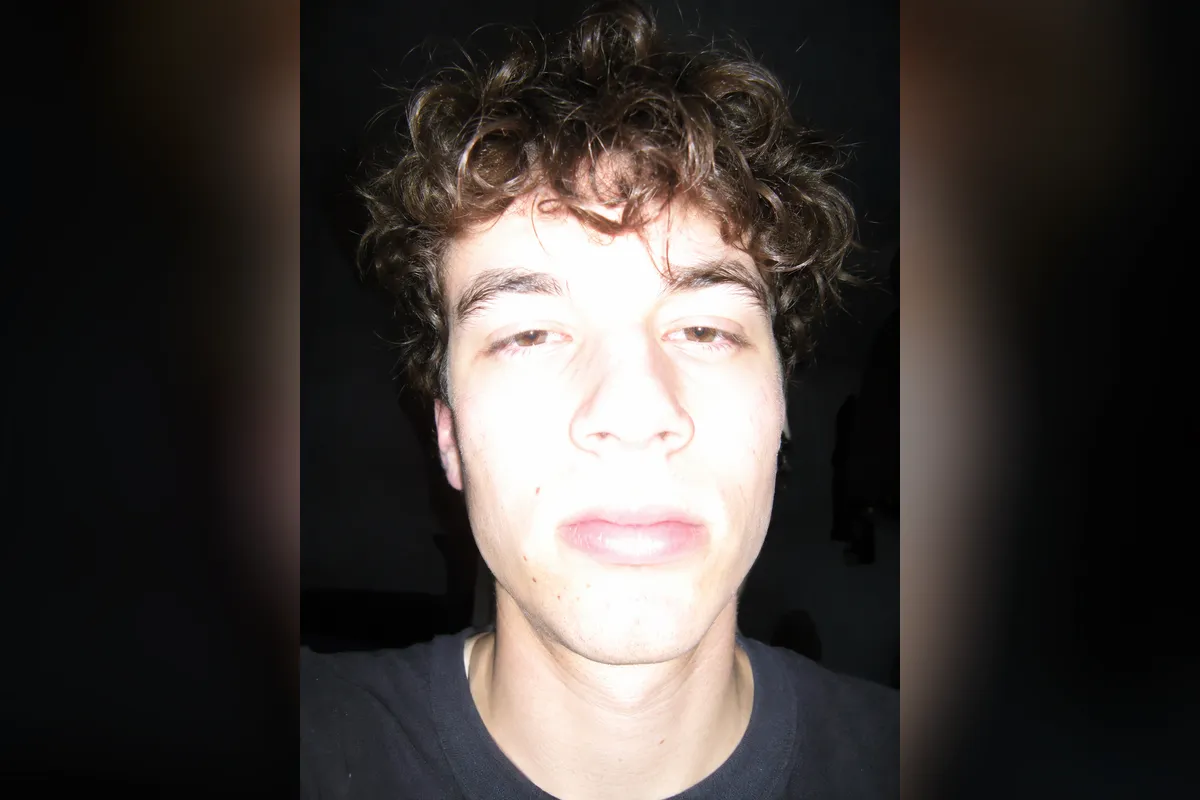
Selfie con flash y la piel de la frente y la nariz quemada en blanco
Original
Luz corregida

Selfie quemado por el flash

Un flash demasiado cerca dejó en blanco la frente, la nariz y las mejillas. El ajuste Sobreexpuesta devuelve a la piel un tono natural y conserva pecas, lunares y barba de varios días. No alisa ni embellece la cara.

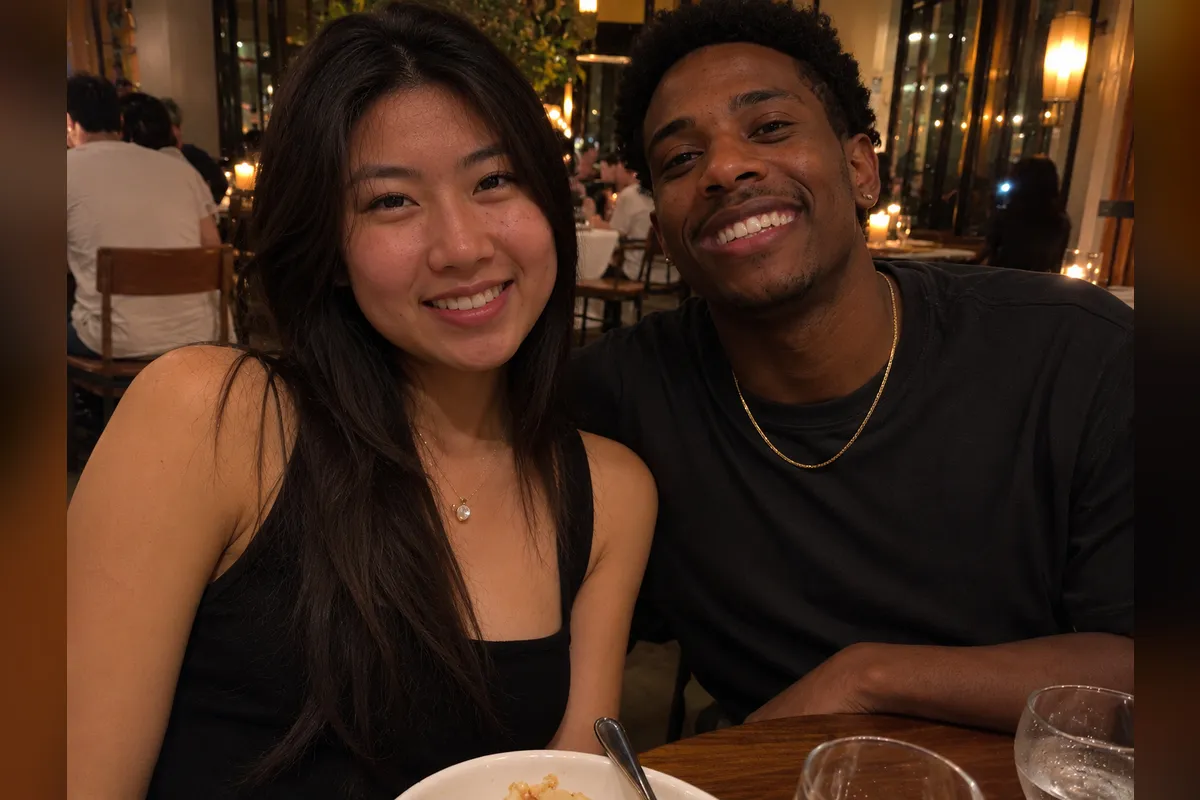
Foto oscura del restaurante iluminada con IA, con las dos caras bien visibles
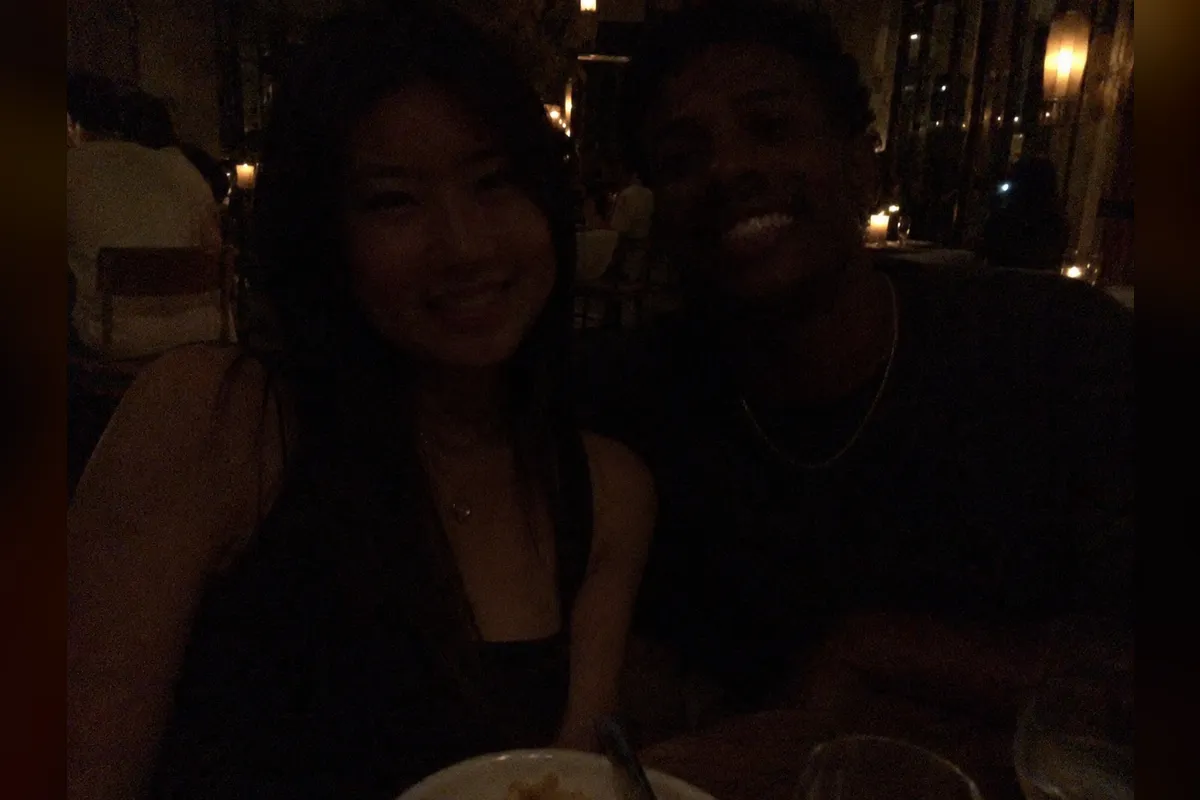
Foto subexpuesta de dos amigos en un restaurante oscuro
Original
Luz corregida

Foto oscura en un restaurante

Muy poca luz y mucho grano. El ajuste Foto oscura recupera las dos caras y la mesa, y el local sigue pareciendo un restaurante de noche. Unas caras tan oscuras las reconstruye en parte la IA, así que compáralas con las personas que conoces.

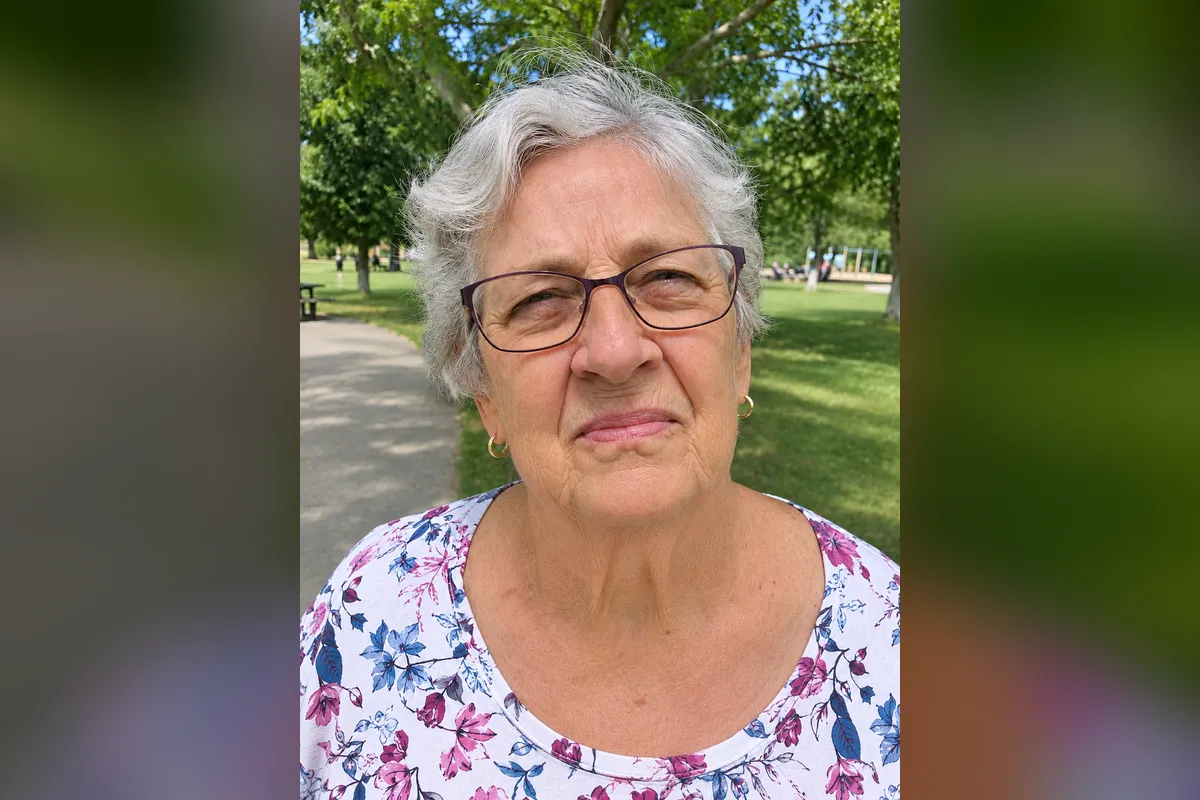
Retrato después de corregir la iluminación con IA, con luz suave y pareja en la cara
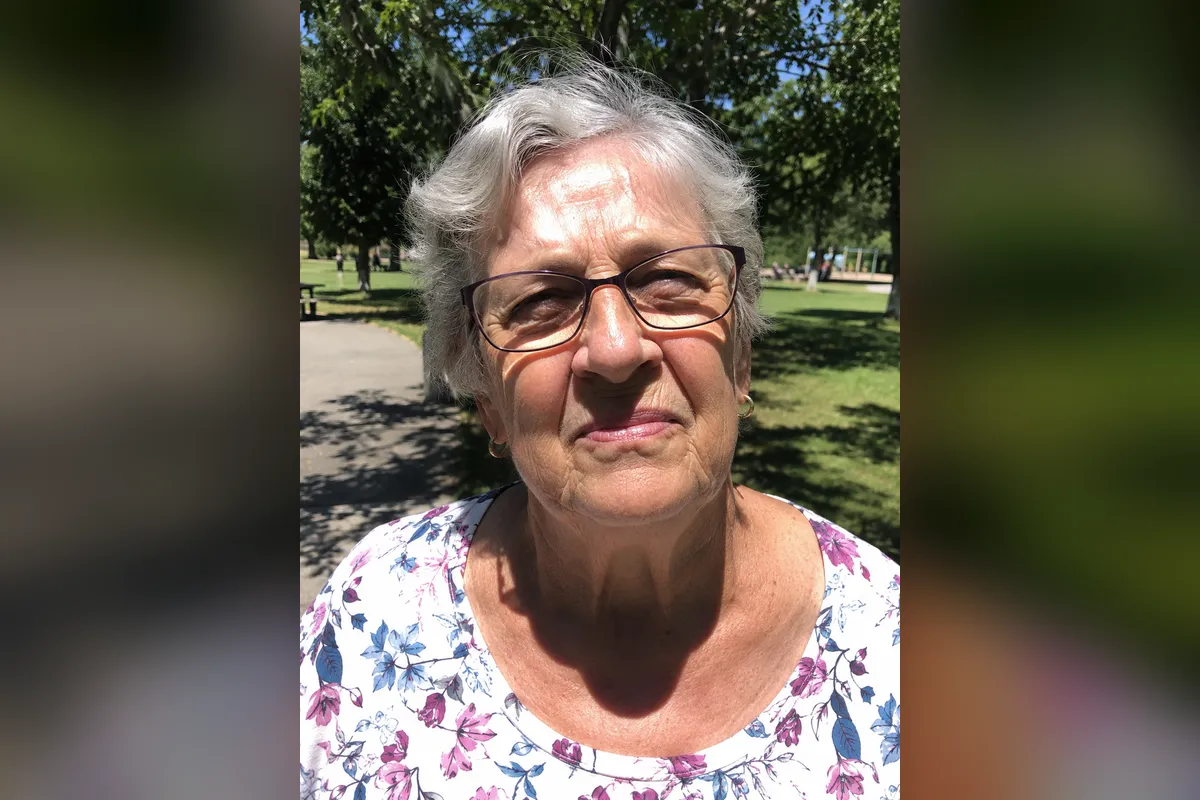
Retrato con sol duro de mediodía, zonas quemadas y ojeras oscuras
Original
Luz corregida

Sol duro de mediodía

El sol cenital dejó brillos en la frente y sombras profundas bajo los ojos y la barbilla. El ajuste Corregir iluminación suaviza la luz como si la foto se hubiera tomado a la sombra, y mantiene las arrugas, las gafas y la expresión.

Corregir la iluminación o cambiar la luz de una foto con IA

Si buscas cómo cambiar la iluminación de una foto, encontrarás dos tipos de herramientas de IA. Unas añaden luz nueva: un brillo de neón, un sol de hora dorada o una luz de estudio desde la dirección que elijas. Esta página hace el otro trabajo: corrige la luz que salió mal al tomar la foto, de modo que el resultado sigue siendo tu foto, solo que bien expuesta.

01

Cuándo corregir y cuándo cambiar la luz

Si la foto está oscura, a contraluz, sobreexpuesta o iluminada con una luz dura o de color, lo que necesitas es corregir la iluminación, y los ajustes están hechos para eso. Si buscas un ambiente nuevo y dramático que nunca existió, te servirá mejor una herramienta creativa; esta es conservadora a propósito y respeta la hora del día y la atmósfera.

02

Pequeños retoques con Personalizado

Personalizado añade tu propia instrucción sobre la corrección general, por ejemplo «ilumina las caras pero conserva el cielo del atardecer» o «luz un poco más cálida». Sirve para afinar un resultado, no para sustituir la luz de la escena por un montaje completamente distinto.

Cuando una foto está demasiado oscura o clara para recuperarla

Corregir la iluminación con IA parte de lo que capturó la cámara. Cuando una zona es casi negro puro o blanco puro, queda poco o ningún detalle real, y lo que aparezca ahí es una reconstrucción. La herramienta tiene instrucciones de dejar esas zonas lisas en lugar de inventar contenido, pero aun así compara el resultado con el original, sobre todo en las caras y en todo lo que necesites que sea exacto.

01

Caras casi negras y cielos quemados

Una cara en silueta o un cielo completamente blanco tienen que reconstruirse. Espera un resultado creíble, no exacto. Si la imagen va a servir como registro, por ejemplo para identificar a alguien, guarda el original y usa una foto bien iluminada.

02

Sombras puntuales y documentos en papel

Esta página trata la luz de toda la foto. Para quitar una sombra concreta de la cara, usa la herramienta para quitar sombras de la cara; para papeles y páginas escaneadas, la de quitar sombras de documentos. Los reflejos en gafas o cristales no se tratan aquí.

Preguntas frecuentes

Sube la foto, deja el ajuste Corregir iluminación o elige Foto oscura, Contraluz o Sobreexpuesta, y procésala una vez. La IA equilibra la exposición, suaviza la luz dura y corrige las dominantes de color. Compara el resultado con el original usando el control deslizante y descárgalo.


Puedes empezar gratis: los usuarios nuevos pueden probarla antes de comprar créditos y no hace falta tarjeta. Cada foto cuesta créditos según el modelo de IA y la resolución de salida, y el coste se muestra antes de empezar. Consulta la página de precios para ver los packs de créditos.


El ajuste Foto oscura sube la exposición y limpia el ruido que suelen tener las fotos oscuras, sin emborronar el detalle hasta dejarlo con aspecto de plástico. Las imágenes muy oscuras siguen teniendo límites: si casi no se capturó nada, la IA tiene que reconstruir partes de la imagen.


Elige el ajuste Contraluz. Ilumina a la persona que está delante de la ventana, del cielo o del sol y atenúa un poco el fondo brillante. Un fondo que salió blanco puro se queda como un resplandor blanco suave en lugar de sustituirse por un paisaje inventado.


Muchas veces, sí. El ajuste Sobreexpuesta recupera color, contraste y detalle donde todavía queda información, como la piel quemada por el flash o un cielo pálido. Las zonas completamente blancas pasan a un tono liso y creíble, porque el detalle original ya no existe.


Las instrucciones fijan la identidad, la expresión, la ropa, el encuadre y el fondo, y prohíben los filtros de belleza. Aun así, la edición generativa puede cambiar detalles pequeños, sobre todo en zonas muy oscuras o muy claras, así que revisa las caras y los detalles finos antes de compartir o imprimir la foto.


Un deslizador sube o baja todo a la vez, así que al iluminar una cara oscura también quemas el cielo. Esta herramienta trata por separado la zona con problemas y el resto de la imagen, y además corrige la luz dura y las dominantes de color, algo que un control de brillo no puede hacer.


Si el problema es una sombra concreta, como la visera de una gorra o un móvil que tapa parte de la cara, te conviene más la herramienta para quitar sombras de la cara o la de quitar sombras de una foto. Usa esta página cuando lo que está mal es la luz de toda la foto.