Quitar fondo

Quitar fondo de una imagen online

Quita el fondo de una imagen y conserva el sujeto para tu próximo diseño. Sube una foto de producto, un retrato o una mascota y descarga un PNG transparente. Inicia sesión para procesar tus fotos: cada imagen cuesta 1 crédito.

Sube una imagen para quitar el fondo

Producto — Sin fondo
Producto — Original
Original
Sin fondo

Las fotos de ejemplo se crearon con IA; cada recorte es un resultado real de esta herramienta. El resultado depende de la imagen que subas.

Sube una imagen para quitar el fondo

¿No tienes una imagen a mano? Prueba un ejemplo:

1 crédito por imagen

PNG transparente
1 crédito por imagen
JPG, PNG o WebP · Máx. 5 MB

¿Qué hace un eliminador de fondos?

Un eliminador de fondos separa el sujeto principal del entorno y deja transparente el área que lo rodea. Así puedes colocar el recorte sobre otro color, foto o diseño. No es lo mismo que aclarar una foto o quitar sombras: desaparecen la pared, la mesa o la habitación, y el sujeto se queda. Elige esta herramienta cuando necesites un objeto o una persona aislados, no la escena original. Si quieres conservar la escena y corregir solo la iluminación, utiliza la herramienta para eliminar sombras.

Conserva la identidad del sujeto

Un buen recorte conserva la forma, los colores y las proporciones del sujeto; compáralo con la foto original antes de usarlo en otro diseño. Quitar el fondo es útil cuando el sujeto ya está fotografiado como lo necesitas: no reconstruye partes ocultas ni cambia su postura.
Cómo quitar el fondo de una foto

1

Sube el original

Elige un JPG, PNG o WebP de hasta 5 MB. Cada lado debe medir entre 256 y 4096 píxeles, con un máximo de 16 megapíxeles. Es preferible el archivo original a una captura comprimida varias veces: el detalle visible ayuda a separar los bordes finos. Inicia sesión para procesar tus fotos; ver los ejemplos no consume créditos.

2

Elimina el fondo

La herramienta identifica el sujeto y hace transparente el entorno. No necesitas instrucciones de texto, modos de sombras ni niveles de resolución. Cada imagen cuesta 1 crédito, indicado junto a la zona de subida. Espera el resultado antes de empezar otra vez. Si se agota el tiempo de espera y la tarea sigue en curso, comprueba el estado antes de volver a enviar la misma foto.

3

Revisa y descarga

Mueve el comparador y revisa el pelo, el pelaje, las asas y los huecos estrechos, que es donde suelen quedar restos del fondo anterior. Después descarga el PNG transparente. La cuadrícula representa píxeles vacíos y no se guarda en el archivo. Conserva también el original para comparar o hacer otra edición más adelante.

Recortes de productos, personas y mascotas

Las fotos de ejemplo se crearon con IA; cada recorte es un resultado real de esta herramienta. El resultado depende de la imagen que subas.

Producto — Sin fondo
Producto — Original
Original
Sin fondo

Fotos de productos

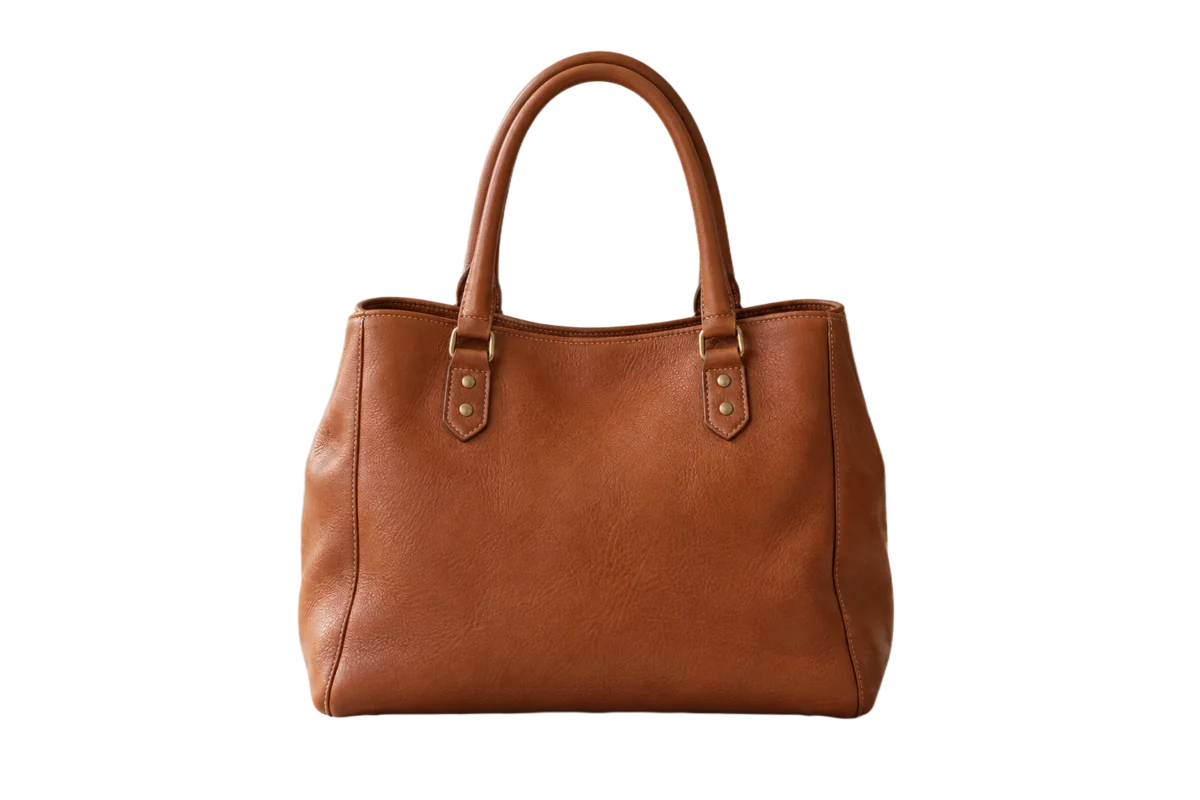
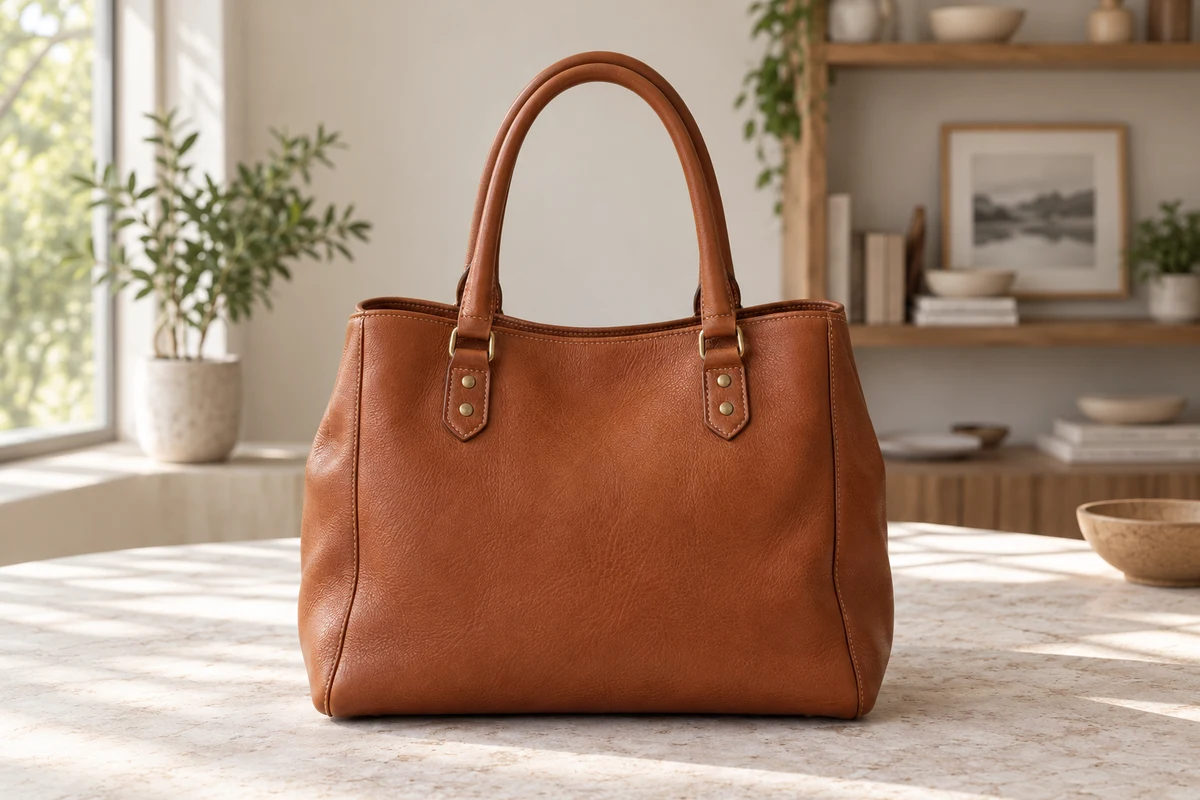
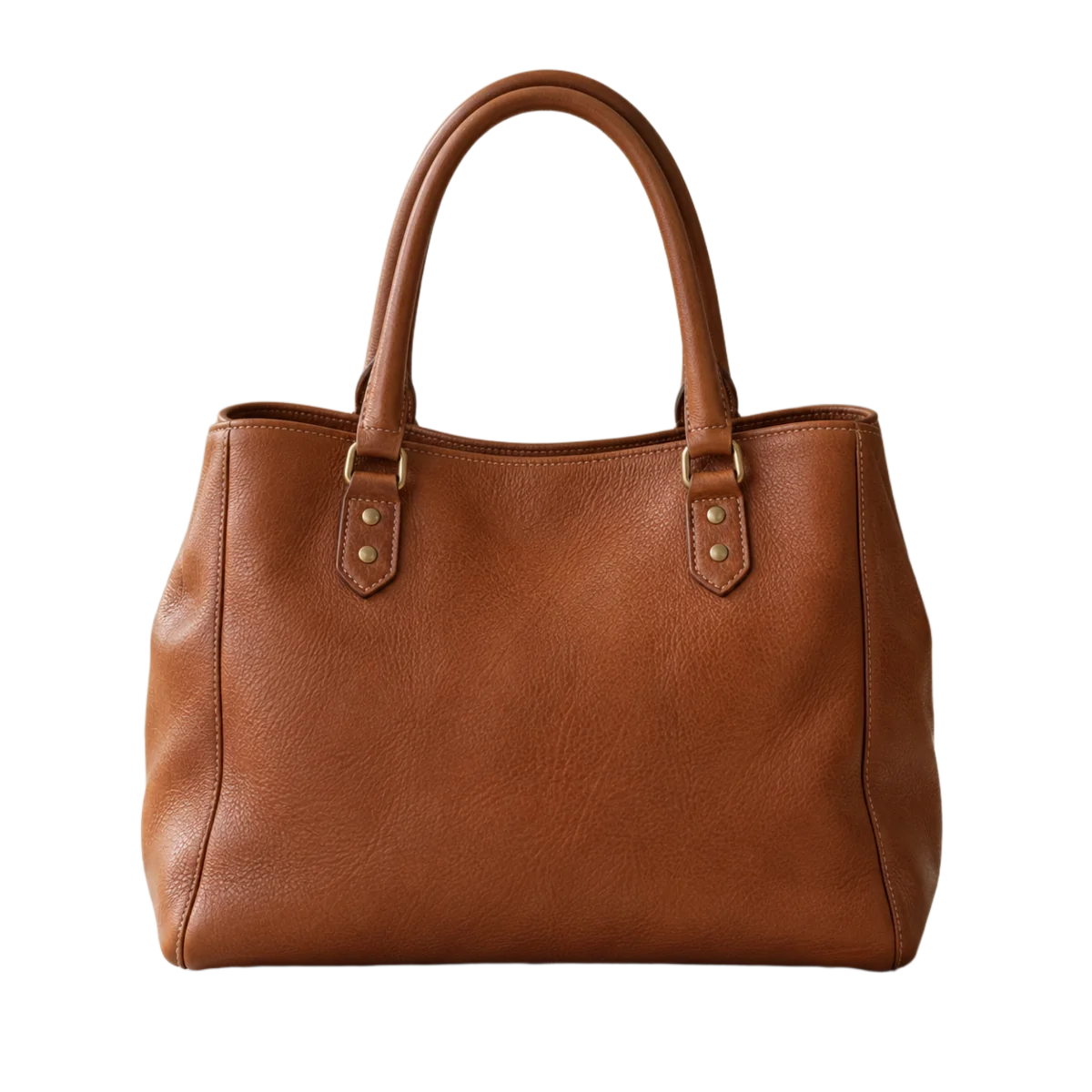
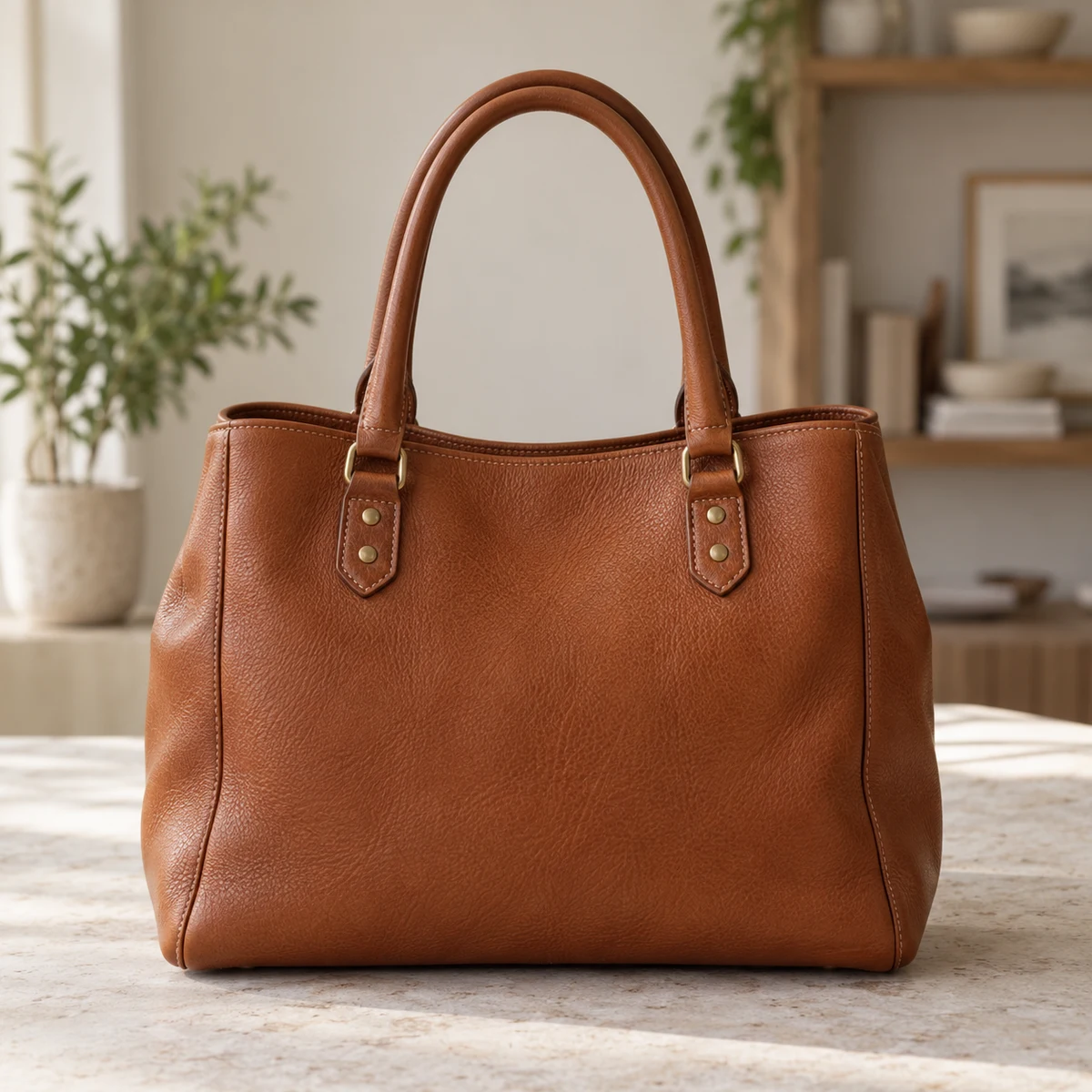
Elimina la mesa, la estantería o la habitación de una foto de producto para preparar una imagen aislada para un catálogo o un diseño. Las asas y las correas forman huecos cerrados: revísalos además del contorno exterior. El objeto debe aparecer completo, porque el recorte no recupera partes que quedaron fuera de la foto. Antes de publicar, consulta las normas de imagen de tu tienda o plataforma de venta; un PNG transparente no las cumple automáticamente.

Retrato — Sin fondo
Retrato — Original
Original
Sin fondo

Retratos y perfiles

Separa a una persona de una pared recargada o de un jardín sin tener que elegir antes un fondo nuevo. Un contorno claro y mechones visibles facilitan revisar el recorte. Los rizos, los pelos sueltos y los colores parecidos al fondo requieren más atención. Esta herramienta quita el entorno; no corrige sombras del rostro, no retoca la piel y no garantiza que se conserve cada pelo. Usa el resultado como una capa en tu propia composición.

Mascota — Sin fondo
Mascota — Original
Original
Sin fondo

Mascotas

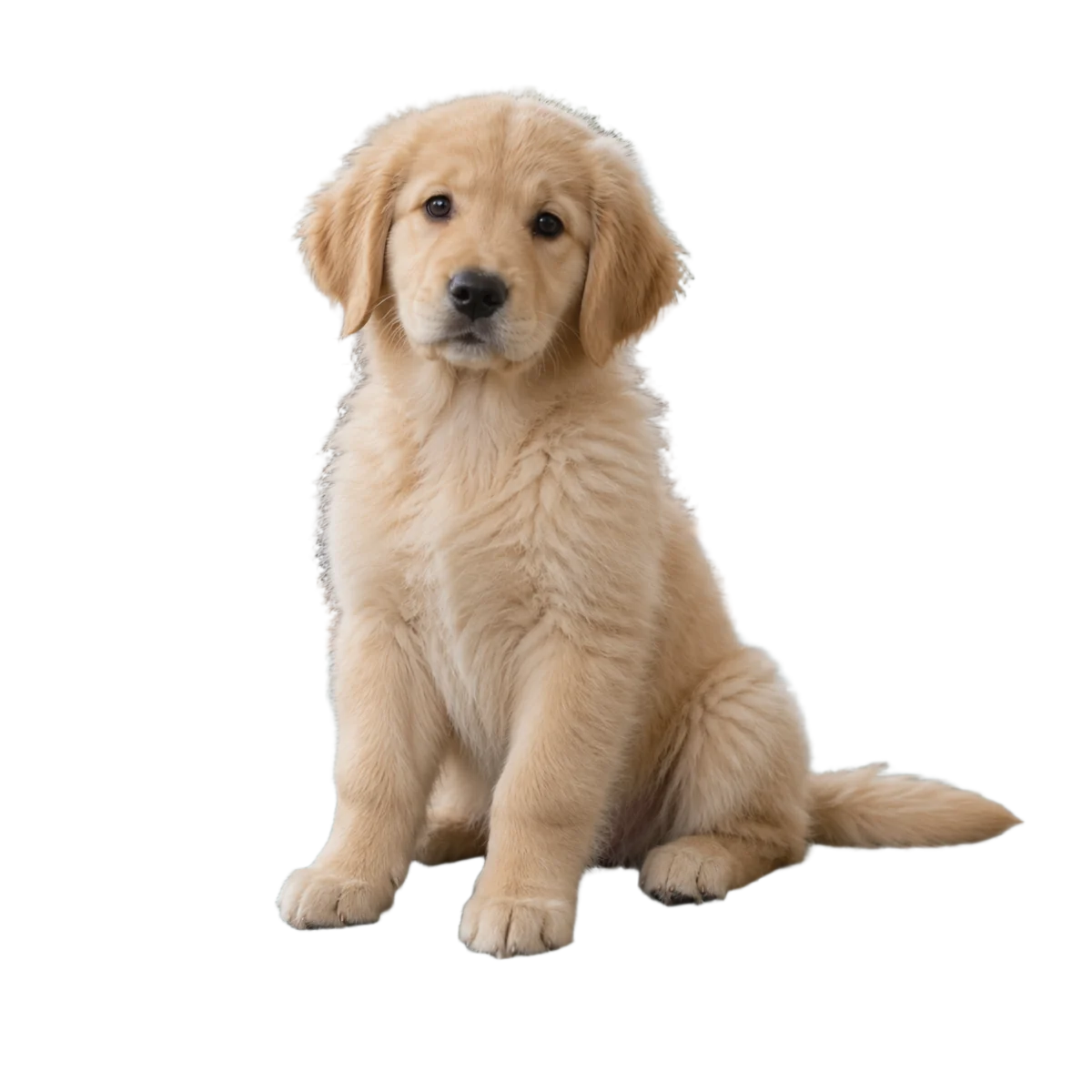
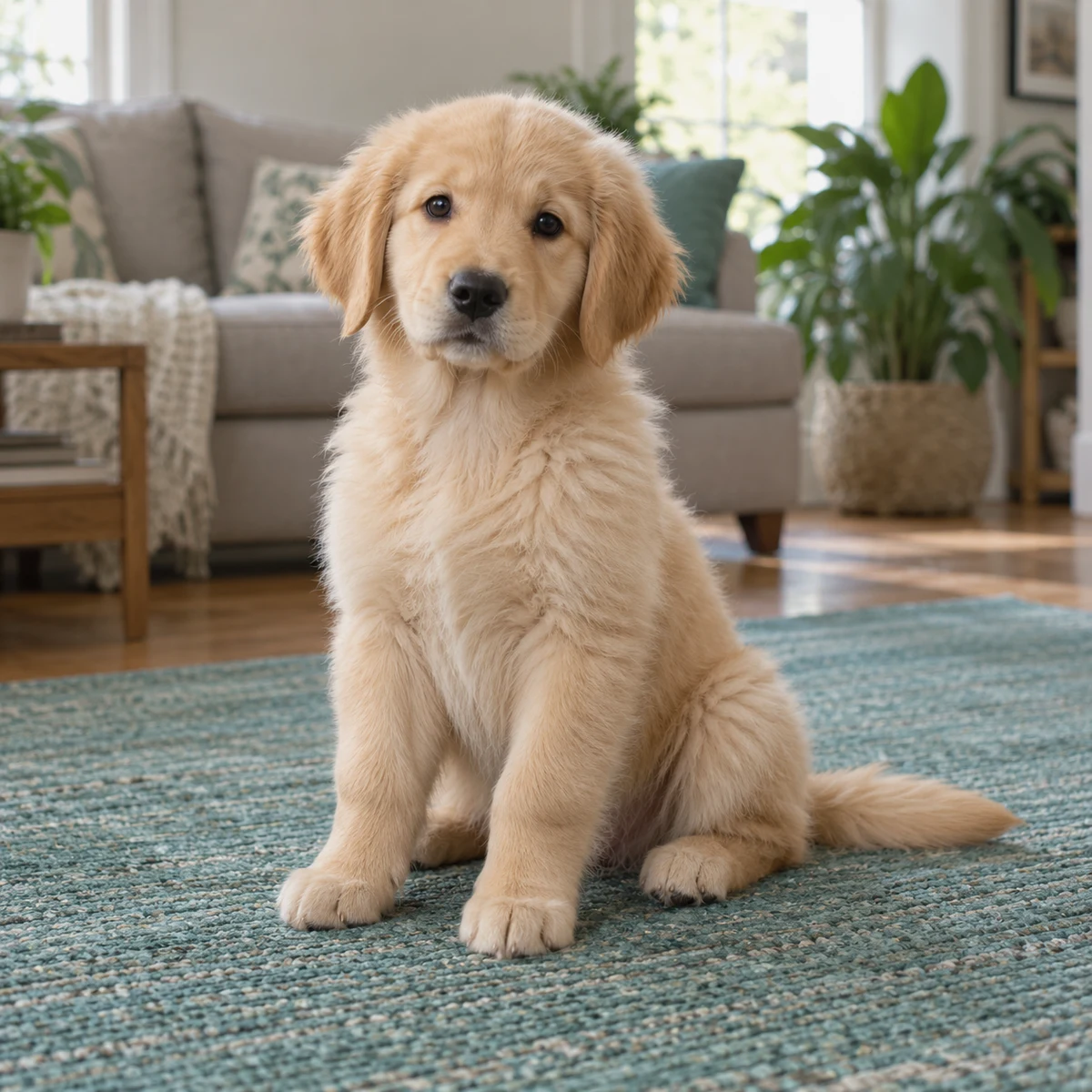
Convierte la foto de tu mascota en un sujeto aislado para un collage, una tarjeta o un diseño personal. El pelaje fino y los bigotes se funden con el fondo de forma más gradual que el borde rígido de un producto, así que revisa el resultado con un zoom adecuado. Procura que se vean enteras las orejas, las patas y la cola. Una mascota bien iluminada sobre una superficie que contraste es mejor punto de partida que un sujeto borroso que se confunde con un sofá oscuro.

Cómo usar tu PNG transparente

El formato PNG guarda en un canal alfa cuánta transparencia tiene cada píxel. Gracias a eso, los bordes suaves se integran en otro diseño en lugar de quedar dentro de un rectángulo de color. Algunos visores muestran las zonas transparentes en blanco o negro; eso no significa que el fondo haya vuelto. Compruébalo colocando el archivo sobre una capa de color. Mantén el formato PNG al pasar de una aplicación a otra: convertirlo a JPEG elimina la transparencia y normalmente rellena la zona vacía con un color sólido. Esta página entrega el sujeto recortado: no incluye un editor para cambiar el fondo ni crea automáticamente un fondo blanco.

Guarda una copia original del recorte

Guarda el PNG transparente como archivo maestro del recorte. Crea una copia del tamaño adecuado para cada destino y conserva la resolución original para futuros diseños. Si otra aplicación añade un fondo al exportar, vuelve al PNG en lugar de intentar quitar ese fondo de nuevo.

Consejos para conseguir bordes más limpios

01

Parte de una foto nítida

Usa una foto nítida y bien iluminada, con una separación clara entre el sujeto y el entorno. El movimiento, la compresión fuerte y los colores parecidos entre primer plano y fondo hacen que el borde sea ambiguo. Más píxeles solo ayudan si contienen detalle real; ampliar una captura pequeña no recupera pelos ni texturas perdidos.

02

Revisa huecos y detalles

Mira entre los brazos, dentro de las asas de un bolso y alrededor del pelo suelto. El cristal, la malla, el humo y los reflejos son casos difíciles porque el propio sujeto deja ver el fondo. El recorte automático puede dejar halos u omitir detalles pequeños. Revisa el resultado antes de usarlo en un diseño terminado.

03

Elige la edición adecuada

Quitar el fondo no borra una sombra que cae sobre el sujeto. Si la iluminación es irregular, decide primero si quieres mantener el escenario original. Si es así, utiliza la eliminación de sombras. Si necesitas ambas ediciones, revisa cada resultado antes de pasar a la siguiente: cada procesamiento consume sus propios créditos.

Preguntas frecuentes

Ver los ejemplos es gratis. Para procesar tus imágenes debes iniciar sesión y usar 1 crédito por foto. Puedes utilizar los créditos iniciales disponibles; después necesitas saldo suficiente. El coste se muestra antes de procesar.


No. Se cobra el procesamiento. Descargar el mismo resultado terminado no inicia otra tarea. Guarda el PNG para reutilizarlo.


Algunos visores muestran la transparencia sobre blanco. Coloca el PNG encima de una capa de color para comprobarlo. Si lo convertiste a JPEG, la transparencia se perdió.


Sí, desde el navegador. Sube JPG, PNG o WebP. Convierte antes los formatos de móvil no compatibles y respeta los límites de tamaño y dimensiones.


No. Esta operación elimina el entorno. Las sombras sobre el sujeto requieren la herramienta de sombras de fotos o de sombras del rostro.


Las tareas marcadas como fallidas devuelven sus créditos. Un tiempo de espera agotado puede significar que sigue procesando: consulta el estado antes de repetir. Un borde imperfecto en un resultado completado no equivale a una tarea fallida.


Quitar fondo de una imagen online

Quita el fondo de una imagen y conserva el sujeto para tu próximo diseño. Sube una foto de producto, un retrato o una mascota y descarga un PNG transparente. Inicia sesión para procesar tus fotos: cada imagen cuesta 1 crédito.

Quitar fondo de una imagen — Descargar PNG transparente