
Eliminador de sombras con IA

Eliminar sombras de fotos — Eliminador de sombras con IA gratis

Elimina sombras no deseadas de retratos, fotos de producto y documentos online y gratis con nuestra IA. Fotos limpias y bien iluminadas en segundos.

Sube una Imagen para Eliminar Sombras

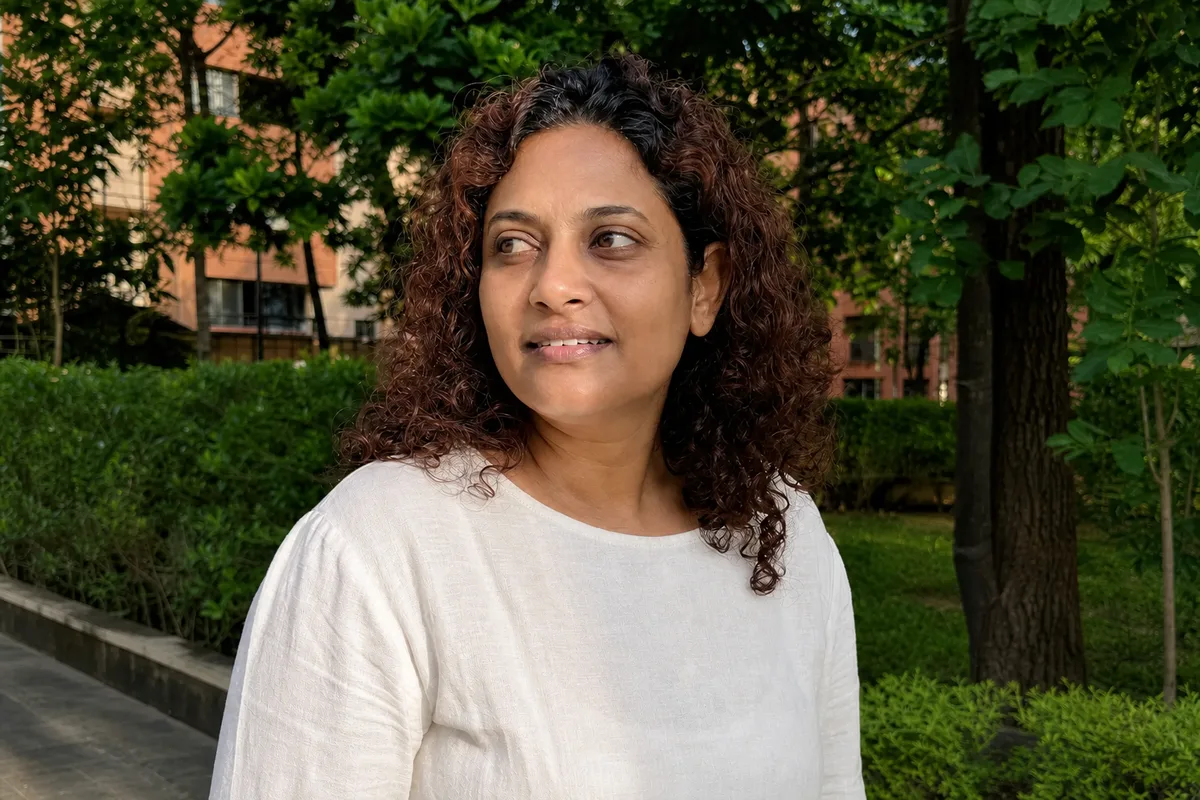
Retrato con luz uniforme después de quitar la sombra con IA
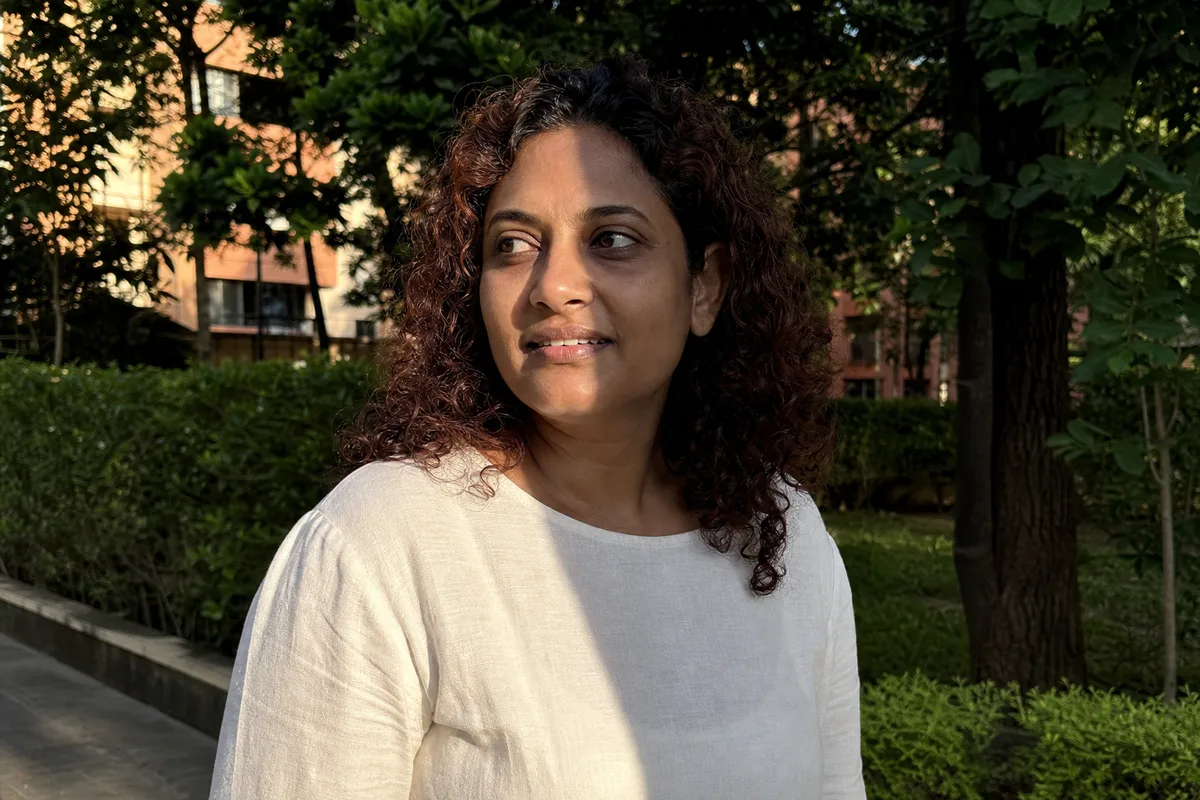
Retrato con una sombra dura en la cara antes de eliminarla con IA
Original
Procesada
Arrastra para comparar antes/después
Sube tu foto

Arrastra tu foto aquí o haz clic para subir

Admite JPG, PNG (Máx. 10MB)

Ajustes avanzados

Cuesta 6 créditos · Sin tarjeta

Reiluminación natural
Salida hasta 4K
Procesamiento privado

Elimina sombras de cualquier foto

Retratos, fotos de producto, documentos y fotos del móvil del día a día: nuestro eliminador de sombras con IA se encarga de cualquier sombra no deseada.

01

Retratos y selfis

Elimina las sombras de la cara causadas por el sol fuerte, la visera de una gorra o la luz lateral. La IA iguala los tonos de piel y devuelve el detalle natural sin suavizar ni deformar los rasgos: perfecto para fotos de perfil, apps de citas y fotos de carnet. También atenúa las ojeras marcadas y la sombra de barba en los retratos, y funciona en fotos de grupo donde una cara queda en sombra y el resto bien iluminado.

Retrato con luz uniforme tras eliminar la sombra con IA
Retrato con una sombra dura cruzando la cara
Antes
Después

02

Fotos de producto y e-commerce

Limpia las sombras proyectadas y las bandas de luz sobre los productos y sus fondos. Nuestro eliminador de sombras de fondo conserva una sombra de contacto suave y natural para que los artículos nunca parezcan flotar: listos para Amazon, Etsy y Shopify. Admite subida por lotes, así que puedes limpiar un catálogo entero de una sentada.

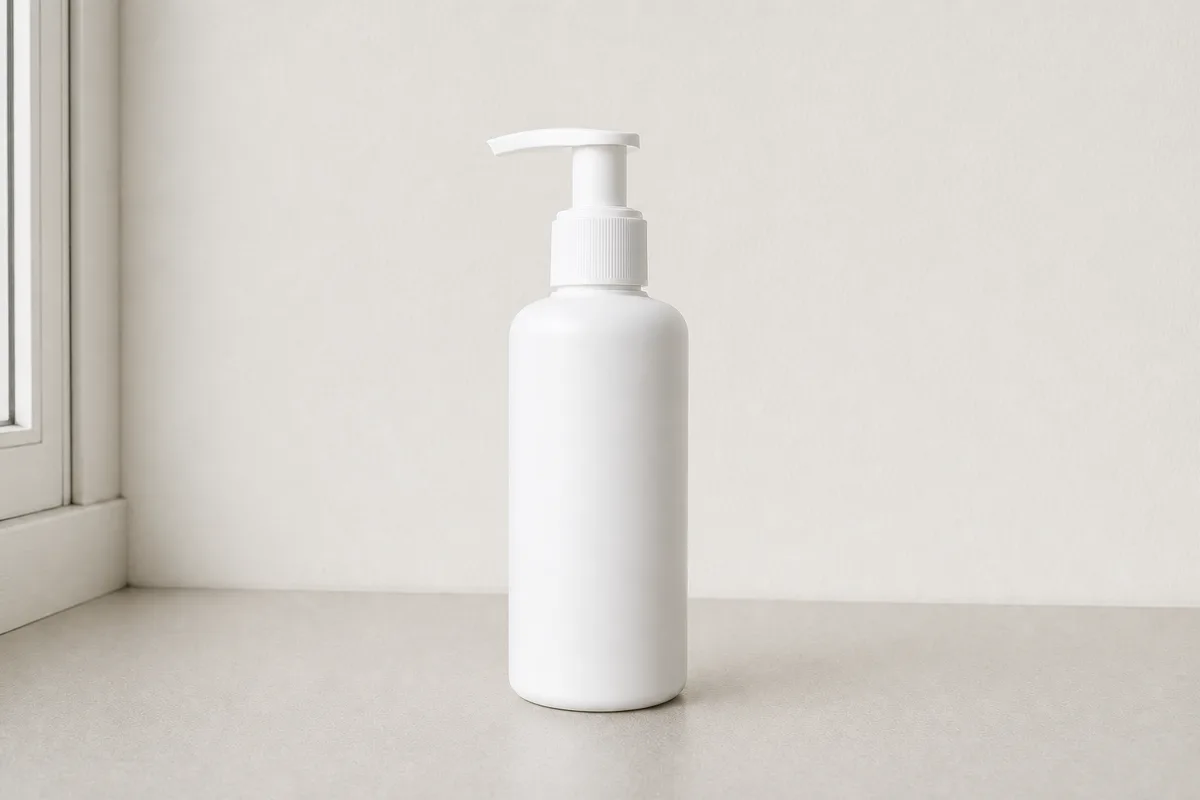
Foto de producto limpia con el fondo uniforme tras eliminar la sombra
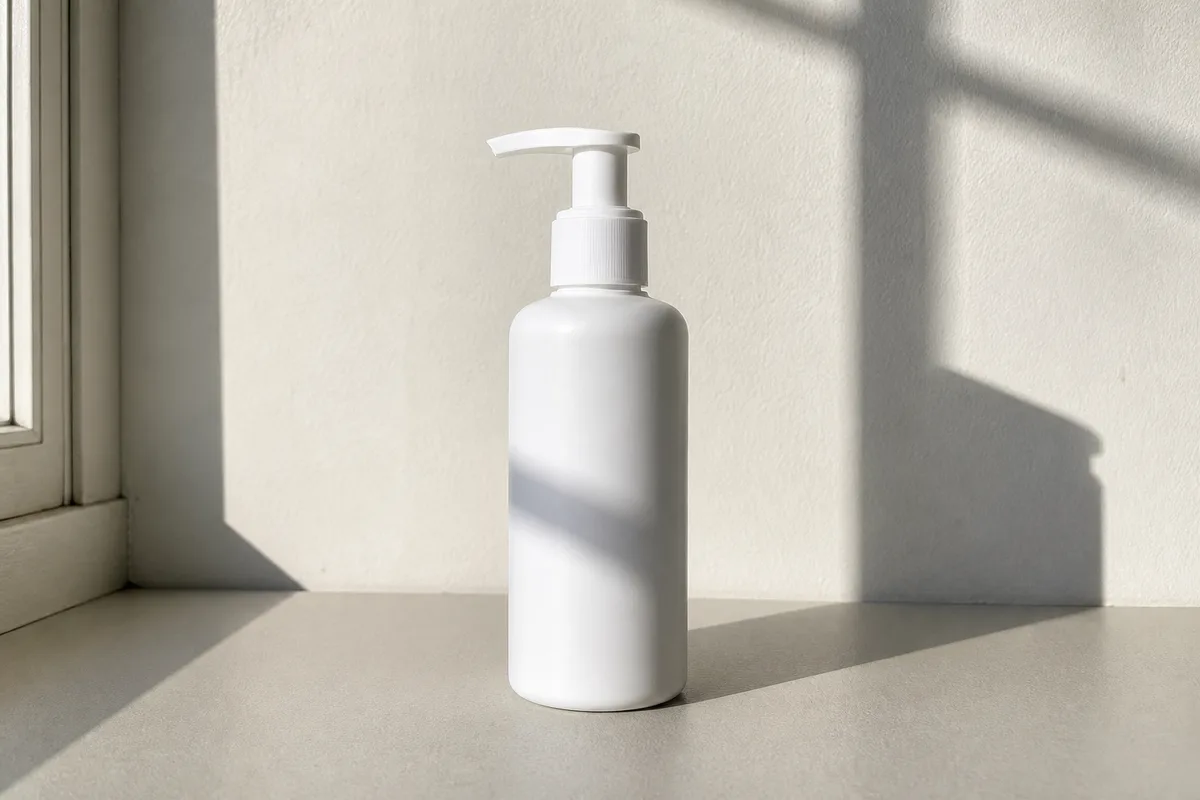
Foto de producto con una sombra proyectada que distrae en el fondo
Antes
Después

03

Documentos y páginas de libro

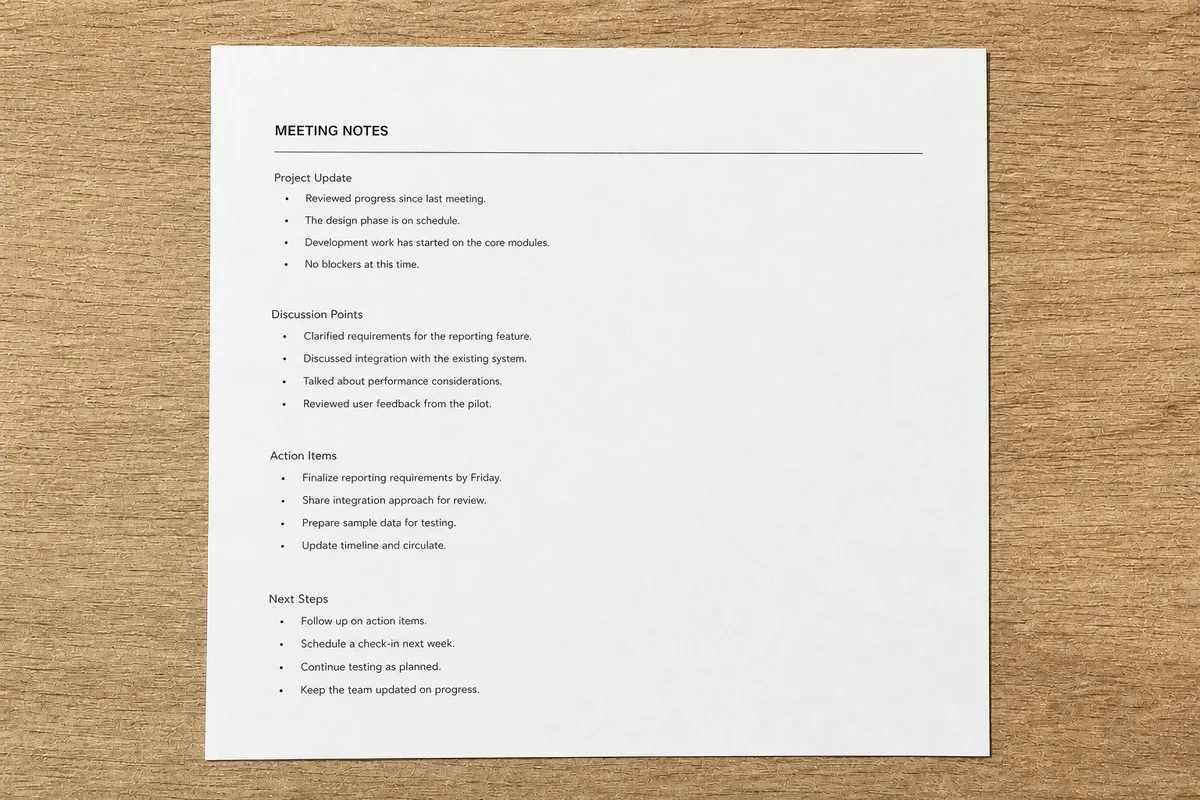
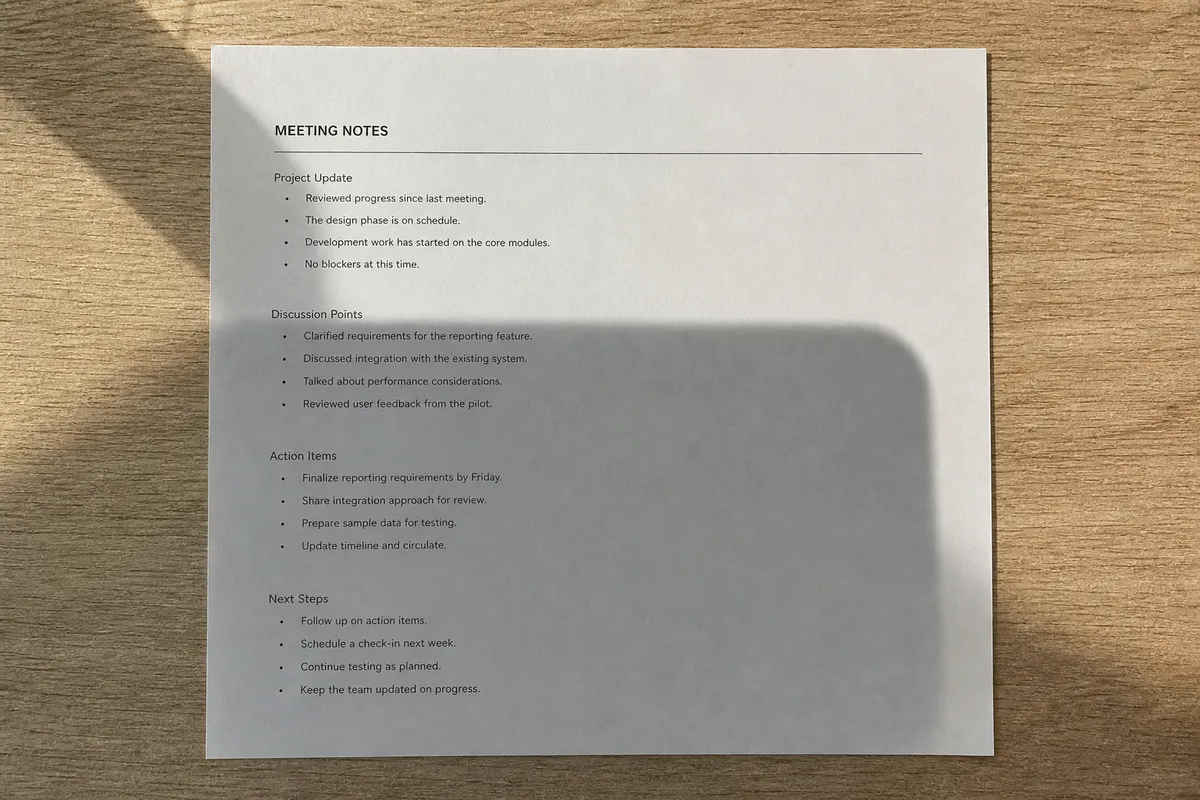
¿Has fotografiado una página y te ha salido una banda oscura encima? La IA elimina las sombras del documento y los degradados de luz manteniendo cada carácter perfectamente nítido: ideal para apuntes, tickets, contratos y páginas de libro escaneadas. El sombreado y la curvatura de la página también desaparecen, así que el texto se lee bien al imprimirlo o al pasarlo por OCR.

Página de documento con luz uniforme y las sombras eliminadas
Página de documento fotografiada con una banda de sombra sobre el texto
Antes
Después

04

Fotos del móvil del día a día

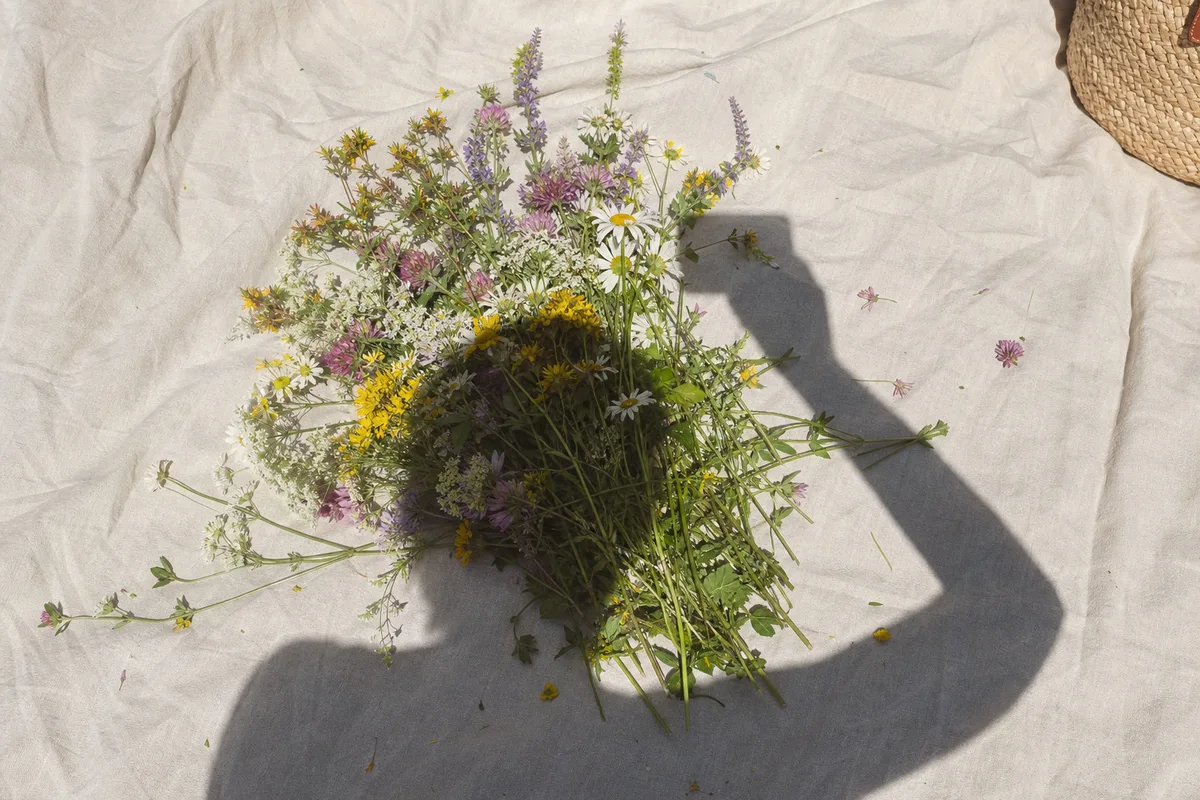
Tu móvil o tu propio brazo suelen proyectar una sombra justo encima del sujeto. Sube la toma y la IA quita la sombra del teléfono de la foto y reequilibra la luz, salvando imágenes que no puedes repetir. Funciona igual de bien cuando refotografías una copia impresa antigua y tu silueta cae sobre ella.

La misma foto con la sombra eliminada y la luz reequilibrada
Foto de móvil con la sombra del fotógrafo sobre el sujeto
Antes
Después

Cómo funciona

Cómo quitar sombras de una foto en 4 pasos

De la subida a la descarga en menos de un minuto: así funciona el eliminador de sombras.

1

Sube tu foto

Arrastra y suelta o haz clic para subir la imagen con sombras no deseadas. Admite JPG y PNG de hasta 10 MB.

2

Elige un modo

Deja activada la Detección inteligente para la mayoría de las fotos, o elige Retrato, Producto o Documento para afinar cómo trata la IA la sombra.

3

Deja que la IA elimine las sombras

La IA detecta las zonas en sombra y las reconstruye con iluminación natural y colores reales. El procesamiento tarda segundos.

4

Compara y descarga

Arrastra el comparador antes/después para revisar el resultado y descarga la versión limpia en hasta 4K.

Por qué funciona nuestro eliminador de sombras con IA

La mayoría de las herramientas se limitan a aclarar las zonas oscuras. Para eliminar la sombra de una foto de verdad, nuestra IA reconstruye lo que hay debajo de la sombra —colores reales, textura y detalle—, así que quitas la sombra sin alterar el resto de la fotografía.

Reiluminación natural

La IA entiende qué hay debajo de una sombra y lo repinta con una iluminación realista que encaja con el resto de la escena: sin manchas grises ni zonas planas. Las sombras de contacto suaves que asientan los objetos sobre el suelo se mantienen, salvo que tapen contenido.

Cuatro modos inteligentes

La Detección inteligente resuelve la mayoría de las fotos de forma automática. Los modos Retrato, Producto y Documento afinan el resultado para caras, fotos de e-commerce y páginas fotografiadas.

Salida hasta 4K

Elige resolución 1K, 2K o 4K. La salida en alta resolución conserva la textura fina para impresiones, fichas de producto y uso profesional.

Resultados en segundos

Sube la foto, haz clic y listo. Quitar las sombras de una foto tarda entre 10 y 30 segundos: sin capas, sin máscaras y sin saber editar.

Sin necesidad de Photoshop

Olvídate de los tutoriales de sobreexponer y subexponer. Todo funciona online en tu navegador: nada que instalar y compatible con ordenador y móvil.

Privado y seguro

Las fotos se procesan a través de una conexión cifrada y se eliminan automáticamente al terminar. Tus imágenes nunca se comparten ni se usan para entrenar modelos.

Tipos de sombra

Tipos de sombras que la IA puede eliminar

Cada sombra estropea una foto de una forma distinta. La IA analiza la dirección de la luz, el sujeto y la superficie antes de decidir cómo reconstruir cada zona. Los cuatro tipos pueden aparecer en la misma imagen y la IA los resuelve juntos en una sola pasada.

Más comúnSombra proyectada sobre un jarrón de cerámica antes y después de eliminarla con IA

Sombras proyectadas

Sombras de bordes duros que proyectan personas, móviles u objetos cercanos sobre tu sujeto o sobre el fondo. La IA separa la sombra de la superficie y reconstruye esa zona con sus colores y su textura reales.

Sombras duras en la cara

Sombras de luz lateral y de sol cenital que oscurecen las cuencas de los ojos y parten la cara en una mitad clara y otra oscura.

Sombras en el fondo

Siluetas de sombra que distraen en paredes y fondos, detrás de retratos y de fotos de producto.

Sombreado en documentos

Degradados por la curvatura de la página, sombras del móvil y bandas de luz en documentos y páginas de libro fotografiados.

Por qué ocurre

¿Por qué aparecen sombras no deseadas en las fotos?

Las sombras aparecen siempre que algo bloquea la fuente de luz principal. Conocer la causa te ayuda a elegir el modo adecuado, o a evitar la sombra la próxima vez. Sea cual sea el origen, la solución es la misma: sube la foto y deja que la IA reconstruya la luz.

01

Luz solar directa

El sol del mediodía crea sombras duras y muy contrastadas bajo los ojos, la nariz y la barbilla en los retratos al aire libre.

02

El propio fotógrafo

Disparar con la luz a tu espalda proyecta tu silueta sobre el sujeto: pasa mucho en fotos de documentos y de comida.

03

Iluminación de interior

Una única lámpara cenital o varias fuentes de luz mezcladas proyectan sombras superpuestas sobre caras, productos y paredes.

04

Móviles y manos

Sostener el móvil cerca de una página o de un objeto pequeño casi siempre deja la sombra del teléfono justo encima.

Fotos de carnet y pasaporte

Fotos de carnet y pasaporte sin sombras

Las solicitudes de pasaporte y de visado se rechazan habitualmente por sombras en la cara o en el fondo. Un eliminador de sombras para fotos de carnet arregla la imagen que ya tienes: sin repetir la sesión y sin fotomatón. El modo Retrato mantiene intacta la biometría facial, así que la foto corregida sigue pasando los controles automáticos.

Retrato con luz uniforme después de quitar la sombra con IA
Retrato con una sombra dura en la cara antes de eliminarla con IA

Sombras en la cara

La normativa oficial exige una iluminación uniforme en todo el rostro. La IA levanta las sombras de luz lateral y cenital sin alterar tus rasgos.

Sombras en el fondo

La sombra de la cabeza sobre la pared es el motivo de rechazo más habitual. La IA deja el fondo con un tono uniforme.

Envíos digitales

Corrige las sombras de tus fotos digitales de pasaporte, visado y DNI antes de subirlas a los portales de solicitud online.

Sin registro previo

Procesa tu foto de carnet en el navegador con créditos gratis de bienvenida: más rápido y más barato que repetirla en un estudio.

Eliminador de sombras con IA vs Photoshop vs herramientas del móvil

Buscar cómo quitar la sombra de la cara en Photoshop suele acabar en horas de tutoriales de sobreexponer y subexponer, y el borrador integrado de tu móvil tiene sus propios límites. Así se comparan de verdad las opciones cuando lo único que quieres es que la sombra desaparezca.

Eliminador de sombras con IA vs Photoshop vs herramientas del móvil
MétodoIdeal paraEsfuerzo habitual
Eliminador de sombras con IA (esta herramienta)El más rápidoRetratos, fotos de producto, documentos, fotos de carnet y lotes de imágenes parecidas: cualquier foto en la que quieras que la sombra desaparezca y todo lo demás quede intacto.Sube la foto, elige un modo y descarga. Unos 10-30 segundos por imagen y sin conocimientos técnicos.
Photoshop (sobreexponer y subexponer, relleno generativo)Control a nivel de píxel para retocadores profesionales que necesitan dirigir cada detalle.Selecciones cuidadosas, máscaras y ajuste de color: a menudo 20-60 minutos por imagen, más la suscripción.
Control de sombras de LightroomCorrecciones globales de exposición cuando toda la imagen está subexpuesta, no solo una parte en sombra.Es rápido, pero levantar las sombras de forma global lava el contraste y no reconstruye las sombras proyectadas duras.
IA integrada del móvil (Galaxy AI, Limpieza de iPhone)Borrar un objeto pequeño o una sombra fina en una foto recién hecha, sin salir de la galería.Gratis e instantáneo, pero borra en lugar de reiluminar: las sombras grandes dejan manchas emborronadas y la disponibilidad depende del modelo de móvil y de la versión del sistema.
Apps de edición para móvilRetoques rápidos de brillo sobre la marcha cuando la sombra es suave.La mayoría de las apps solo aclaran las zonas oscuras: el borde de la sombra se sigue viendo y la calidad baja al exportar.

Mejores originales

Cómo conseguir los mejores resultados al quitar sombras

La IA puede rescatar fotos difíciles, pero la calidad del original sigue importando. Unos pocos hábitos le dan más detalle con el que trabajar. Ninguno es obligatorio: simplemente elevan el techo de lo que la IA puede recuperar.

01

Usa el archivo original

Sube la foto directamente desde tu cámara o tu móvil, en lugar de una captura comprimida o una descarga de redes sociales.

02

Que se vea algo de detalle

Si la zona en sombra no es negro puro, la IA recupera los colores reales y la textura con más fidelidad.

03

Elige el modo adecuado

Los modos Retrato, Producto y Documento le indican a la IA qué debe proteger. Si dudas, la Detección inteligente elige por ti.

04

Describe los casos raros

El modo personalizado acepta instrucciones en lenguaje natural, por ejemplo: «borra la sombra de la pared pero conserva la del jarrón».

Antes de la próxima foto

Cómo evitar sombras duras la próxima vez

Corregir las fotos después funciona, pero unos cuantos hábitos al disparar evitan la mayoría de las sombras no deseadas. Y cuando alguna se cuele, ya sabes dónde encontrarnos.

01

Ponte de cara a la luz

Mantén la fuente de luz principal delante o al lado del sujeto, nunca justo detrás de ti mientras disparas.

02

Vigila tu propia sombra

Al fotografiar documentos, comida o una foto impresa antigua, tu cuerpo y tu móvil suelen proyectar la sombra que arruina la toma.

03

Busca luz suave

Los días nublados, la luz de ventana y las pantallas de lámpara producen sombras suaves que favorecen a caras y productos.

04

Arregla lo que no puedes repetir

Las fotos de eventos, las copias antiguas y las imágenes ya enviadas no se pueden repetir: para esas, un eliminador de sombras con IA es la solución práctica.

Procesando

Preguntas frecuentes

Todo lo que necesitas saber para eliminar la sombra de una foto online y gratis.

Quita las sombras de tus fotos ahora

Quita la sombra de una foto en segundos y consigue un resultado limpio y bien iluminado. Gratis para empezar y sin trámites de registro.

Quitar sombras de una foto online gratis — Eliminador IA