Eliminador de sombras con IA

Quitar sombras de figuras y miniaturas

Quita sombras de figuras, miniaturas pintadas y maquetas con el modo Producto. Sube una foto, revisa la pintura y descarga una copia aparte. Requiere iniciar sesión y tener créditos.

Sube una Imagen para Eliminar Sombras

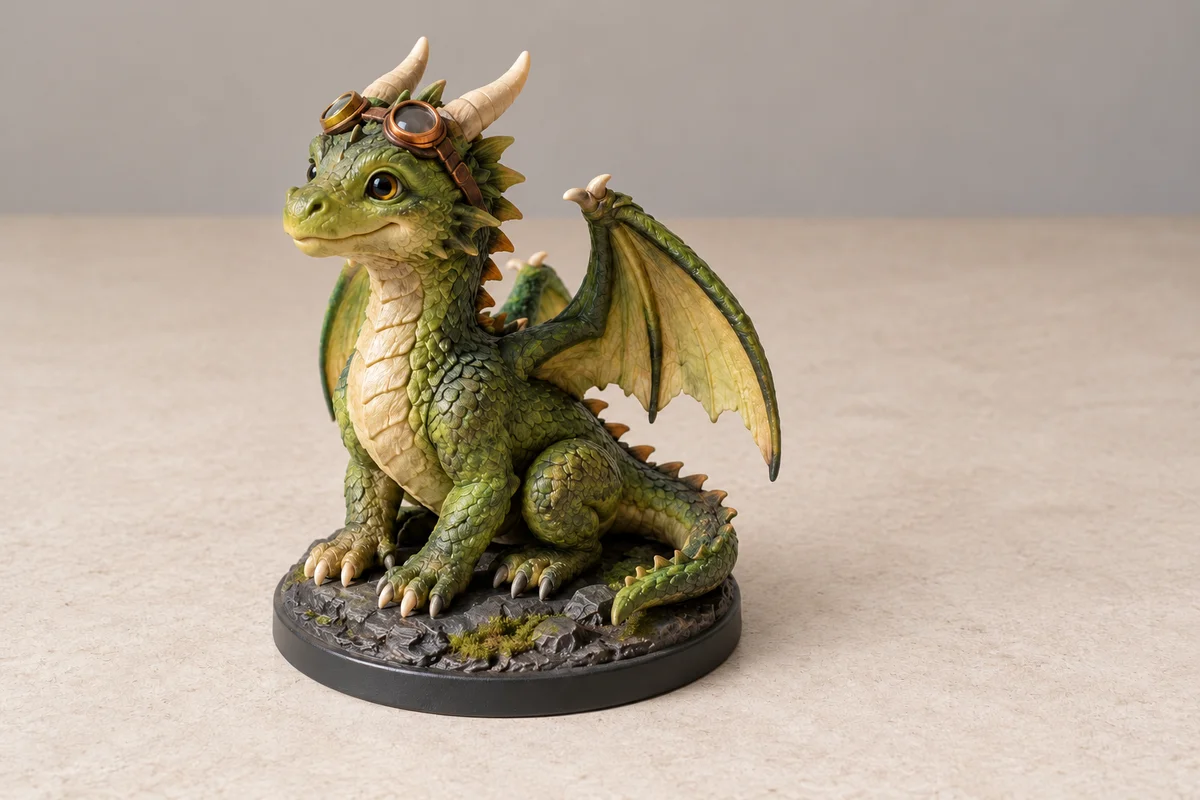
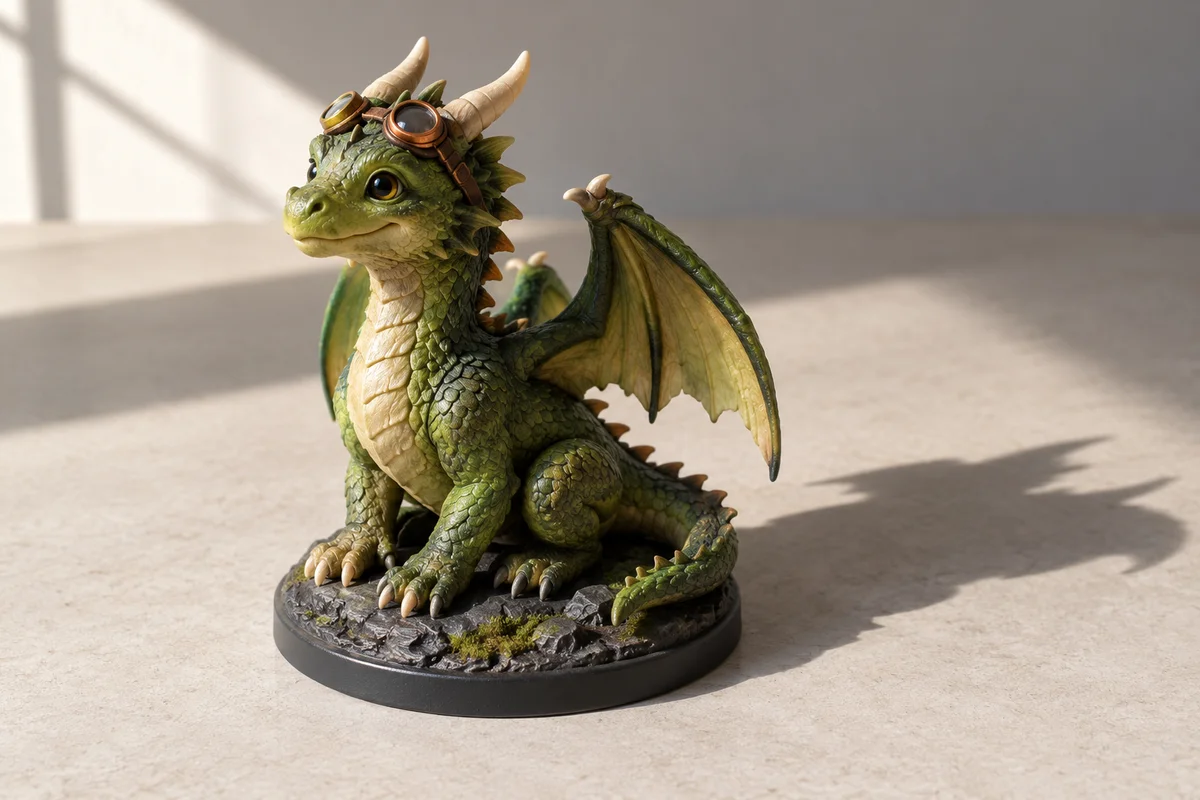
Figura de dragón con sombras atenuadas — ilustración
Figura de dragón pintada sobre una peana antes de corregir las sombras
Original
Procesada

Ilustración generada con IA, no un resultado medido de la herramienta. Compara tu propia imagen después del proceso.

Sube tu foto

¿No tienes una imagen a mano? Prueba un ejemplo:

Cuesta 5 créditos · Sin tarjeta

JPG / PNG · Hasta 10 MB
Compara antes y después
Requiere iniciar sesión y créditos

Corregir sombras sin perder de vista la pintura

Esta herramienta permite quitar sombras de figuras cuando una lámpara o una ventana proyecta una silueta molesta detrás de la maqueta. El modo Producto pide a la IA que ajuste la iluminación conservando la forma, el material y los detalles. Es fundamental distinguir una sombra proyectada de una sombra pintada. Un lavado oscuro en un hueco puede formar parte del trabajo del artista. Conserva siempre la fotografía original para compararla.

01

Sombras proyectadas y sombras pintadas

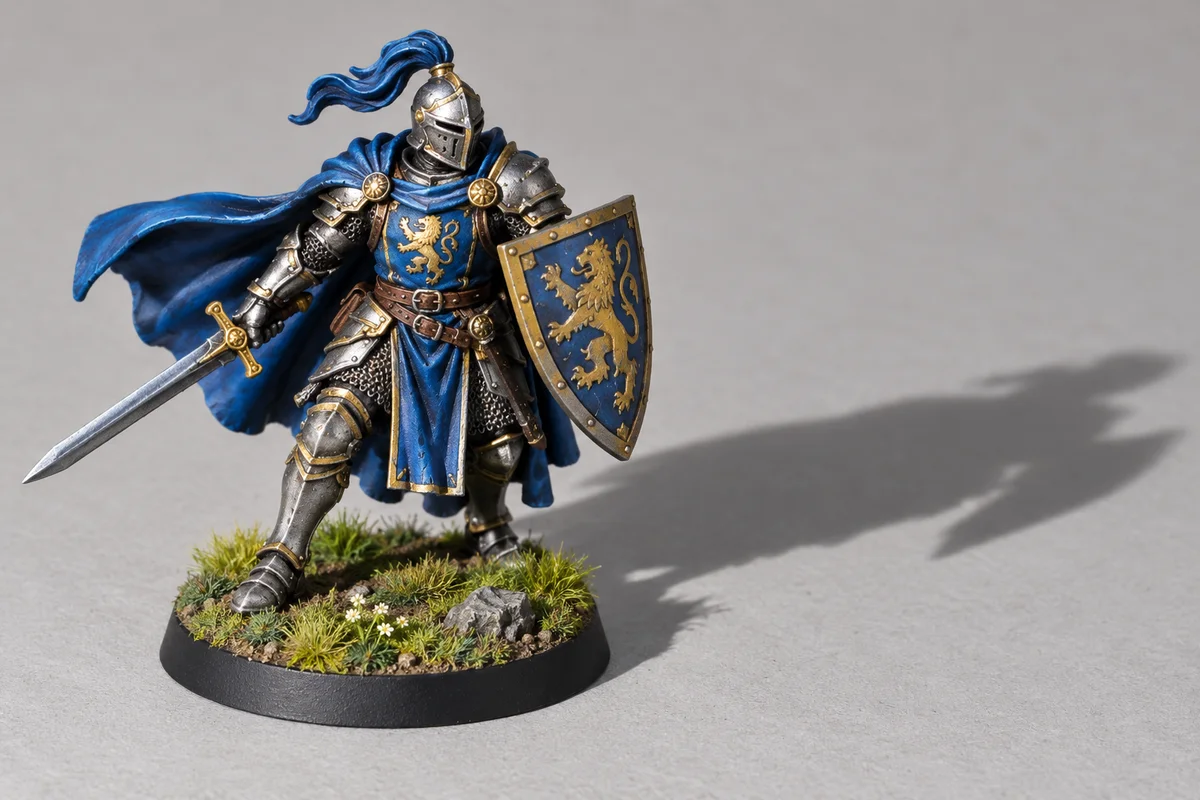
Un contorno largo sobre la mesa o la pared suele deberse a una luz direccional. Las líneas de panel, degradados pintados, efectos de desgaste y bordes negros pertenecen al modelo. Revisa esas zonas tras la corrección para comprobar que la pintura oscura no se haya confundido con un problema de iluminación.
02

Conservar la sensación de volumen

Las pequeñas sombras junto a los pies y la peana muestran el contacto con la superficie. Borrar cada píxel oscuro puede hacer que la figura parezca plana o suspendida. La intención es suavizar una luz molesta sin perder el relieve. El procesamiento generativo puede alterar detalles; una foto nítida facilita detectarlo.

Cómo quitar sombras de figuras en línea

Empieza con una foto enfocada del modelo completo. Deja margen alrededor de cuernos, alas, antenas y armas. Se recomiendan JPG y PNG de hasta 10 MB. El modelo y los ajustes de salida determinan el coste en créditos que muestra la herramienta. Más píxeles no garantizan mayor fidelidad.

1

Sube la foto original de la maqueta

Usa el archivo de la cámara en lugar de una captura de un anuncio. Mantén visibles la peana y la superficie cercana para valorar la sombra proyectada. Si los detalles pequeños ya están borrosos, repite la toma: ampliar la imagen artificialmente no recupera la pintura real.

2

Ejecuta el modo Producto preseleccionado

El modo Producto ya está seleccionado. Inicia sesión, revisa el coste indicado y ejecuta una corrección. Si pruebas otro ajuste, vuelve al original en vez de editar repetidamente un resultado generado. Cada pasada puede introducir cambios difíciles de apreciar en una vista previa pequeña.

3

Revisa los detalles y descarga

Compara el original y el resultado; después abre el archivo descargado a tamaño completo. Examina ojos pintados, bordes, articulaciones, calcas y el contorno de la peana. Guarda la versión editada por separado para conservar el original si la corrección cambia la apariencia de la figura.

Ejemplos para figuras de colección, miniaturas y maquetas

Ilustración generada con IA, no un resultado medido de la herramienta. Compara tu propia imagen después del proceso. La comparación del dragón es una ilustración generada con IA, no un resultado medido del modelo seleccionado. Muestra el tipo de sombra sobre la mesa al que se dirige esta corrección. La pintura, el material, la iluminación y los detalles de tu propia figura determinan si el resultado es útil.

Figura de dragón con sombras atenuadas — ilustración
Figura de dragón pintada sobre una peana antes de corregir las sombras
Original
Procesada

Figuras de colección pintadas

El ejemplo compara una silueta larga sobre la mesa con una iluminación más uniforme alrededor de un dragón de resina. Revisa la pintura verde, las gafas cobrizas, los cuernos y la peana rocosa, además de la mesa vacía. Esos rasgos pequeños son el motivo de la fotografía y deben seguir siendo reconocibles.

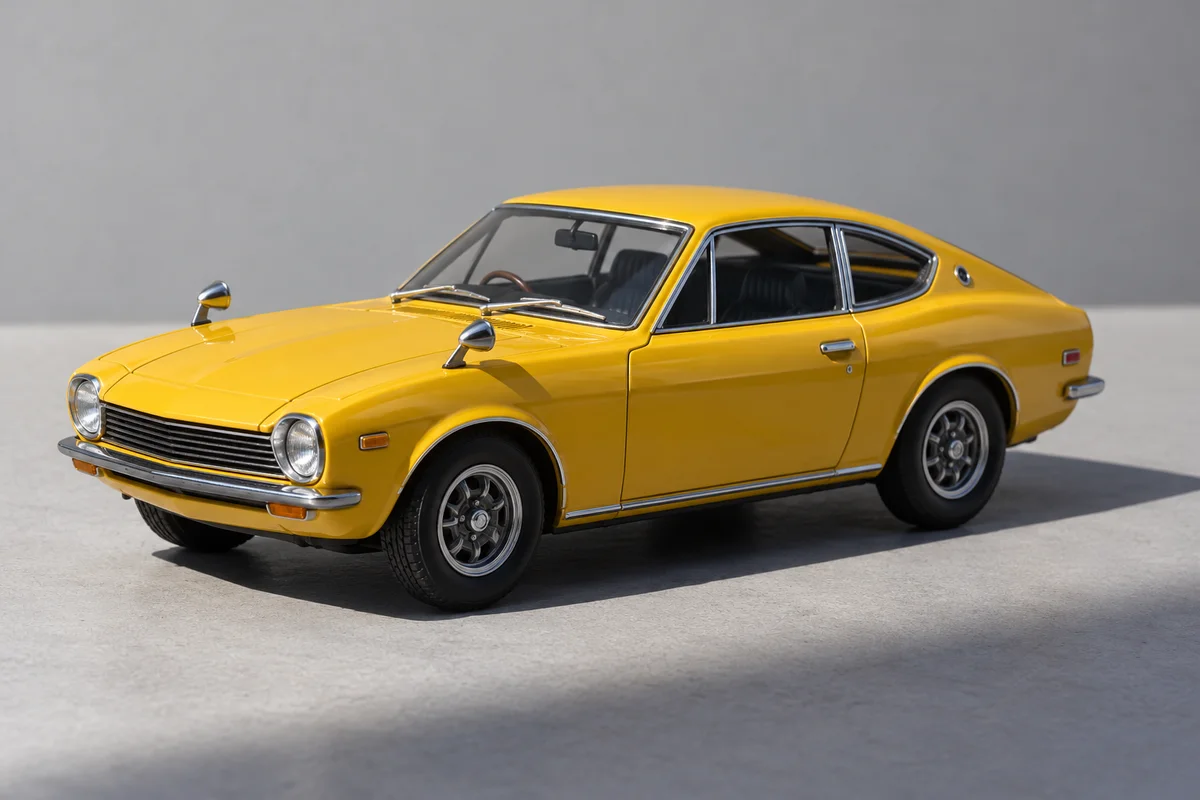
Miniaturas para juegos de mesa — Procesada
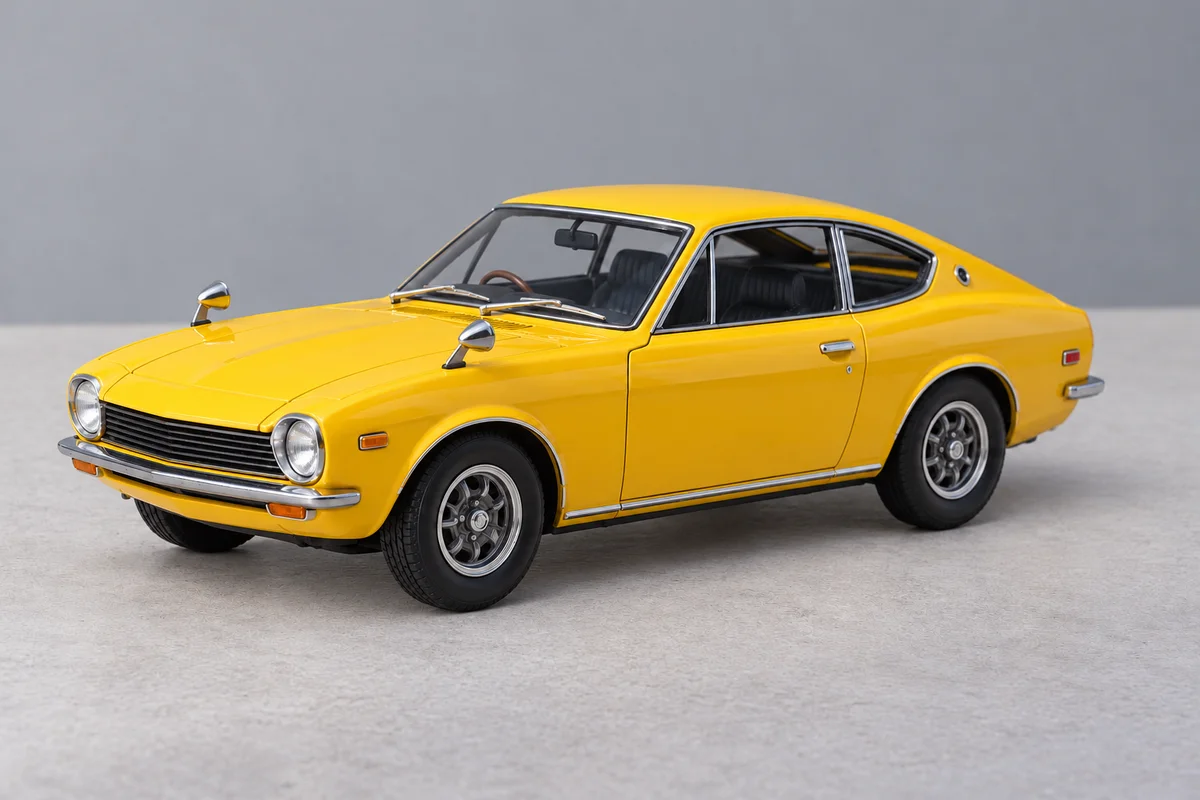
Miniaturas para juegos de mesa — Original
Original
Procesada

Miniaturas para juegos de mesa

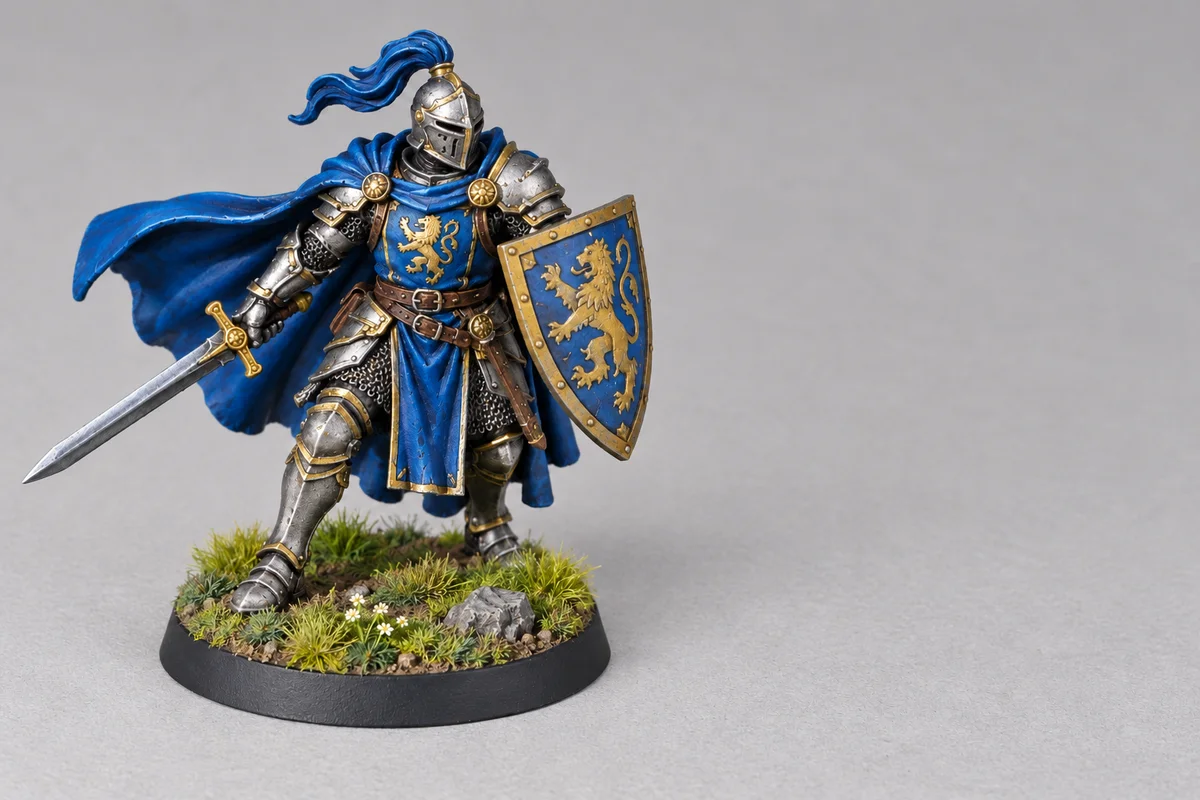
Los ojos diminutos, las luces pintadas y los lavados oscuros pueden ocupar pocos píxeles. Fotografía lo bastante cerca para distinguirlos, manteniendo la cámara estable y las partes importantes enfocadas. Compara el resultado con la miniatura real bajo luz neutra antes de usarlo en un portafolio de pintura.

Maquetas para montar — Procesada
Maquetas para montar — Original
Original
Procesada

Maquetas para montar

Aviones, robots y vehículos tienen líneas de panel, calcas pequeñas, piezas transparentes y accesorios estrechos. Una matrícula alterada o una junta suavizada justifican rechazar el resultado. Corregir sombras es distinto de reparar la maqueta, cambiar su decoración o ocultar señales de desgaste.

Revisa la pintura antes de publicar o vender

Un fondo limpio no basta para que una foto de colección sea fiel. Compara tanto las áreas sombreadas como las que ya estaban iluminadas. Al quitar sombras de figuras para venderlas, conserva desgaste, desconchones, reparaciones y defectos de pintura visibles. Mantén una foto sin editar para que el comprador pueda valorar el estado real. La iluminación no debe ocultarlo.

01

Comprueba colores y contornos

Busca tonos más cálidos o fríos, calcas ausentes, dedos fusionados, cuernos deformados o grabados borrosos. La alta resolución describe las dimensiones del archivo, no la fidelidad de cada rasgo. Si un detalle afecta al valor o la identidad de la maqueta, compáralo directamente con el original.

02

Distingue la luz de la eliminación del fondo

Esta página conserva la escena y corrige su iluminación. No genera un recorte transparente. Si necesitas aislar la maqueta, usa el eliminador de fondos por separado y revisa otra vez las piezas finas. Cada herramienta resuelve un problema distinto y puede consumir créditos adicionales.

Cuándo conviene volver a fotografiar la maqueta

Es más fácil evaluar la corrección si la superficie sombreada sigue siendo visible en la foto original. Si el modelo está casi negro, movido o quemado por reflejos, puede faltar información esencial. No se garantiza una reconstrucción exacta de la pintura o la geometría. La herramienta tampoco repara daños físicos ni verifica un anuncio frente al objeto real.

01

Mejora la iluminación antes de editar

Cambia la posición de la lámpara o difumina su luz. Una cartulina blanca en el lado opuesto puede suavizar la zona oscura. Aleja el fondo del modelo para que su silueta resulte menos marcada. Haz una nueva toma si así muestras el objeto con mayor claridad.

02

Mantén comparaciones coherentes

Para una colección o un portafolio, utiliza encuadres, fondos e iluminación similares. Aclarar mucho una figura y dejar otra oscura puede distorsionar la comparación de sus pinturas. Aplica la corrección de forma selectiva y conserva tanto la fuente como el resultado para revisarlos después.

Preguntas frecuentes

Puedes probar el modo Producto, pero debes revisar la pintura con cuidado. El objetivo es reducir las sombras de iluminación sin borrar lavados, líneas de panel ni desgaste pintado. Si cambian, usa el original o repite la foto con una luz más uniforme.


No se garantiza su conservación exacta. La edición generativa puede cambiar detalles aunque se le pida preservarlos. Compara calcas, ojos pintados, dedos y accesorios a tamaño completo. Rechaza cualquier resultado que cambie un rasgo importante, aunque mejore el fondo.


No. Esta página corrige la iluminación conservando la escena. Utiliza el eliminador de fondos si necesitas un recorte transparente. Tras recortar la figura, revisa de nuevo las alas finas, antenas y huecos entre piezas.


Procesar tu propia foto requiere iniciar sesión y disponer de créditos. El coste del modelo y los ajustes de salida aparece antes de empezar. Consulta las opciones actuales en la página de precios. No se ofrece procesamiento gratuito ilimitado.


Puedes subir esas fotos, pero los reflejos no son sombras. Un brillo intenso puede ocultar pintura o relieve que no se recupera fielmente. Cambia la iluminación y repite la toma si la imagen tiene grandes zonas sobreexpuestas sin detalle.


La comparación del dragón es una ilustración generada con IA, no un resultado medido del modelo de procesamiento seleccionado. Explica la corrección de luz prevista. Sube tu imagen y examina su resultado real antes de decidir si te sirve.


Quitar sombras de figuras y miniaturas en fotos