Eliminador de sombras con IA

Quitar sombras de fotos de carnet

Reduce las sombras de la cara y del fondo en fotos de carnet con el modo Retrato. Requiere iniciar sesión y créditos. Para trámites oficiales, comprueba primero si se permiten fotos editadas.

Sube una Imagen para Eliminar Sombras

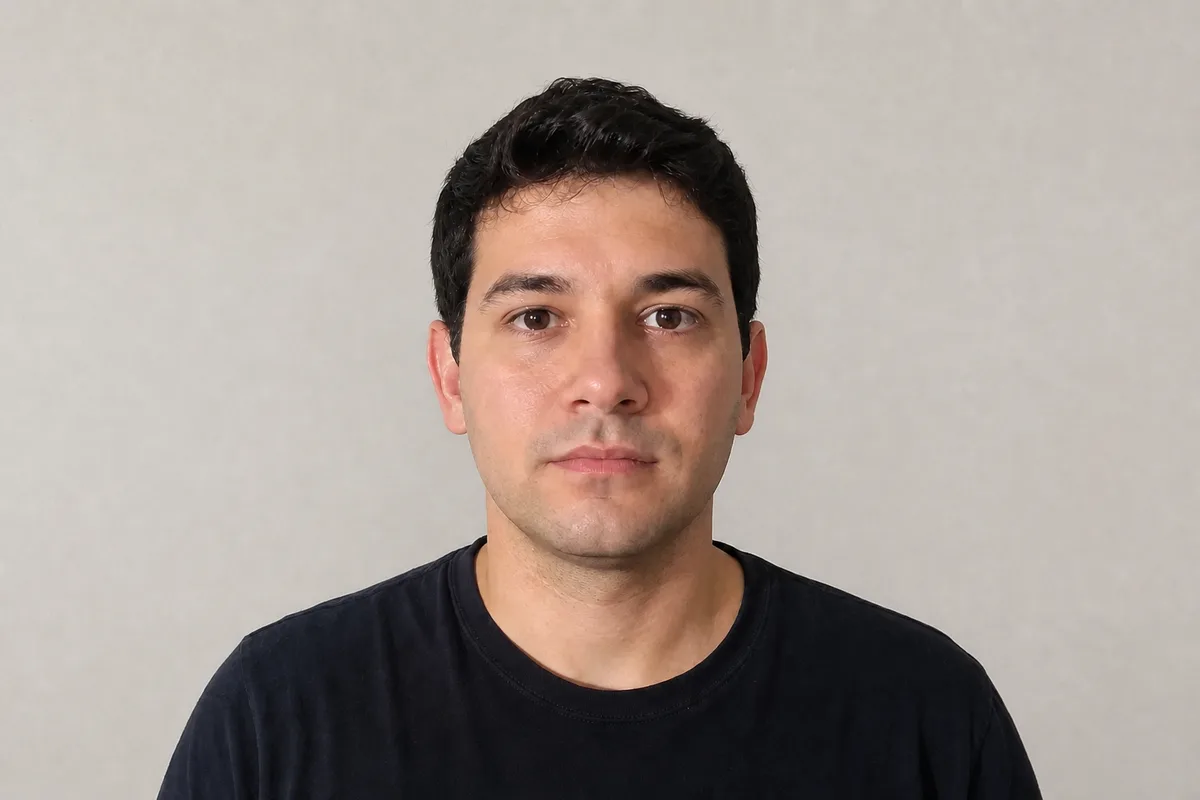
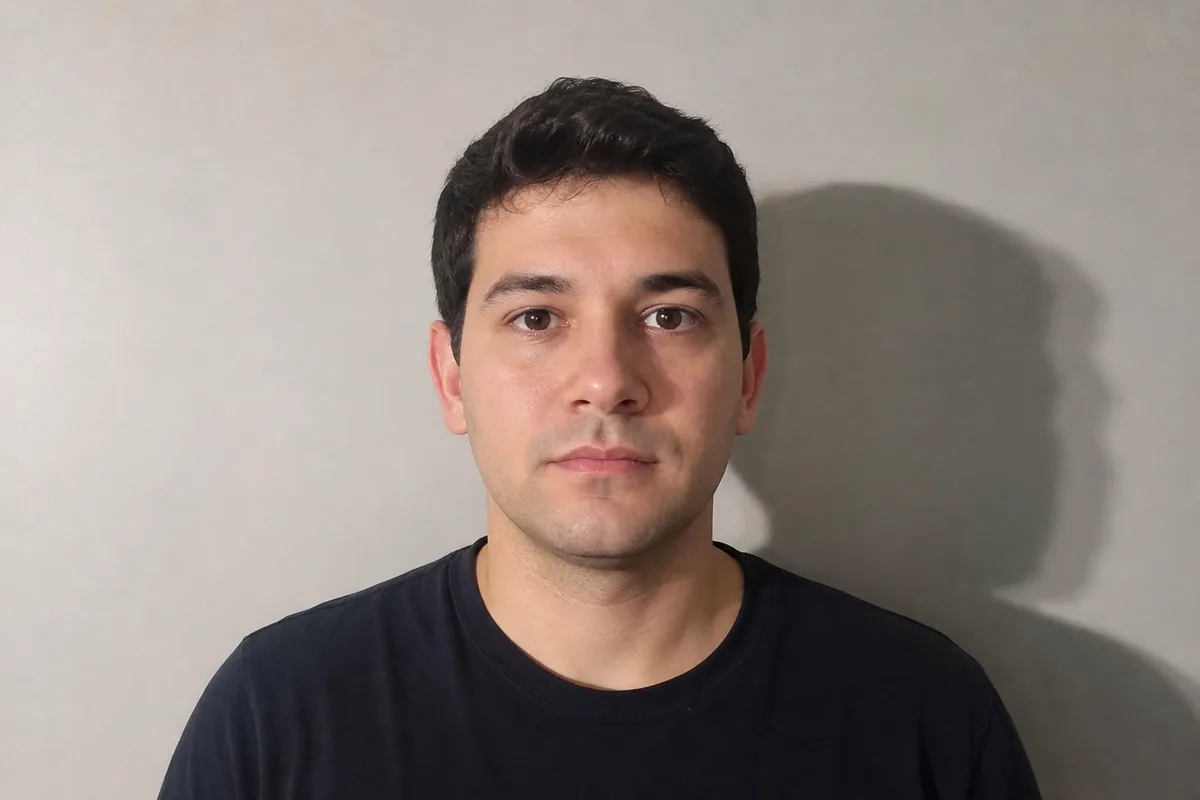
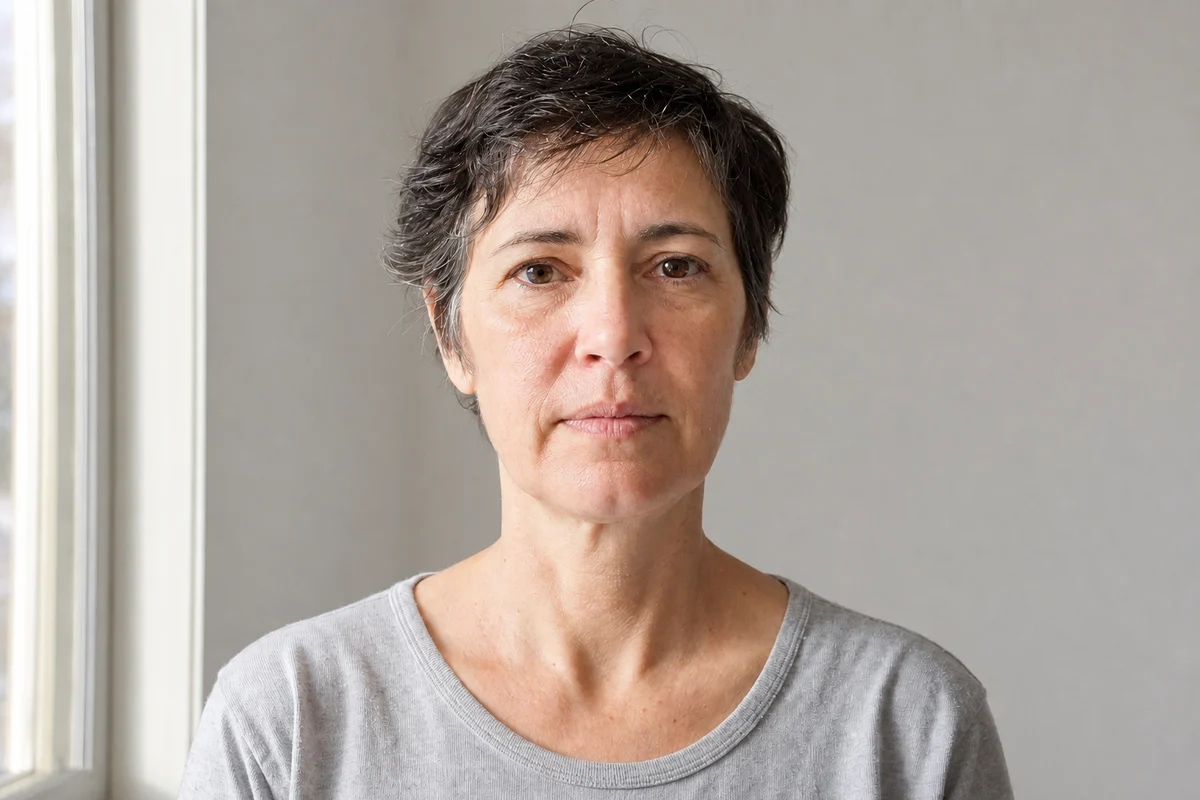
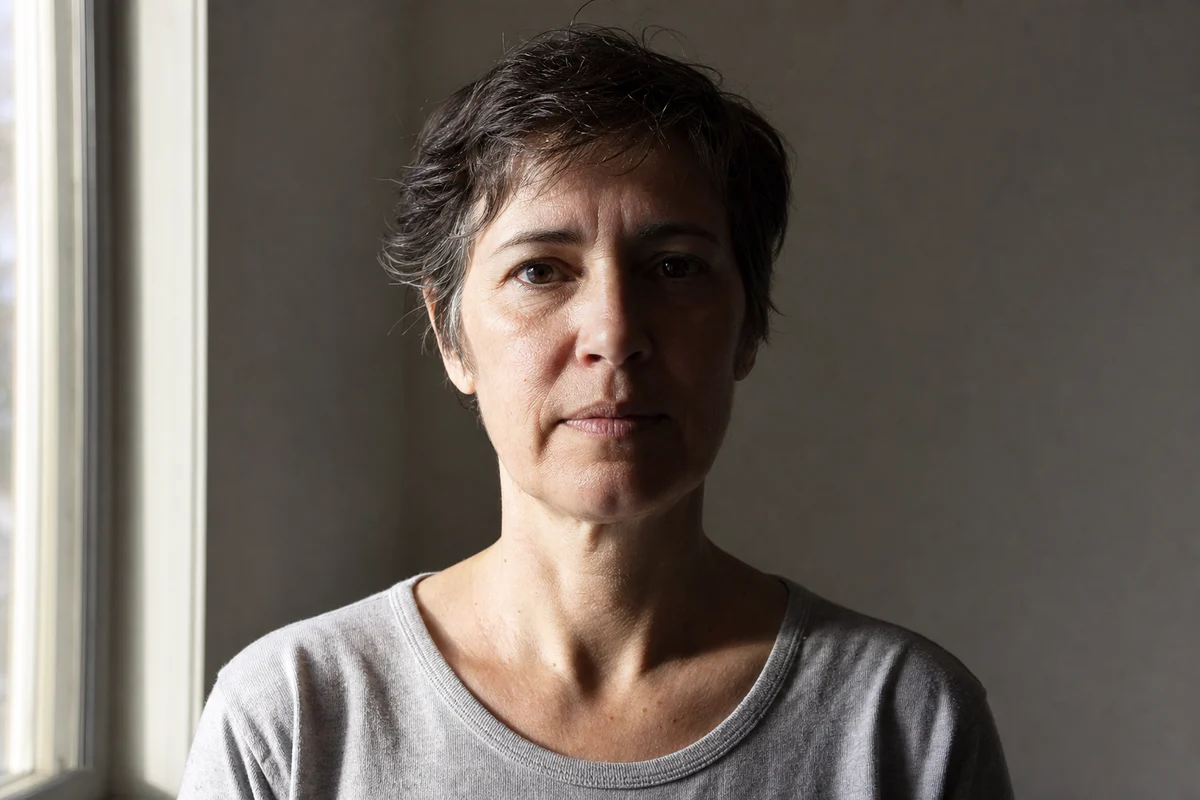
Retrato con sombra atenuada en la pared — ilustración
Retrato tipo foto de carnet con sombra en la pared antes de corregirla
Original
Procesada

Ilustración generada con IA, no un resultado medido de la herramienta. Compara tu propia imagen después del proceso.

Sube tu foto

¿No tienes una imagen a mano? Prueba un ejemplo:

Cuesta 5 créditos · Sin tarjeta

JPG / PNG · Hasta 10 MB
Compara antes y después
Requiere iniciar sesión y créditos

Qué cambia al corregir una foto de carnet

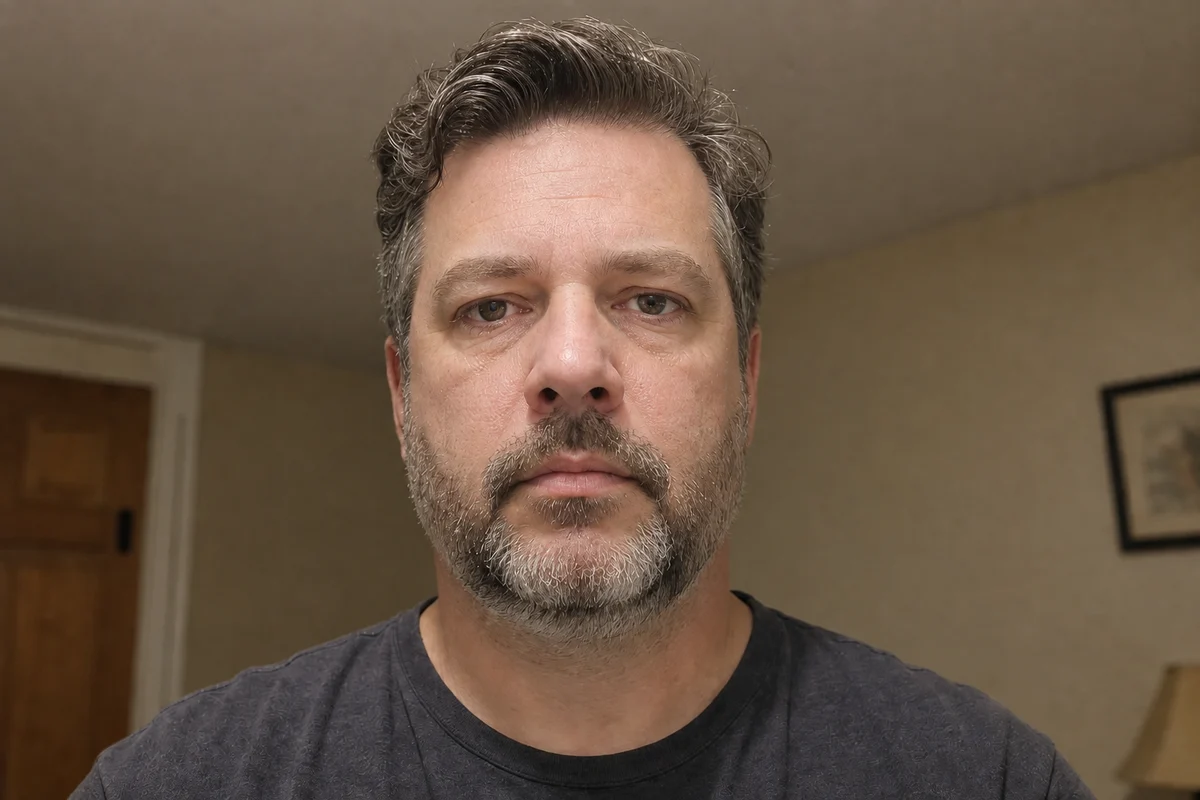
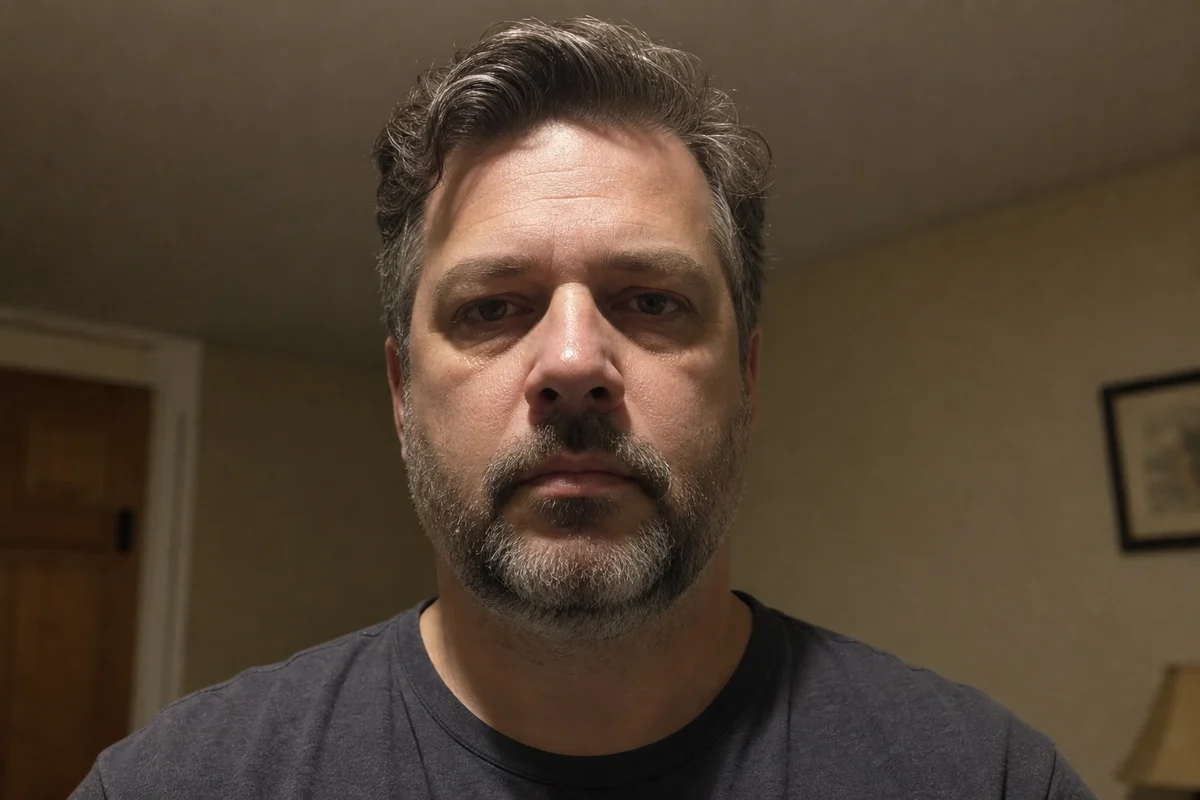
La herramienta actúa sobre la iluminación desigual del rostro y la sombra proyectada en la pared. El modo Retrato pide a la IA que conserve los rasgos mientras ajusta la luz. Esa instrucción no es una garantía biométrica. Un resultado generado puede cambiar la textura o detalles del rostro: compáralo con cuidado. Es un editor de fotos, no un validador de pasaportes ni una promesa de aceptación.

01

Sombras del rostro y del fondo

La luz lateral puede oscurecer una mejilla, mientras que estar cerca de la pared proyecta el contorno de la cabeza detrás. Son zonas distintas que debes revisar tras la corrección. Comprueba que el rostro conserve un volumen natural y que el fondo no tenga manchas ni halos artificiales.
02

Editar no equivale a validar

Un retrato más claro puede verse mejor y aun así ser inadecuado para su destino. Cada organismo fija normas sobre retoque, postura, fondo y dimensiones. Si exige un original sin editar, repite la fotografía. No supongas que eliminar una sombra visible convierte la imagen en válida.

Cómo reducir las sombras de un retrato tipo carnet

Decide para qué usarás la foto antes de subirla. Para un perfil o una acreditación no oficial, consulta las instrucciones del destinatario. Para pasaporte o visado, lee primero los requisitos oficiales vigentes. Se recomiendan JPG y PNG de hasta 10 MB. El coste en créditos depende del modelo y los ajustes elegidos.

1

Elige un retrato original nítido

Usa una foto enfocada con la cabeza completa y los hombros visibles. Evita capturas ya comprimidas o recortes que corten el pelo. Conserva el archivo original intacto. Una mejilla muy oscura o un brillo amplio pueden carecer de detalle suficiente para corregirlos fielmente.

2

Revisa el coste y procesa

El modo Retrato ya está seleccionado. Inicia sesión, consulta el coste y ejecuta una corrección. Si pruebas otro ajuste, parte de nuevo del original. La herramienta no adapta la foto a medidas de pasaporte, no comprueba el tamaño de la cabeza ni genera una imagen certificada.

3

Compara el rostro antes de guardar

Examina ojos, nariz, mandíbula, nacimiento del pelo y marcas de la piel en ambas versiones. Revisa también la pared. Descarga el resultado solo si sigue siendo adecuado para tu uso y guárdalo con otro nombre para no confundirlo con el original sin editar.

Sombras que debes revisar en la comparación

Ilustración generada con IA, no un resultado medido de la herramienta. Compara tu propia imagen después del proceso. El retrato mostrado ilustra la iluminación del rostro y del fondo. No demuestra que una imagen editada supere un control oficial. Usa la comparación para localizar diferencias de luz. Revisa tu resultado real de forma independiente, incluidas las zonas que ya estaban iluminadas antes del procesamiento.

Retrato con sombra atenuada en la pared — ilustración
Retrato tipo foto de carnet con sombra en la pared antes de corregirla
Original
Procesada

La sombra de la cabeza en la pared

Estar cerca del fondo puede dejar una silueta marcada junto a la cabeza. Revisa los bordes del pelo y las orejas después de corregir. No deberían aparecer halos ni desaparecer mechones. Al repetir la toma, alejarse de la pared suele ser la forma más sencilla de evitar esa sombra.

Iluminación desigual en el rostro — Procesada
Iluminación desigual en el rostro — Original
Original
Procesada

Iluminación desigual en el rostro

Una mejilla puede quedar mucho más oscura si la luz llega de un solo lado. La corrección intenta reducir ese desequilibrio, pero también puede alterar texturas o rasgos. Compara ambas mitades de la cara en lugar de fijarte únicamente en la región que estaba oscura.

Sombras bajo la barbilla — Procesada
Sombras bajo la barbilla — Original
Original
Procesada

Sombras bajo la barbilla

Una sombra dura bajo la mandíbula puede mezclar visualmente cuello, camisa y ropa. Examina esas separaciones en el resultado. Una sombra suave transmite volumen natural: no se busca aplanar el rostro. Si la foto parece artificial, usa el original o repite el retrato.

Consulta las normas del pasaporte antes de editar

Un eliminador de sombras no decide si una autoridad aceptará una imagen retocada. Por ejemplo, el Departamento de Estado de EE. UU. exige una foto de pasaporte original sin editar, sin filtros ni cambios digitales. Para ese trámite, repite una foto con sombras en vez de enviar una corrección con IA. Consulta los requisitos de fotos para pasaportes estadounidenses y las normas del organismo correspondiente.

01

Un ejemplo no equivale a una aprobación

Un ejemplo bien iluminado no certifica la aceptación. Esta página no comprueba el tamaño de pasaporte, la posición de la cabeza, la expresión, la ropa ni todos los requisitos del fondo. Tampoco verifica todas las medidas faciales. Usa un retrato editado solo cuando el destinatario lo permita.

02

Conserva el original aparte

Mantén el archivo de la cámara separado de las copias editadas. Si solicitan una imagen sin alteraciones como registro, usa ese original o haz otra fotografía. Nunca presentes un resultado editado con IA como si no tuviera retoques porque el cambio de luz parezca discreto.

Repetir el retrato y evitar nuevas sombras

Unas buenas condiciones de captura suelen resolver el problema antes de editar. Usa luz suave y uniforme, mira hacia la cámara y deja distancia hasta el fondo. Evita colocarte justo bajo una lámpara de techo intensa. Revisa la cara y la pared en la pantalla antes de terminar. Una nueva foto evita también la incertidumbre sobre cambios generativos.

01

Conoce los límites del resultado

La herramienta genera una imagen editada. No ofrece una hoja para imprimir, un recorte específico por país, una certificación del color del fondo ni un informe biométrico. Mayor resolución significa más píxeles, no garantía de geometría facial intacta o de aceptación por una autoridad.

02

Usa la herramienta adecuada

Para un formulario fotografiado o una página escaneada, usa el eliminador de sombras de documentos. Para la foto de una persona, elige corrección de retrato. Eliminar el fondo es una operación distinta. Si necesitas varias ediciones, revisa cada paso en lugar de confiar en la miniatura final.

Preguntas frecuentes

No uses este resultado editado para solicitar un pasaporte estadounidense. El Departamento de Estado exige la foto original sin editar, sin filtros ni cambios digitales. Repite la toma con luz uniforme y consulta los requisitos oficiales vigentes antes de presentarla.


No se garantiza una conservación exacta. El modo Retrato pide a la IA que preserve la identidad y los rasgos, pero la edición generativa puede cambiar detalles pequeños. Compara el original y el resultado. Esta página no certifica medidas biométricas ni cumplimiento de normas oficiales.


No. Esta página corrige la iluminación y genera una imagen. No recorta a un formato de pasaporte por país, no fija las dimensiones de la cabeza, no crea hojas de impresión ni comprueba todos los requisitos. Sigue las instrucciones oficiales del trámite correspondiente.


El ajuste procesa el retrato completo y no ofrece un pincel para limitar la corrección a la pared. Revisa tanto la cara como el fondo. Si necesitas un cambio estrictamente local, usa un editor con selección explícita o vuelve a hacer la fotografía.


Procesar tu retrato requiere iniciar sesión y disponer de créditos. El modelo y los ajustes determinan el coste mostrado antes de empezar. Consulta los precios para ver las opciones vigentes. No se promete procesamiento gratuito ilimitado.


No. La comparación ilustra una corrección de luz y no demuestra aceptación oficial. Las normas actuales del destinatario determinan si se permite editar. Para trámites que exigen una foto sin retoques, realiza una toma nueva en lugar de enviar un archivo corregido con IA.


Quitar sombras de fotos de carnet y retratos en línea