Eliminador de sombras con IA

Quitar sombras de documentos

Reduce sombras en fotos de documentos e imágenes escaneadas. El modo Documento ya está seleccionado. Sube un JPG o PNG y revisa el texto antes de descargar. Necesitas iniciar sesión y disponer de créditos.

Sube una Imagen para Eliminar Sombras

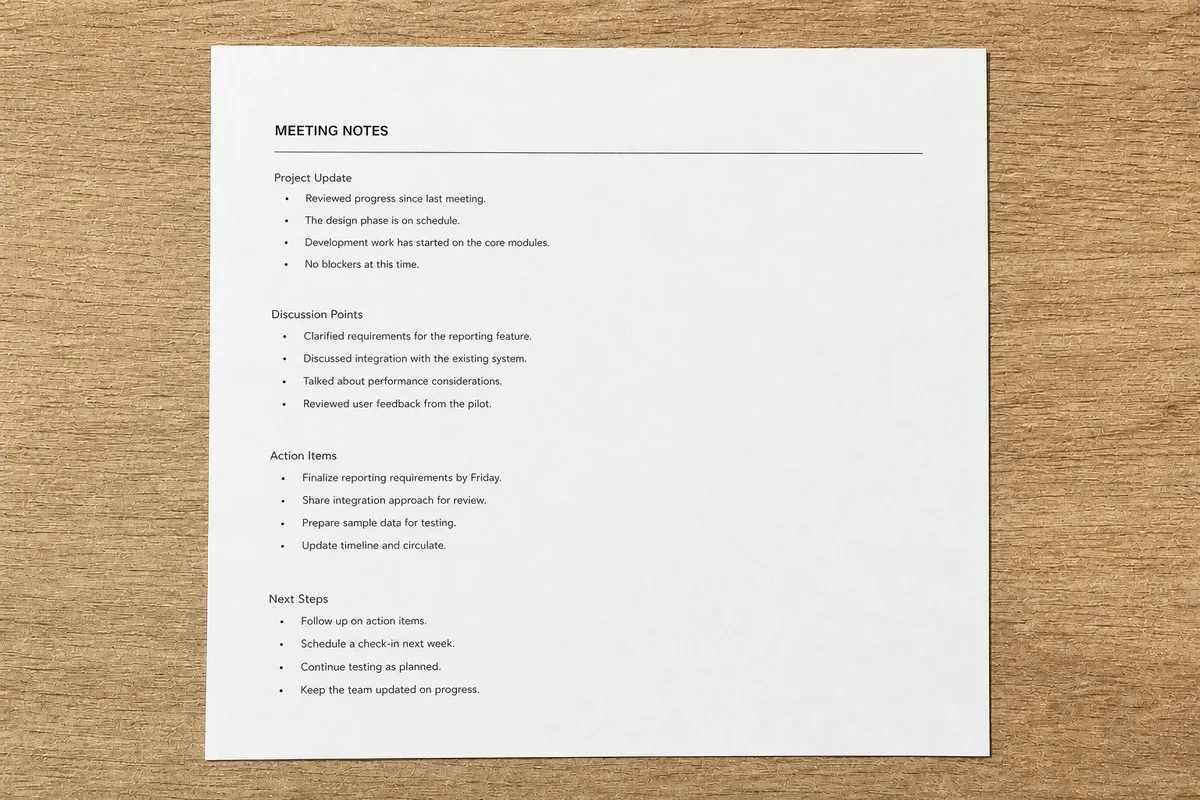
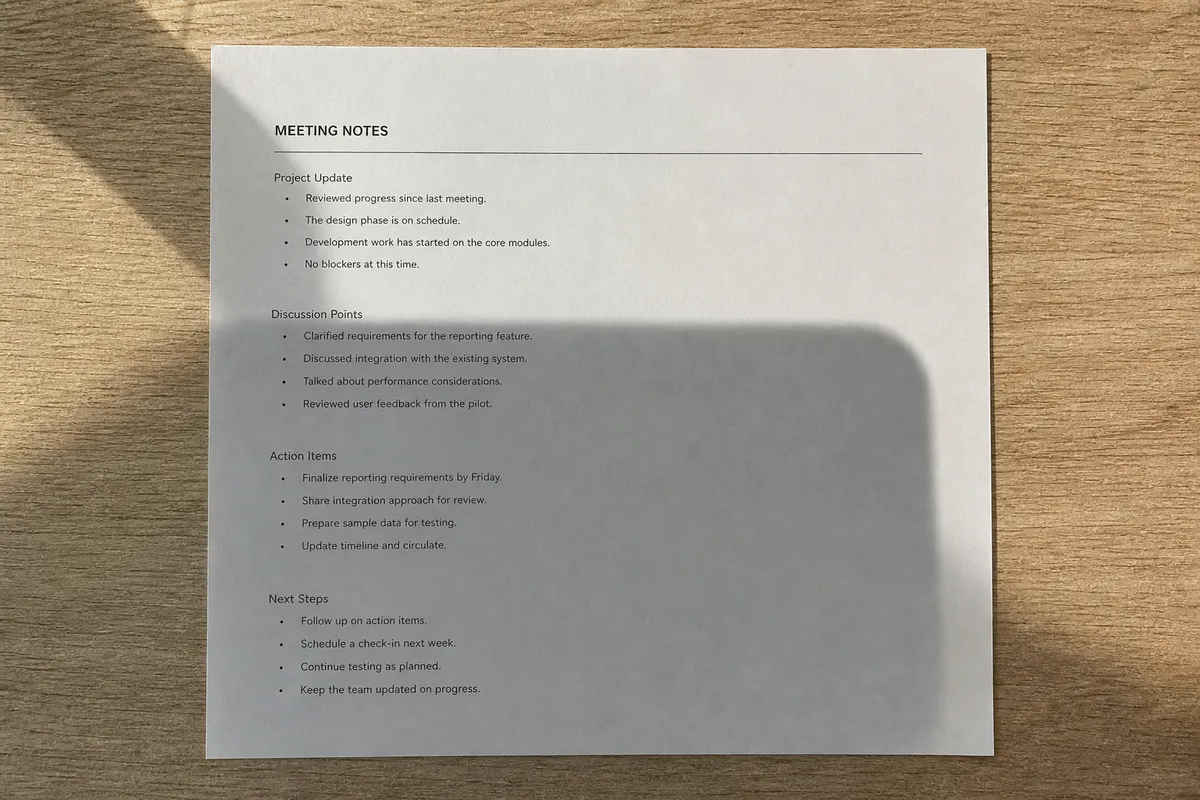
Ejemplo de documento con sombras reducidas
Documento con sombras antes del ajuste
Original
Procesada

Ilustraciones generadas con IA, no resultados medidos de la herramienta. Revisa todo el texto después.

Sube tu foto

¿No tienes una imagen a mano? Prueba un ejemplo:

Cuesta 5 créditos · Sin tarjeta

JPG / PNG · 10 MB
Ilustraciones generadas con IA, no resultados medidos de la herramienta. Revisa todo el texto después.

Aclara el papel sin intentar borrar el texto

El móvil, la mano o una lámpara pueden oscurecer una página aunque las letras estén enfocadas. El modo Documento pide a la IA que iguale la iluminación y conserve caracteres, líneas, sellos y diagramas. Es un objetivo, no una garantía: los detalles pequeños pueden cambiar. Conserva el original.

01

Distingue sombra y contenido

Mira primero los márgenes vacíos. Las sombras suelen tener un degradado o la forma de un objeto. Los recuadros grises, el papel de color y las marcas de resaltador pertenecen al documento y no deberían desaparecer para dejar el fondo blanco.
02

Escaneos en formato de imagen

Se procesa una imagen cada vez. La herramienta no lee PDF ni crea una capa de texto buscable. Si tienes un PDF, exporta la página que necesitas como JPG o PNG de buena calidad antes de subirla.

Cómo eliminar la sombra de una foto de un documento

Usa el archivo original de la cámara o un escaneo nítido, no una vista previa comprimida. Incluye una página por imagen y comprueba que la letra pequeña se distinga. El modelo y la resolución elegidos determinan el coste mostrado.

1

Sube una página

Elige un JPG o PNG de hasta 10 MB con los márgenes y las filas de las tablas completos. Una nueva foto con luz difusa suele servir más que aumentar la resolución de una imagen borrosa.

2

Procesa en modo Documento

El modo ya está seleccionado. Inicia sesión, comprueba los créditos y ejecuta la corrección. Para probar otros ajustes, vuelve al original: procesar repetidamente una imagen editada puede acumular cambios.

3

Compara y descarga

Compara el antes y el después y revisa la descarga a tamaño completo. Verifica fechas, importes, nombres, signos y trazos claros. Guarda el resultado como una copia, sin reemplazar el original.

Ejemplos de sombras en documentos y tablas escaneadas

Ilustraciones generadas con IA, no resultados medidos de la herramienta. Revisa todo el texto después. Cada tipo de papel exige comprobaciones distintas. La herramienta mejora la visibilidad de información existente; no recupera de forma fiable lo que la cámara no captó. El ejemplo ilustra la tarea y no demuestra la precisión que obtendrás en tu documento.

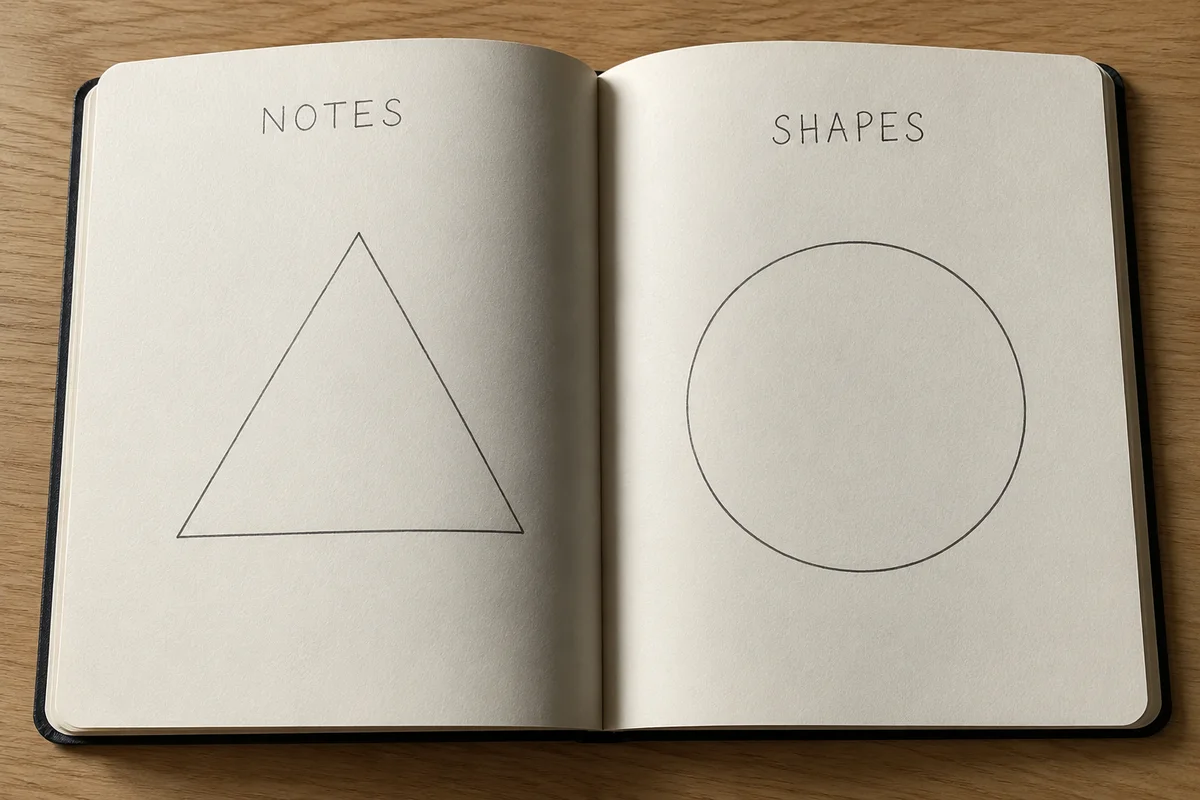
Notas fotografiadas — Procesada
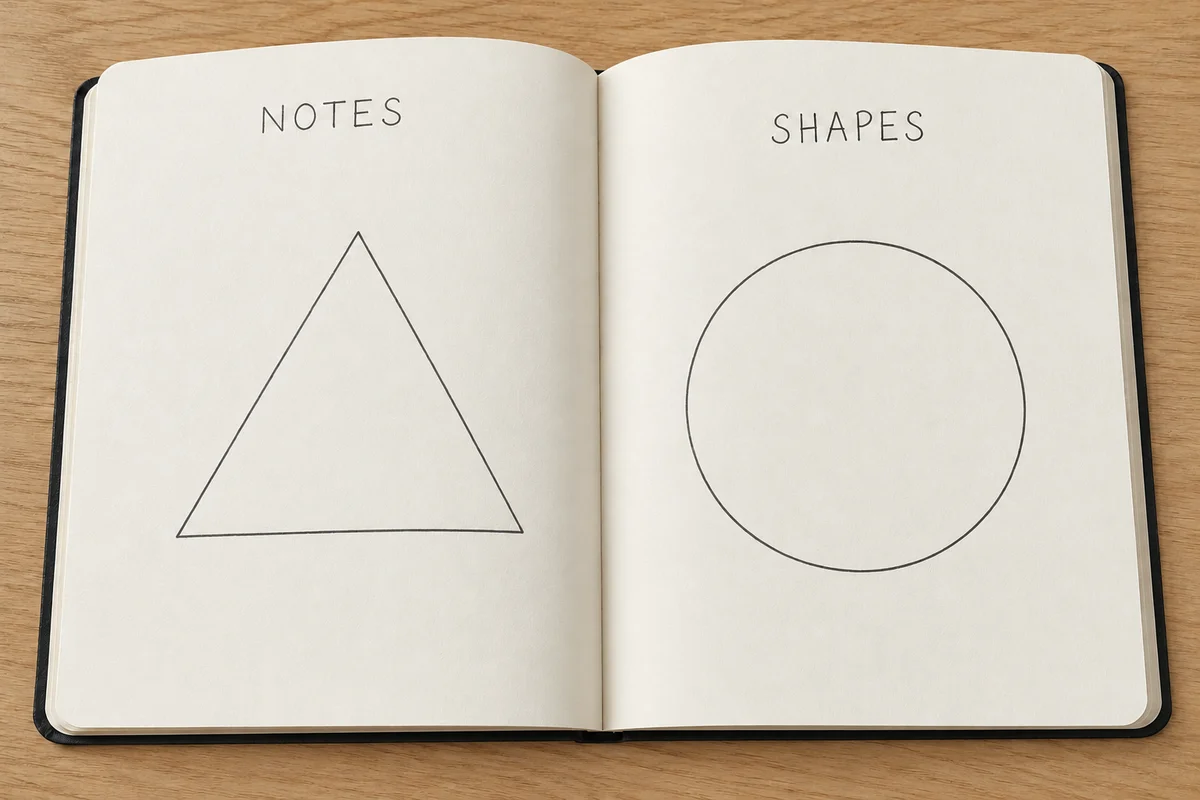
Notas fotografiadas — Original
Original
Procesada

Notas fotografiadas

Revisa lápiz tenue, signos negativos, decimales, superíndices y renglones. Si una marca desaparece al aclarar el fondo, conserva el original o vuelve a fotografiar la página.

Tablas y formularios escaneados — Procesada
Tablas y formularios escaneados — Original
Original
Procesada

Tablas y formularios escaneados

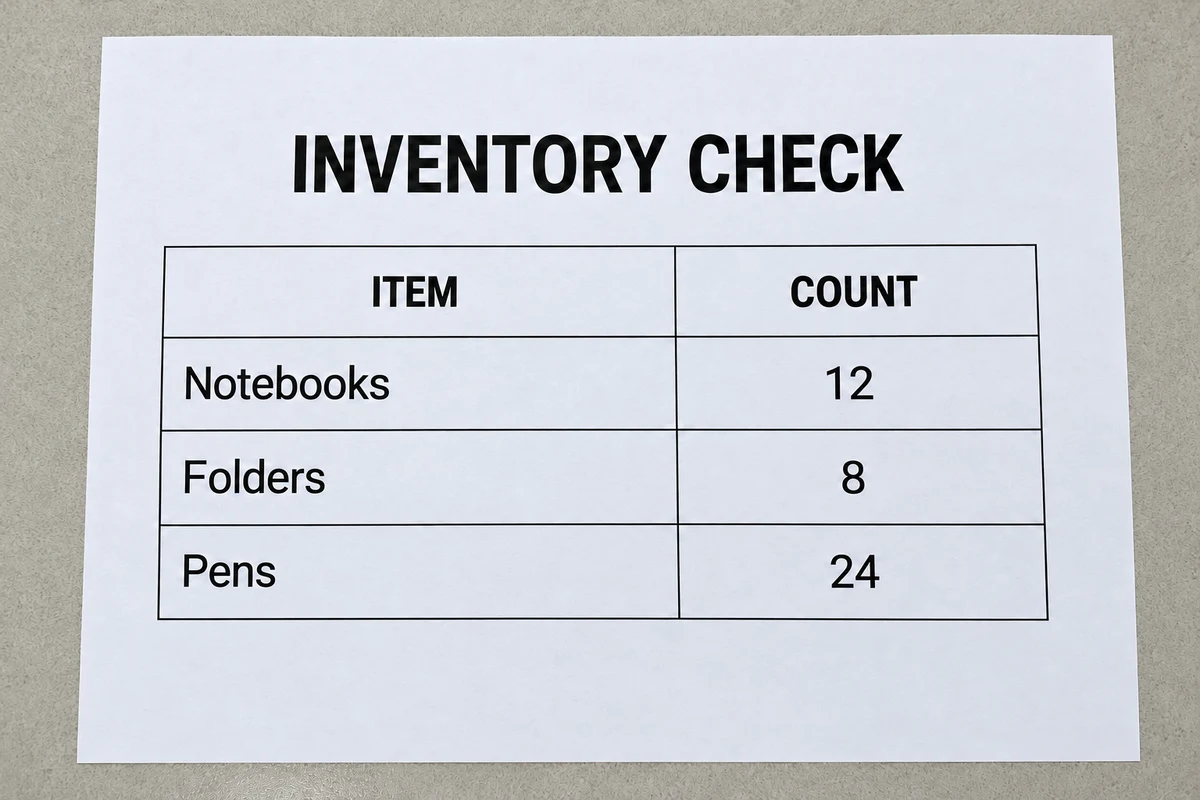
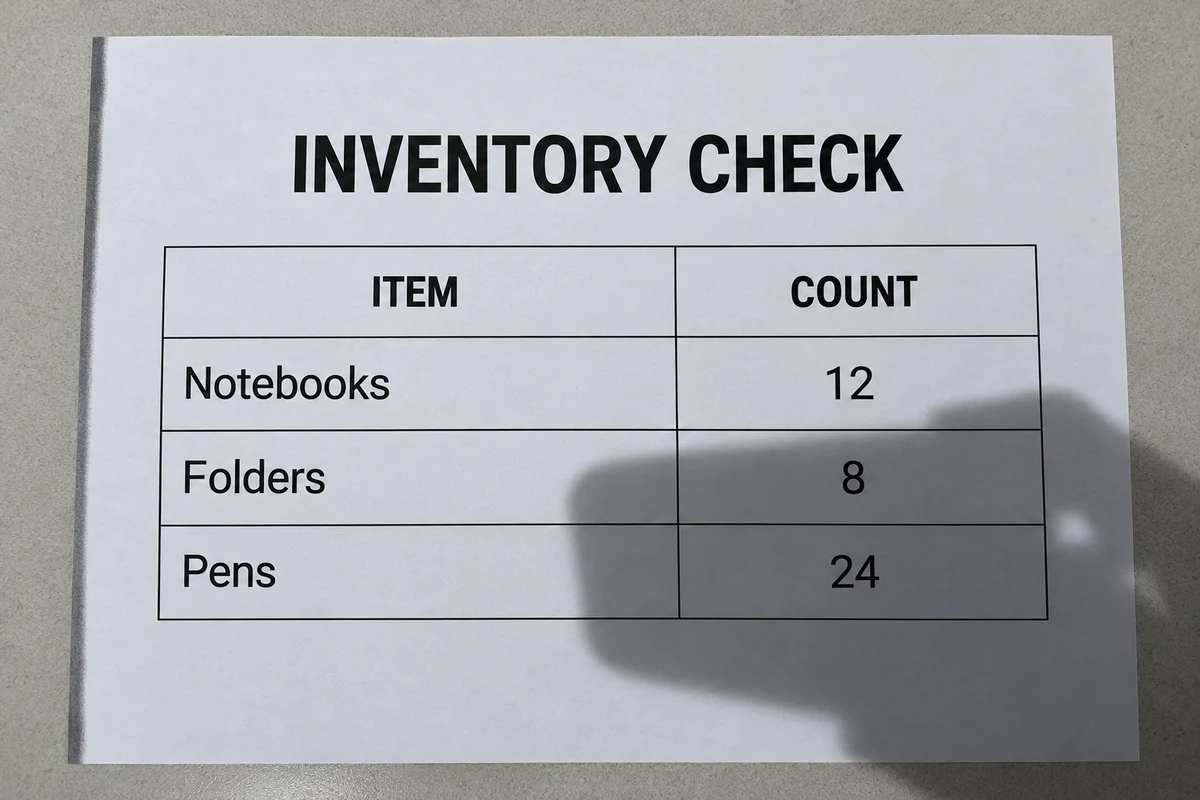
Comprueba los bordes de la tabla y cada cifra después de reducir la sombra. El ejemplo contiene 12 cuadernos, 8 carpetas y 24 bolígrafos. Un fondo más blanco no sirve si cambia alguno de esos valores. Es una ilustración generada con IA, no una prueba de precisión del texto.

Libros y escaneos — Procesada
Libros y escaneos — Original
Original
Procesada

Libros y escaneos

Junto al lomo puede haber letras ocultas en el pliegue. No hay controles de aplanado ni corrección de perspectiva. Abre mejor el libro y repite la foto si parte del texto está tapada.

Revisa letras, números y tablas después de la IA

Un fondo más blanco no demuestra que el documento sea correcto. Compara tanto las zonas oscuras como las que ya estaban iluminadas. Si el destinatario exige un original sin editar, utiliza ese original o un nuevo escaneo.

01

Amplía los detalles pequeños

Revisa letra pequeña, cruces de tablas, casillas, bordes de firmas y anotaciones de color. Busca letras unidas, puntos perdidos o filas desplazadas. Una imagen más grande no prueba que el texto sea más exacto.

02

El OCR se realiza aparte

El resultado es una imagen, no texto editable. Si después usas OCR, contrasta también el texto reconocido con el original. Un fondo claro no garantiza mejor reconocimiento de manuscritos o impresión dañada.

Formatos, límites y cuándo volver a escanear

Se recomiendan JPG y PNG de hasta 10 MB, una imagen cada vez. La operación consume créditos según el modelo y la salida elegidos. No se admiten PDF directos, exportación PDF multipágina, escaneo por lotes ni OCR.

01

Repite las fotos muy oscuras o borrosas

Una zona casi negra, desenfocada o quemada por reflejos puede carecer de información. Coloca una luz lateral, deja el papel plano y evita que el teléfono bloquee la iluminación.

02

Conserva los originales importantes

Cuando cada carácter debe ser exacto, un nuevo escaneo suele ser más fiable que una reparación generativa. Conserva ambas versiones. Para PDF largos o texto buscable, utiliza un flujo específico de PDF u OCR.

Preguntas frecuentes

No. Exporta primero la página como JPG o PNG. El resultado también es una imagen: esta herramienta no une páginas en un PDF ni mantiene una capa de texto de PDF.


No se puede garantizar. El modo Documento pide conservar texto y distribución, pero los detalles pueden cambiar. Revisa especialmente números y firmas. Para un registro exacto, conserva el original o escanea de nuevo.


Procesar imágenes propias requiere iniciar sesión y tener créditos. El coste del modelo y de la salida aparece antes de procesar. Consulta las opciones actuales en precios; no se ofrece procesamiento gratuito ilimitado.


La corrección de sombras trata la iluminación, no recupera el enfoque perdido. Las letras ilegibles pueden seguir siéndolo o resultar incorrectas. Si conservas el papel, vuelve a escanearlo o fotografiarlo.


Sí. Abre la página en el navegador y selecciona una imagen de tu dispositivo. Comprueba el límite de tamaño y revisa la letra pequeña a tamaño completo después de descargar.


No es su finalidad. El modo Documento pide conservarlos junto con los diagramas, aunque las marcas tenues pueden confundirse con el fondo. Revisa estas zonas: la desaparición de contenido no es una corrección satisfactoria.


Quitar sombras de documentos — Fotos y escaneos online