Gratis · Sin registro · Sin marca de agua

Quitar fondo a GIF

Para quitar fondo a GIF sin perder el movimiento, elige la IA o elimina un fondo verde, blanco o negro por color. Descarga el resultado transparente en GIF, APNG o WebP. Tu archivo permanece en el navegador.

Modo de eliminación

Prueba un ejemplo

Hasta 8 MB · 48 fotogramas · Salida de hasta 512 px. Se rechazan imágenes decodificadas demasiado grandes.

La primera vez se descargan unos 94 MB de datos del modelo de IA, además de archivos de ejecución. La velocidad depende de tu dispositivo.

Los fotogramas de tu GIF permanecen en tu dispositivo. No necesitas iniciar sesión ni usar créditos.

Original
Resultado de quitar el fondo a un GIF
GIF original antes de quitar el fondo
↔
  • ✓ Sin subidas: se procesa en tu dispositivo
  • ✓ Sin marca de agua ni cuenta
  • ✓ Se conserva la duración tras normalizar los tiempos
  • ✓ GIF · APNG · WebP · fondo de color

Dos formas de quitar el fondo de un GIF

Puedes quitar fondo gif con dos métodos según la imagen. Usa la IA para escenas con varios colores o selecciona el color de un fondo uniforme. Ambos procesan los fotogramas en tu dispositivo. Los ejemplos muestran, respectivamente, el resultado con IA y con color sólido.

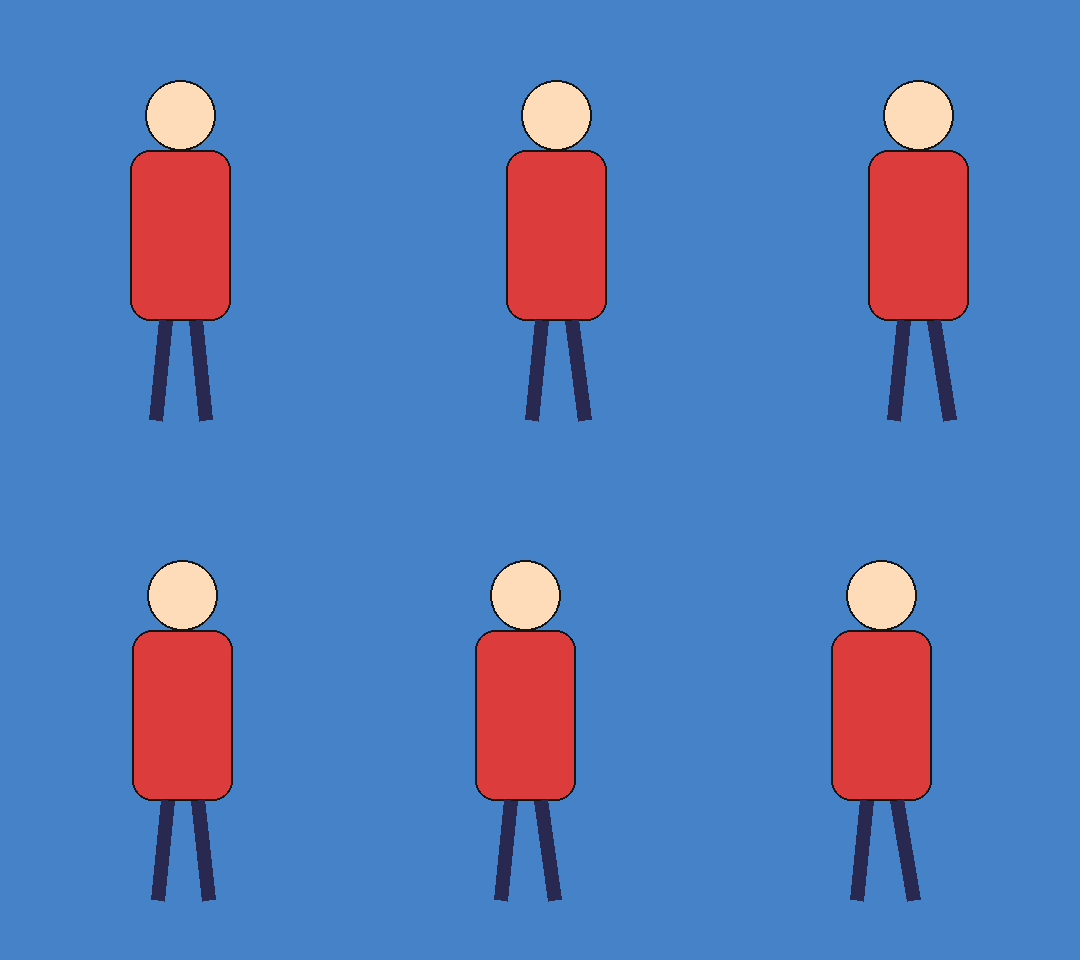
Animación de una persona antes de quitar el fondo
Original
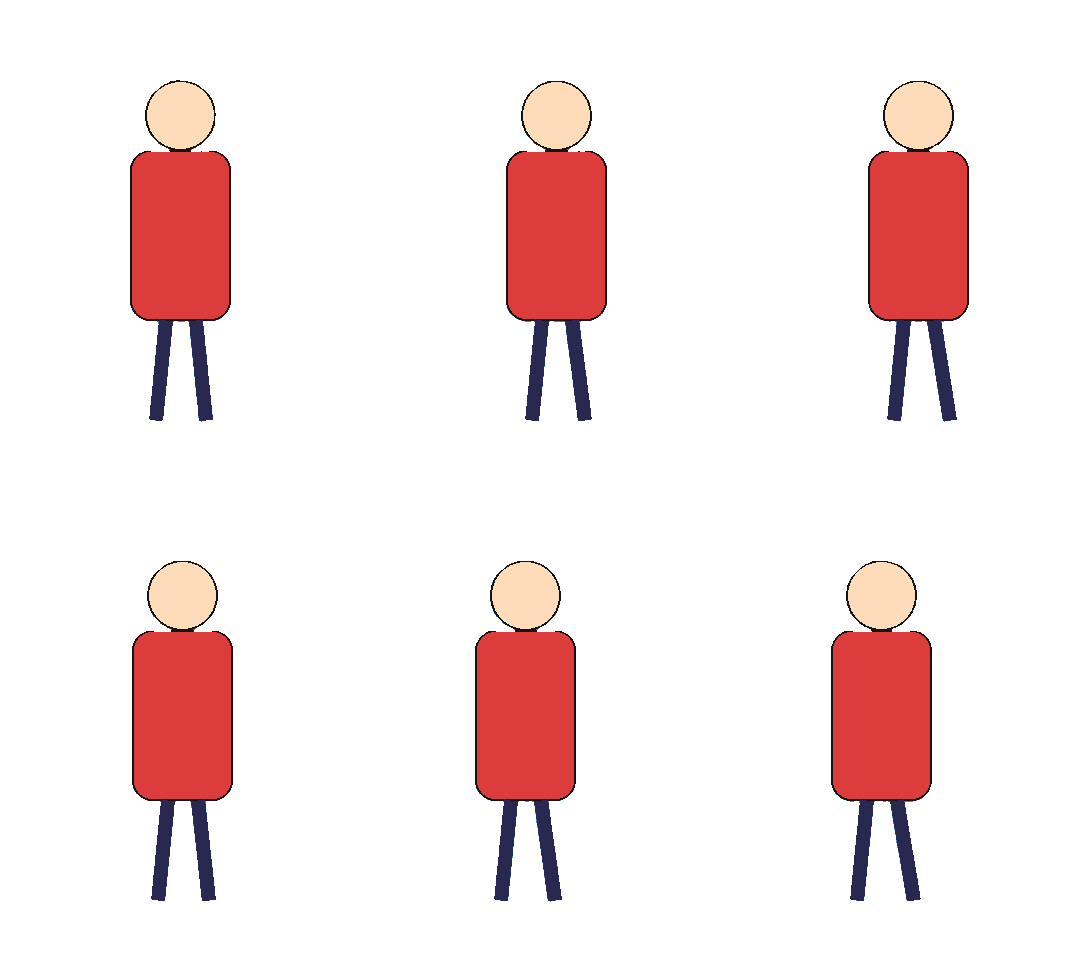
Persona animada con fondo transparente tras quitar el fondo del GIF
Transparente

Recorta personas, mascotas y objetos

El modo Sujeto con IA identifica el primer plano en cada fotograma. Pruébalo si un personaje se mueve por una escena detallada o el fondo tiene varios colores. La animación permanece unida mientras revisas el recorte. El ejemplo de la persona muestra el resultado de este modo.

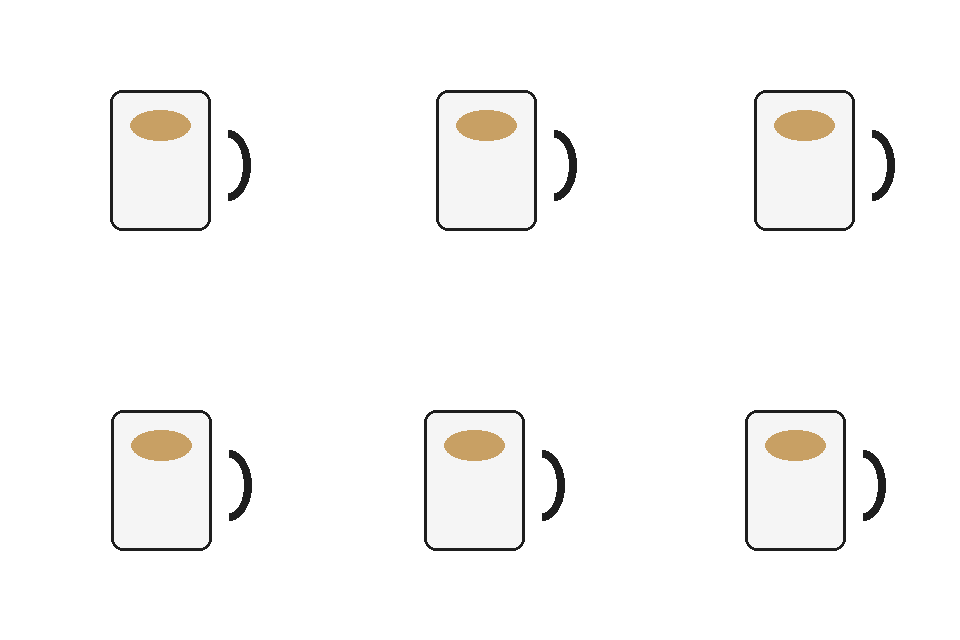
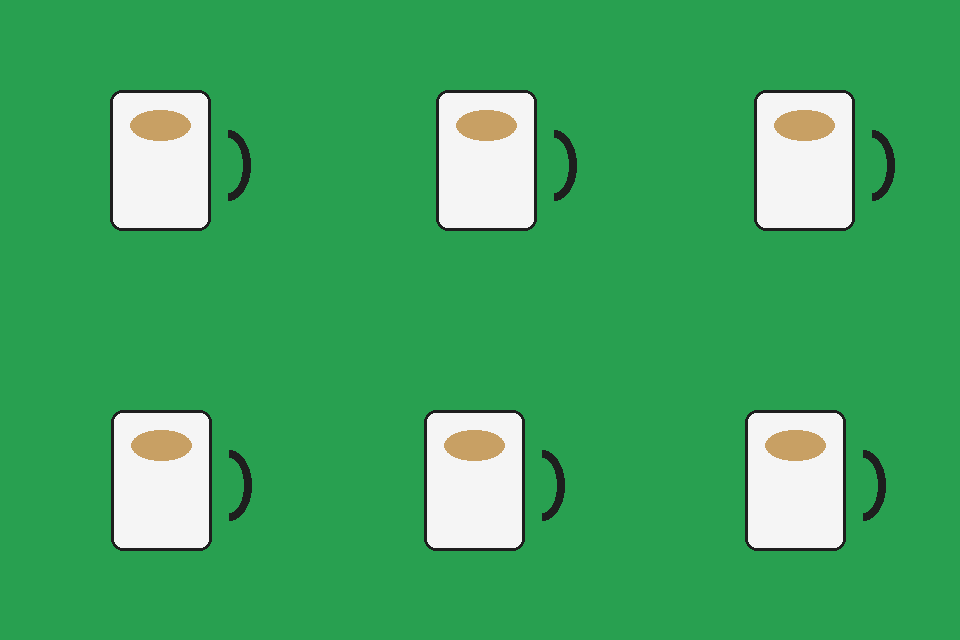
Taza animada sobre una pantalla verde antes de quitar el fondo
Original
Taza animada después de eliminar el fondo verde
Transparente

Elimina fondos verdes, blancos o negros

El modo Color sólido elimina un color elegido de toda la animación. Sirve para borrar fondo gif negro, quitar una pantalla verde o sustituir un fondo blanco por transparencia. La herramienta propone un color a partir de los bordes. Puedes elegir otro, ajustar la tolerancia y conservar zonas similares dentro del sujeto.

Cómo hacer transparente un GIF

Prepara un recorte animado en tres pasos. La herramienta funciona en tu navegador y los fotogramas originales permanecen en tu dispositivo.

1

Añade tu GIF

Selecciona un GIF de tu dispositivo, arrástralo a la zona indicada o pégalo. También puedes probar primero los ejemplos. El archivo puede ocupar hasta 8 MB. Si supera los 48 fotogramas, elige la opción de muestreo o selecciona otro. También hay un límite de píxeles decodificados para animaciones muy grandes. Verás las opciones antes de procesar.

2

Elige IA o color sólido

Selecciona Sujeto con IA para separar el primer plano automáticamente, o Color sólido para un fondo uniforme. En el modo de color, selecciona el fondo y ajusta la tolerancia. La opción de conexión al borde ayuda a conservar colores iguales dentro del sujeto. Revisa el primer fotograma y aplica los ajustes a la animación. La IA descarga un modelo en su primer uso.

3

Revisa y descarga

Compara el original con el resultado y reproduce la animación completa. Cambia el fondo de la vista previa para detectar halos claros o detalles perdidos. Elige GIF, APNG o WebP para conservar la transparencia, o añade un fondo sólido al GIF. Descarga el resultado y guarda el original por si quieres editarlo de nuevo. Verás el tamaño del archivo elegido.

¿GIF transparente, APNG o WebP?

El formato adecuado depende del destino y del acabado que busques. GIF admite píxeles transparentes u opacos; APNG y WebP también conservan transparencias parciales. Comprueba que el destino reproduzca el formato animado antes de compartirlo. Si no necesitas transparencia, puedes añadir un fondo sólido. La salida se ajusta a un lado máximo de 512 px. Guarda una copia para cada destino.

¿GIF transparente, APNG o WebP?
FormatoBorde y fondoCuándo utilizarlo
GIF transparenteTransparencia binaria, con bordes durosFormato animado compatible con muchos destinos
APNGTransparencia parcial y suaveBordes suaves donde se admitan animaciones APNG
WebP animadoTransparencia parcial y suaveBordes suaves donde se admita WebP animado
GIF con fondo de colorFondo sólido opacoUn fondo fijo para toda la animación

Qué puedes crear con un GIF transparente

Un recorte animado se puede colocar sobre el color o diseño que elijas. Estos ejemplos muestran animaciones transparentes reales sobre distintos fondos. Las zonas transparentes dejan ver la superficie que hay detrás. Prepara tu archivo y úsalo en tu propia composición.

Personaje animado transparente sobre fondo morado

Pegatinas y emoticonos

Recorta un personaje o una reacción para crear una pegatina animada pequeña. Coloca el sujeto sobre un fondo que contraste y comprueba que su silueta se distinga. Prueba el archivo final en el destino: la compatibilidad con formatos animados varía.

Taza animada transparente sobre fondo azul

Animaciones de productos

Elimina el fondo uniforme de una animación de producto y coloca el resultado junto a su descripción. Un fondo uniforme facilita la comparación del objeto mientras gira o se mueve. Al revisar el recorte, fíjate en las asas y los huecos.

Pato animado transparente sobre fondo verde

Presentaciones y documentos

Añade un sujeto en movimiento a una presentación o documento si el destino admite el formato animado elegido. La transparencia deja ver el color de la diapositiva. Abre la presentación exportada y comprueba que la animación se reproduzca como esperas.

Personaje animado transparente sobre el fondo oscuro de una página web

Páginas web

Coloca un recorte animado sobre una sección de la página sin el rectángulo del fondo original. Elige un color que distinga al sujeto del texto cercano. Comprueba la animación exportada al tamaño de visualización y en una pantalla pequeña. El archivo conserva el movimiento.

Consejos para conseguir bordes más limpios

Los detalles pequeños pueden cambiar entre fotogramas. Antes de exportar, revisa la animación sobre fondos claros y oscuros. Estas dos vistas usan la misma taza transparente: cada fondo permite detectar partes distintas del contorno.

  1. 1.

    Parte de un sujeto bien definido

    Elige una imagen donde el sujeto se distinga claramente del fondo. Los fotogramas nítidos y la iluminación uniforme facilitan la revisión del contorno. Si el sujeto se confunde con una escena compleja, prueba otro archivo o compara los dos modos.

  2. 2.

    Ajusta la selección de color

    Si el fondo es uniforme, selecciona su color real y aumenta la tolerancia poco a poco. Un valor bajo puede dejar un halo; uno alto puede borrar colores parecidos del sujeto. Mantén activada la conexión al borde para proteger zonas cerradas del mismo color.

  3. 3.

    Reproduce toda la animación

    Busca restos de fondo, contornos que parpadean y huecos entre las partes en movimiento. El primer fotograma no muestra los cambios posteriores. Conserva el archivo original para repetir el proceso con otros ajustes o elegir una fuente más clara. Puedes comparar el original y el resultado.

  4. 4.

    Elige el formato según el borde

    Prueba APNG o WebP para conservar la transparencia gradual de los detalles finos. GIF usa un umbral de transparencia, por lo que un borde suave se vuelve más duro. Un GIF con fondo sólido puede servir para un diseño fijo, pero ya no tendrá fondo transparente.

Animación de una taza transparente sobre un fondo claro
Fondo claro
Animación de una taza transparente sobre un fondo oscuro
Fondo oscuro

Preguntas frecuentes sobre cómo eliminar el fondo de un GIF

Sí, puedes quitar fondo gif gratis y descargar el resultado sin crear una cuenta, gastar créditos ni añadir una marca de agua. La animación se procesa en tu navegador. Hay límites de tamaño y de píxeles decodificados para que el dispositivo pueda procesarla. Otras herramientas de fotos del sitio tienen sus propios precios.


Sí, un GIF puede tener píxeles transparentes y opacos para mostrar al sujeto sobre otro fondo. Sin embargo, no admite niveles intermedios de transparencia en los bordes. Si necesitas un contorno más suave, elige APNG o WebP animado y comprueba que el destino admita ese formato y su animación.


Elige Color sólido y usa el color sugerido automáticamente desde los bordes, o selecciónalo a mano en la imagen. Ajusta la tolerancia para decidir qué tonos similares se eliminan. Mantén activada la opción de conexión al borde para proteger zonas cerradas del sujeto con el mismo color. Después aplica los ajustes a todos los fotogramas conservados.


No. Los fotogramas del GIF se decodifican y procesan en tu dispositivo; no se suben para eliminar el fondo. La primera vez que usas la IA, el navegador descarga el modelo y archivos de ejecución desde servidores externos. El modo Color sólido no necesita esas descargas. La caché del navegador permite reutilizar el modelo en visitas posteriores.


El formato GIF solo distingue entre píxeles transparentes y opacos. Al convertir un borde parcialmente transparente, cada píxel pasa a uno de esos dos estados. Por eso el pelo, las curvas o el desenfoque de movimiento pueden verse dentados. Prueba APNG o WebP animado para obtener bordes más suaves y verifica que el destino los reproduzca.


Puedes elegir conservar un fotograma cada N o recortar la animación en otro lugar antes de volver a seleccionarla. Al muestrear, los tiempos de los fotogramas descartados se suman a los conservados. La duración total se mantiene tras normalizar los tiempos: los valores positivos inferiores a 20 ms pasan a 20 ms; los cero o ausentes, a 100 ms.


Puedes probar ambos modos en un navegador móvil compatible. Color sólido procesa sin descargar un modelo. La primera vez que usas la IA se descargan unos 94 MB de datos del modelo, además de archivos de ejecución; el navegador puede guardarlos en caché. La velocidad depende del dispositivo y, sin WebGPU, se intenta usar la CPU, que es más lenta.


No. Esta herramienta acepta archivos GIF, pero no MP4 ni otros formatos de vídeo. Si ya tienes un GIF adecuado, selecciónalo y elige entre Sujeto con IA y Color sólido. Guarda por separado el vídeo original y la animación para poder reutilizarlos al preparar otros proyectos.


Haz transparente tu GIF ahora

Elige una animación corta y prueba a eliminar fondo gif en tu dispositivo. Selecciona IA o color sólido, revisa el recorte en movimiento y guarda el formato que necesites. Los archivos exportados se reproducen en bucle infinito; no conservan el número limitado de repeticiones original. Los tiempos positivos inferiores a 20 ms se ajustan a 20 ms; los cero o ausentes pasan a 100 ms. Cuando está disponible, la Cache API del navegador guarda el modelo de IA para reutilizarlo.