
露出(明るさ)
露出不足の写真は暗部に本来のディテールを隠し、露出オーバーの写真はそれを真っ白に塗りつぶします。AIは画面全体の露出のバランスを取り直し、黒をつぶしたり全体を灰色にしたりせずに被写体をはっきり見せます。写真を明るくするだけなら簡単ですが、暗い写真を明るくしながら奥行きとコントラストを保つのが難しいところです。
白く飛んだ空、フラッシュで真っ白になった肌、逆光で影絵のようになった顔、暗い室内で撮った写真。プリセットを選ぶだけで、AIが白飛び補正と明るさの調整を行います。写っている人物や景色、その瞬間の雰囲気はそのままに、光だけを撮り直したように整えます。
写真をアップロードして光を補正
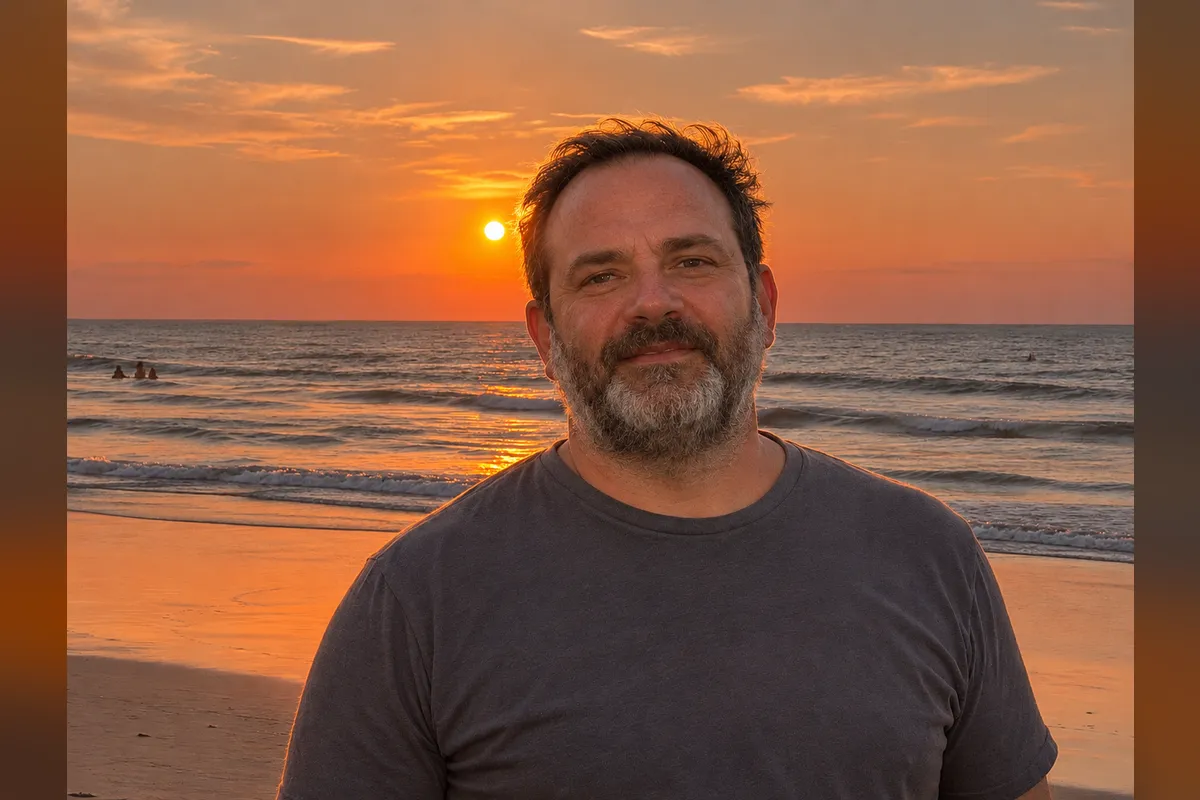
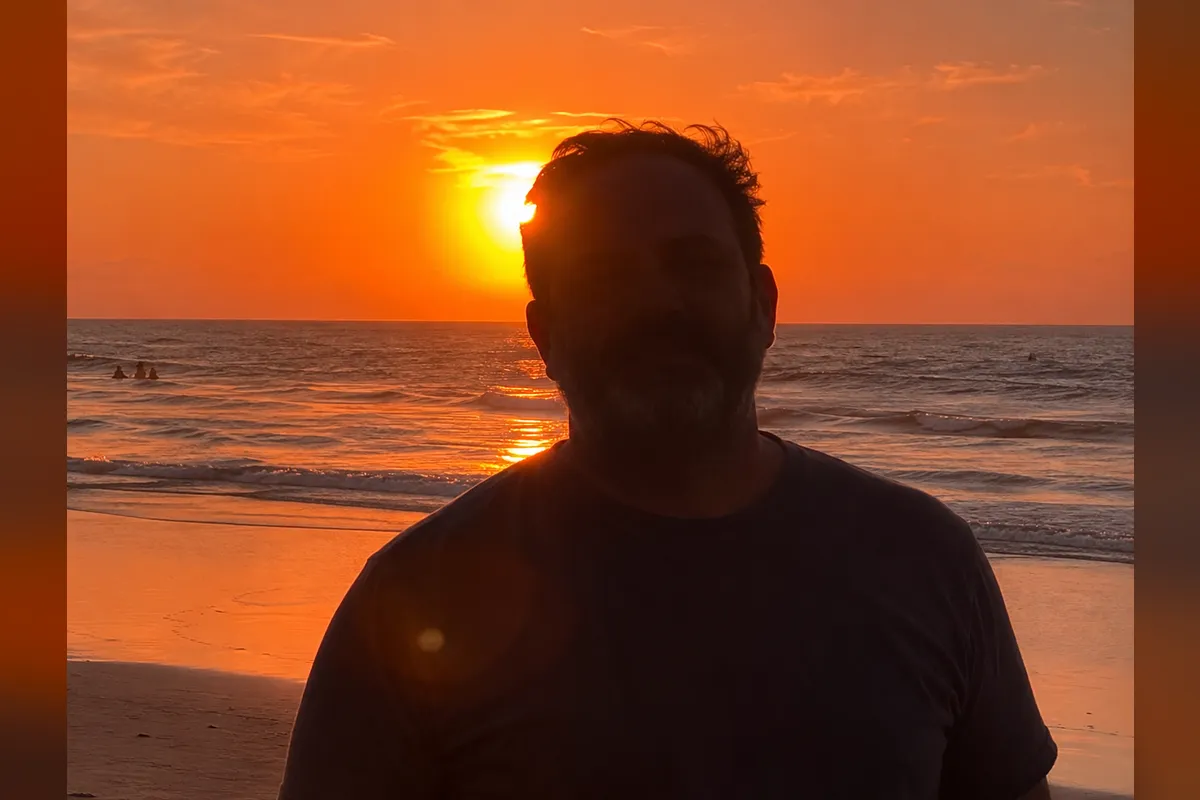
AI生成の説明用画像です。ツールの実測結果ではありません。処理後はご自身の写真で見比べてください。
画像がない場合はサンプルをお試しください:
5 クレジット消費・カード登録不要
光がうまくいかなかった写真の多くは、失敗写真ではありません。カメラが「写真のどこに明るさを合わせるか」を間違えただけです。スマホは明るい窓に露出を合わせて顔を暗くし、近すぎるフラッシュは肌を白く飛ばし、薄暗いレストランでは全体がくすんでザラついてしまいます。このツールは、写真をもっと良い光で撮り直したかのように露出をやり直します。暗い部分を持ち上げ、白飛びしかけたハイライトを抑え、強い色かぶりを自然な色に戻します。上からフィルターを重ねるのではなく、スナップ写真を別の作品に作り変えるものでもありません。
露出不足の写真は暗部に本来のディテールを隠し、露出オーバーの写真はそれを真っ白に塗りつぶします。AIは画面全体の露出のバランスを取り直し、黒をつぶしたり全体を灰色にしたりせずに被写体をはっきり見せます。写真を明るくするだけなら簡単ですが、暗い写真を明るくしながら奥行きとコントラストを保つのが難しいところです。
真昼の直射日光、デスクライト1灯だけの部屋、カメラ内蔵のフラッシュは、テカリと強いコントラストを生みます。「光を補正」プリセットはその光をやわらげ、日陰や大きな窓辺で撮ったように顔やモノを均一に照らします。自然な陰影は残すので、のっぺりした写真にはなりません。
電球色の照明ではすべてがオレンジに、蛍光灯では緑っぽく、深い日陰では肌が青白く写ります。AIはこうした色かぶりを自然でニュートラルな色に近づけます。ただし、キャンドルの灯りや夕焼けのように本当に暖かい光のシーンは、昼間の光に変えてしまわず、ある程度の暖かさを残します。
プリセットごとにAIへの指示が違うので、写真で何がうまくいかなかったかに合わせて選んでください。最初は汎用の「光を補正」が選ばれていて、光の悪い写真の大半はこれで対応できます。白飛びなのか逆光なのか、原因がはっきりしているなら、専用のプリセットを選んだほうが「全部まとめて直して」と頼むよりきれいに仕上がります。
「なんとなく写りが悪い」写真のための標準プリセットです。顔に当たる真昼の強い日差し、ライトで片側だけ照らされた商品、曇りの日ののっぺりした灰色の光、室内のオレンジっぽい色かぶりなど。露出のバランスを整え、硬い光をやわらげ、色を補正して、自然な光で撮ったような写真にします。
薄暗い部屋、夕方や夜、ライブ会場、レストランで撮った露出不足の写真向けです。露出を上げて顔やディテールを取り戻し、暗い写真につきもののノイズ(ザラつき)も整えます。夜のシーンは無理に昼間のようにせず、夜らしい雰囲気を残したまま写真を明るくします。
明るい窓や空、太陽を背にした人物の写真向けです。レフ板を当てたように人物を明るくし、まぶしすぎる背景は少しだけ落ち着かせます。真っ白に飛んでいた窓はやわらかな白い光として残し、写っていなかった外の景色を描き足さないようAIに指示しています。逆光補正アプリをインストールする必要はありません。
白く飛んだ空、フラッシュで真っ白になった顔、明るいビーチや雪景色の写真向けです。ハイライトを抑えて、色とコントラストを取り戻します。完全に真っ白になった部分は、ありもしない雲や質感をでっち上げるのではなく、無地の自然なトーンに仕上げます。
スクリーンショットやLINEなどで送られて圧縮された画像ではなく、できるだけ元の写真ファイルを使ってください。暗い部分や明るい部分に本来のディテールが多く残っているほど、白飛び補正や明るさの補正はきれいに仕上がります。AIモデルと出力解像度はツール内で選べ、処理を始める前に消費クレジットが表示されます。
10MBまでのJPG・PNGをツールにドラッグ&ドロップします。ポートレート、集合写真、室内、料理、商品写真のどれでも使えます。同じ場面を何枚か撮っているなら、顔がいちばんシャープな1枚を選びましょう。光の補正では手ブレや被写体ブレは直せません。
全体的な光の問題なら「光を補正」のままで、原因がわかっているなら「暗い写真を明るく」「逆光補正」「白飛び補正」を選びます。「カスタム」では「夕焼けの空は残して」「少し暖かい光に」のような短い指示を追加できます。
ビフォーアフターのスライダーを動かし、顔や肌、看板の文字、人物の輪郭をチェックしてから保存します。別のプリセットを試すときは、補正済みの画像を再処理するのではなく、元の写真からやり直してください。
AI生成の説明用画像で、ツールの実測結果ではありません。各プリセットがどんな問題のためのものかを示しています。実際の仕上がりは、お使いの写真の解像度や、暗部・明部にどれだけディテールが残っているかで決まります。
スマホが明るい空に露出を合わせたため、顔がシルエットになりました。「逆光補正」で顔とシャツを明るくし、夕焼けと海はそのまま残しています。顔がほぼ真っ黒な場合、目鼻立ちは復元ではなくAIによる再構成になるため、本人らしさが保たれているか確認してください。
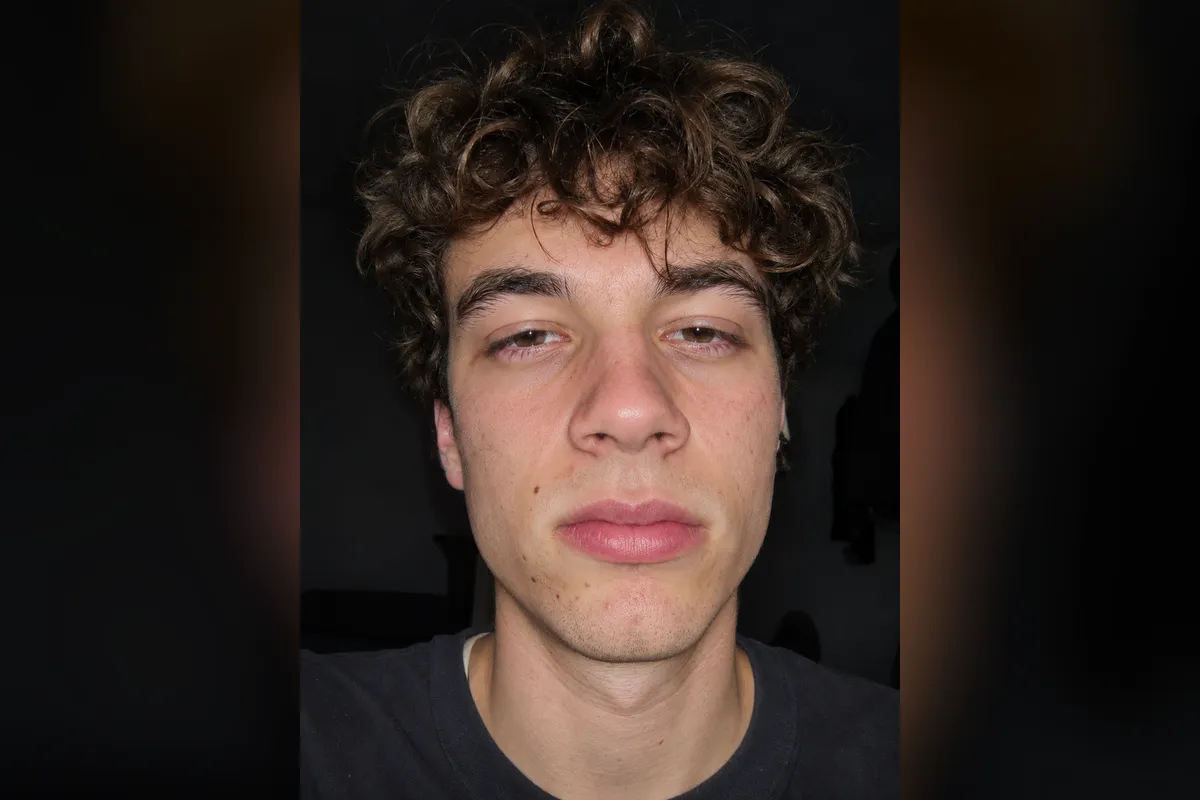
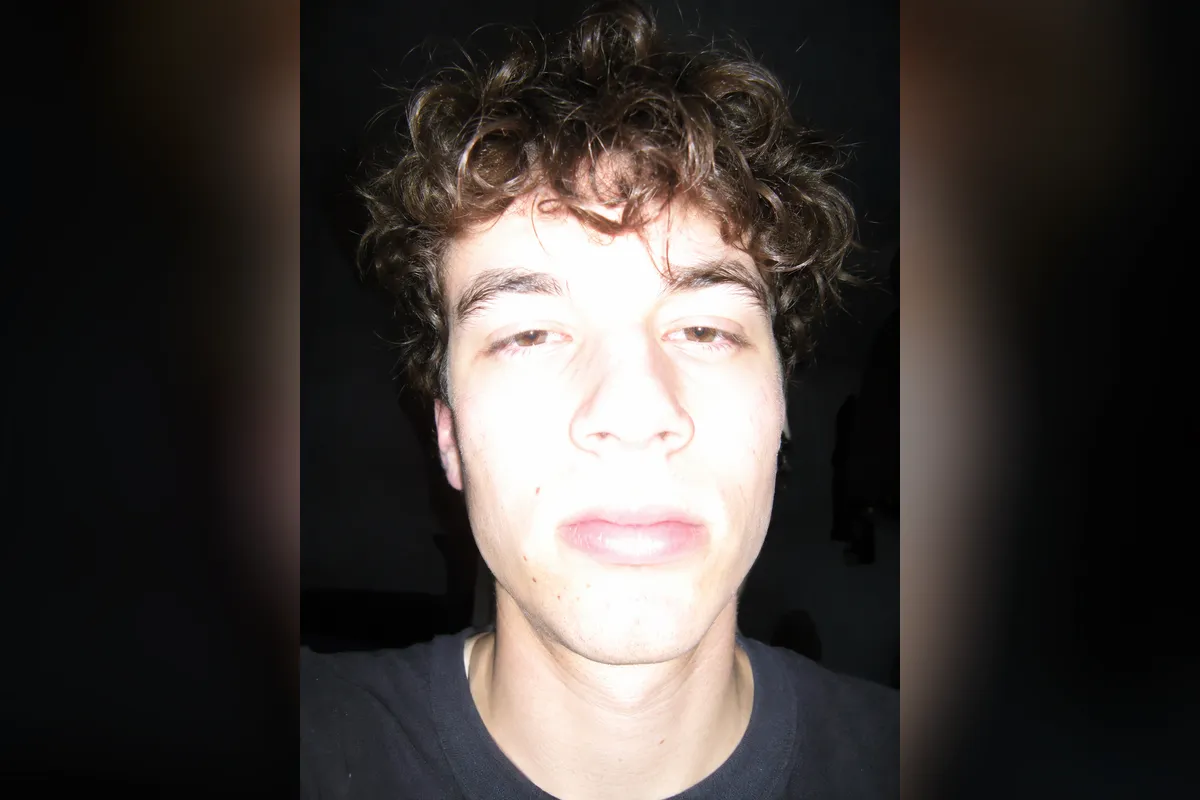
至近距離のフラッシュで、おでこ・鼻・頬が真っ白に飛んでいます。「白飛び補正」で肌を自然なトーンに戻し、そばかすやほくろ、ひげもそのまま残します。美肌加工や小顔加工はかけません。
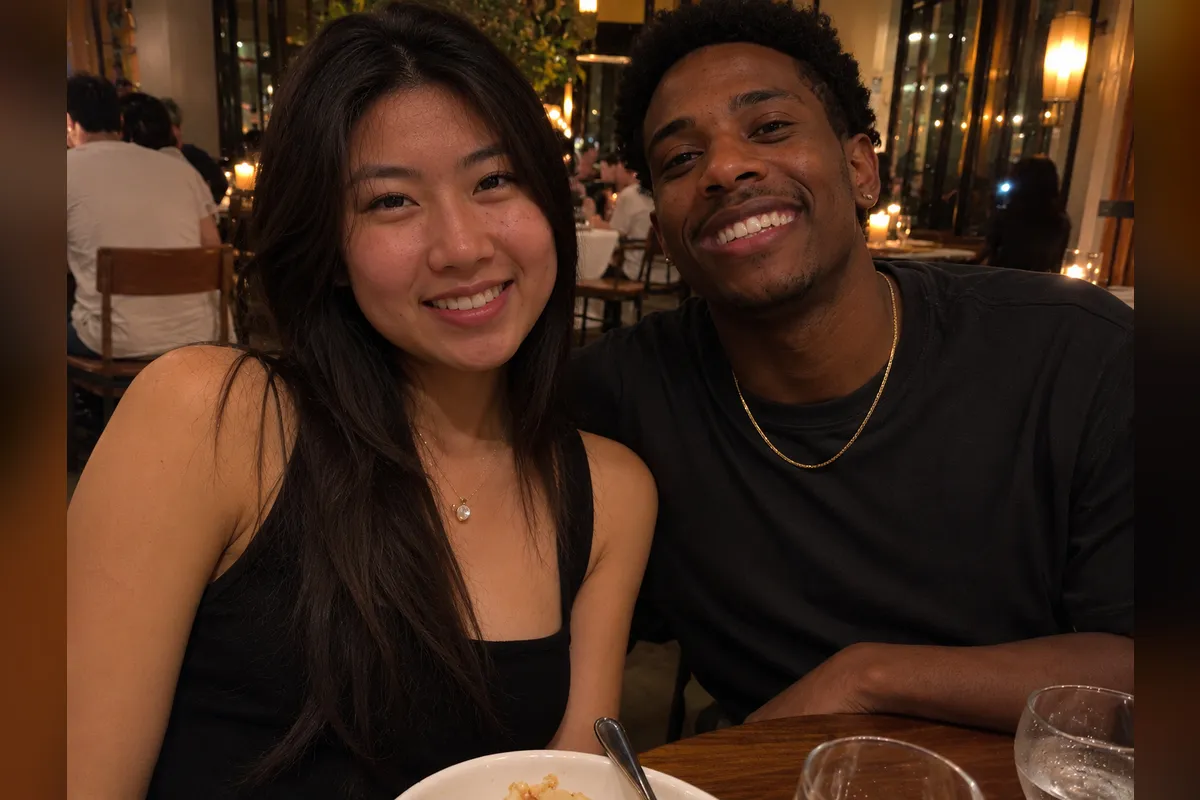
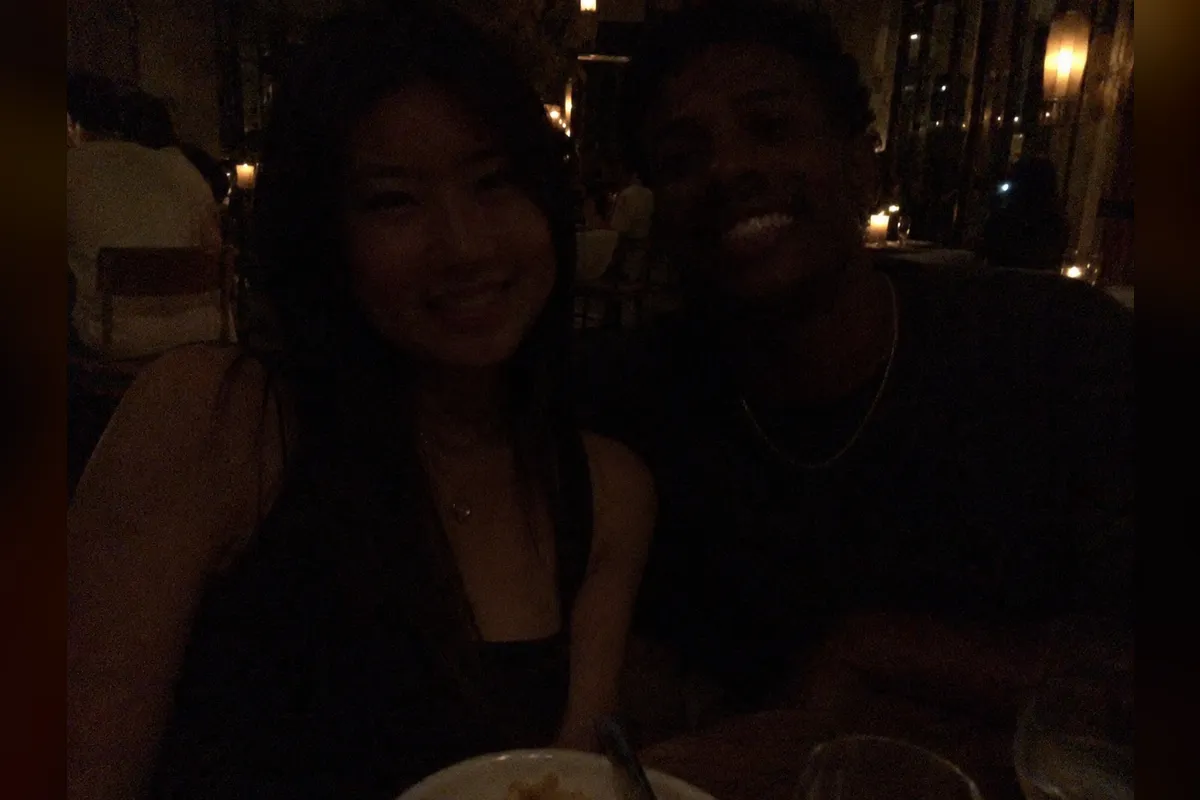
光が足りず、ノイズも目立つ写真です。「暗い写真を明るく」で2人の顔とテーブルを取り戻しつつ、夜のレストランらしい雰囲気は残しています。ここまで暗い顔は一部をAIが描き直しているので、実際の本人と見比べてください。
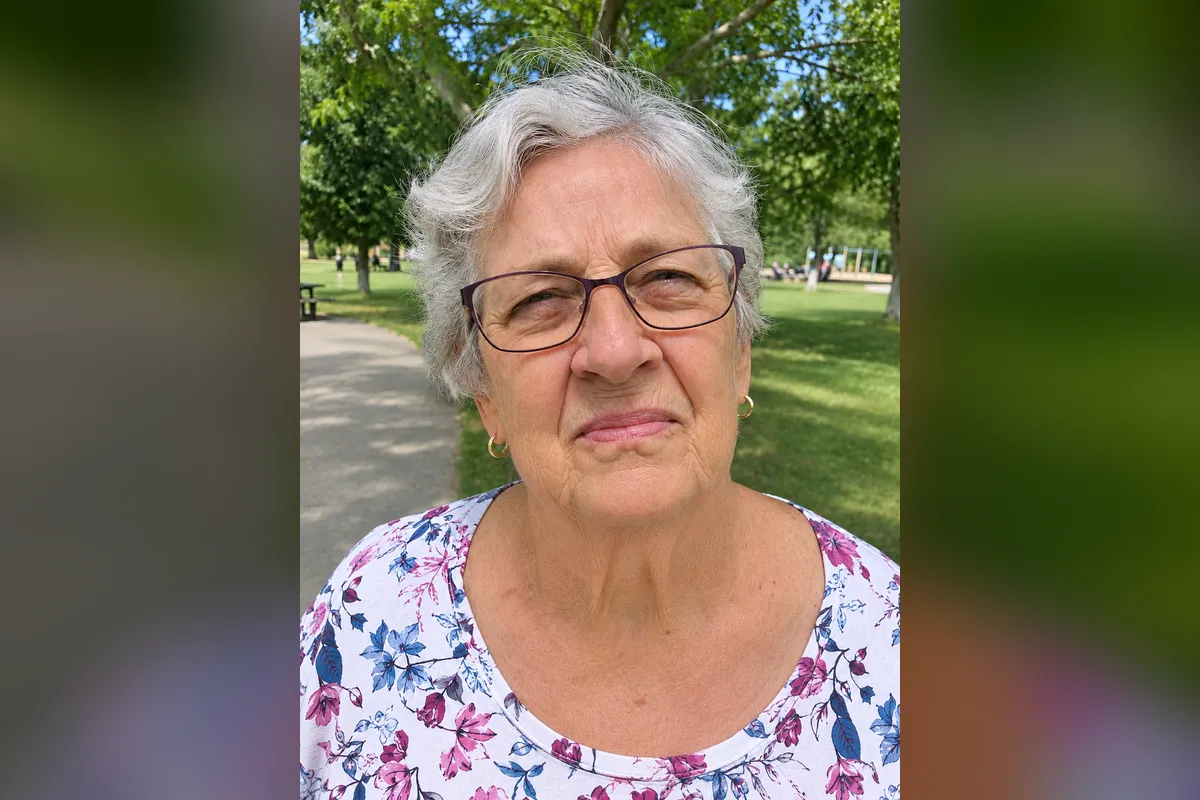
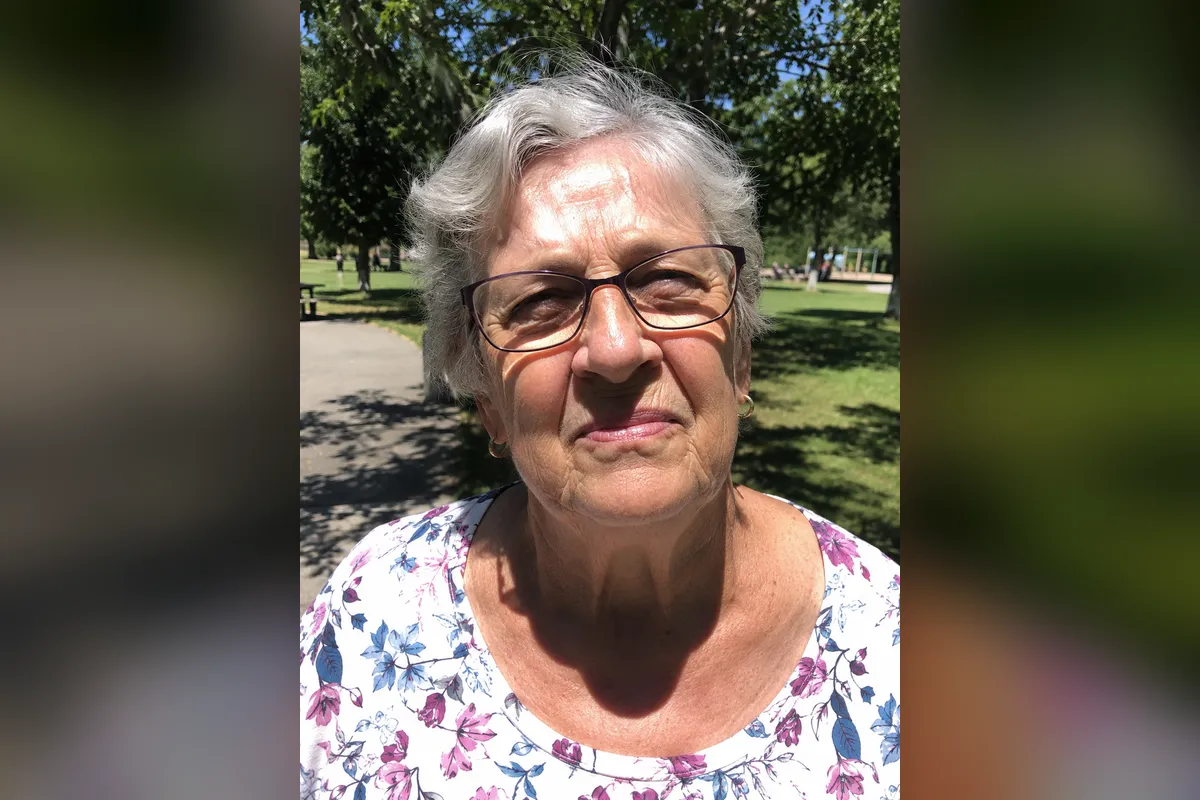
真上からの日差しで、おでこにテカリ、目の下やあごに濃い影ができています。「光を補正」で日陰で撮ったようなやわらかい光にし、しわやメガネ、表情はそのまま残しています。
「写真の光を変える」方法を探すと、2種類のAIツールが見つかります。ひとつは新しい光を加えるリライト系ツールで、ネオンの光、ゴールデンアワーの夕日、好きな方向からのスタジオライトなどを足します。このページはもう一方の役割です。撮影時にうまくいかなかった光を補正するので、仕上がりはあくまでご自身の写真のまま、露出だけが正しくなります。
写真が暗い、逆光、白飛びしている、または強い光や色のついた光で写っているなら、必要なのは光の補正で、プリセットはそのために作られています。もともとなかった劇的な雰囲気に変えたいなら、クリエイティブなリライトツールのほうが向いています。このツールはあえて控えめで、時間帯や雰囲気を保つように作られています。
「カスタム」では、汎用の光の補正にご自身の指示を加えられます。たとえば「顔は明るく、夕焼けの空はそのまま」「少しだけ暖かい光に」など。仕上がりの微調整に向いていて、シーンの光をまったく別のライティングに置き換えるためのものではありません。
AIによる光の補正は、カメラが記録した情報をもとに行われます。ほぼ真っ黒、または真っ白になった部分には本来のディテールがほとんど、あるいはまったく残っておらず、そこに表示されるものは再構成です。AIにはそうした部分に新しい内容を描き足さず、無地のまま残すよう指示していますが、特に顔や正確さが必要な部分は、必ず元の写真と見比べてください。
シルエットになった顔や、真っ白に飛んだ空は描き直す必要があります。正確な復元ではなく、自然に見える仕上がりと考えてください。本人確認などの記録用に使う画像なら、元の写真を保管し、きちんとした光で撮り直した写真を使いましょう。
このページが扱うのは写真全体の光です。顔に落ちた特定の影を消したいときは顔の影を消すツールを、紙の書類やスキャン画像には書類の影を消すツールを使ってください。メガネやガラスへの映り込み・反射はこのツールでは処理できません。
多くの場合は補正できます。写真をアップロードして「白飛び補正」を選び、一度処理するだけです。フラッシュで飛んだ肌や白っぽい空のように、少しでも情報が残っている部分は色・コントラスト・ディテールが戻ります。完全に真っ白な部分は元のディテールが存在しないため、無地の自然なトーンになります。
無料でお試しいただけます。新規登録すればクレジットを購入する前に試せ、カード登録も不要です。1枚ごとにAIモデルと出力解像度に応じたクレジットを使い、消費量は処理の前に表示されます。クレジットパックについては料金プランのページをご覧ください。
アプリのインストールは不要です。このページはブラウザで動くので、iPhoneでもAndroidでも、カメラロールの写真をそのままアップロードして白飛び補正や逆光補正ができます。パソコンでも同じように使えます。
「逆光補正」プリセットを選んでください。窓や空、太陽を背にした人物を明るくし、明るすぎる背景を少しだけ落ち着かせます。真っ白だった背景は、作り物の景色に置き換えず、やわらかな白い光として残します。
「暗い写真を明るく」プリセットは露出を上げると同時に、暗い写真によくあるノイズも整えます。ディテールを塗りつぶしたような、のっぺりした仕上がりにはしません。ただし、ほとんど何も写っていないほど暗い写真では、AIが一部を描き直すことになります。
顔立ち・表情・服装・構図・背景を保つようAIに指示しており、美肌フィルターも禁止しています。それでも生成AIによる編集のため、特に真っ暗な部分や真っ白な部分で細部が変わることがあります。SNSに投稿したり印刷したりする前に、顔や細かい部分を確認してください。
スライダーは写真全体を一律に明るく・暗くするので、暗い顔を明るくすると空まで白飛びしてしまいます。このツールは問題のある部分とそれ以外を分けて扱い、明るさスライダーでは直せない強い光や色かぶりも補正できます。
帽子のつばやスマホの影が顔に落ちているなど、特定の影が問題なら顔の影を消すツールや写真の影を消すツールのほうが向いています。写真全体の光がおかしいときは、このページをお使いください。