
被写体らしさを確認
元の写真と見比べて、形や色、比率を確認してください。切り抜いた被写体は別のデザインに使えますが、隠れた部分の復元やポーズの変更を行う機能ではありません。
写真の背景を消して、被写体を別のデザインに使える透明 PNG に。商品、人物、ペットの画像をアップロードしてください。自分の画像の処理にはログインが必要で、1枚につき1クレジットを使います。
画像をアップロードして背景透過
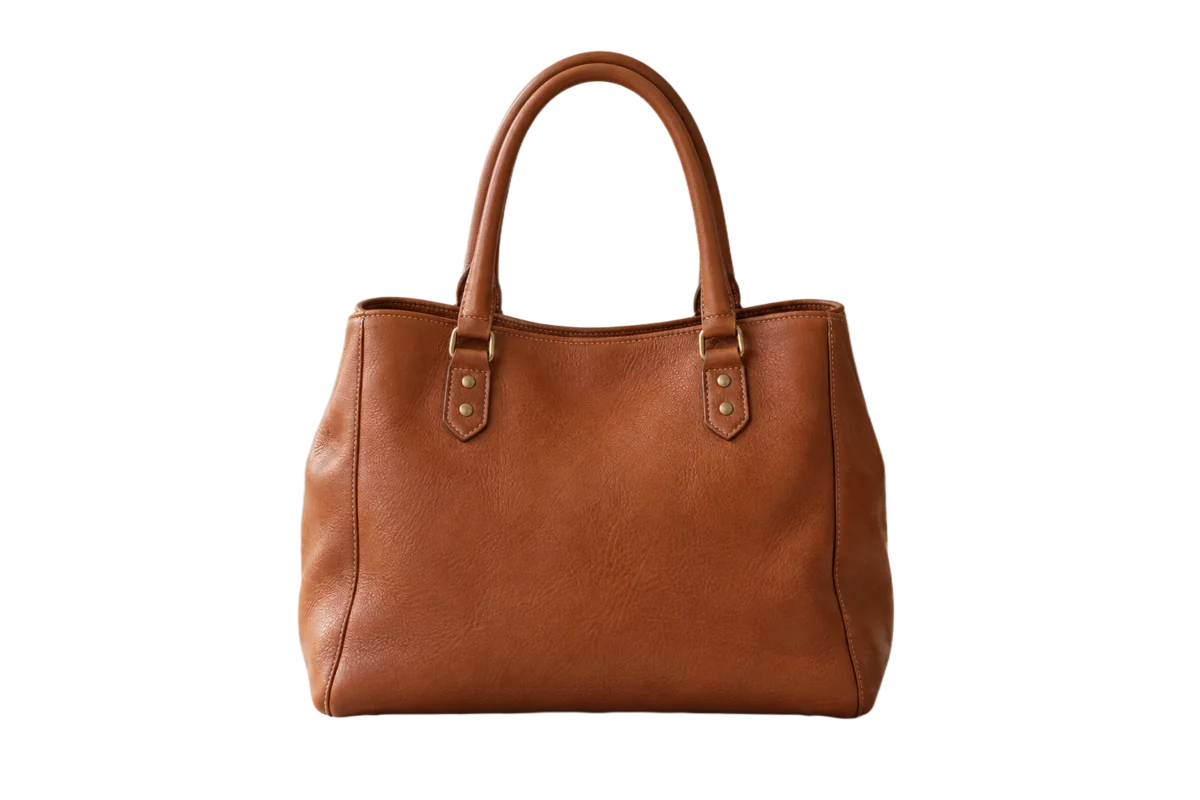
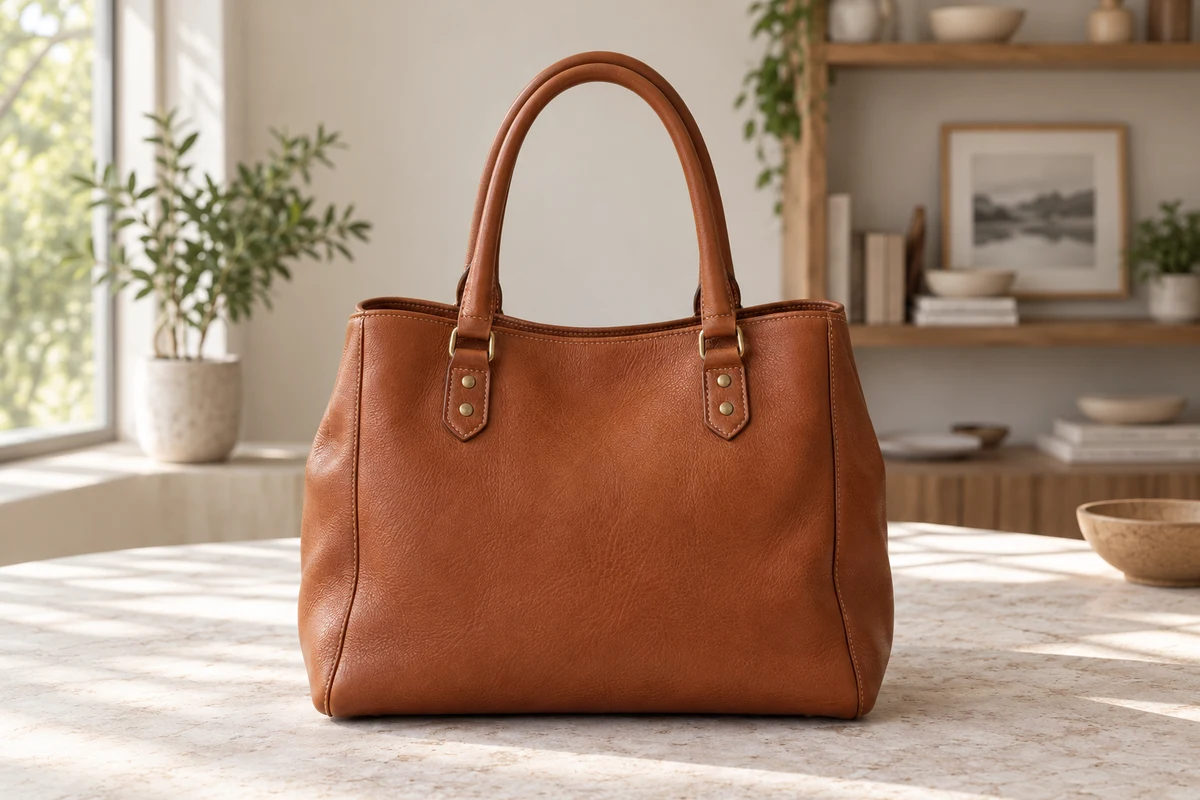
元の写真は AI で作成したものですが、背景透過の結果はこのツールで実際に処理した画像です。仕上がりはアップロードした写真によって異なります。
画像がない場合はサンプルをお試しください:
1枚1クレジット
背景透過は被写体と周囲の風景を分け、被写体の外側を透明にする処理です。壁や机、部屋を消し、切り抜いた人物や商品を別の色や写真の上に配置できます。写真を明るくすることや影を消すこととは異なります。撮影した場所を残したまま光だけ整えたい場合は、影を消すツールを選んでください。
元の写真と見比べて、形や色、比率を確認してください。切り抜いた被写体は別のデザインに使えますが、隠れた部分の復元やポーズの変更を行う機能ではありません。
JPG・PNG・WebP に対応し、ファイルは最大5 MBです。縦横それぞれ256〜4096ピクセル、合計1600万画素以内の画像を選びます。何度も圧縮した画像より元の写真がおすすめです。自分の画像はログインして処理します。サンプルの閲覧にクレジットはかかりません。
被写体を検出し、周囲を透明にします。指示文や影のモード、解像度の選択は不要です。1枚につき1クレジットを使用し、料金はアップロード欄に表示されます。時間がかかる場合は、同じ画像を再送する前に処理状況を確認してください。
スライダーで前後を比較し、髪や毛、持ち手の内側、細い隙間を確認して透明 PNG を保存します。市松模様は透明部分の表示であり、画像には入りません。後で別の編集ができるよう元の写真も残しておきましょう。
元の写真は AI で作成したものですが、背景透過の結果はこのツールで実際に処理した画像です。仕上がりはアップロードした写真によって異なります。
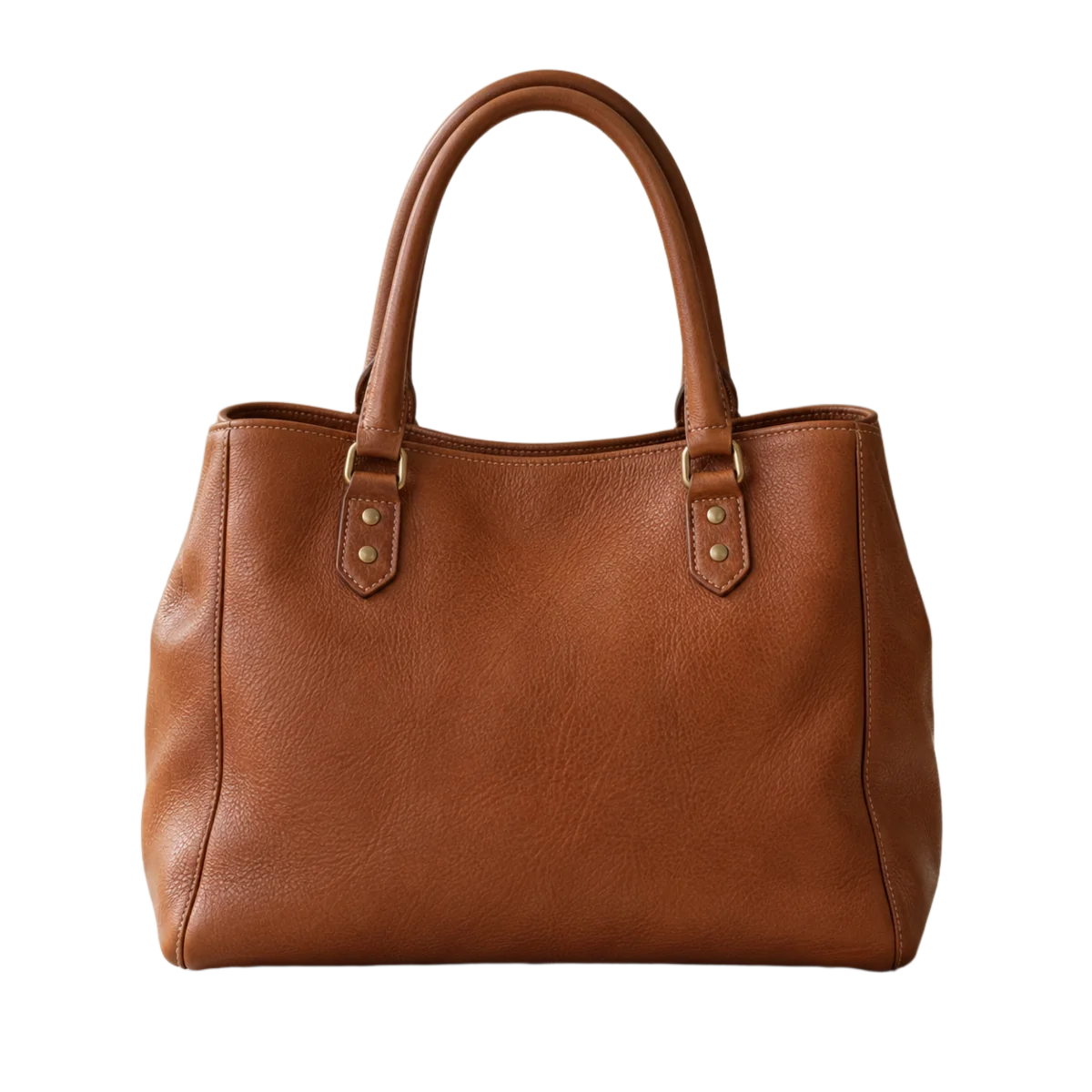
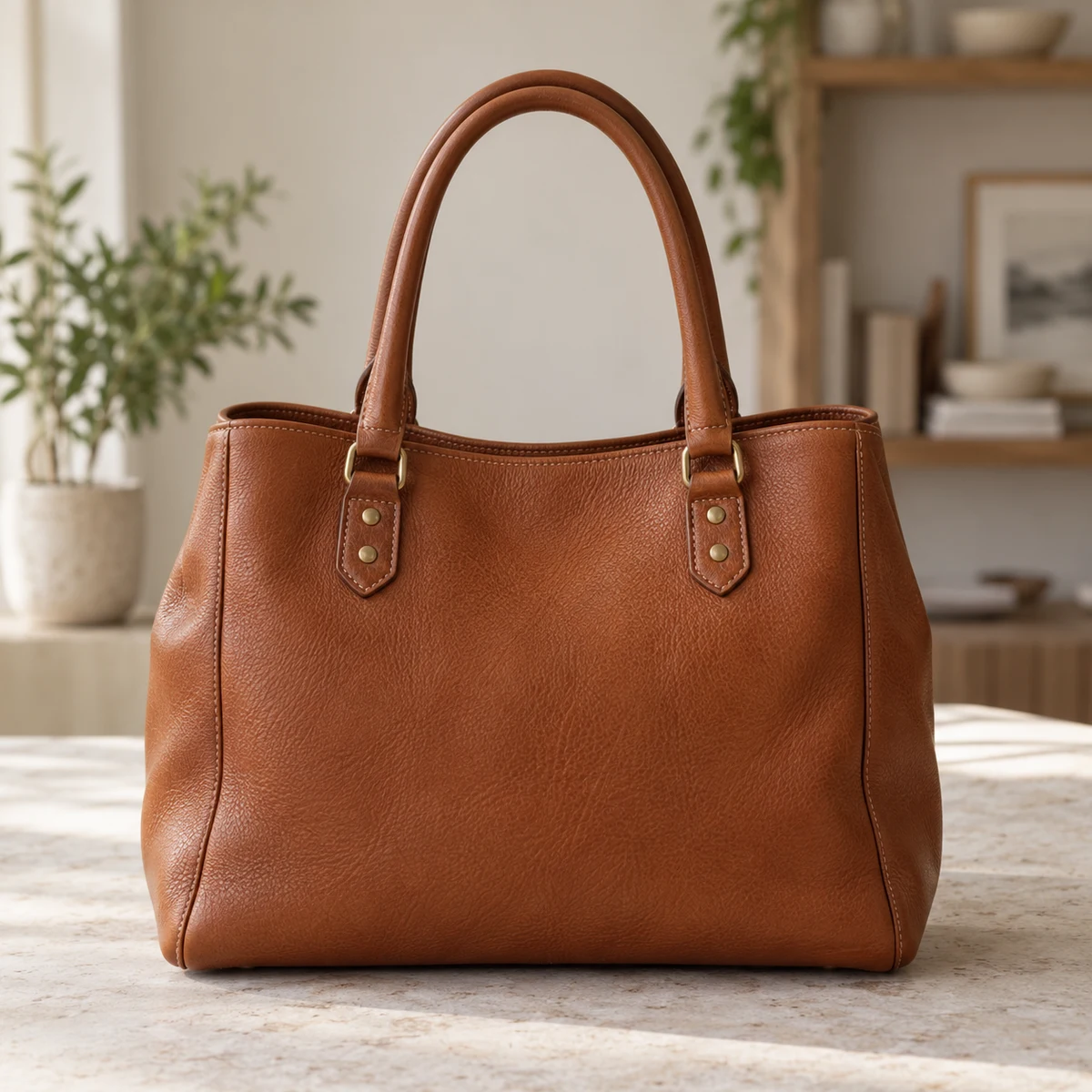
机や棚を取り除き、カタログやデザインに使える商品画像にします。バッグの持ち手の内側も確認してください。商品全体が写った写真を使うことが大切です。写っていない部分は復元できません。販売サイトごとの画像規定は別途確認が必要です。
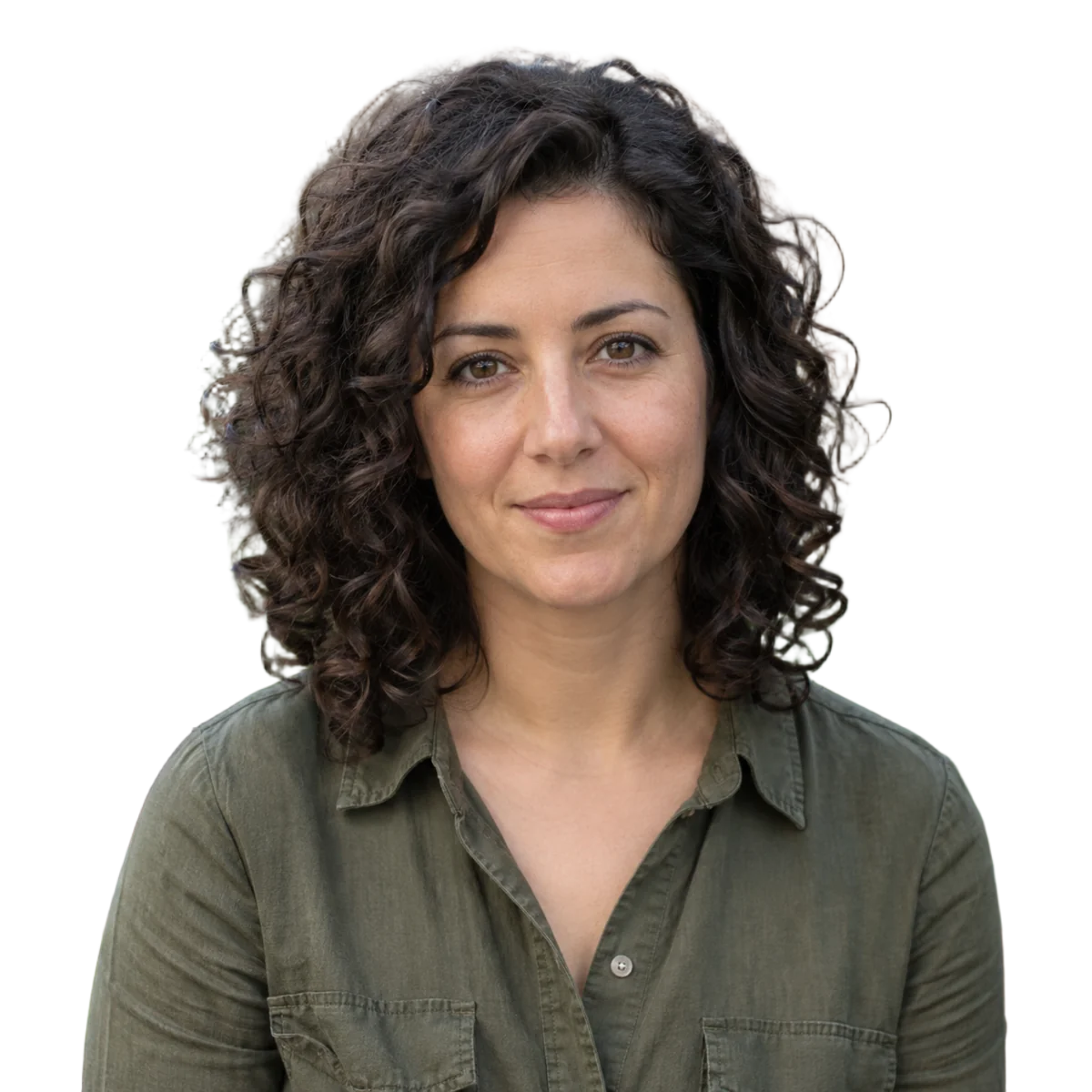
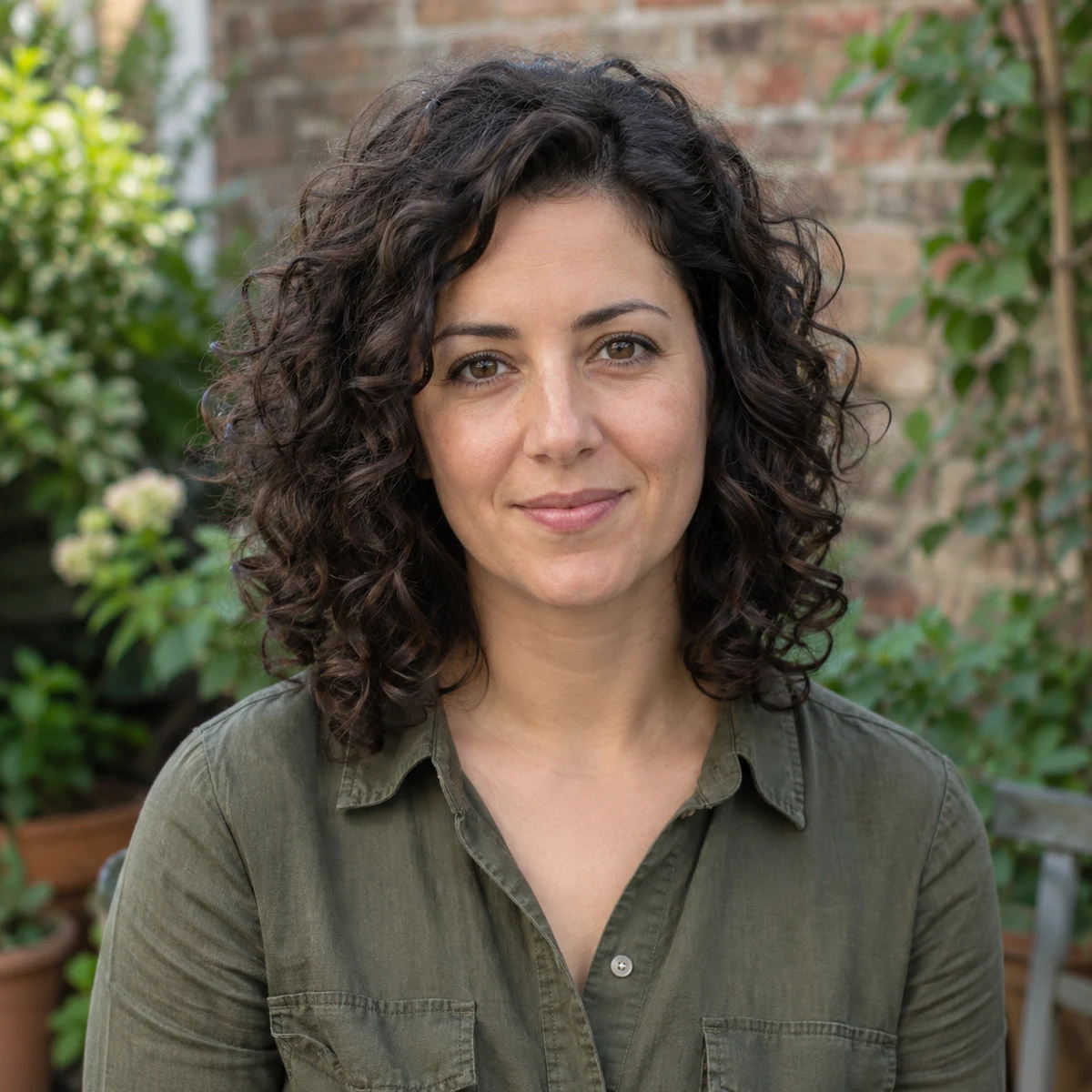
庭や壁の前から人物を切り抜きます。輪郭のはっきりした写真なら仕上がりを確認しやすくなります。巻き髪や細い後れ毛、背景と似た色の部分は要確認。顔の影を消したり肌を補正したりする機能ではなく、髪の毛が一本残らずきれいに残ることを保証するものでもありません。切り抜いた人物は、ご自身のデザインのレイヤーとして使ってください。
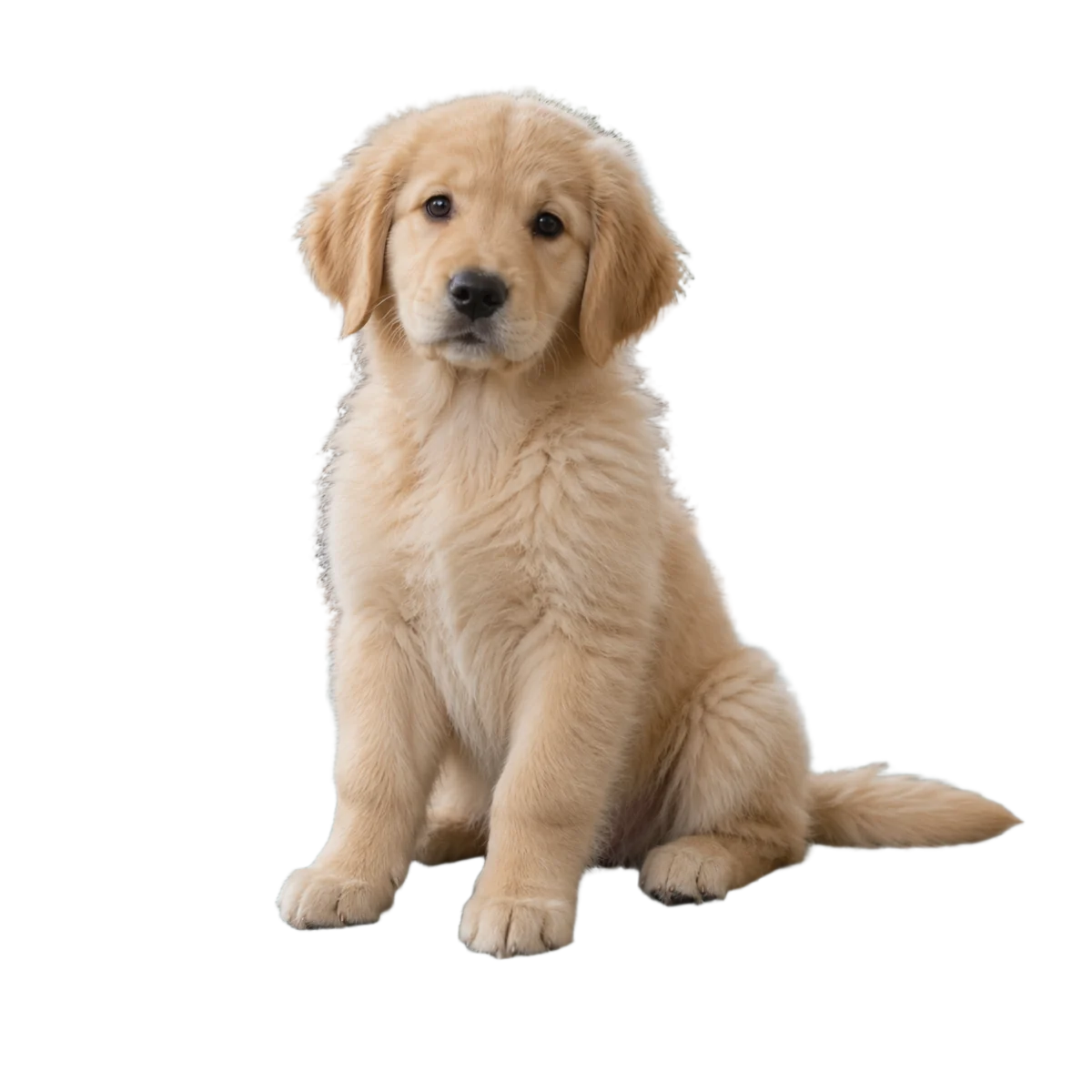
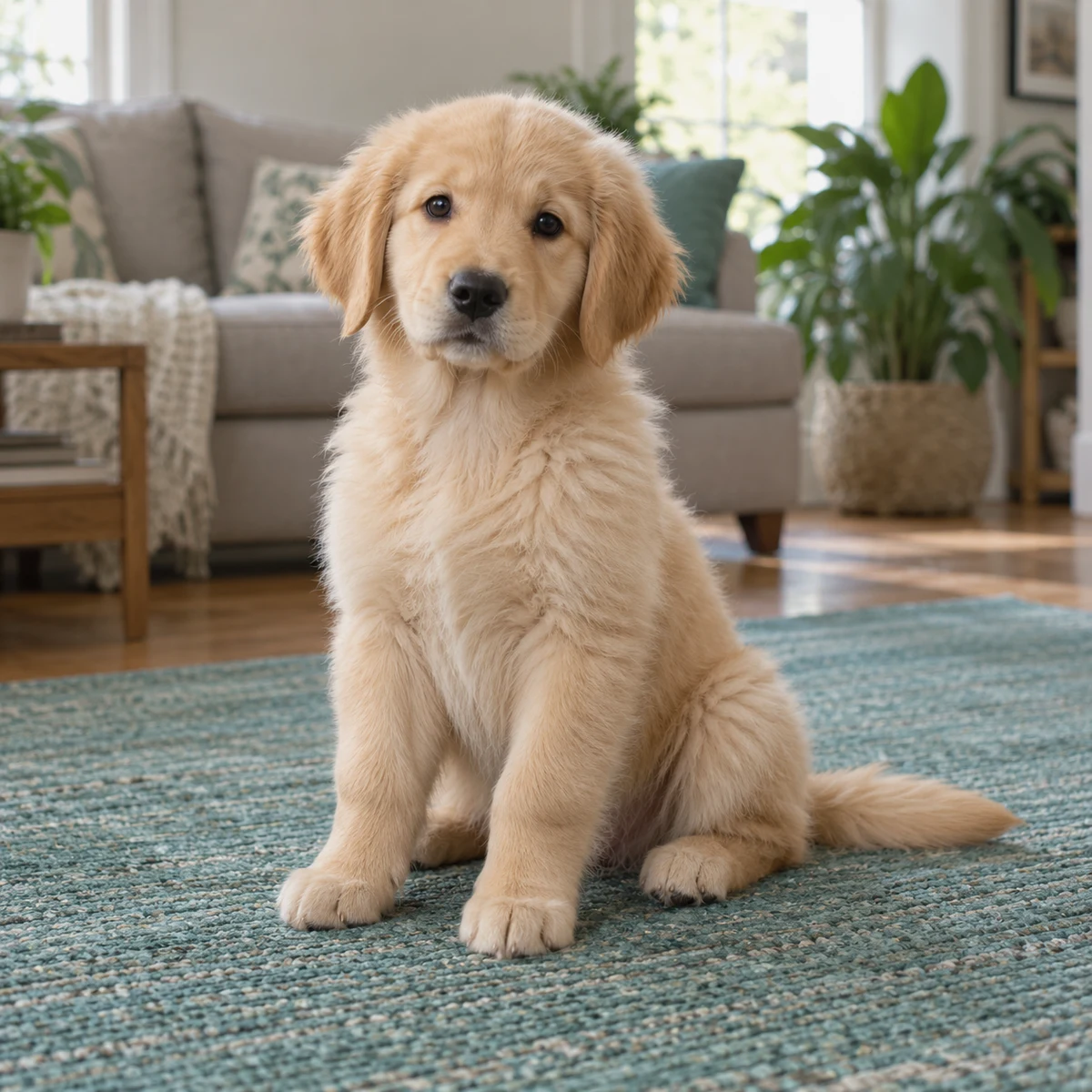
ペットをカードやコラージュ用の素材にできます。毛先やひげは商品の硬い輪郭より境界が曖昧なので、拡大して確認しましょう。耳、足、しっぽが全て写り、背景との色の差がある写真が向いています。
PNG は透明度を記録できる形式です。白や黒に見える部分が、実はビューアーの表示背景ということもあります。色のついたレイヤーの上に重ねると確認できます。他のアプリに移すときも PNG のまま使ってください。JPEG に変換すると透明度は失われます。このページは被写体を切り抜く機能で、背景の差し替えや白背景の作成は行いません。
透過 PNG を元データとして残し、用途ごとにコピーをリサイズしましょう。別のアプリで書き出した際に背景色が付いた場合は、もう一度切り抜くより元の PNG に戻ると便利です。
明るく、被写体と背景を見分けやすい写真を使います。手ぶれや圧縮ノイズがあると境界の判断が難しくなります。小さな画像を拡大しても、失われた毛先は戻りません。
腕の間や持ち手の内側、髪の周りを確認します。ガラス、薄い布、煙など背景が透けるものは難しい対象です。縁のにじみや欠けがないか、使う前に確かめてください。
被写体に落ちた影は背景透過では消えません。背景を残すなら影の除去を選びます。両方必要なときは一つずつ結果を確認し、処理ごとにクレジットを使うことにご注意ください。
サンプルは無料で閲覧できます。自分の画像の処理にはログインが必要で、1枚1クレジットを使います。利用可能な初回クレジットがあれば使用できますが、使い切った後は残高が必要です。
いいえ。クレジットを使うのは処理時です。同じ完了済み画像のダウンロードで再処理は発生しません。再利用する場合は PNG を手元に保存してください。
ビューアーが透明部分を白く表示している場合があります。色付きレイヤーに重ねて確認してください。JPEG に変換済みなら透明度は失われています。
ブラウザから使えます。JPG・PNG・WebP を選んでください。未対応の形式は先に変換し、ファイル容量と画像サイズを上限以内にしてください。
背景透過は周囲の風景を取り除く処理です。被写体上の影には、写真の影を消すツールや顔の影を消すツールを使ってください。
失敗と確定したタスクはクレジットを返却します。タイムアウト時はまだ処理中の可能性があります。再送前に状況を確認してください。輪郭が不完全な成功結果と処理失敗は異なります。
写真の背景を消して、被写体を別のデザインに使える透明 PNG に。商品、人物、ペットの画像をアップロードしてください。自分の画像の処理にはログインが必要で、1枚につき1クレジットを使います。