
01
人物写真・自撮り
人物モードが肌に当たる光をならし、自然なディテールを取り戻します。ワンクリック系のツールが平坦につぶしてしまう目の下のクマや濃いヒゲの影も、消すのではなく整えます。自撮りやポートレートには、顔立ちの保持までさらに踏み込んだ専用の顔ツールがあります。
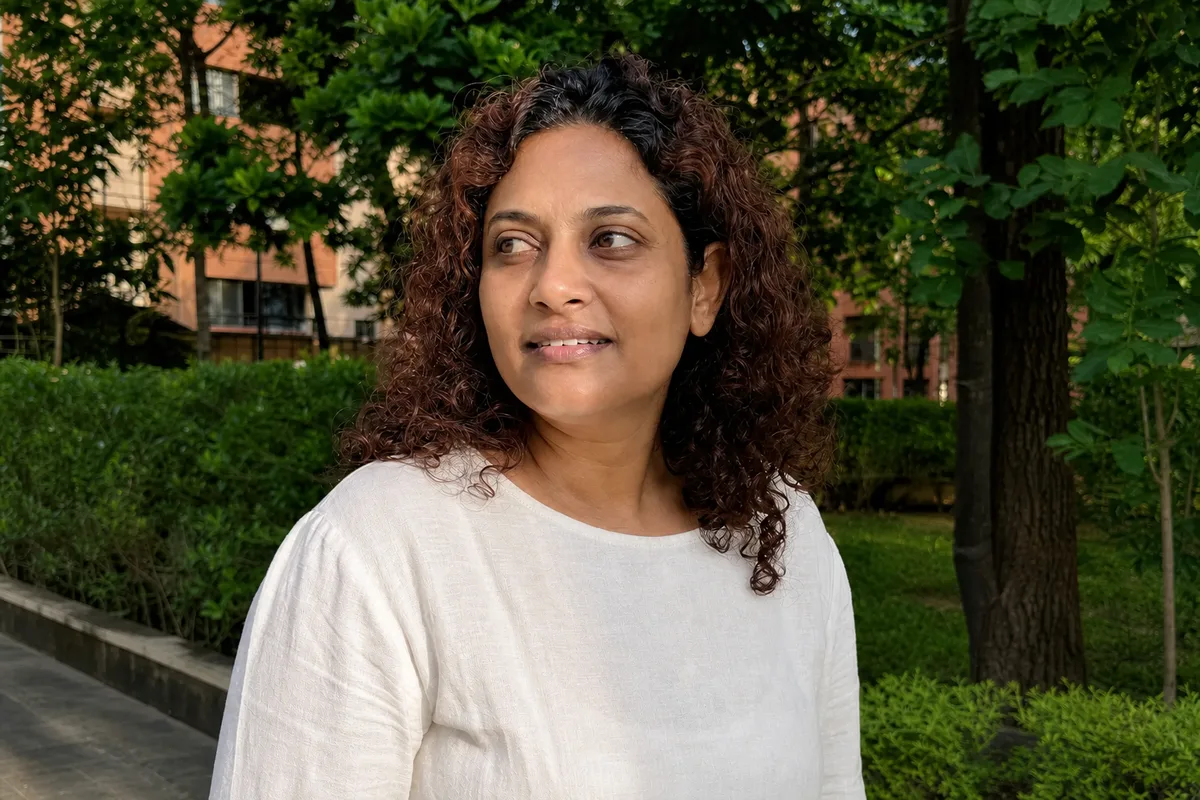
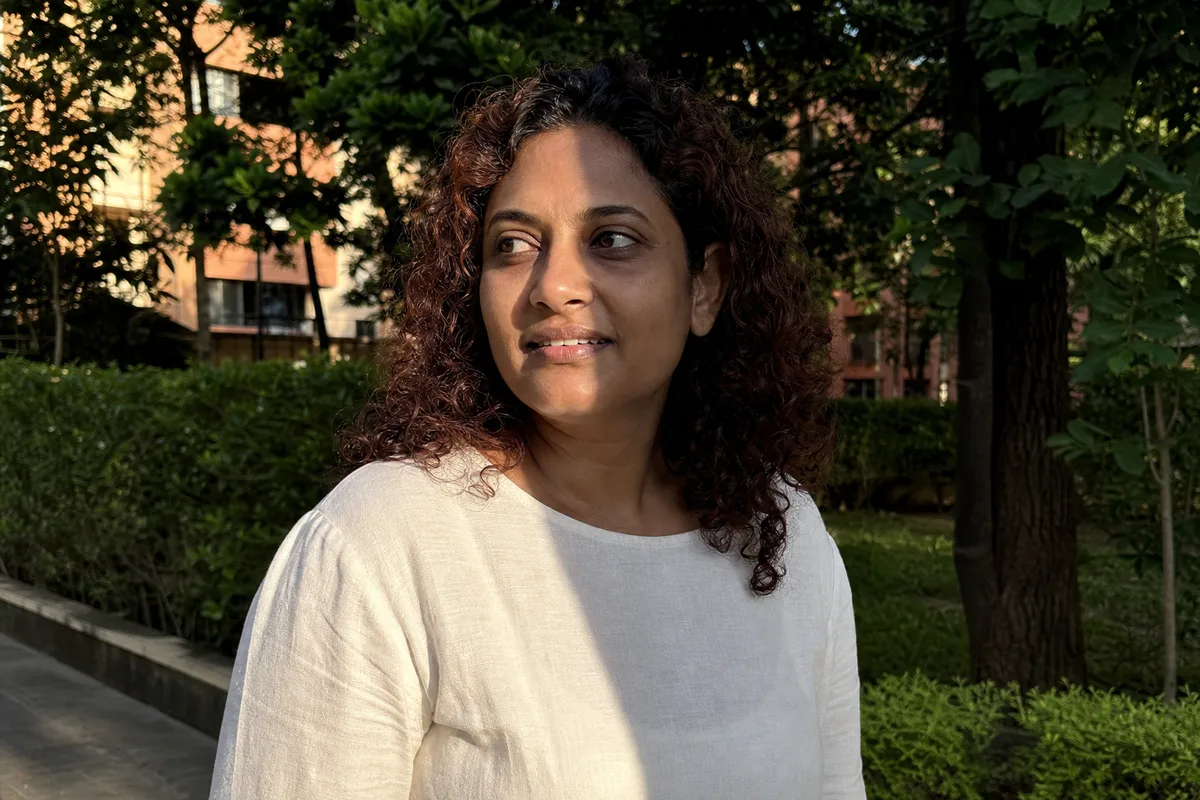
処理前
処理後
人物写真、商品写真、書類写真に写り込んだ不要な影を、AIがオンラインで自動除去します。アプリのインストールは不要。数秒で明るく均一なライティングの写真に仕上がります。
画像をアップロードして影を除去
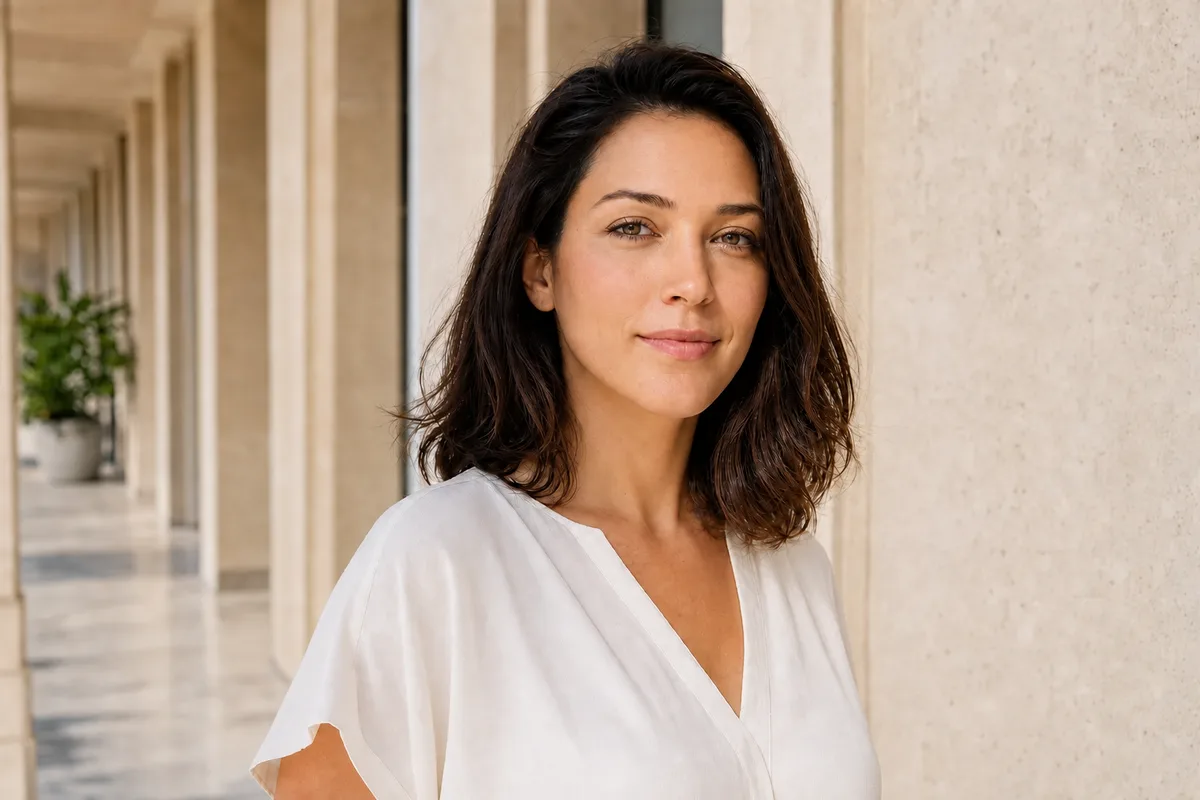
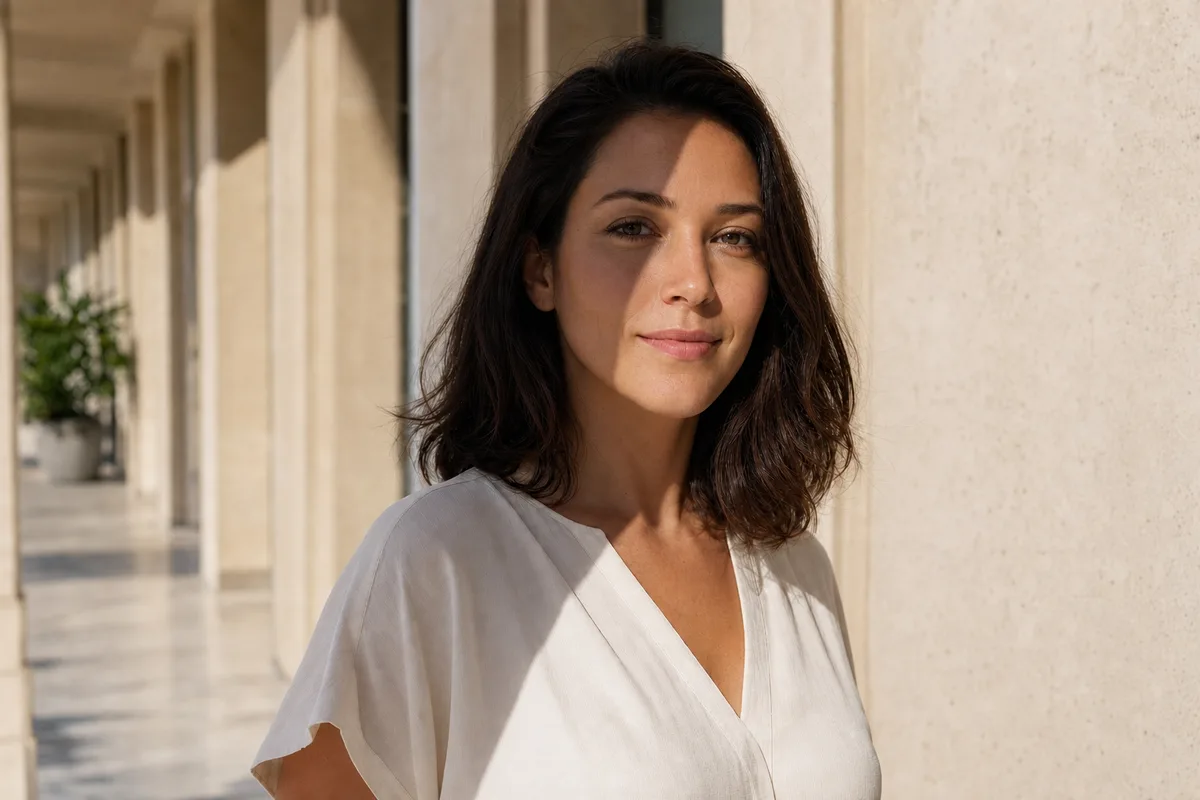
画像がない場合はサンプルをお試しください:
5 クレジット消費・カード登録不要
人物写真、商品写真、書類、日常のスマホ写真まで — AIがあらゆる不要な影に対応します。
01
人物モードが肌に当たる光をならし、自然なディテールを取り戻します。ワンクリック系のツールが平坦につぶしてしまう目の下のクマや濃いヒゲの影も、消すのではなく整えます。自撮りやポートレートには、顔立ちの保持までさらに踏み込んだ専用の顔ツールがあります。
02
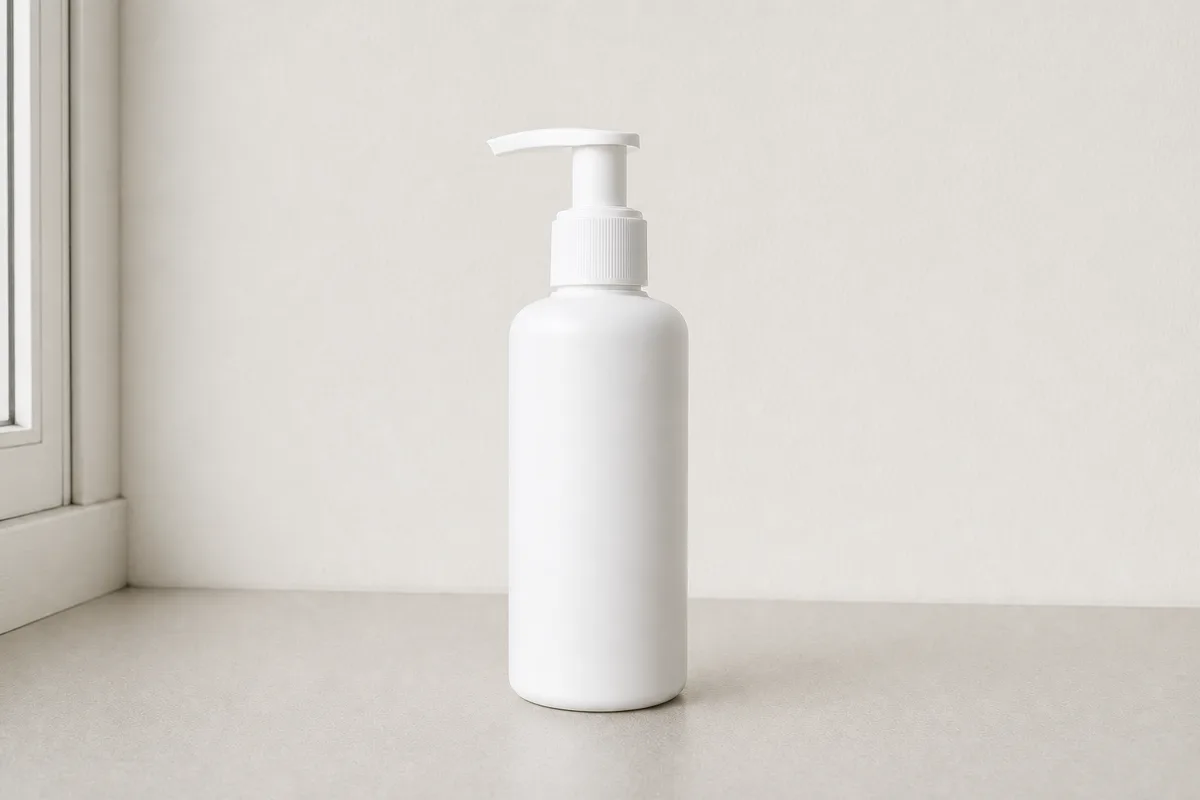
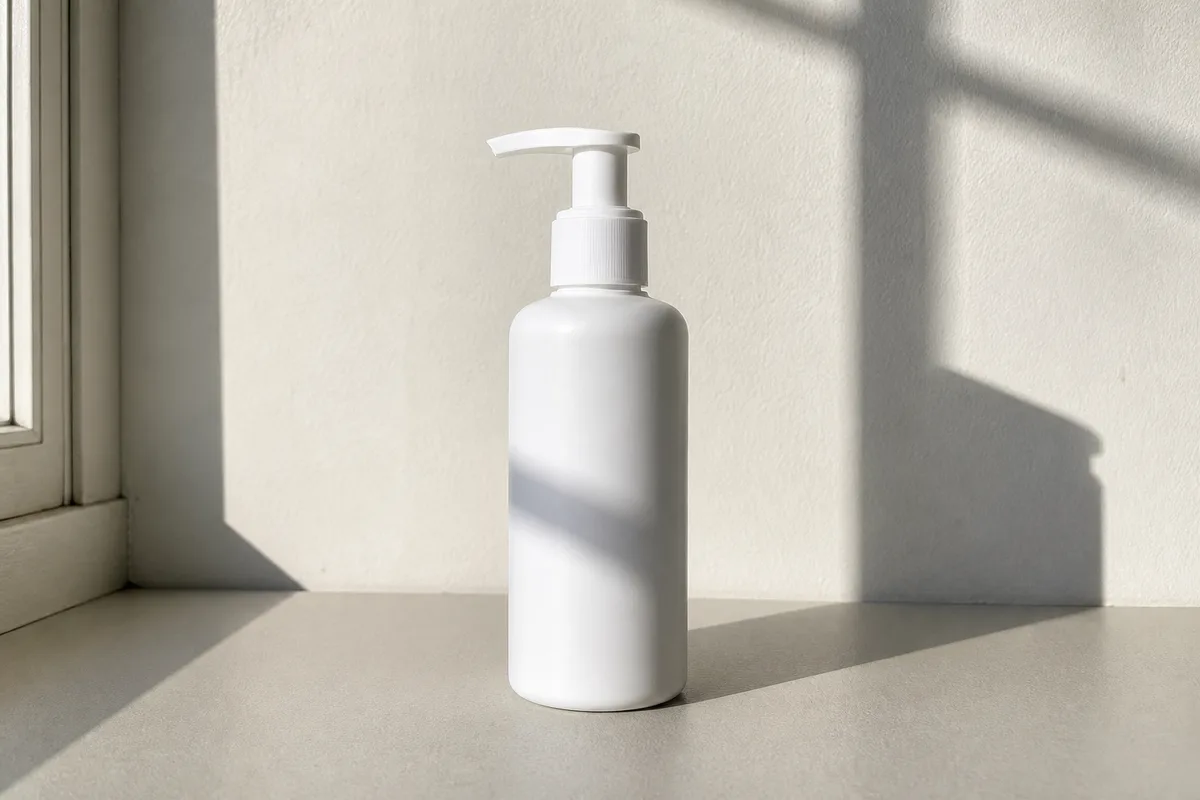
商品や背景に落ちた影、光のムラをきれいに取り除きます。商品の下の自然な接地影は柔らかく残すので、商品が宙に浮いて見えることはありません。メルカリ、楽天、Amazon、Shopifyなどの出品画像にそのまま使えます。
03
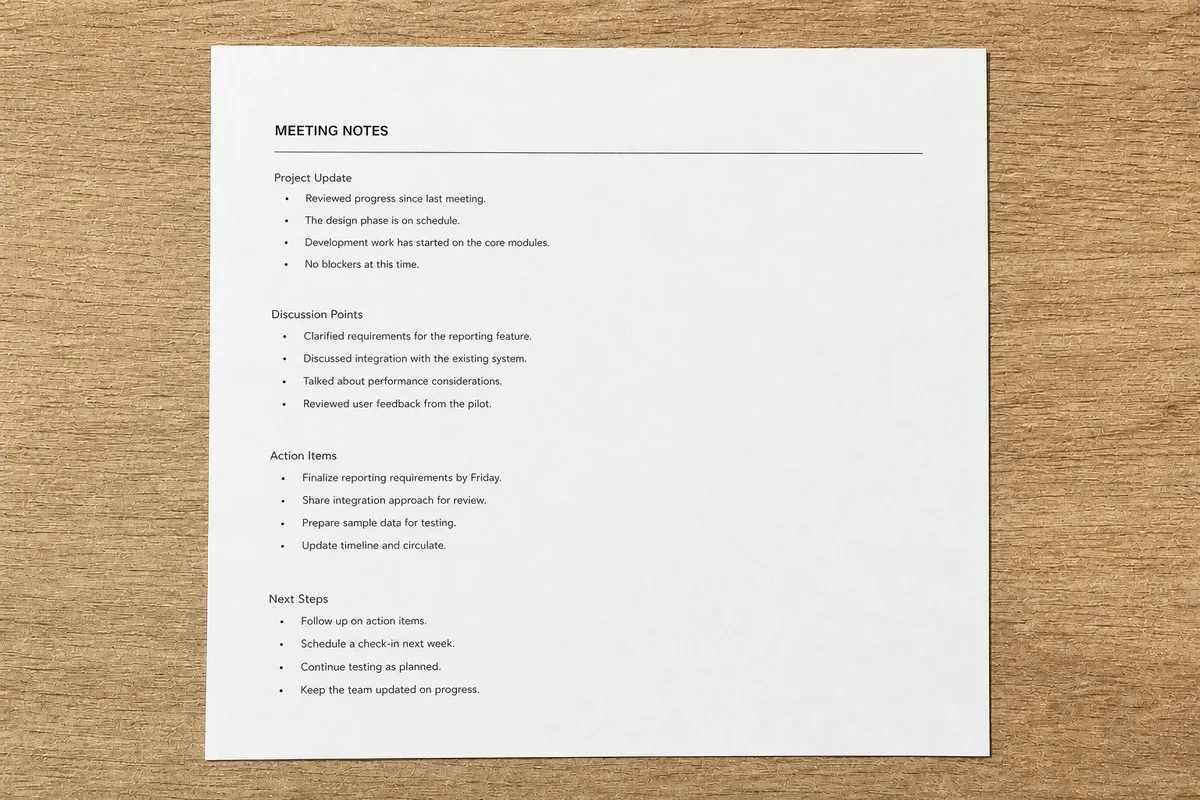
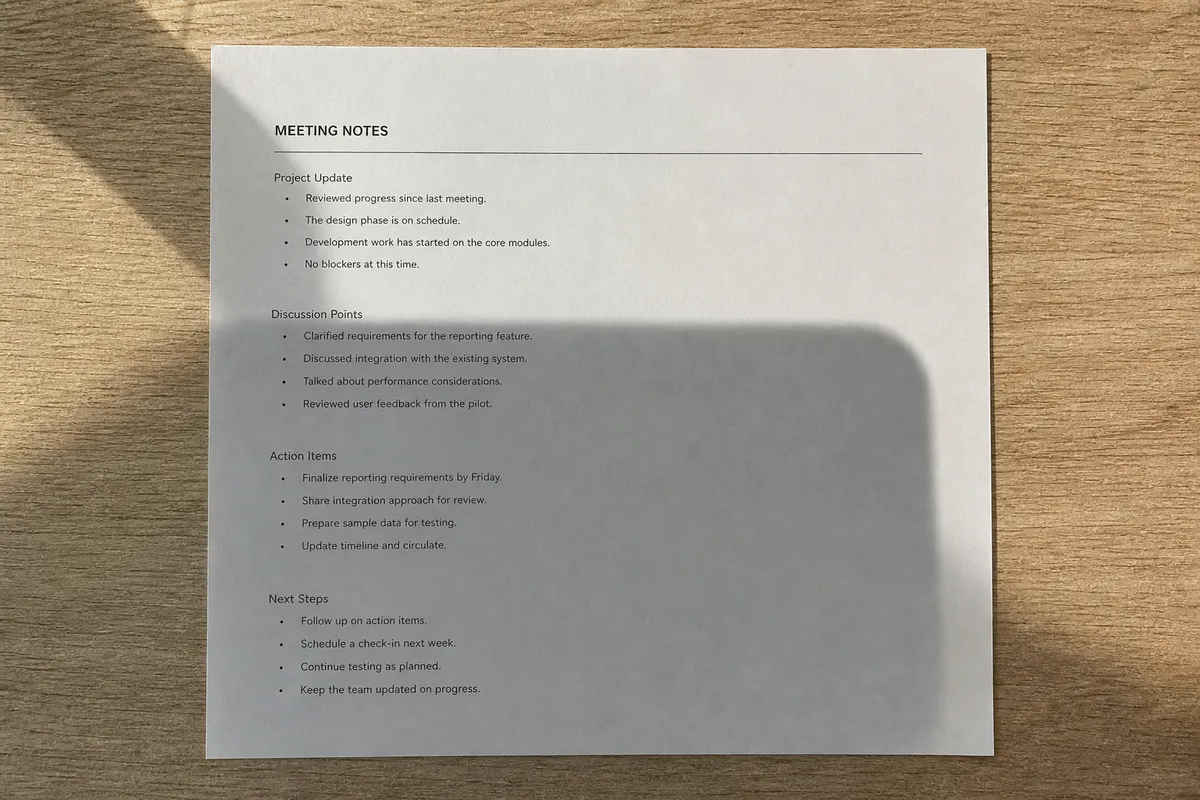
書類を撮影したら、暗い影の帯が入ってしまった。そんなときもAIが書類の影や明るさのムラだけを取り除き、文字の輪郭はくっきり保ちます。ノート、レシート、契約書、本のスキャンにも便利です。ページの反りによるグラデーションも消えるため、印刷してもOCRにかけても文字がしっかり読み取れます。
04
スマホや自分の腕が、被写体の真上に影を落としてしまうことはよくあります。撮った写真をアップロードすれば、AIがスマホの影を消して光のバランスを整えます。二度と撮り直せない1枚も救えます。昔のプリント写真を撮り直したときに自分の輪郭が写り込んでしまった場合にも、同じようにきれいになります。
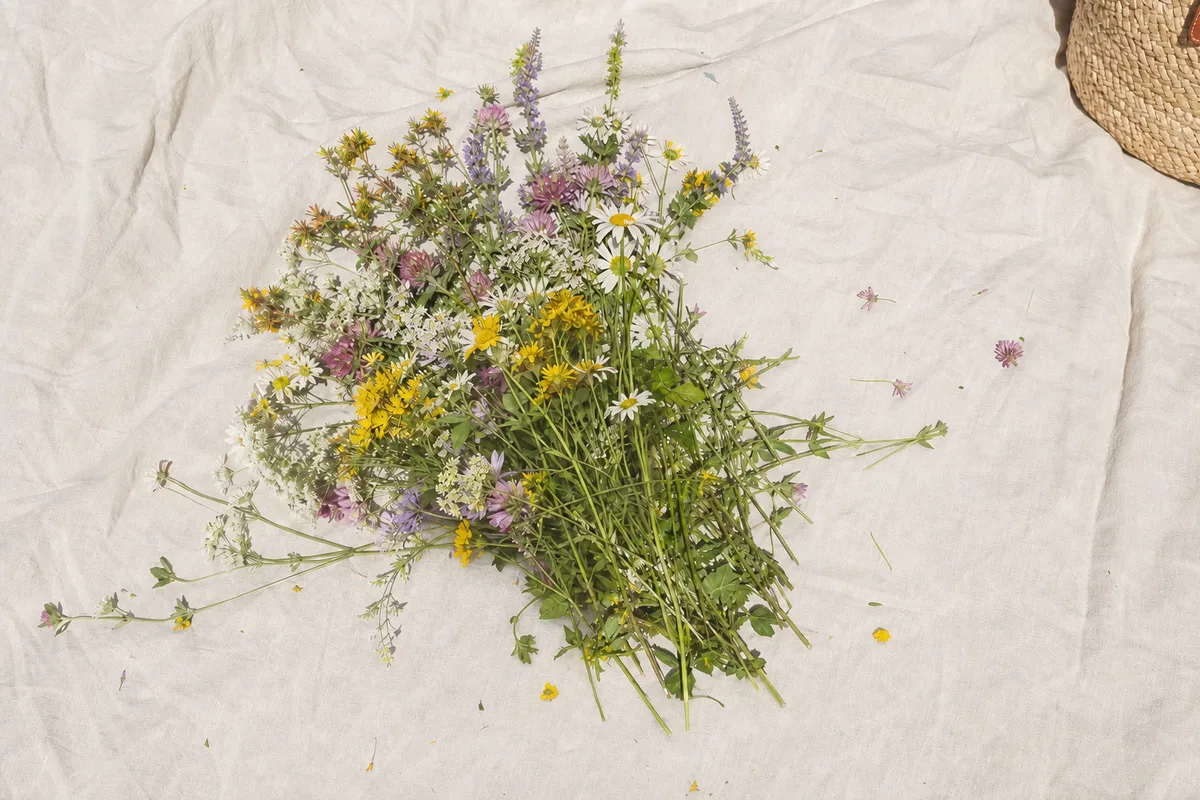
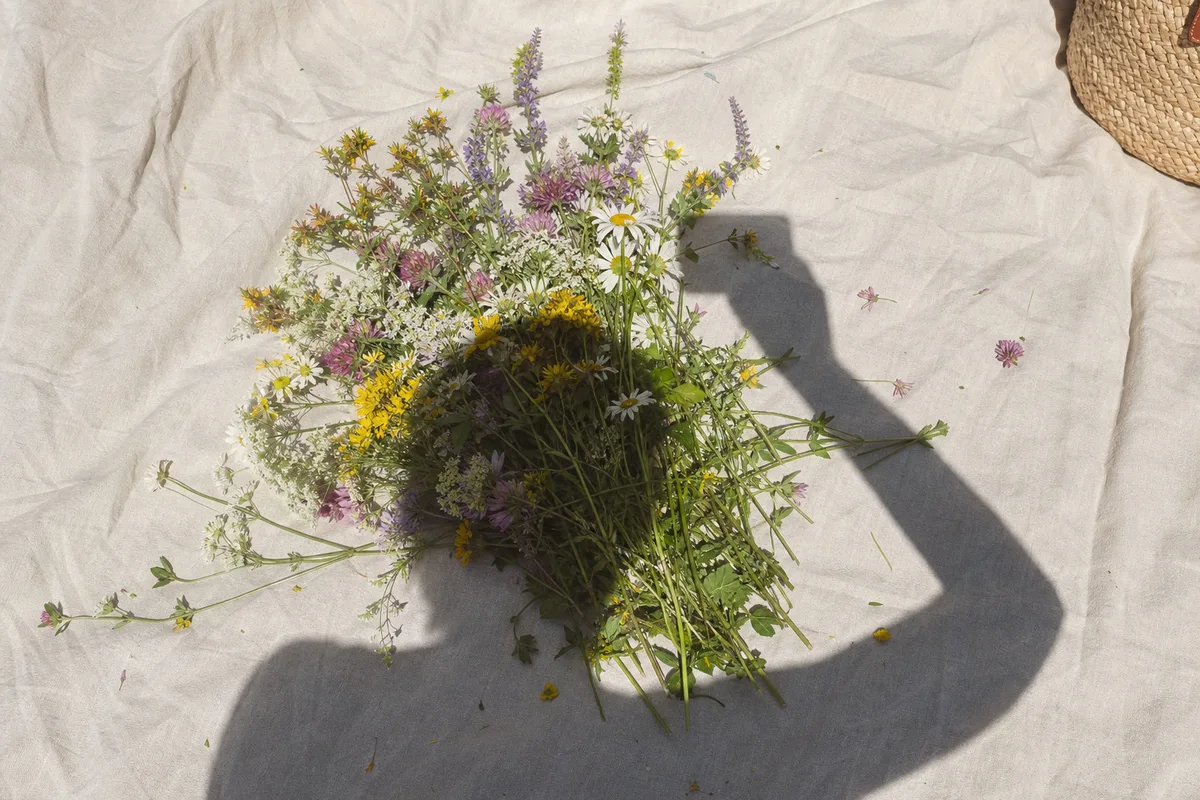
使い方
アップロードからダウンロードまで1分もかかりません。このツールの使い方を見ていきましょう。写真の一部だけに影がある場合は、被写体に合わせてモードを選びます。フィギュアや小物は「商品写真」、紙は「書類」、顔は「ポートレート」。処理後は影の部分だけでなく、ほかの部分に変化がないかも確認してください。
影が写り込んだ画像をドラッグ&ドロップ、またはクリックしてアップロードします。JPG・PNG形式、10MBまで対応しています。
ほとんどの写真は自動検出のままで大丈夫です。仕上がりを調整したいときは、人物・商品・書類のいずれかを選んでください。
AIが影になっている範囲を検出し、自然な光と本来の色で描き直します。処理は数秒で完了します。
処理前後を比べるスライダーで仕上がりを確認し、最大4Kできれいになった写真をダウンロードします。
ほとんどのツールは、暗くなった部分を明るくしているだけです。写真の影をきちんと消すには、影の下に隠れている本来の色・質感・ディテールをAIが作り直す必要があります。だからこのツールは、写真のほかの部分を変えずに影を取り除くことができます。
AIは影の下に何があるかを理解したうえで、周囲の光と馴染むように塗り直します。グレーがかった汚れやのっぺりした面にはなりません。被写体を地面につなぎとめる柔らかい接地影は、内容を隠していないかぎりそのまま残します。
自動検出モードだけでほとんどの写真に対応できます。人物・商品・書類の各モードを選べば、顔写真、EC用の物撮り、撮影した書類それぞれに合わせて仕上がりを最適化できます。
1K・2K・4Kから解像度を選べます。高解像度で書き出せば細かな質感がそのまま残るため、印刷物や出品用の商品画像、業務利用にも安心して使えます。
アップロードしてクリックするだけ。写真の影を消す処理はおよそ10〜30秒で終わります。レイヤーもマスクも、画像編集の知識も必要ありません。
覆い焼き・焼き込みの解説動画を探す必要はありません。すべてブラウザ上で動くので、インストールは一切不要。パソコンでもスマートフォンでもそのまま使えます。
写真は暗号化された通信で送信・処理され、処理後は自動的に削除されます。アップロードされた画像を第三者に共有したり、学習データに使ったりすることはありません。
影の種類
影の種類によって、写真の台無しになり方は違います。AIは光の向き、被写体、そして影が落ちている面を見たうえで、どう描き直すかを判断します。1枚の写真に4種類すべてが同時に出ていても、AIはまとめて一度に処理します。紙の書類やコレクション模型には、モードを設定済みの専用ページがあります:書類の影を消す、フィギュア写真の影を消す。

人やスマホ、近くにある物が被写体や背景に落とす、輪郭のはっきりした影です。 AI は影と下の面を切り分け、本来の色と質感でその範囲を描き直します。
横からの光や真上からの日差しで目もとが暗く落ち込み、顔が明暗に分かれてしまう影です。
人物写真や商品写真の後ろで、壁や背景紙に映り込んで気が散る影のかたちです。
撮影した書類や本のページに出る、ページの反りによるグラデーション、スマホの影、光のムラです。
影ができる原因
影は、主な光源を何かがさえぎったときに必ずできます。原因が分かればモードを選びやすくなり、次の撮影で影を避けることもできます。どの原因であっても、対処法は同じです。写真をアップロードして、AIに光を作り直させるだけです。
日中の強い日差しは、屋外の人物写真で目もと・鼻の下・あごに硬くコントラストの強い影を作ります。
光を背にして撮ると、自分のシルエットが被写体に落ちます。書類や料理の撮影でよくある失敗です。
天井の照明1灯だけの部屋や、複数の光源が混ざった環境では、顔や商品、壁に影が重なって落ちます。
紙面や小さな物にスマホを近づけて撮ると、ほぼ確実にスマホの影がその上に落ちてしまいます。
Photoshopで写真の影を消す方法を調べると、覆い焼きと焼き込みの長い解説にたどり着きがちです。スマホに最初から入っている消しゴム機能にも得手不得手があります。ただ影を消したいだけのとき、それぞれの選択肢が実際どうなのかを比べてみました。
| 方法 | 向いているケース | 手間の目安 |
|---|---|---|
| 影を消すAIツール(当サイト)最速 | 人物写真、商品写真、書類、証明写真、スマホで撮った写真まで。影だけを消して、ほかは触りたくないすべての写真に。 | アップロードしてモードを選び、ダウンロードするだけ。1枚あたり10〜30秒ほどで、特別な技術は不要です。 |
| Photoshop(覆い焼き・焼き込み、生成塗りつぶし) | 細部まで自分で作り込みたいプロのレタッチャー向け。ピクセル単位で調整できます。 | 丁寧な選択範囲づくり、マスク処理、色合わせが必要で、1枚に20〜60分かかることも。加えて月額の契約が必要です。 |
| Lightroomのシャドウスライダー | 写真の一部だけが影になっているのではなく、全体が暗く写ってしまった場合の露出補正に。 | 操作は速いものの、全体のシャドウを持ち上げるとコントラストが失われ、硬い落ち影は消せません。 |
| スマホ内蔵のAI(Galaxy AI、iPhoneのクリーンアップ) | 撮ったばかりの写真から、小さな写り込みや細い影を写真アプリを離れずに消したいとき。 | 無料ですぐ使えますが、光を作り直すのではなく消しているだけなので、大きな影ではにじんだ跡が残ります。使えるかどうかは機種とOSのバージョン次第です。 |
| スマホの写真編集アプリ | 影が薄いときに、外出先で明るさをさっと調整したい場合。 | 多くのアプリは暗い部分を明るくするだけで、影の輪郭は残ったまま。書き出し時に画質が落ちることもあります。 |
うまく仕上げるコツ
AIは条件の悪い写真も救えますが、元の写真の質はやはり効いてきます。少し気をつけるだけで、AIが手がかりにできる情報が増えます。どれも必須ではありません。仕上がりの上限を引き上げるためのコツです。
圧縮されたスクリーンショットやSNSからの保存画像ではなく、カメラやスマホから直接書き出した写真をアップロードしてください。
影の部分が真っ黒に潰れていなければ、AIは本来の色や質感をより忠実に復元できます。
人物・商品・書類の各モードは、何を守るべきかをAIに伝える役割です。迷ったときは自動検出に任せてください。
カスタムモードでは、ふだんの言葉で指示を書けます。たとえば「壁の影は消して、花瓶の下の影は残して」といった指定が可能です。
次の撮影に向けて
あとから直すのも有効ですが、撮り方を少し変えるだけで、不要な影のほとんどは防げます。それでも影が入ってしまったときは、ここに戻ってきてください。
主な光源は、被写体の正面か横に来るようにします。撮影者の真後ろに光がある状態は避けてください。
書類や料理、昔のプリント写真を撮るときは、自分の体やスマホが写真を台無しにする影を落としがちです。
曇りの日、窓からの光、シェード越しの照明はやわらかい影を作り、人の顔も商品もきれいに見せてくれます。
イベントの写真、昔のプリント、提出済みの画像は撮り直せません。そうした写真には、AIで影を消すツールが現実的な解決策になります。
写真の影を消すことについて、よくいただく質問をまとめました。
上のツールに写真をアップロードし、モードを選んで(自動検出のままでも構いません)「影を消す」ボタンを押すだけです。AIが影の部分を自然な光で描き直すので、数秒で仕上がりを比較してダウンロードできます。Photoshopも画像編集の知識も必要ありません。
はい。最近のAIは、影の下に何があるかを推測したうえで、本来の色と質感で塗り直します。単純に明るさを上げるだけの補正ではないため、仕上がりが自然です。明るさ調整だけで対処すると、影の部分が灰色っぽく色あせて見えてしまいます。
はい、まさにそのためのツールです。カメラロールの写真をそのままアップロードすれば、AIがあとから影を消すので、明るい場所で撮り直す必要はありません。手作業で直したい場合は、Photoshop・Canva・スマホアプリの手順を解説した「写真の影を消す方法|4つのやり方を比較」をご覧ください。
はい。人物モードを選べば、AIが肌に当たる光をならしてくれます。自撮りやポートレートには、人物モードがあらかじめ設定され、顔立ちの保持をより厳しくした顔の影を消す専用ツールがあります。
スマホや手の影は、書類や近距離で撮った被写体に落ちることがほとんどです。書類なら書類モード、それ以外は自動検出のままアップロードしてください。AIがスマホの影を消し、画面全体の明るさを均一に整えます。
はい。商品モードは、商品そのものと背景に落ちた影や光のムラを取り除きつつ、商品の下の自然な接地影は柔らかく残します。商品が宙に浮いて見えることはありません。フリマアプリやネットショップの出品画像、カタログ用の物撮りにも向いています。
証明写真風のポートレートも、顔の影と同じように補正できます。ただし補正しても申請に使えるとは限りません。たとえば米国パスポートは未加工の元写真が必要です。先に提出先の規定を確認してください。注意点は証明写真の影を消すにまとめています。
アプリのインストールは必要ありません。このツールはブラウザ上で動くので、iPhoneでもAndroidでもパソコンでも、サイトを開いて写真をアップロードするだけで結果を保存できます。暗い部分を明るくするだけの写真アプリと違い、AIが影の下を実際に描き直します。
無料でお試しいただけます。新規登録すればご購入前にお試しでき、クレジットカードの登録も不要です。処理はAIモデルに応じて1枚あたり3クレジットからで、4K出力はより多くのクレジットを使用します。クレジットパックや定額プランについては料金プランのページをご覧ください。
いいえ。AIは影になっている範囲だけを編集し、それ以外はそのまま残します。色味、シャープさ、構図は撮影したときのままです。顔を加工して美しく見せたり、写真全体の雰囲気を作り変えたりすることもありません。
はい。プリント写真を撮り直すと、自分の体やスマホの影がほぼ必ず写真の上に落ちてしまいます。そのまま撮った画像をアップロードすれば、AIが落ちた影を取り除き、明るさを均一に整えます。元のプリントの色合いや粒状感はそのまま残ります。