
顔の陰影と背景への投影
横からの光は片側の頬を暗くし、壁の近くに立つと頭の輪郭が背景に映ります。補正後にはそれぞれを確認します。顔に自然な立体感が残っているか、背景にむらや不自然な光の縁ができていないかを見てください。
証明写真の顔や背景にできた影を補正します。人物モードを選択済みです。ログインとクレジットが必要です。公的な申請に使う場合は、編集した写真が認められるかを先に確認してください。
画像をアップロードして影を除去
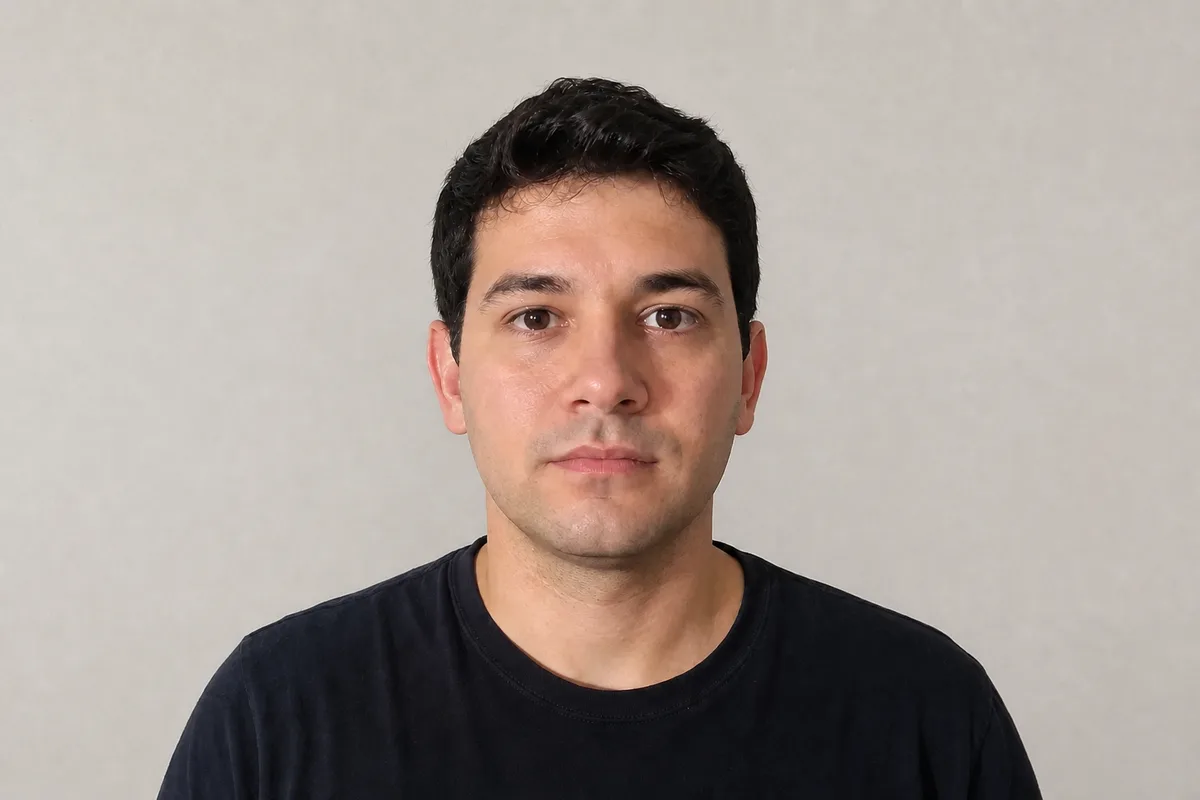
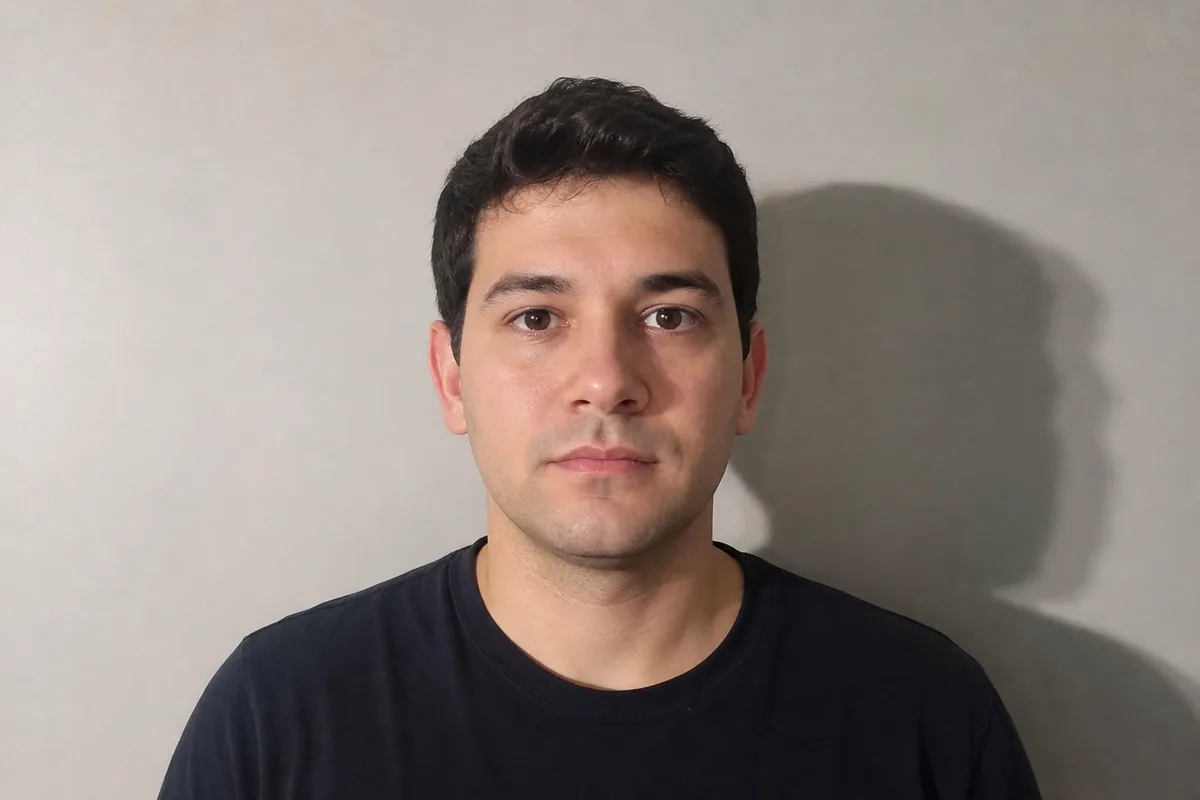
AIで生成した説明用の画像です。選択したモデルの実測結果ではありません。ご自身の写真で仕上がりを確認してください。
画像がない場合はサンプルをお試しください:
5 クレジット消費・カード登録不要
証明写真の影を消すツールは、顔の明るさの偏りや背後の壁にできた影を調整します。人物モードでは特徴を保ちながら光を変えるようAIに指示しますが、生体認証の保証ではありません。生成画像では肌の質感や顔の細部が変わる場合があるため、慎重に比較してください。写真編集用のツールであり、パスポート写真の適合判定や申請の受理を保証するものではありません。
横からの光は片側の頬を暗くし、壁の近くに立つと頭の輪郭が背景に映ります。補正後にはそれぞれを確認します。顔に自然な立体感が残っているか、背景にむらや不自然な光の縁ができていないかを見てください。
明るくなった写真でも、目的に合うとは限りません。編集、姿勢、背景、寸法の条件は提出先によって異なります。未編集の原本が必要なら撮り直してください。目立つ影がなくなっただけで、提出条件を満たすとは判断できません。
アップロード前に用途を決めます。個人プロフィールや公的用途以外の名札でも、提出先の案内を確認してください。パスポートやビザ申請では最新の公式要件を先に読みます。10 MB以下のJPG・PNGを推奨します。消費クレジットは選択したモデルと出力設定で変わります。
頭と肩全体が写り、ピントの合ったカメラ画像を使います。圧縮済みのスクリーンショットや髪が途中で切れた画像は避け、元ファイルを保管してください。頬が極端に暗い場合や白飛びが大きい場合は、忠実な補正に必要な情報が不足することがあります。
人物モードは選択済みです。ログイン後、クレジット消費量を確認して一度補正します。他の設定を試すときは元画像から始めてください。このツールはパスポート寸法の設定、頭部サイズの確認、認証済み写真の作成は行いません。
目、鼻、あごの輪郭、生え際、肌の特徴を元画像と比べます。顔だけでなく壁も確認し、用途に適している場合のみダウンロードしてください。未編集の原本と取り違えないよう、別名で保存します。
AIで生成した説明用の画像です。選択したモデルの実測結果ではありません。ご自身の写真で仕上がりを確認してください。 表示中のポートレートは顔と背景の照明を説明する画像です。編集画像が公式の審査に通ることを示すものではありません。どの部分の光が変わるかを見る参考にしてください。実際の結果は、元から明るかった部分も含めて個別に確認が必要です。
背景に近づきすぎると、頭の横に強い影ができます。補正後は髪と耳の周囲を見て、光の縁取りや消えた髪の毛がないかを確認してください。撮り直す場合は、壁から離れることでこの影を減らせます。
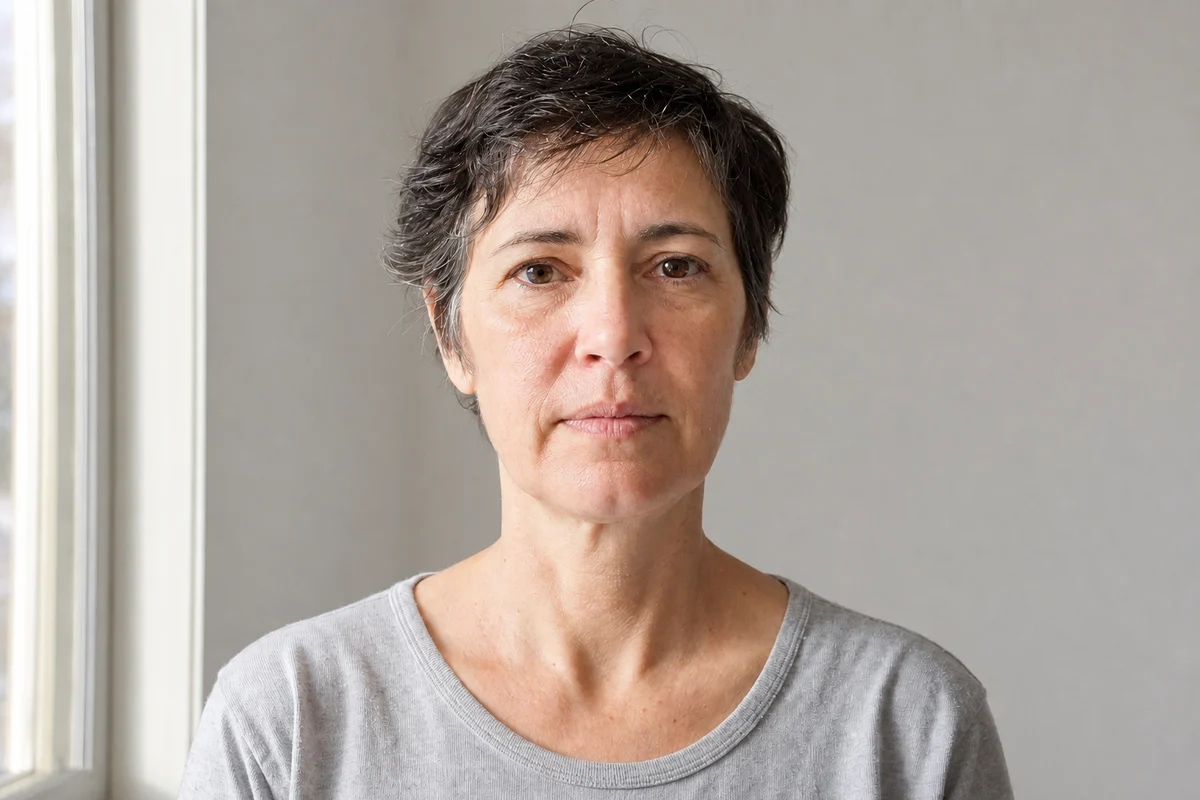
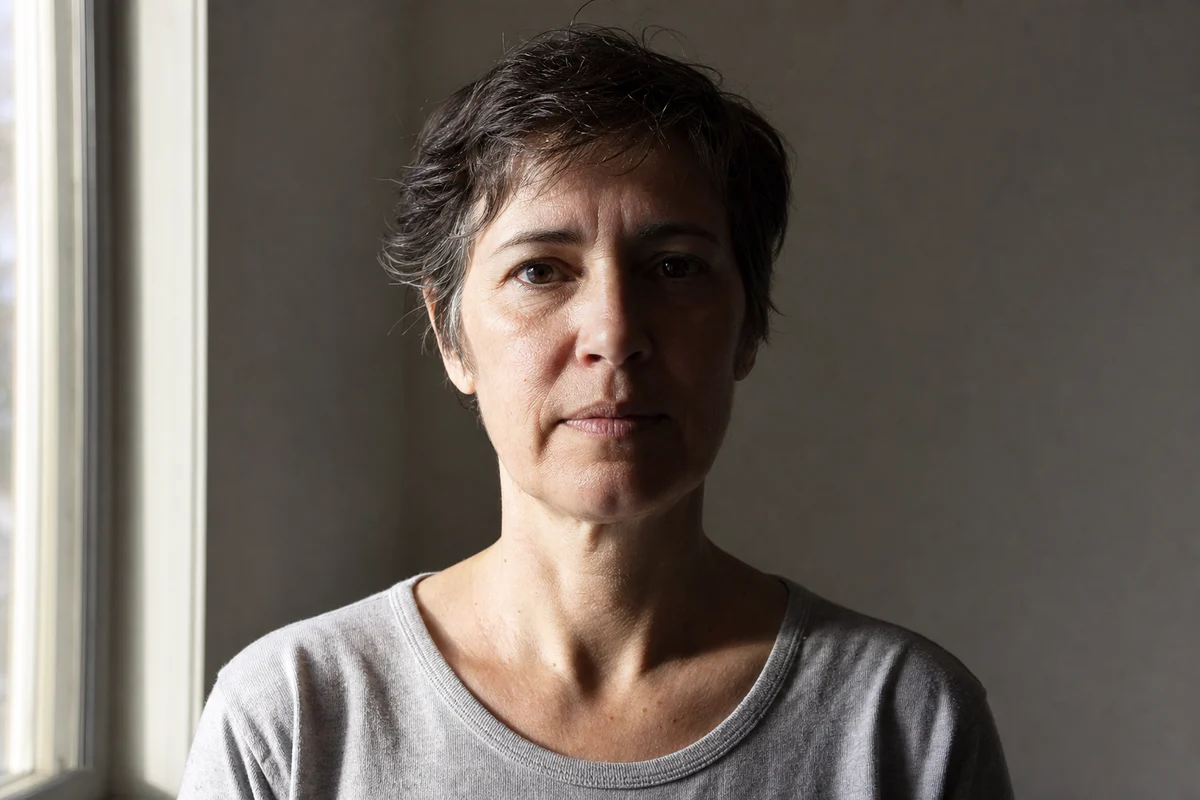
片側からだけ光が当たると、もう片方の頬が大きく暗くなります。影の補正はこの偏りを減らすことを目指しますが、明るくした部分の質感や特徴が変わる場合もあります。元の暗部だけでなく顔の左右を比較してください。
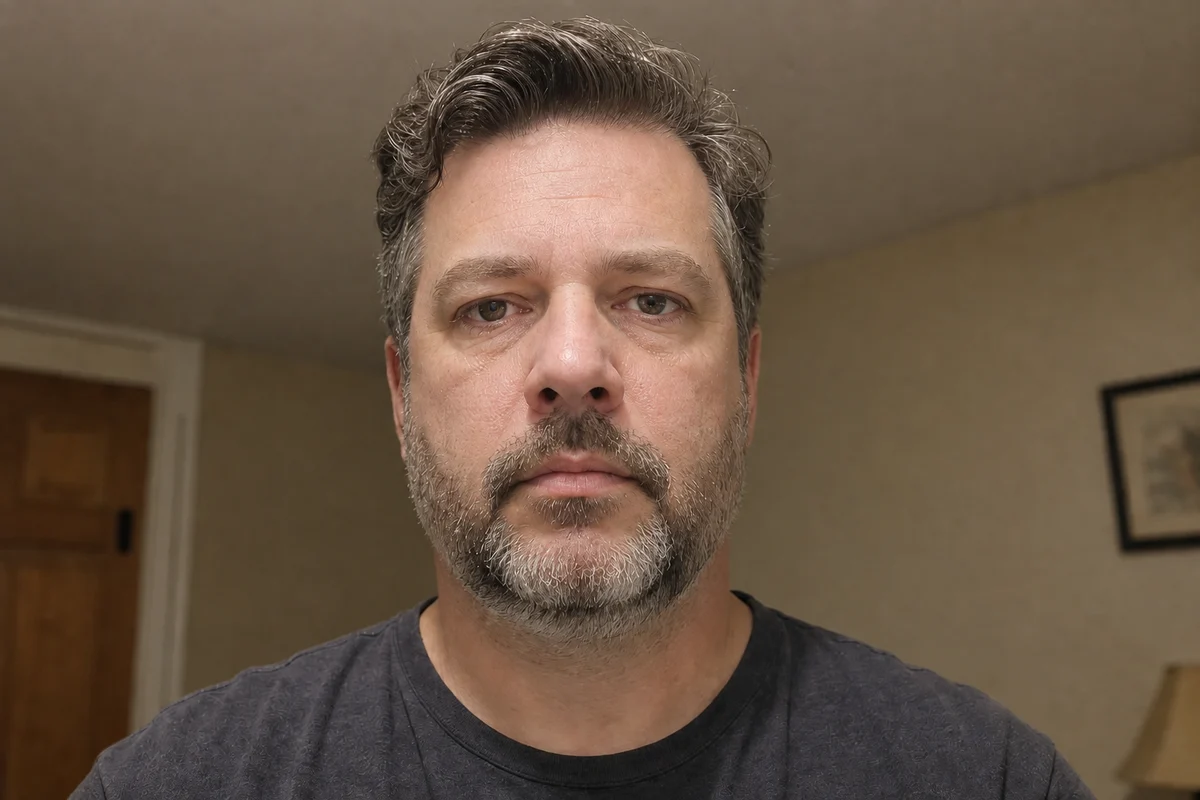
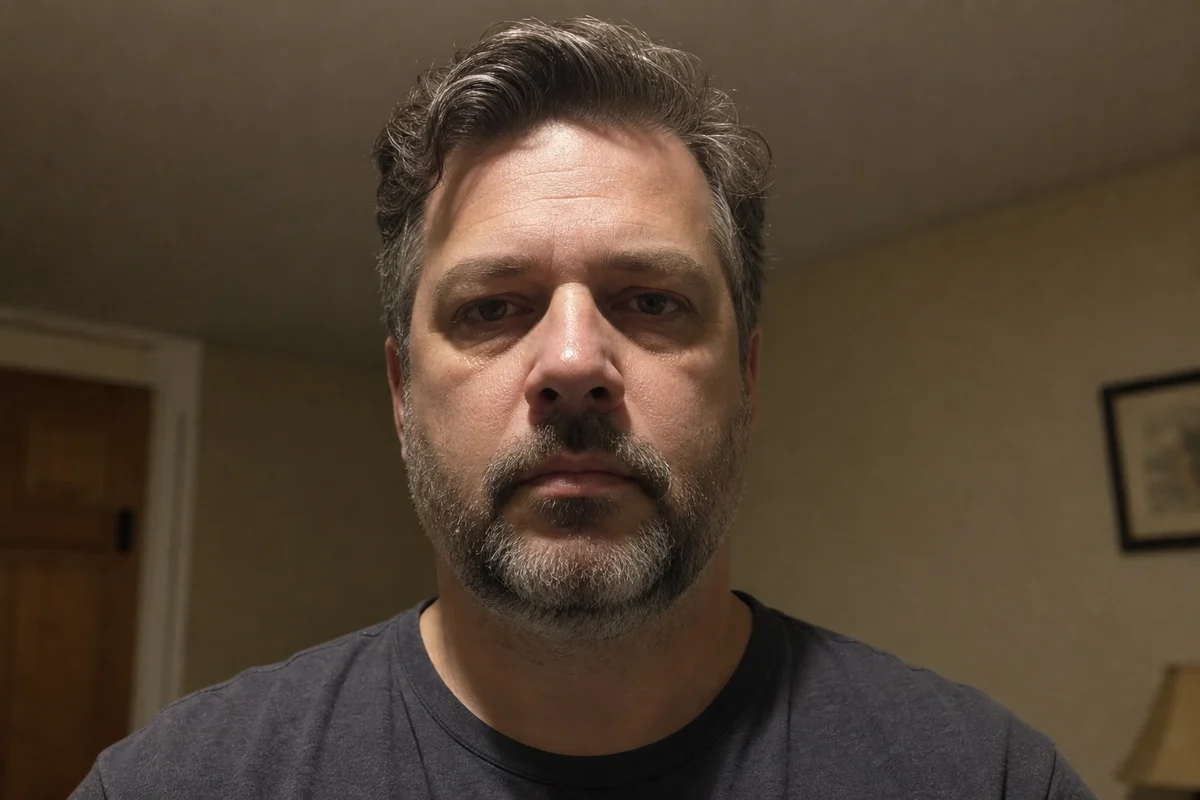
あごの下の硬い影によって、首や襟、服の境界が見えにくくなることがあります。結果ではこの境界を確認してください。穏やかな陰影は立体感を伝えるため、顔全体を同じ明るさにする必要はありません。不自然なら元画像を使うか撮り直しましょう。
影を消すツールでは、行政機関が編集後の画像を受理するかは判断できません。例えば米国国務省は、フィルターやデジタル編集を施していない元のパスポート写真を求めています。米国の申請にはAI補正画像を提出せず、影のある写真を撮り直してください。最新の米国パスポート写真の要件と、ご自身の申請先の規定を確認しましょう。
きれいな作例は公式の受理証明ではありません。このページではパスポート寸法、頭の位置、表情、服装、背景の全条件を検証せず、顔の測定値がすべて変わらないことも確認しません。提出先が編集を認めている用途に限って使ってください。
カメラの元ファイルは編集コピーとは別に保存します。加工されていない記録を求められたら、元画像を使うか新しく撮影してください。光の変化が小さく見えても、AI編集済みの写真を未編集と説明しないでください。
撮影条件を整えるだけで問題を避けられることがあります。柔らかく均一な光を使い、カメラに正対し、背景から十分に離れて頭の投影を減らします。強い天井照明の真下は避け、撮影を終える前に画面で顔と壁の両方を確認してください。撮り直しなら生成処理による細部の変化も避けられます。
出力は編集された画像です。印刷用シート、国別のトリミング、背景色の認証、生体認証への適合レポートは提供しません。解像度を高くしても画素数が増えるだけで、顔の形状の保持や提出先の受理を保証するものではありません。
紙の申請書を撮影した画像やスキャンは書類用の影除去を、人物写真は人物用の補正を選びます。背景の削除と背景に落ちた影の補正は異なります。複数の編集を行う場合は、最後の縮小画像だけに頼らず各段階の結果を確認してください。
この編集結果を米国パスポート申請に使用しないでください。米国国務省はフィルターやデジタル編集のない元写真を求めています。影がある場合は均一な光で撮り直し、提出前に最新の公式要件を確認してください。
完全な保持は保証できません。人物モードは人物の特徴を保つようAIに指示しますが、生成編集では細部が変わる場合があります。元画像と慎重に比較してください。本ページは生体測定や公的証明写真への適合を認証しません。
いいえ。このページは光を補正して画像を出力します。国別のパスポート寸法への切り抜き、頭部サイズの設定、印刷シートの作成、申請要件の一括確認は行いません。必要な工程は公式の案内に従ってください。
プリセットはポートレート全体を処理し、壁だけに範囲を限定するブラシはありません。処理後は背景と顔の両方を確認してください。厳密な部分編集が必要なら、選択範囲を指定できるエディターを使うか撮り直してください。
ご自身の写真の処理にはログインと利用可能なクレジットが必要です。モデルと出力設定に応じた消費量が処理前に表示されます。現在の選択肢は料金ページをご覧ください。無制限で無料というサービスではありません。
いいえ。比較画像は光の補正を説明するもので、公式の受理を示していません。編集の可否は提出先の現行規定で決まります。未編集の写真が必要な申請では、AI補正ファイルではなく撮り直した写真を使ってください。