
投影とスミ入れ・ウェザリングの違い
机や壁に伸びる輪郭は、一定方向からの光によってできる影です。一方、パネルライン、グラデーション、ウェザリング、黒い縁取りは模型の表現です。処理後は、意図的な塗装が光不足と判断されて消えていないかを確認してください。
商品モードで、フィギュアや塗装済みミニチュア、模型写真の影を補正します。元の写真をアップロードし、塗装を確認してから別名で保存してください。ログインとクレジットが必要です。
画像をアップロードして影を除去
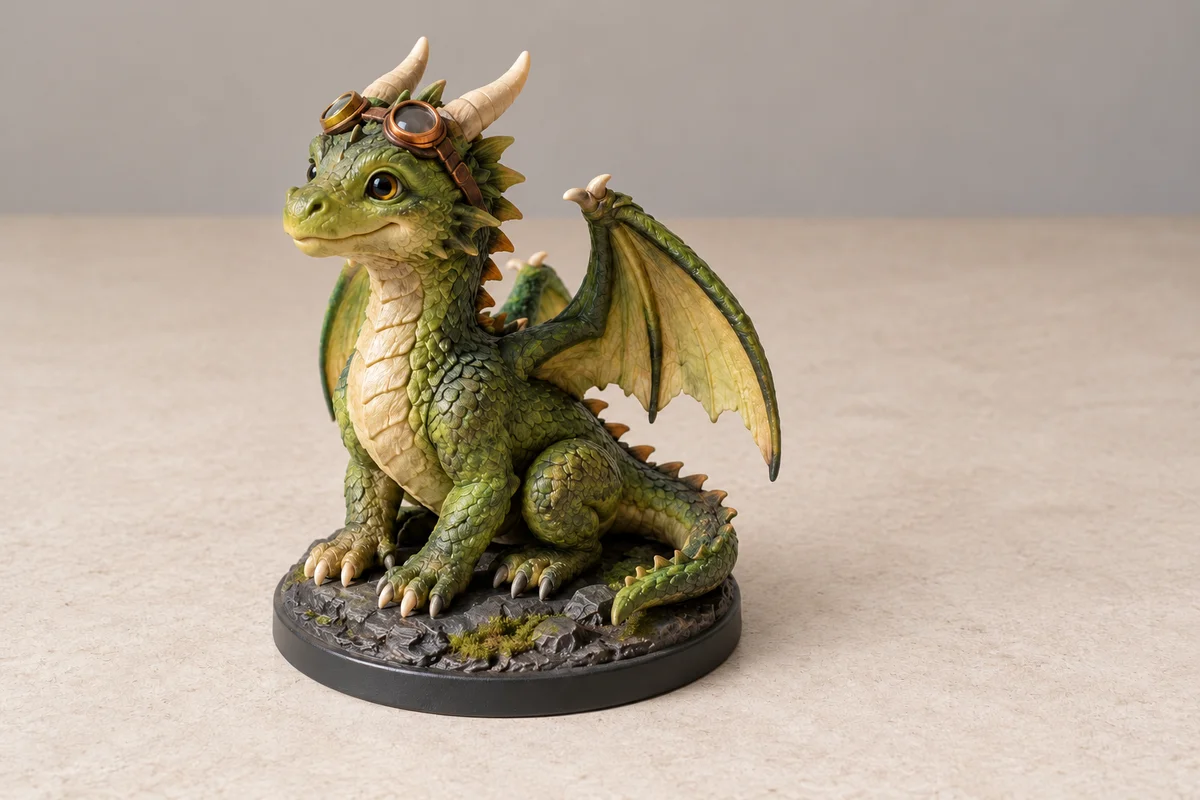
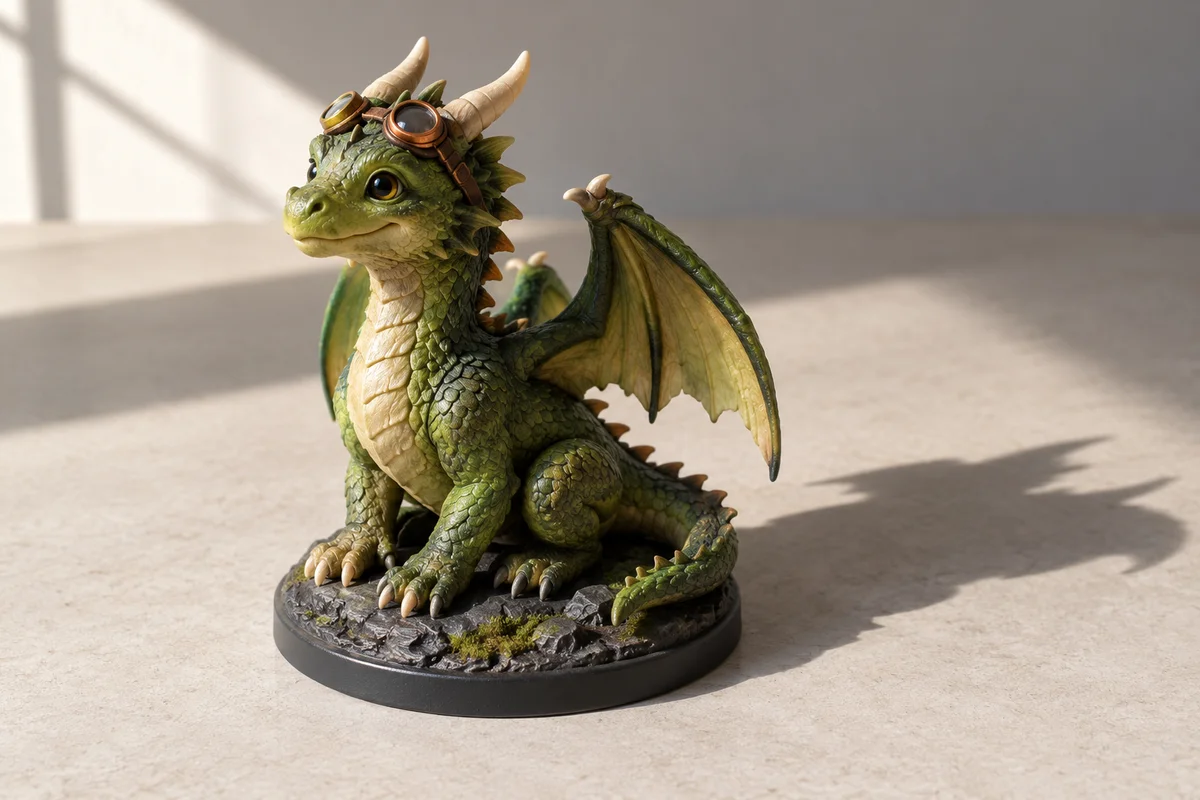
AIで生成した説明用の画像です。選択したモデルの実測結果ではありません。ご自身の写真で仕上がりを確認してください。
画像がない場合はサンプルをお試しください:
5 クレジット消費・カード登録不要
デスクライトや窓からの光で模型の後ろに強い影が出たときに、フィギュア写真の影を消すツールを使えます。商品モードは形状・材質・表面の細部を保ちながら光を調整するようAIに指示します。ただし、照明による影と塗装による陰影は別物です。彫刻の溝に入れたスミ入れは作品の一部であり、消す対象ではありません。比較できるよう元画像を残しましょう。
机や壁に伸びる輪郭は、一定方向からの光によってできる影です。一方、パネルライン、グラデーション、ウェザリング、黒い縁取りは模型の表現です。処理後は、意図的な塗装が光不足と判断されて消えていないかを確認してください。
足元や台座の小さな影は、物体が面に接していることを伝えます。暗い部分をすべて消すと、模型が平面的になったり浮いて見えたりします。目的は邪魔な影を抑えることで、造形の奥行きをなくすことではありません。生成処理で細部が変わる場合があるため、鮮明な元写真が必要です。
模型全体にピントが合った写真を用意します。角、翼、アンテナ、武器などの細い部分が切れないよう余白を残してください。10 MB以下のJPG・PNGを推奨します。消費クレジットはモデルと出力設定によって変わり、画面に表示されます。出力サイズを大きくしても、細部の正確さが増すとは限りません。
販売ページのスクリーンショットではなく、カメラの元ファイルを選びます。投影を判断できるよう台座と周囲の面も写してください。造形の細部がぼけている場合は先に撮り直しましょう。画像を拡大しても実際の塗装を復元できるわけではありません。
このページでは商品モードが選択されています。ログイン後に消費クレジットを確認して補正を実行します。設定を変えて比較するときは元画像から始め、生成済みの画像を繰り返し編集しないでください。小さなプレビューでは気づきにくい変化が重なる場合があります。
元画像と結果を比較し、保存したファイルを実寸でも確認します。塗装した目、輪郭、関節、デカール、台座の縁をよく見てください。明るくした結果で模型の見え方が変わった場合に備え、別ファイルとして保存します。
AIで生成した説明用の画像です。選択したモデルの実測結果ではありません。ご自身の写真で仕上がりを確認してください。 ドラゴンの比較画像は影の補正を説明するためにAIで生成したもので、選択中のモデルの実測結果や性能評価ではありません。机に落ちる影など、対象となる問題を示しています。実際の結果は、模型の塗装、素材、照明、細部の写り方によって変わります。
樹脂製ドラゴンに長い影が出た状態と、周囲の光が均一な状態を対比しています。机の空白部分だけでなく、緑の塗装、銅色のゴーグル、角、岩の台座も比較してください。写真の主役はこうした細部です。
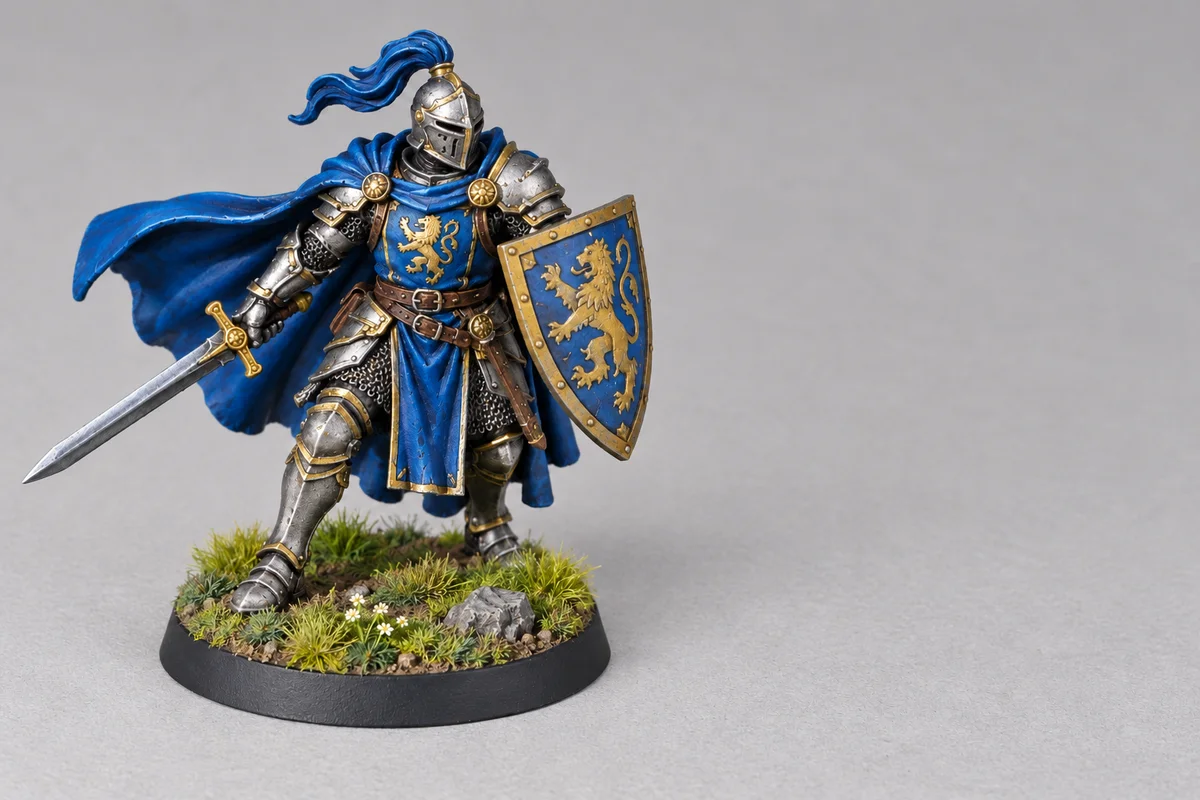
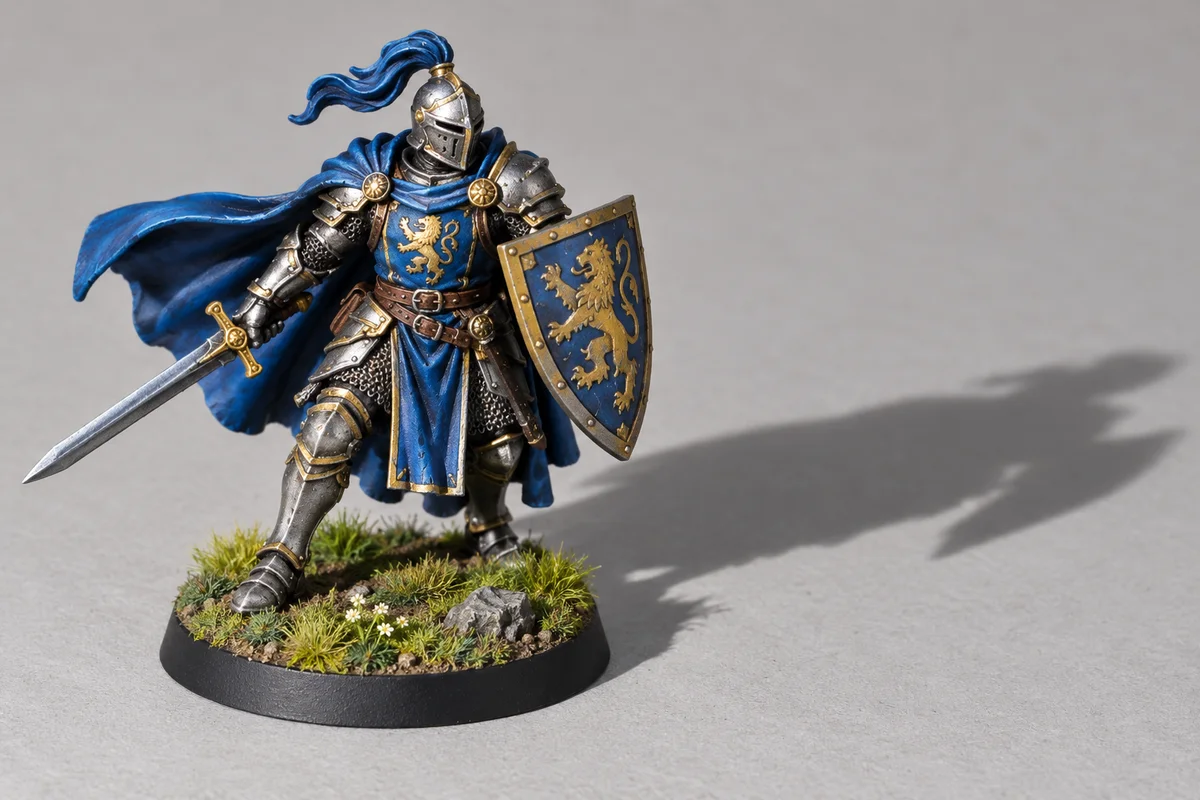
小さな目、塗り込んだハイライト、ウォッシュは数ピクセルしかないこともあります。細部が写る距離で撮り、カメラを固定して重要な部分にピントを合わせます。塗装作品集に使う前に、中立的な照明の下で実物とも見比べてください。
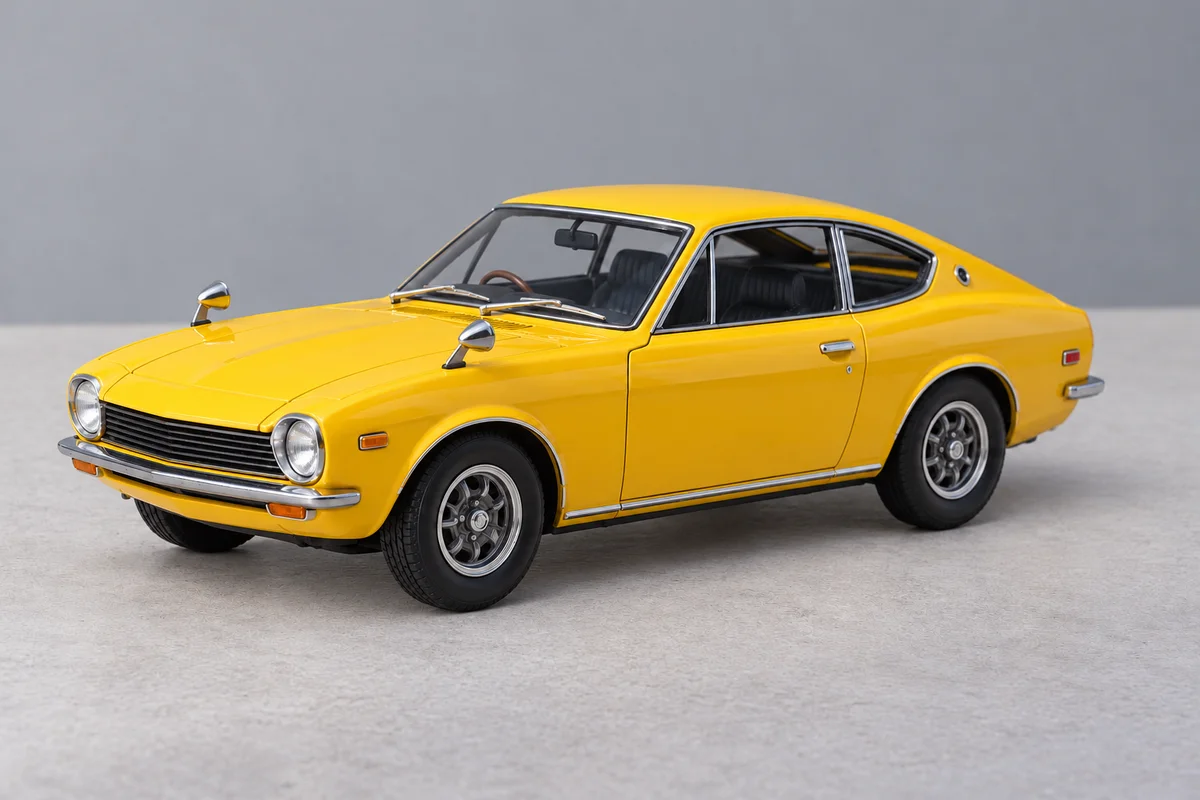
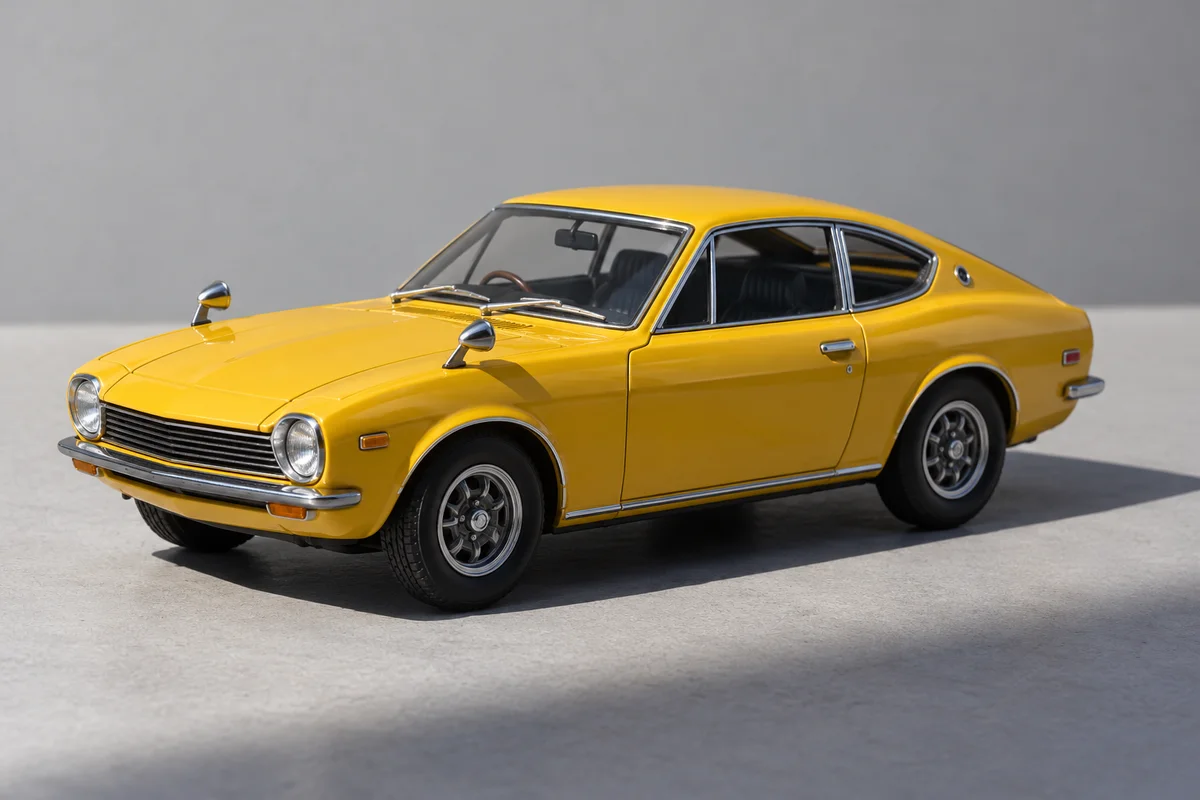
飛行機、ロボット、車両にはパネルライン、小さなデカール、透明部品、細い突起があります。識別番号が変わったり接合線がぼけたりした結果は使わないでください。影の補正は、模型の修理、塗装変更、傷の隠蔽とは異なります。
背景がきれいでも、模型を正確に表しているとは限りません。暗かった部分と元から明るい部分の両方を比較します。出品用にフィギュア写真の影を消す場合は、摩耗、塗装の欠け、補修跡、塗りむらが見える状態を保ちましょう。買い手が実物の状態を判断できるよう、未編集の写真も用意してください。
色が暖色や寒色に寄っていないか、デカールが消えていないか、指がつながっていないか、角や刻印が変化していないかを見ます。高解像度は画素数のことであり、すべての特徴が正確である保証ではありません。価値や識別に関わる部分は元画像と直接比較します。
このページは周囲の場面を保ったまま照明を補正し、透明な切り抜き画像は作りません。レイアウト用に模型を切り抜く場合は、別の背景削除ツールを使い、細い部品を再確認してください。それぞれの操作で追加のクレジットが必要になる場合があります。
影の中の表面が元写真でも見えるほど、補正後の正確さを判断しやすくなります。模型がほぼ真っ黒、手ぶれしている、反射で白飛びしている場合は情報が失われているかもしれません。ツールは塗装や形状の完全な復元を保証せず、実物の損傷を修理したり出品内容を検証したりもしません。
ライトの位置を変えるか光を拡散し、反対側に白いカードを置いて暗部を和らげます。背景を模型から離すと、後ろにできる輪郭の影を目立たなくできます。その方が実物を正確に示せるなら、撮り直す方法を選びましょう。
コレクションや塗装作品集では、構図、背景、照明をそろえてください。一体だけ強く明るくすると、他の作品との塗装比較が不公平になります。必要な写真にだけ補正を使い、後から確認できるよう元画像と完成画像を保存します。
商品モードを試せますが、塗装を丁寧に確認してください。減らす対象は照明による影で、ウォッシュ、スミ入れ、ウェザリングではありません。これらが変わった場合は元画像を使うか、均一な光で撮り直してください。
完全な保持は保証できません。保持するよう指示しても、生成処理で細部が変わる場合があります。デカール、塗装した目、指、細い突起を実寸で比較し、重要な特徴が変わった結果は使用しないでください。
いいえ。周囲の場面を残して照明を補正するページです。透明な切り抜きが必要な場合は背景削除ツールを使ってください。切り抜いた後も薄い翼、アンテナ、隙間の状態を確認する必要があります。
ご自身の写真を処理するにはログインと利用可能なクレジットが必要です。選択したモデルと出力設定に応じた料金が処理前に表示されます。最新のプランは料金ページをご覧ください。無制限の無料処理ではありません。
アップロードできますが、反射と影は異なります。強い反射で塗装や表面が隠れていると、正確な復元は困難です。白飛びした範囲が大きい写真は、照明を調整して撮り直してください。
表示中のドラゴン比較はAIで生成した説明用画像であり、選択した処理モデルの実測出力ではありません。意図する光の補正を説明しています。ご自身の画像を処理し、用途に合うかを確認してください。