
影と紙面の内容を見分ける
まず余白を確認します。影は物の輪郭に沿ったり、なだらかに暗くなったりします。灰色の表、蛍光ペン、色紙は内容の一部です。白い背景にするために消してよいものではありません。
書類の写真やスキャン画像の影を軽減します。書類モードを選択済みです。JPG・PNGをアップロードし、保存前に文字を確認してください。処理にはログインとクレジットが必要です。
画像をアップロードして影を除去
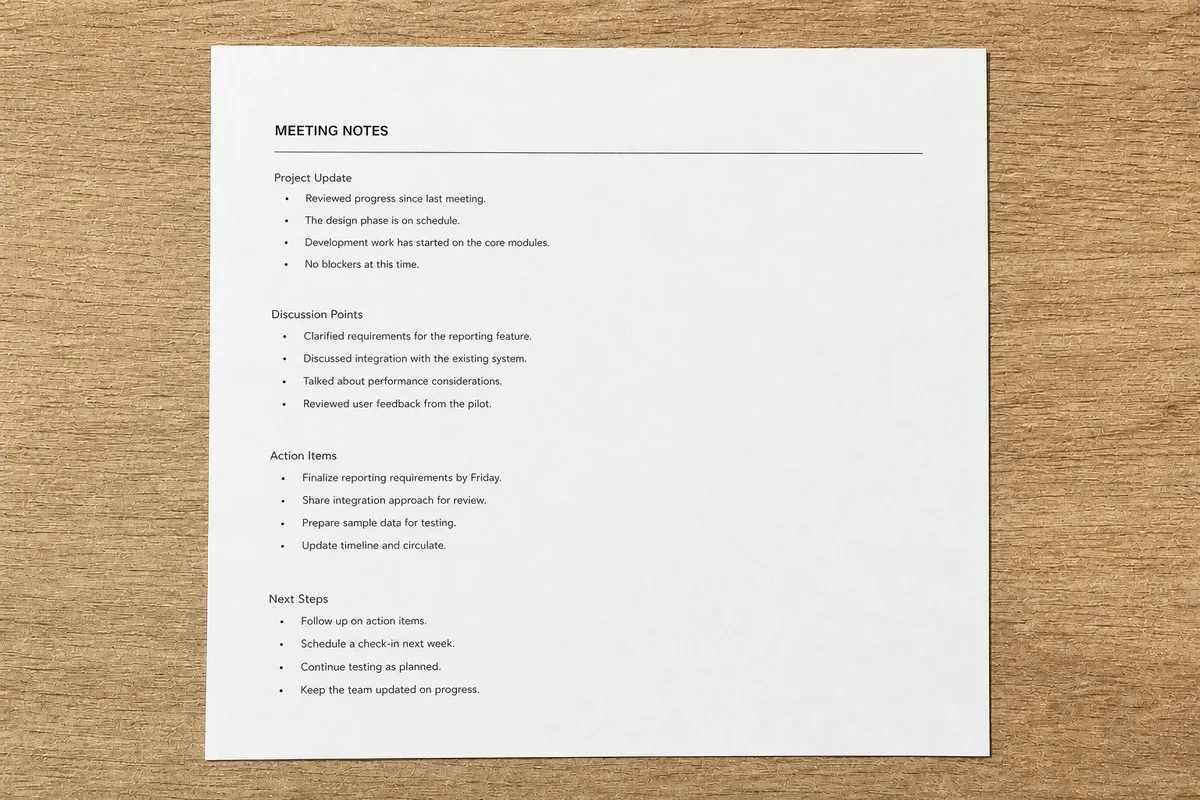
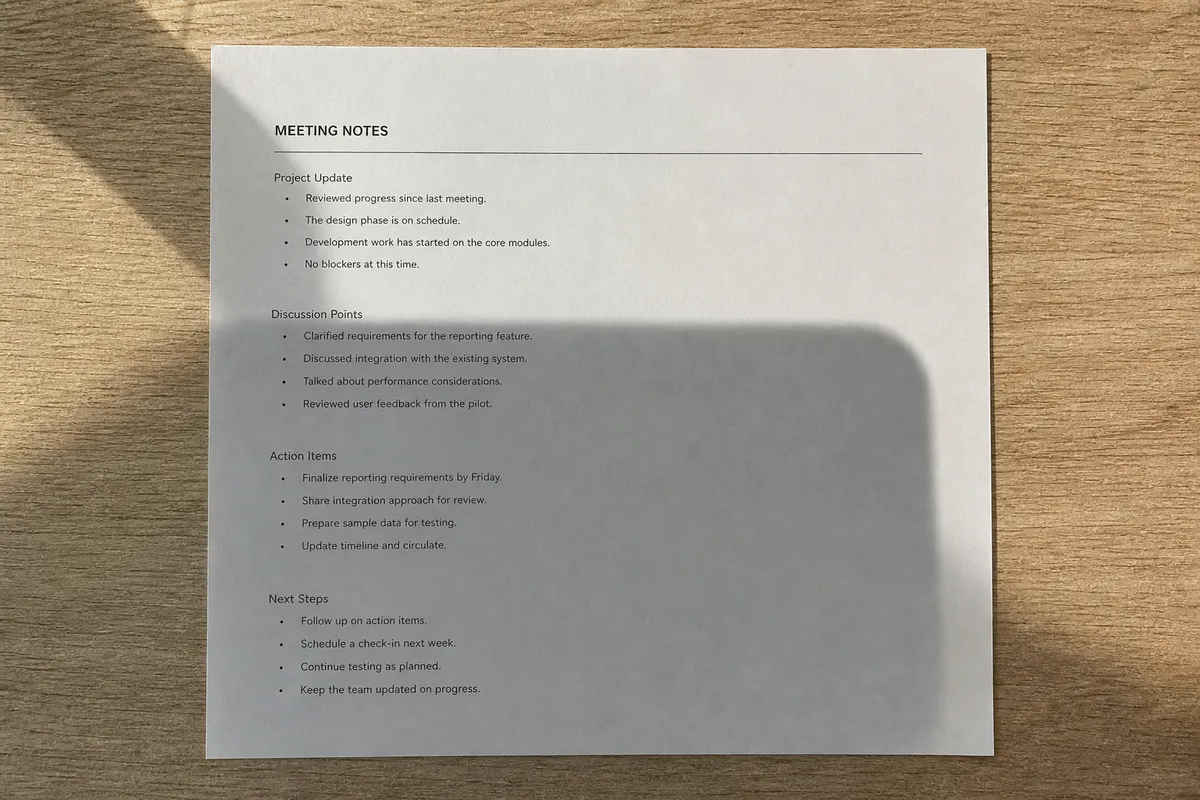
AI生成の説明用画像です。ツールの実測結果ではありません。処理後は文字を確認してください。
画像がない場合はサンプルをお試しください:
5 クレジット消費・カード登録不要
スマートフォンや手、照明の位置によって、ピントの合った書類にも影が入ります。書類モードは文字、線、印影、図を保ちながら明るさを整えるようAIに指示します。ただし、これは処理方針であり、完全な保持を保証するものではありません。原本を残してください。
まず余白を確認します。影は物の輪郭に沿ったり、なだらかに暗くなったりします。灰色の表、蛍光ペン、色紙は内容の一部です。白い背景にするために消してよいものではありません。
一度に処理するのは1枚の画像です。PDFの読み込みや検索可能なテキスト層の作成はできません。PDFは必要なページをお使いのソフトで鮮明なJPG・PNGに書き出してください。
圧縮されたプレビューではなく、カメラの元画像や鮮明なスキャンを使います。1枚の画像に1ページを収め、小さな文字が読めることを確認してください。モデルと出力解像度によって表示される消費クレジットが変わります。
10 MB以下のJPG・PNGを選びます。余白や表の端まで入れてください。ぼやけた画像の出力サイズを大きくするより、柔らかい光で撮り直す方が役立つ場合があります。
モードは選択済みです。ログインして消費クレジットを確認し、処理します。設定を変えて試す場合も元画像を使ってください。加工済み画像を繰り返し処理すると変更が重なる可能性があります。
処理前後を比較し、ダウンロードした画像を等倍で確認します。日付、金額、氏名、句読点、薄い筆跡を照合し、原本とは別名で保存してください。
AI生成の説明用画像です。ツールの実測結果ではありません。処理後は文字を確認してください。 教材、感熱紙、本では確認点が異なります。写っている情報を見やすくするための処理であり、写らなかった情報を正確に復元するものではありません。掲載例は用途の説明用で、ご自身の書類の精度を示すものではありません。
薄い鉛筆、マイナス記号、小数点、上付き文字、罫線を確認します。明るくしたことで線が消えた場合は、元画像を使うか撮り直してください。
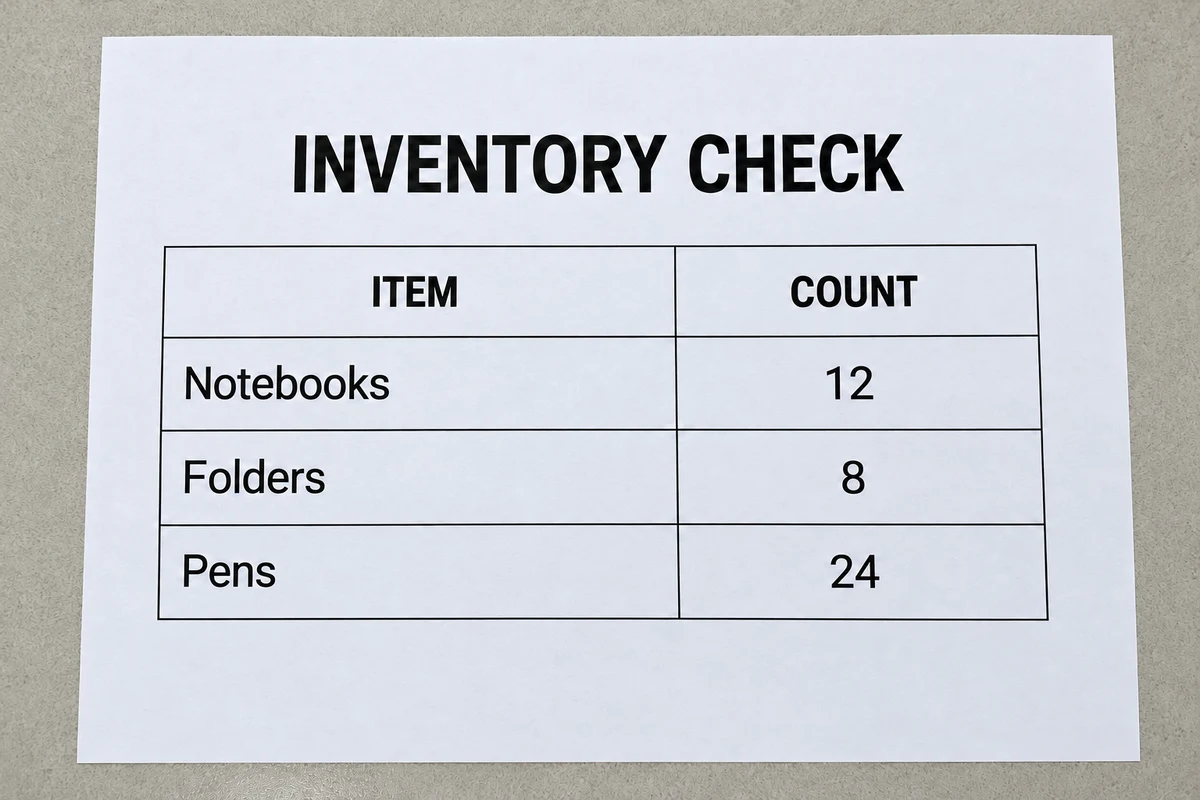
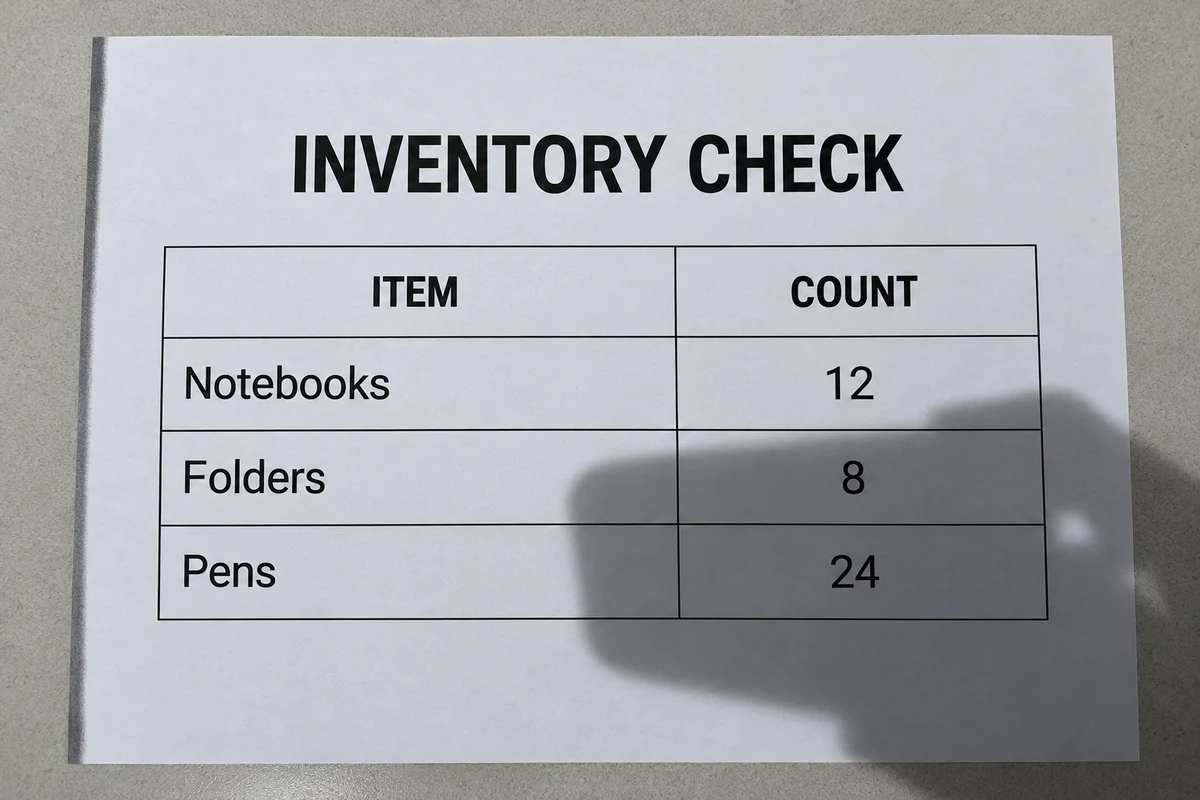
影を軽減した後は罫線と数字を確認してください。例の数量はノート12、フォルダー8、ペン24です。数字が変われば背景が白くても適切な結果ではありません。AI生成の説明用画像であり、文字保持の精度を示すものではありません。
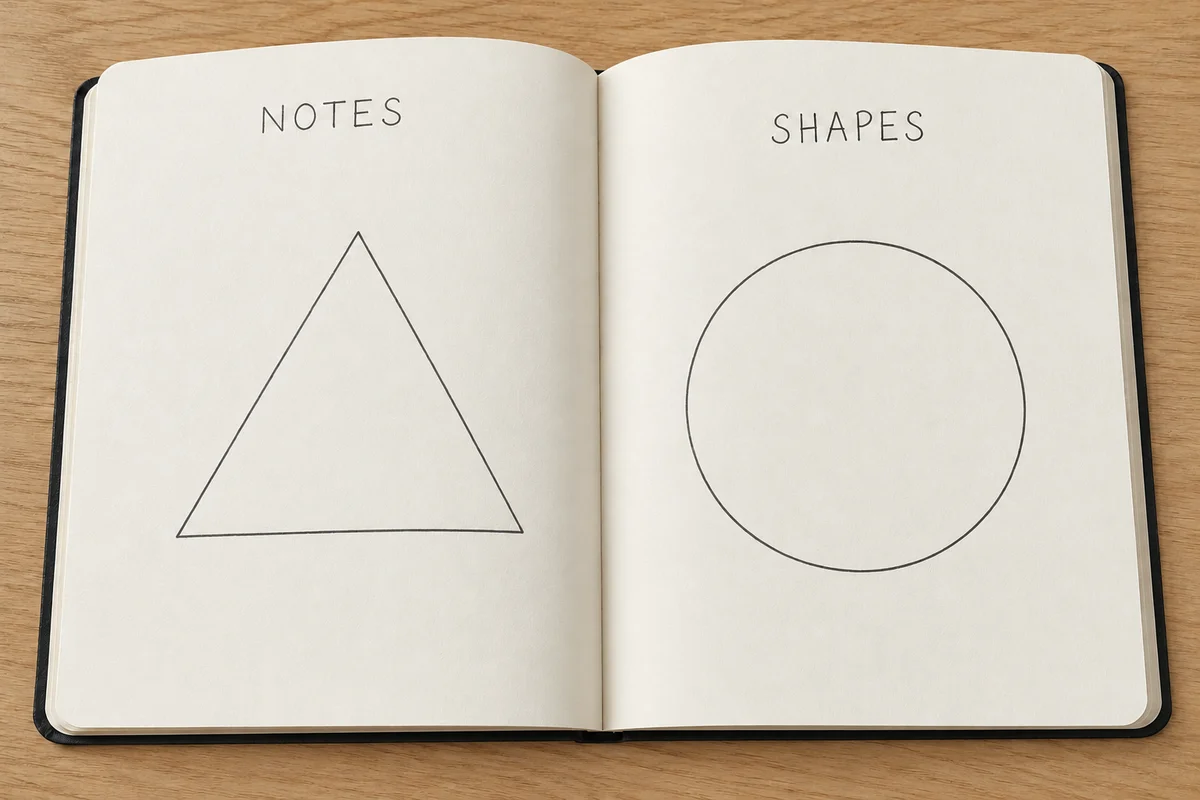
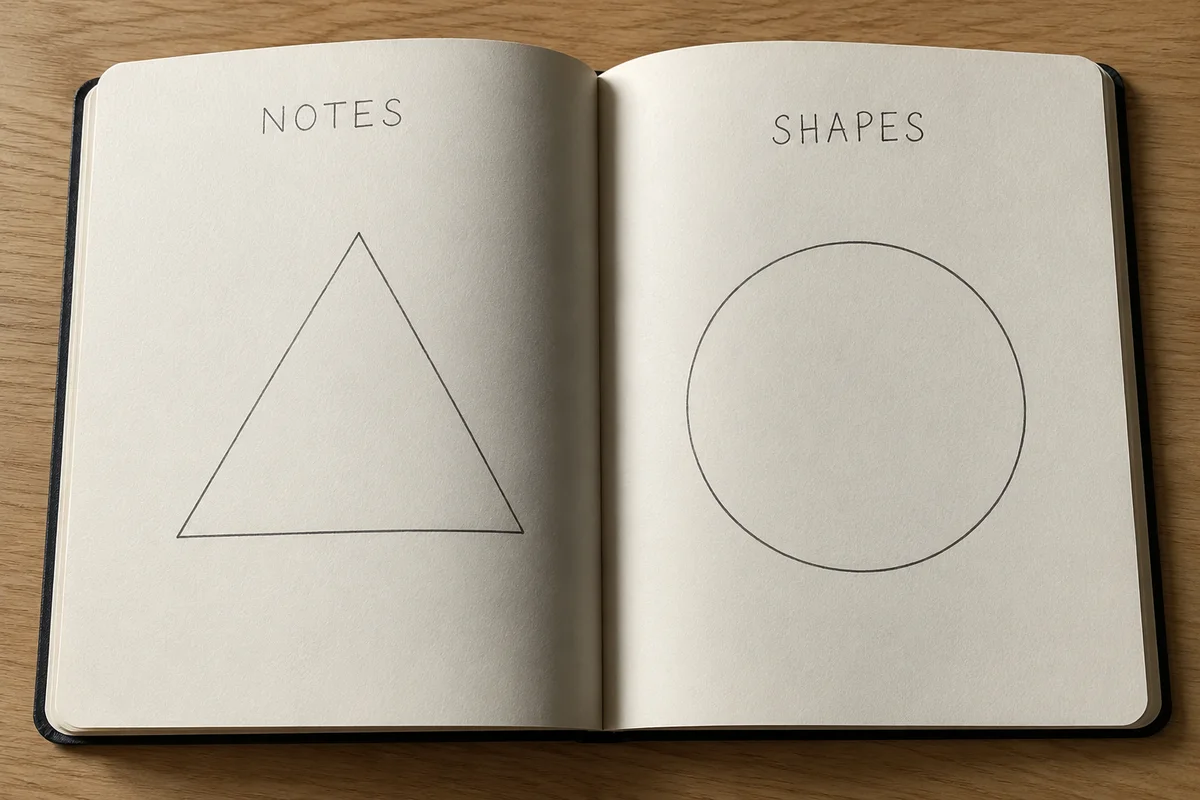
綴じ目には影だけでなく、折れ目に隠れた文字もあります。ページの平坦化や台形補正の機能はありません。本を開き直して撮影してください。
紙が白くなっただけでは正確さは分かりません。影の部分だけでなく、もともと明るかった場所も比較します。未加工の原本が必要な提出先には、その指定に従って原本や新しいスキャンを使用してください。
小さな文字、表の交点、チェック欄、署名の輪郭、色付き注記を確認します。文字の結合、点の欠落、行のずれに注意してください。画像サイズが大きくても文字の正確さは保証されません。
出力は画像で、編集可能な文字ではありません。後でOCRを使う場合も認識結果を原本と照合してください。背景が明るくても、手書きや傷んだ印字の認識が改善するとは限りません。
JPG・PNG、1枚10 MB以下を推奨します。処理にはモデルや出力設定に応じたクレジットが必要です。PDFの直接アップロード、複数ページPDF出力、一括スキャン、OCRには対応していません。
真っ黒な部分、ピンぼけ、反射で白飛びした場所には十分な情報がないことがあります。光を横から当て、紙を平らにして、スマホで照明を遮らないように撮り直してください。
1文字ずつの正確さが重要なら、新しくスキャンする方が生成AIによる補正より確実な場合があります。両方のファイルを残し、長いPDFや検索可能な文書には専用ソフトを使ってください。
できません。必要なページを先にJPG・PNGへ書き出してください。出力も画像です。ページのPDF結合やPDFのテキスト層の保持には対応していません。
保証できません。書類モードは文字や配置の保持を指示しますが、細部が変化する場合があります。特に数字と署名を確認し、厳密な記録には原本や新しいスキャンを使ってください。
自分の画像の処理にはログインとクレジットが必要です。選択したモデルと出力の費用は処理前に表示されます。現在の購入方法は料金ページで確認できます。無制限の無料処理ではありません。
影の補正は明るさの調整であり、失われたピントを戻すものではありません。読めない文字は明るくしても不正確なままの場合があります。紙があれば撮影やスキャンをやり直してください。
ブラウザでこのページを開き、端末の書類画像を選択できます。ファイルサイズを確認し、保存後に小さな文字を等倍で点検してください。
それが目的ではありません。手書き、印影、図の保持を指示しますが、薄い線が背景と判断される場合があります。必ず確認し、内容が消えた結果を補正成功と判断しないでください。