Correcteur de lumière IA

Éclaircir une photo et corriger la lumière avec l’IA

Éclaircir une photo trop sombre, prise à contre-jour, brûlée par le flash ou terne et grise : choisissez un préréglage de lumière et l’IA réexpose l’image en gardant les personnes, la scène et le moment tels qu’ils étaient.

Importez une photo pour corriger la lumière

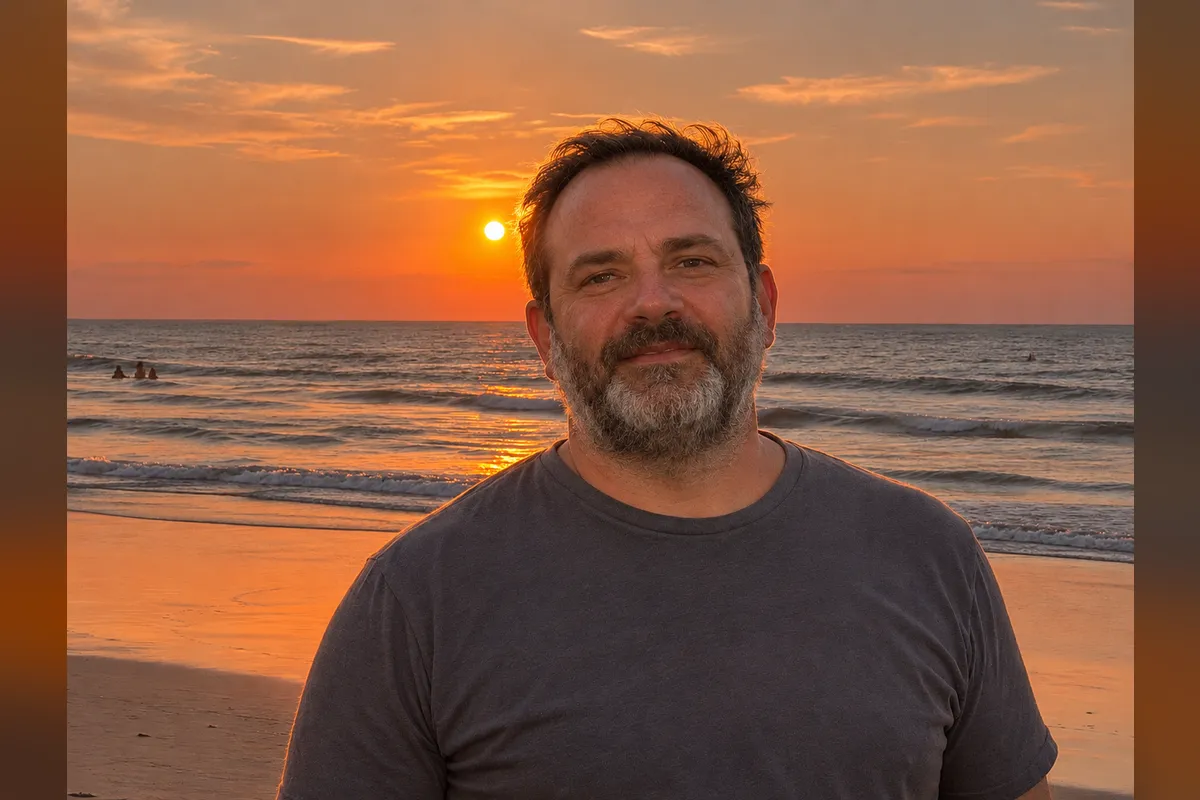
La même photo au coucher du soleil après correction par l’IA, visage bien visible et ciel conservé
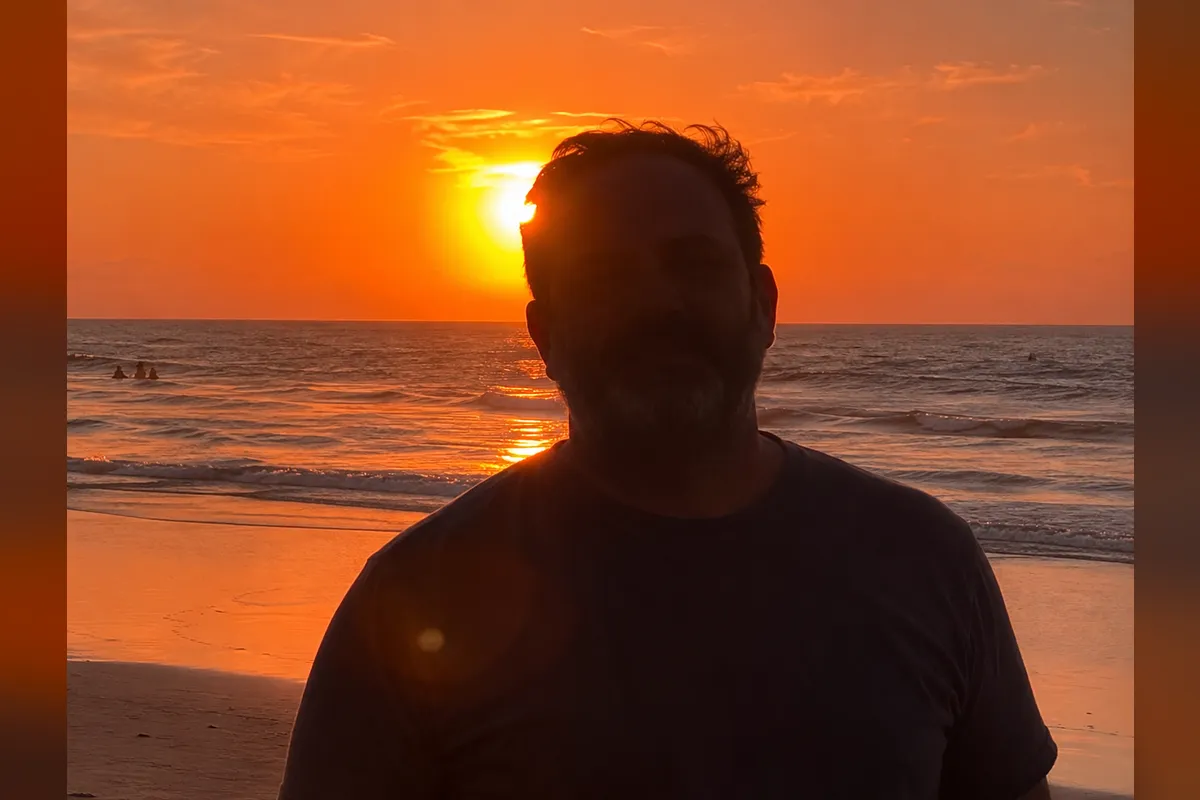
Photo de plage à contre-jour, le visage de l’homme presque en silhouette, avant correction de la lumière
Original
Traité

Exemples générés par IA, pas des résultats mesurés de l’outil. Comparez votre propre photo après traitement.

Importez votre photo

Pas d'image sous la main ? Essayez un exemple :

5 crédits · Sans carte bancaire

JPG / PNG · 10 Mo
Visages et scène préservés
Sortie jusqu’à 4K

Corriger la lumière d’une photo, concrètement

La plupart des photos mal éclairées ne sont pas ratées : elles sont simplement exposées pour la mauvaise partie de la scène. Le téléphone mesure la lumière sur la fenêtre et laisse le visage dans le noir ; un flash trop proche blanchit la peau ; la pénombre d’un restaurant rend tout terne et granuleux. Pour éclaircir une photo de ce genre et corriger sa lumière, l’IA réexpose l’image comme si elle avait été prise sous un meilleur éclairage : les zones sombres sont relevées, les hautes lumières trop vives sont atténuées et une dominante de couleur marquée est neutralisée. Ce n’est pas un filtre posé par-dessus, et votre cliché ne devient pas une autre image.

01

Exposition

Une photo sous-exposée cache de vrais détails dans les ombres ; une photo surexposée les écrase dans le blanc. L’outil rééquilibre l’exposition sur toute l’image pour que le sujet soit bien visible, sans boucher les noirs ni rendre l’ensemble gris. Augmenter la luminosité est facile ; éclaircir une photo sombre en gardant de la profondeur et du contraste, c’est là toute la difficulté.
02

Lumière dure ou inégale

Le soleil de midi, une seule lampe de bureau ou le flash intégré créent des points brillants et des contrastes durs. Le préréglage « Corriger la lumière » adoucit cette lumière pour que visages et objets paraissent éclairés de façon homogène, comme à l’ombre légère ou près d’une grande fenêtre, tout en gardant un modelé naturel pour que rien ne paraisse plat.

03

Dominante de couleur

Les ampoules à incandescence rendent tout orange, les néons ajoutent du vert et l’ombre profonde bleuit la peau. L’IA ramène ces dominantes vers des couleurs neutres et naturelles. Une scène réellement chaude, à la bougie ou au coucher du soleil, garde une partie de sa chaleur au lieu d’être transformée en plein jour.

Préréglages pour éclaircir une photo sombre, à contre-jour ou surexposée

Chaque préréglage confie une tâche différente à l’IA : commencez par celui qui correspond à votre problème. Le préréglage général est sélectionné par défaut et convient à la plupart des photos mal éclairées. Si vous savez précisément ce qui cloche, un préréglage dédié donne généralement un résultat plus propre que de tout demander à la fois.

01

Corriger la lumière — pour un éclairage mauvais ou inégal

Le préréglage par défaut pour les photos qui « ne vont pas » : soleil dur sur un visage, produit éclairé d’un seul côté par une lampe, lumière grise et plate par temps couvert, dominante orange en intérieur. Il équilibre l’exposition, adoucit la lumière dure et corrige les couleurs pour améliorer la luminosité de la photo de façon naturelle.

02

Éclaircir — pour une photo trop sombre

Pour les photos sous-exposées prises dans une pièce peu éclairée, le soir, en concert ou au restaurant. Il augmente l’exposition pour retrouver les visages et les détails, nettoie le bruit qui accompagne une photo sombre et laisse à une scène du soir son ambiance de soirée au lieu d’un faux plein jour.

03

Contre-jour — pour corriger une photo à contre-jour

Pour une personne devant une fenêtre lumineuse, le ciel ou le soleil. Le sujet est éclairci comme si un réflecteur avait été utilisé, et l’arrière-plan lumineux est légèrement atténué pour ne plus éblouir. Une fenêtre complètement blanche reste une douce lueur blanche : l’IA a pour consigne de ne pas peindre une vue qui n’a jamais été captée.

04

Surexposée — pour corriger une photo surexposée

Pour les ciels délavés, les visages brûlés par le flash et les photos de plage ou de neige trop claires. Il récupère les hautes lumières et restaure couleurs et contraste. Là où une zone est entièrement blanche, elle devient un ton uni et crédible plutôt que des nuages ou des textures inventés.

Comment éclaircir une photo trop sombre ou mal éclairée

Partez du fichier original plutôt que d’une capture d’écran ou d’une copie compressée par une messagerie : plus la photo contient encore de vrais détails dans les zones sombres ou claires, meilleure sera la correction. Choisissez le modèle et la résolution dans l’outil ; le coût en crédits s’affiche avant le lancement.

1

Importez votre photo

Déposez un JPG ou PNG jusqu’à 10 Mo dans l’outil. Portraits, photos de groupe, intérieurs, plats et produits fonctionnent tous. Si vous avez plusieurs versions du même moment, prenez celle où les visages sont les plus nets : une correction de lumière ne répare pas le flou de bougé.

2

Choisissez un préréglage

Laissez « Corriger la lumière » pour les problèmes généraux, ou choisissez « Éclaircir », « Contre-jour » ou « Surexposée » si vous savez ce qui n’a pas fonctionné. « Personnalisé » permet d’ajouter une courte consigne, par exemple garder le ciel du coucher de soleil ou rendre la lumière un peu plus chaude.

3

Comparez et téléchargez

Faites glisser le curseur avant/après et vérifiez les visages, la peau, le texte des enseignes et les contours des personnes avant de télécharger. Si besoin, relancez l’original avec un autre préréglage plutôt que de retraiter une image déjà modifiée.

Avant/après : des photos mal éclairées, corrigées

Exemples générés par IA, pas des résultats mesurés de l’outil. Ils montrent le type de problème auquel chaque préréglage est destiné. Le rendu sur votre propre photo dépend de sa résolution et de la quantité de détails encore présents dans les zones sombres ou claires.

Le même portrait après correction de la photo à contre-jour, visage bien visible
Portrait à contre-jour au coucher du soleil, visage sombre en silhouette
Original
Lumière corrigée

Contre-jour au coucher du soleil

Le téléphone a exposé pour le ciel lumineux et le visage est devenu une silhouette. Le préréglage « Contre-jour » éclaircit le visage et la chemise tout en gardant le coucher de soleil et la mer. Quand un visage est presque entièrement noir, ses traits doivent être reconstruits plutôt que récupérés : vérifiez que la personne se ressemble toujours.

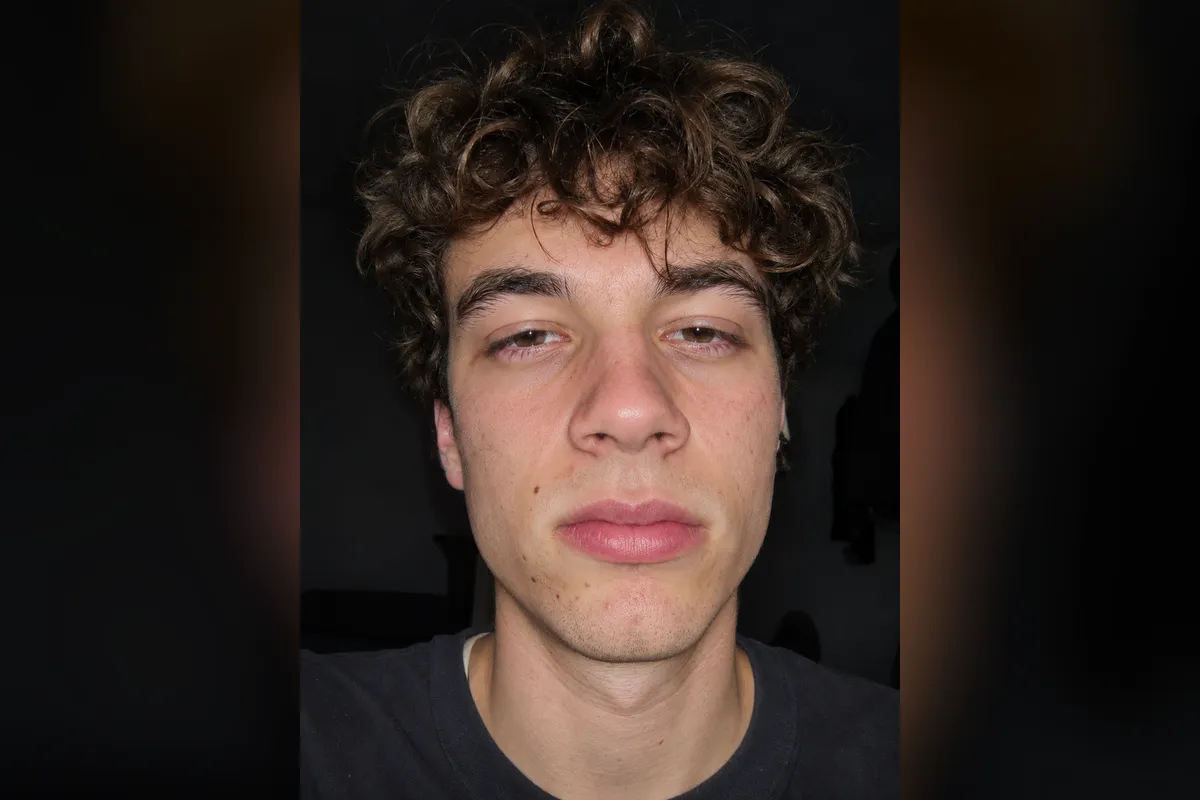
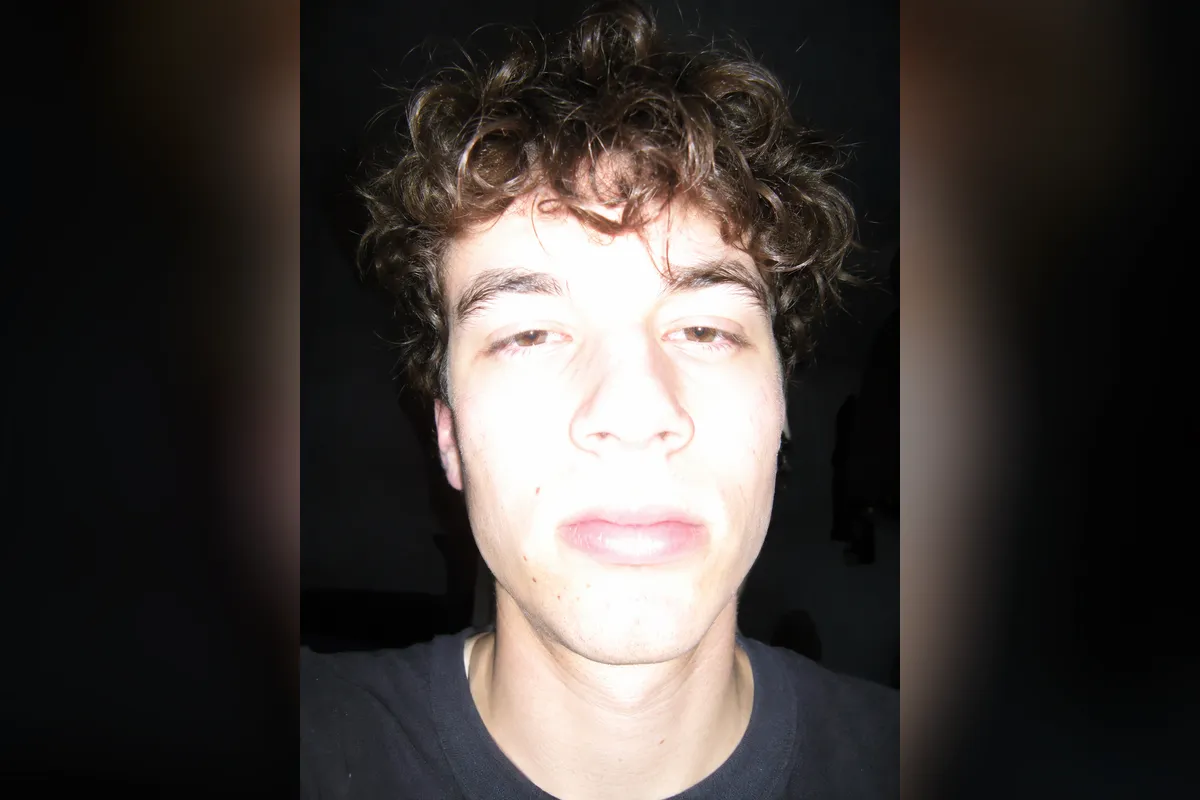
Le même selfie après correction de la photo surexposée, teint naturel retrouvé
Selfie au flash avec la peau du front et du nez surexposée
Original
Lumière corrigée

Selfie brûlé par le flash

Un flash trop proche a blanchi le front, le nez et les joues. Le préréglage « Surexposée » ramène la peau à un ton naturel en conservant taches de rousseur, grains de beauté et barbe naissante. Il ne lisse pas et n’embellit pas le visage.

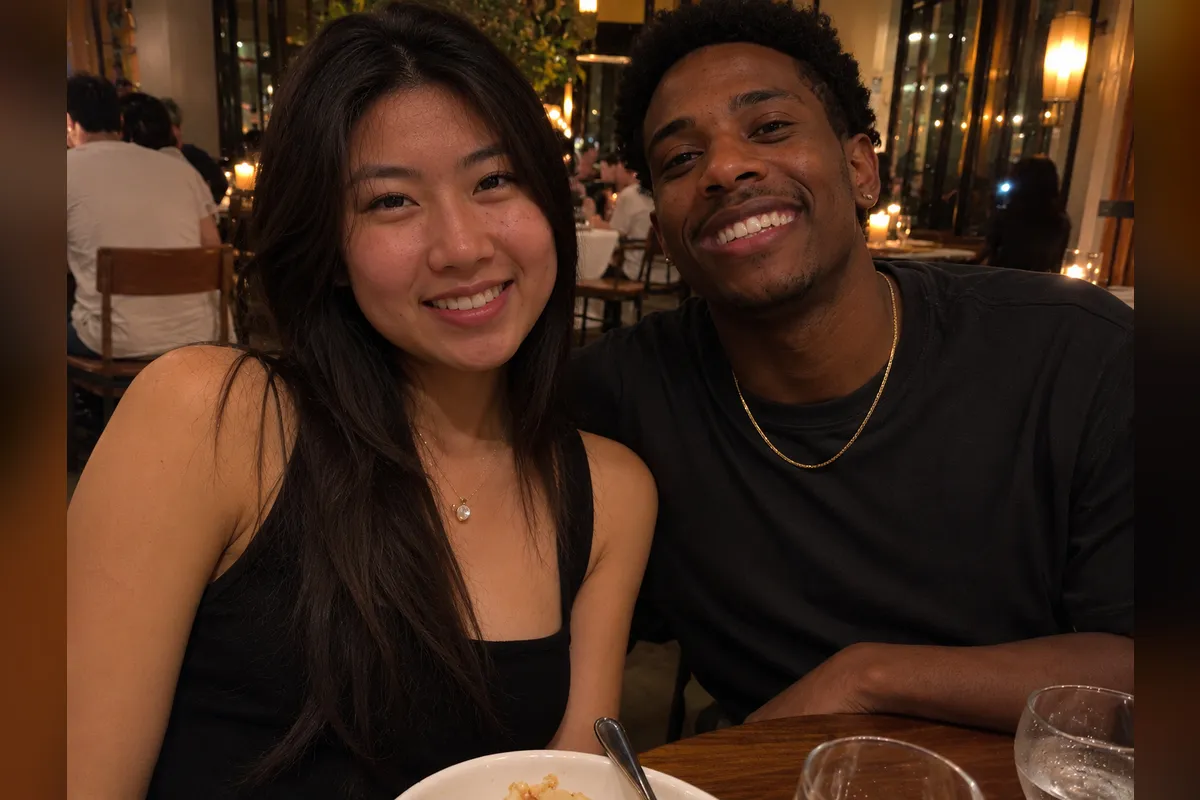
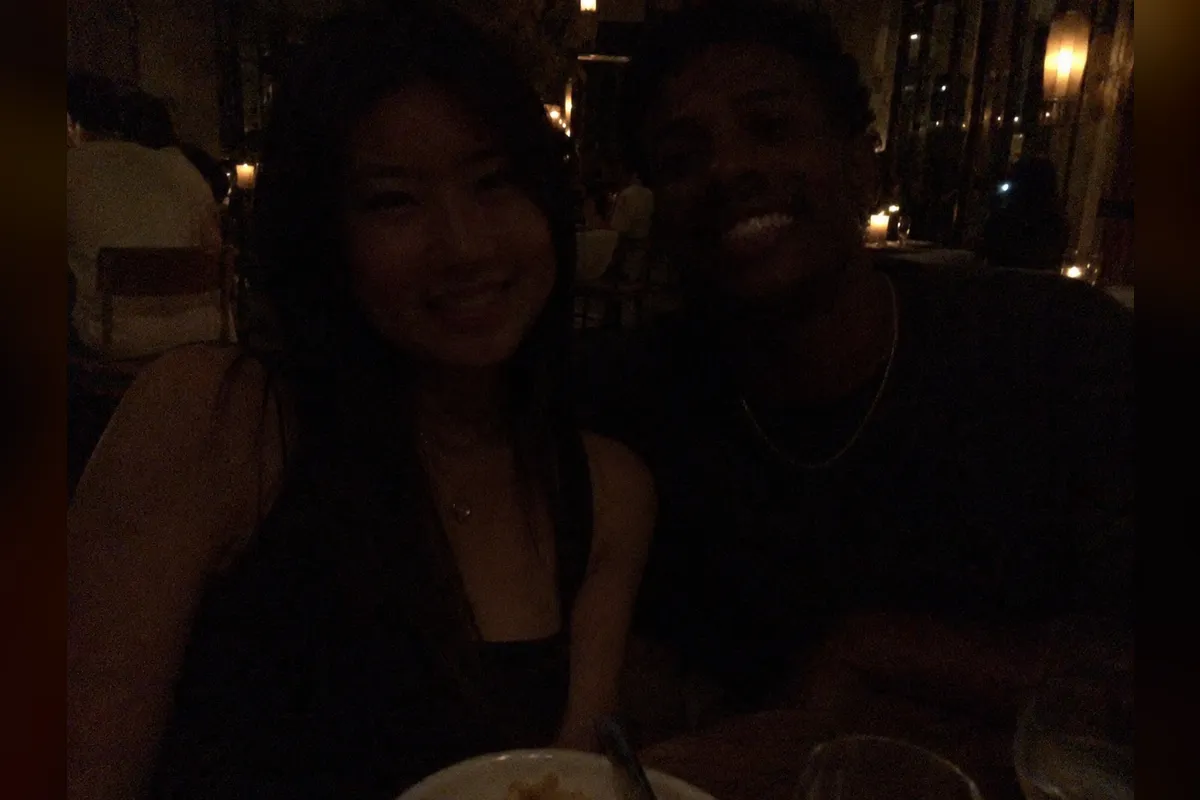
Photo de restaurant éclaircie avec l’IA, les deux visages bien visibles
Photo sous-exposée de deux amis dans un restaurant sombre
Original
Lumière corrigée

Photo de restaurant trop sombre

Trop peu de lumière et beaucoup de grain. Le préréglage « Éclaircir » récupère les deux visages et la table, tandis que la salle garde son ambiance de restaurant le soir. Des visages aussi sombres sont en partie reconstruits par l’IA : comparez-les avec les personnes que vous connaissez.

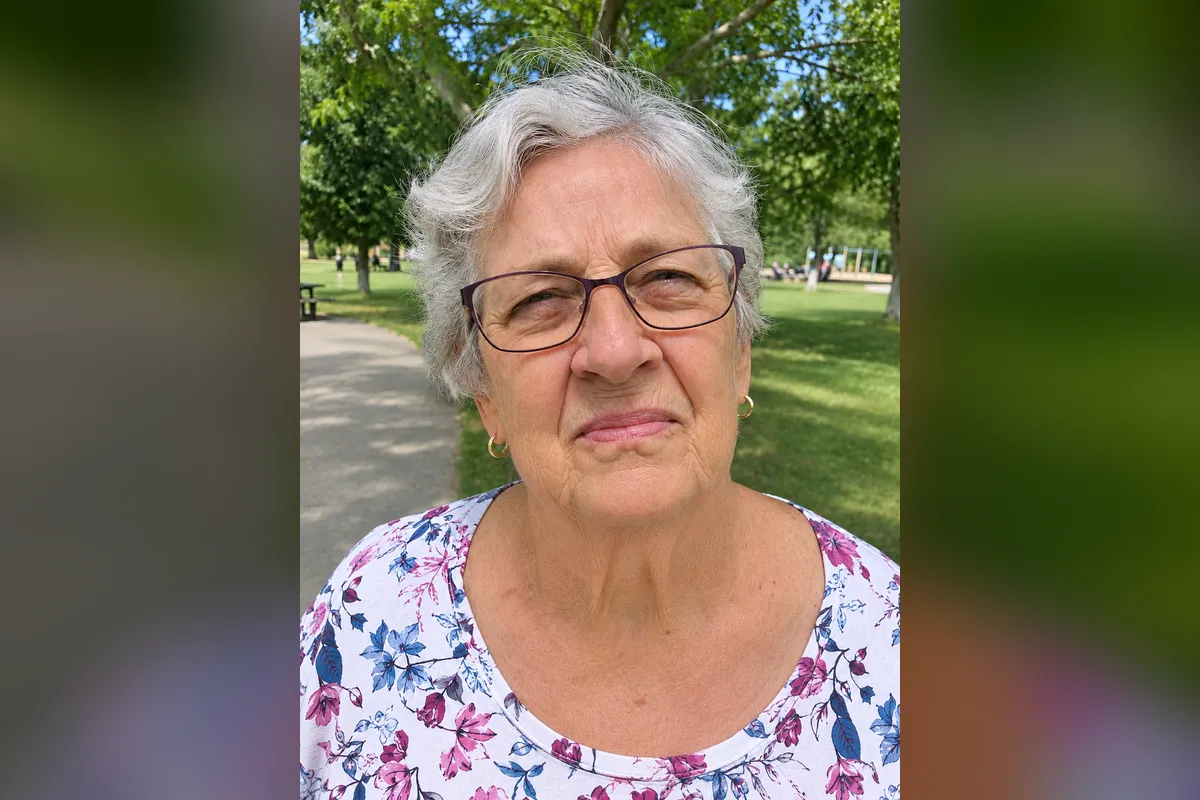
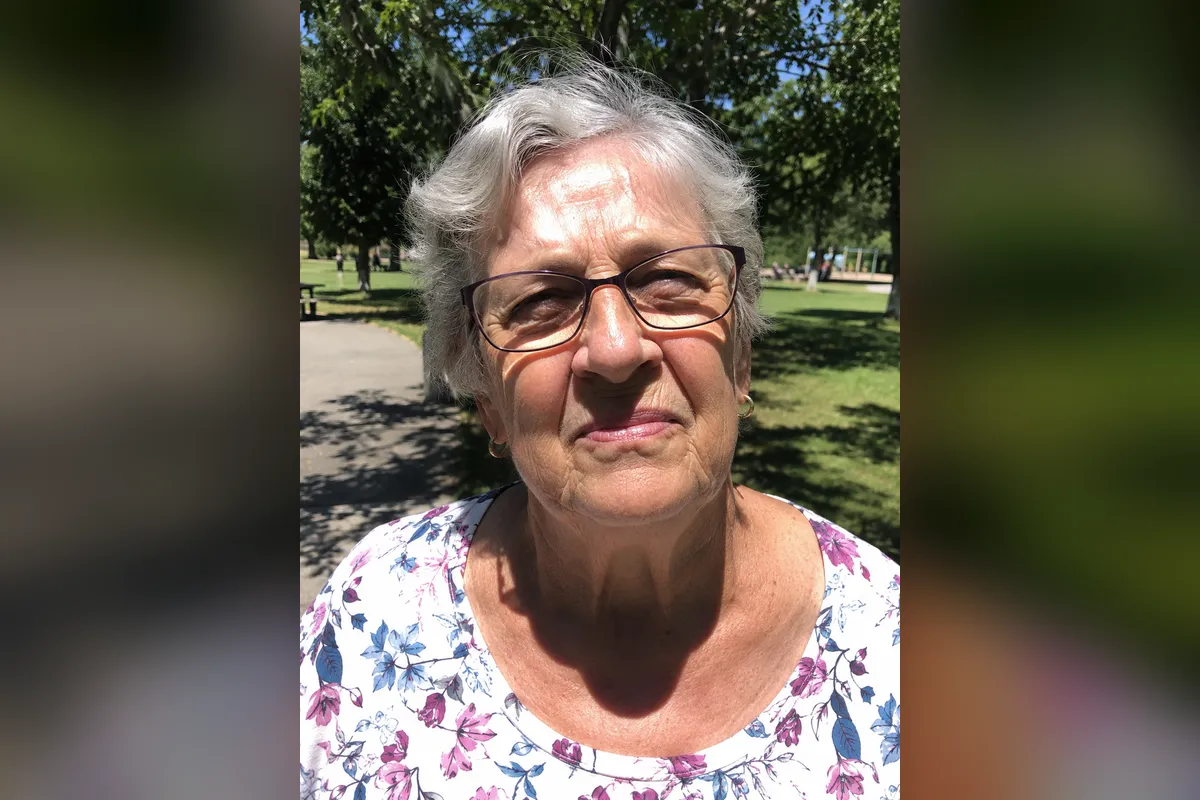
Portrait après correction de la lumière par l’IA, éclairage doux et homogène sur le visage
Portrait sous un soleil de midi dur, avec points brillants et orbites sombres
Original
Lumière corrigée

Soleil de midi trop dur

Le soleil au zénith a laissé des points brillants sur le front et des ombres profondes sous les yeux et le menton. Le préréglage « Corriger la lumière » adoucit l’éclairage comme si la photo avait été prise à l’ombre, en conservant rides, lunettes et expression.

Corriger la lumière ou rééclairer une photo avec l’IA ?

Cherchez comment modifier l’éclairage d’une photo et vous tomberez sur deux types d’outils de relighting par IA. Les uns ajoutent une nouvelle lumière : lueur néon, soleil doré de fin de journée, éclairage de studio dans la direction de votre choix. Cette page fait l’autre travail : elle corrige une lumière ratée au moment de la prise de vue, pour que le résultat ressemble toujours à votre photo, simplement bien exposée.

01

Quand corriger, quand rééclairer

Si la photo est trop sombre, à contre-jour, surexposée ou éclairée par une lumière dure ou colorée, c’est une correction de lumière qu’il vous faut, et les préréglages sont conçus pour cela. Si vous voulez une ambiance spectaculaire qui n’a jamais existé, un outil de relighting créatif sera plus adapté ; celui-ci est volontairement prudent et conserve le moment de la journée et l’atmosphère.

02

Petits ajustements avec « Personnalisé »

« Personnalisé » ajoute votre propre consigne à la correction générale, par exemple « éclaircir les visages mais garder le ciel du coucher de soleil » ou « lumière un peu plus chaude ». C’est idéal pour affiner un résultat, pas pour remplacer l’éclairage de la scène par une configuration totalement différente.

Quand une photo est trop sombre ou trop claire pour être récupérée

Une correction de lumière par IA part de ce que l’appareil a capté. Quand une zone est presque noire ou presque blanche, il reste peu ou pas de vrais détails, et tout ce qui y apparaît est une reconstruction. L’outil a pour consigne de garder ces zones sobres plutôt que d’inventer du contenu, mais comparez quand même le résultat avec l’original, surtout pour les visages et tout ce qui doit être exact.

01

Visages presque noirs et ciels cramés

Un visage réduit à une silhouette ou un ciel entièrement blanc doit être reconstruit. Attendez-vous à un résultat crédible, pas exact. Si l’image doit servir de preuve, par exemple pour une identification, conservez l’original et utilisez une photo correctement éclairée.

02

Ombres ponctuelles et documents papier

Cette page traite la lumière de toute la photo. Pour enlever une ombre précise sur un visage, utilisez l’outil « Enlever l’ombre sur le visage » ; pour le papier et les pages scannées, « Enlever les ombres d’un document ». Les reflets et éblouissements sur des lunettes ou une vitre ne sont pas traités ici.

Éclaircir une photo — questions fréquentes

Importez la photo, gardez le préréglage « Corriger la lumière » ou choisissez « Éclaircir », « Contre-jour » ou « Surexposée », puis lancez le traitement une fois. L’IA équilibre l’exposition, adoucit la lumière dure et corrige les dominantes de couleur. Comparez le résultat avec l’original grâce au curseur, puis téléchargez-le.


Vous pouvez commencer gratuitement : les nouveaux comptes peuvent essayer l’outil avant d’acheter des crédits, et aucune carte bancaire n’est demandée. Chaque photo coûte des crédits selon le modèle d’IA et la résolution de sortie, affichés avant le lancement. Voir la page des tarifs pour les packs de crédits.


Le préréglage « Éclaircir » augmente l’exposition et nettoie le bruit typique des photos sombres, sans étaler les détails en un rendu plastique. Les images très sombres ont toutefois leurs limites : si presque rien n’a été capté, l’IA doit reconstruire une partie de l’image.


Choisissez le préréglage « Contre-jour ». Il éclaircit la personne devant la fenêtre, le ciel ou le soleil et atténue légèrement l’arrière-plan lumineux. Un fond complètement blanc reste une douce lueur blanche au lieu d’être remplacé par une vue inventée.


Souvent, oui. Le préréglage « Surexposée » restaure couleurs, contraste et détails là où il reste de l’information, par exemple sur une peau brûlée par le flash ou un ciel pâle. Les zones entièrement blanches deviennent un ton uni et crédible, car les détails d’origine n’existent plus.


La consigne donnée à l’IA fige l’identité, l’expression, les vêtements, le cadrage et l’arrière-plan, et interdit les filtres beauté. Une retouche générative peut malgré tout modifier de petits détails, surtout dans les zones très sombres ou très claires : vérifiez les visages et les détails fins avant de partager ou d’imprimer la photo.


Un curseur éclaircit ou assombrit tout en même temps : en éclaircissant un visage sombre, vous brûlez aussi le ciel. Cet outil traite différemment la zone à problème et le reste de l’image, et il corrige aussi la lumière dure et les dominantes de couleur, ce qu’un simple curseur de luminosité ne sait pas faire.


Si le problème est une ombre précise, comme une visière de casquette ou un téléphone en travers du visage, l’outil pour enlever l’ombre sur le visage ou celui pour supprimer les ombres d’une photo sera plus adapté. Utilisez cette page quand c’est la lumière de toute la photo qui ne va pas.