
Ombre ou contenu ?
Examinez les marges vides. Une ombre suit souvent un objet ou forme un dégradé. Les cases grises, le surlignage et le papier coloré font partie du document et ne doivent pas disparaître pour obtenir un fond blanc.
Atténuez les ombres sur vos photos de documents et scans. Le mode Document est présélectionné. Importez un JPG ou PNG et vérifiez le texte avant de télécharger. La connexion et des crédits sont nécessaires.
Téléchargez une Image pour Supprimer les Ombres
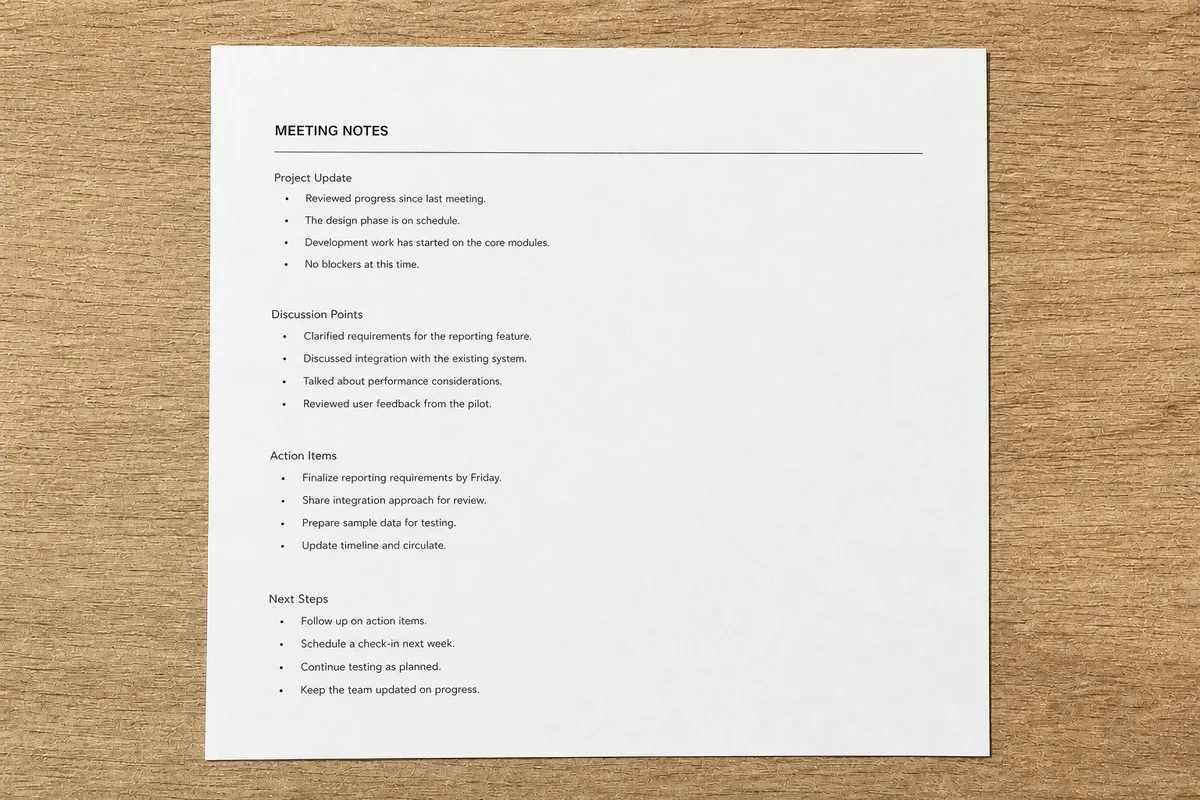
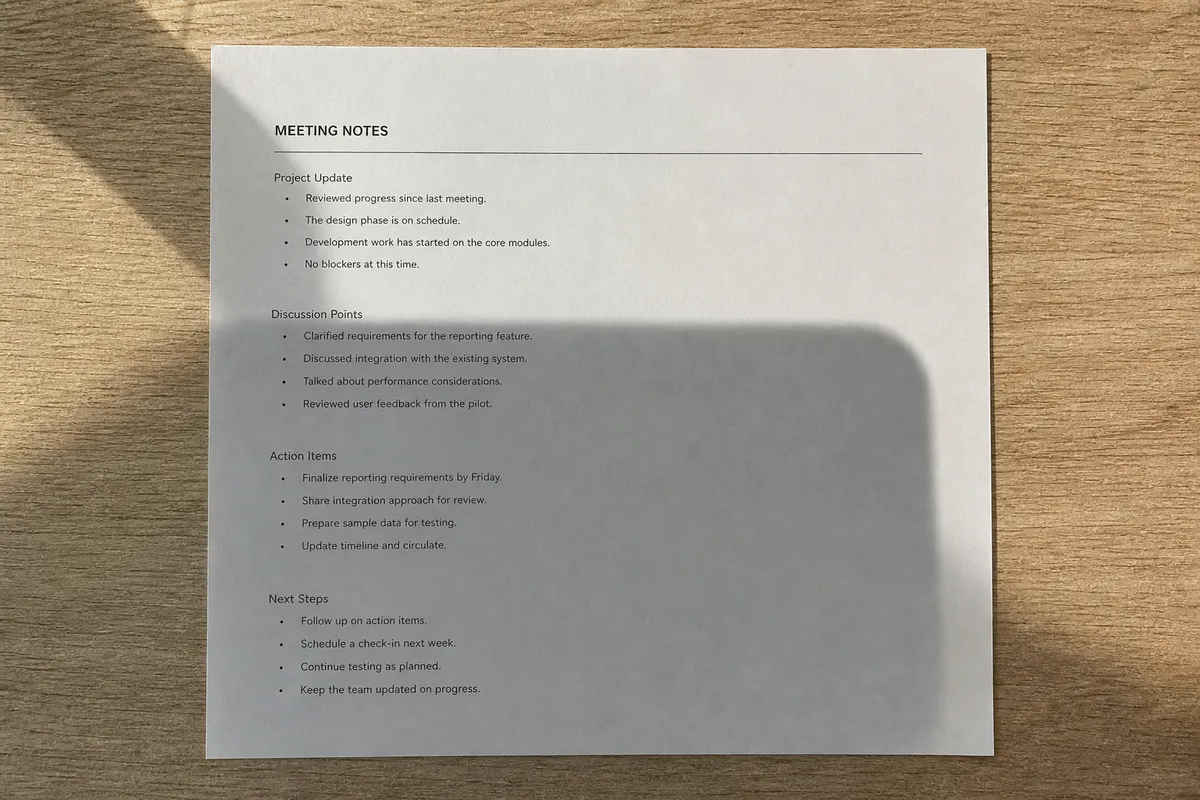
Illustrations générées par IA, pas des résultats mesurés de l’outil. Vérifiez tout le texte après traitement.
Pas d'image sous la main ? Essayez un exemple :
5 crédits · Sans carte bancaire
Le téléphone, une main ou une lampe peuvent assombrir une page nette. Le mode Document demande à l’IA d’uniformiser la lumière en conservant caractères, traits, tampons et schémas. Cette consigne ne garantit pas un résultat identique : de petits détails peuvent changer. Gardez l’original.
Examinez les marges vides. Une ombre suit souvent un objet ou forme un dégradé. Les cases grises, le surlignage et le papier coloré font partie du document et ne doivent pas disparaître pour obtenir un fond blanc.
Une image est traitée à la fois. L’outil ne lit pas les PDF et ne crée pas de couche de texte interrogeable. Exportez d’abord la page souhaitée en JPG ou PNG net depuis votre logiciel PDF.
Préférez le fichier original ou un scan net à un aperçu compressé. Cadrez une page par image et vérifiez que les petits caractères sont lisibles. Le modèle et la résolution choisis déterminent le coût affiché.
Choisissez un JPG ou PNG de 10 Mo maximum avec des marges et des tableaux complets. Une nouvelle photo sous une lumière diffuse vaut souvent mieux qu’une résolution plus élevée appliquée à une source floue.
Le mode est déjà sélectionné. Connectez-vous, vérifiez les crédits et lancez la correction. Pour essayer d’autres réglages, repartez de l’original : les traitements successifs peuvent accumuler les modifications.
Comparez les deux versions puis inspectez le fichier téléchargé en taille réelle. Vérifiez dates, montants, noms, ponctuation et traits pâles. Enregistrez le résultat séparément de l’original.
Illustrations générées par IA, pas des résultats mesurés de l’outil. Vérifiez tout le texte après traitement. Chaque support demande des contrôles différents. L’outil améliore la visibilité d’informations présentes sans pouvoir restituer avec certitude ce que l’appareil n’a pas capté. L’exemple illustre le travail, pas une précision garantie pour votre document.
Surveillez le crayon pâle, les signes moins, décimales, exposants et lignes. Si un trait disparaît avec l’éclaircissement, gardez l’original ou refaites la photo.
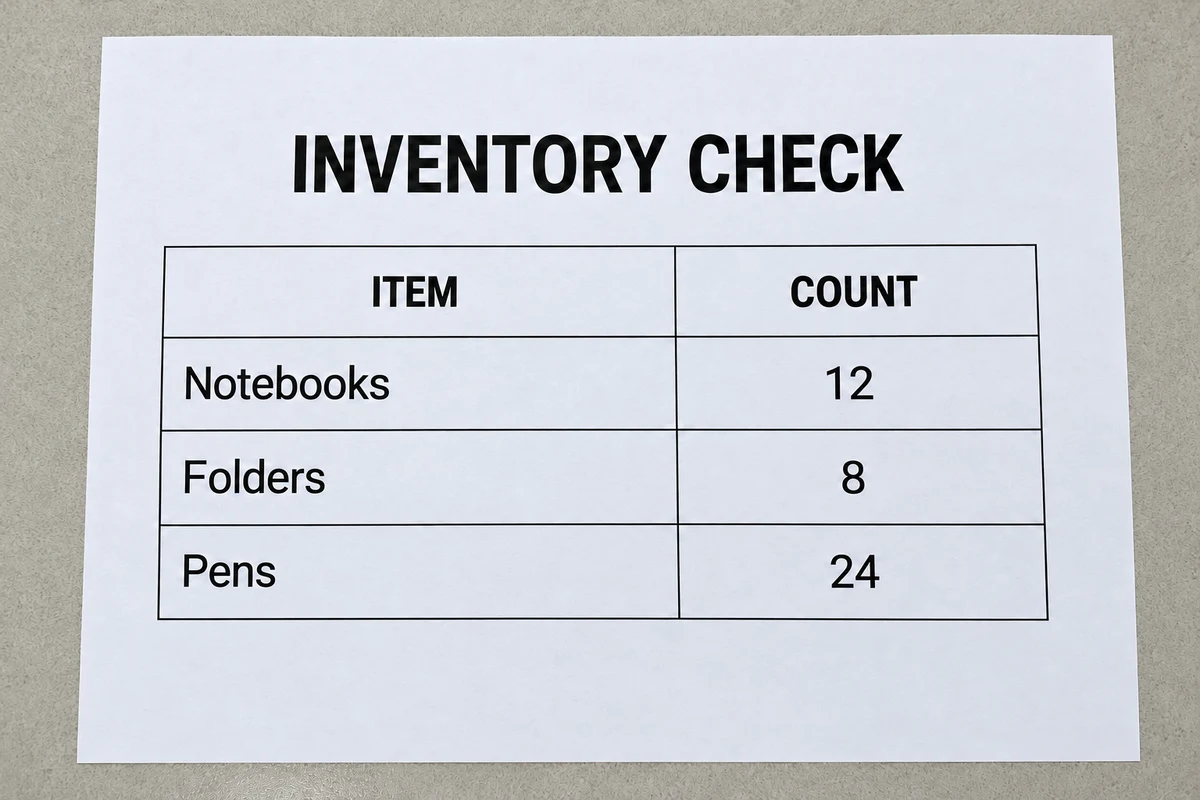
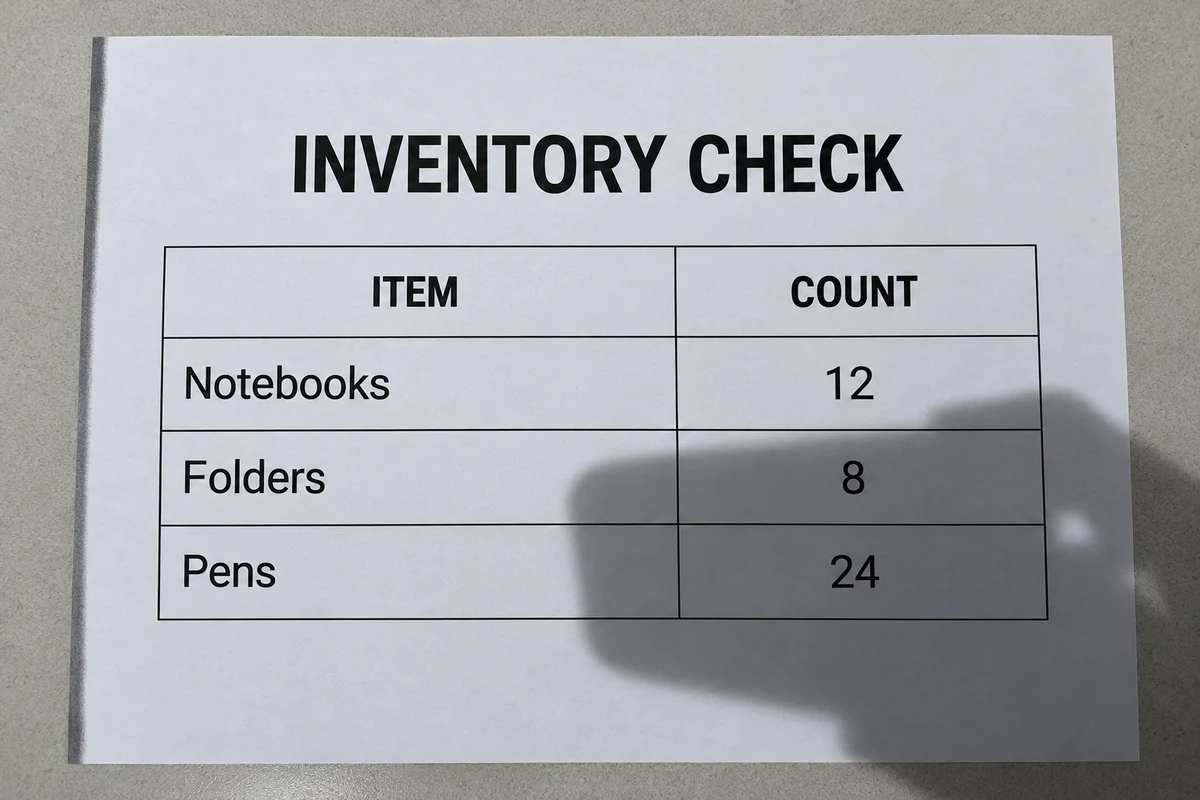
Vérifiez les bordures et chaque chiffre après correction. L’exemple contient 12 carnets, 8 dossiers et 24 stylos. Un fond plus blanc ne sert à rien si ces valeurs changent. Cette illustration générée par IA ne démontre pas la fidélité de conservation du texte.
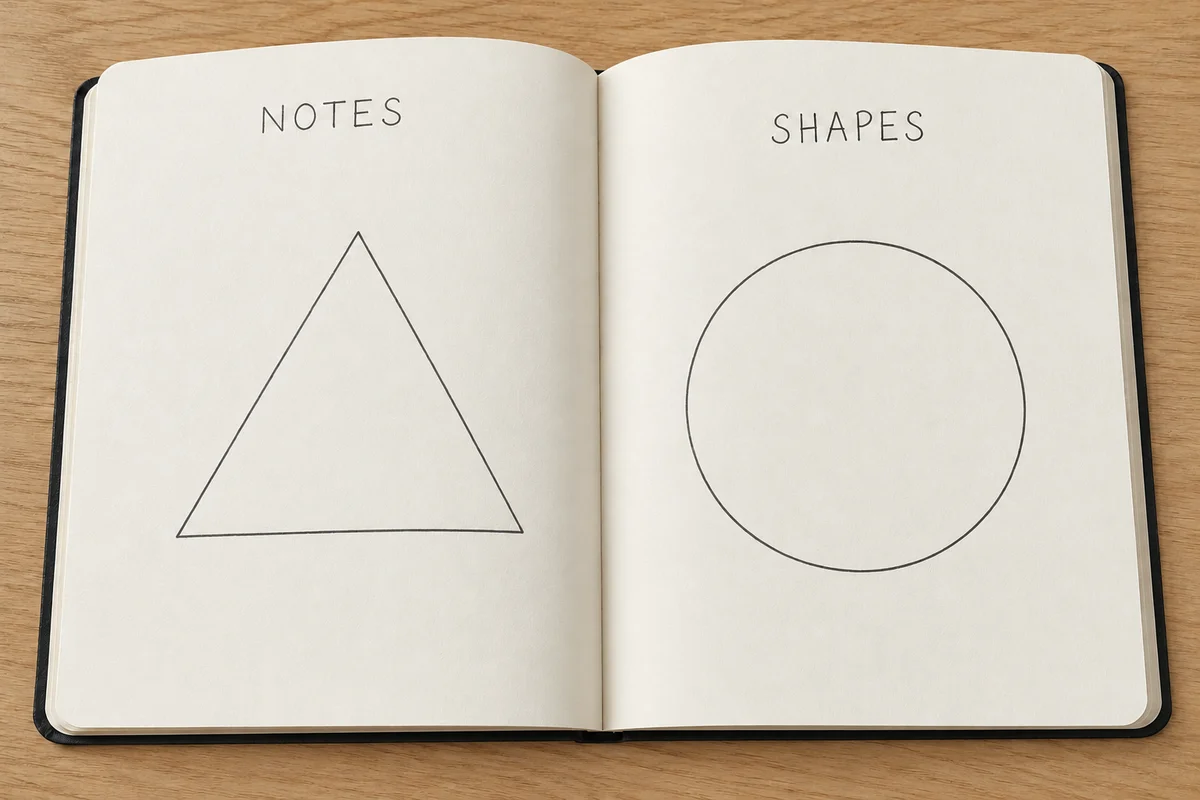
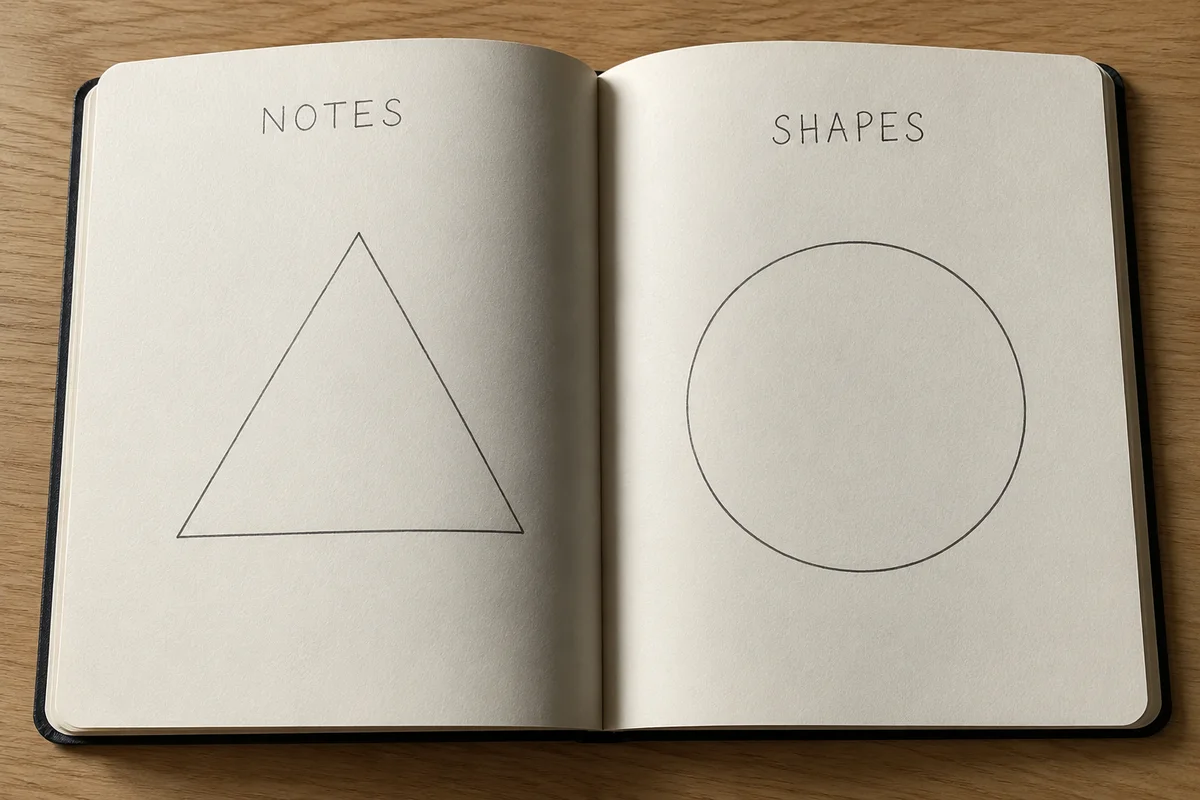
Le pli près de la reliure peut cacher des lettres. L’outil ne propose ni aplatissement des pages ni réglage de perspective. Ouvrez mieux le livre et reprenez la photo si du texte est masqué.
Un fond plus blanc ne suffit pas. Comparez les zones ombragées et celles déjà éclairées. Si le destinataire exige un document non modifié, utilisez l’original ou un nouveau scan conforme à ses exigences.
Contrôlez petits caractères, croisements des tableaux, cases, contours des signatures et annotations colorées. Recherchez traits fusionnés, points absents ou lignes déplacées. Une image plus grande ne prouve pas une meilleure exactitude.
Le résultat est une image, pas du texte modifiable. Si vous utilisez ensuite un OCR, comparez aussi le texte reconnu à l’original. Un fond clair ne garantit pas une meilleure lecture de l’écriture manuscrite ou de caractères abîmés.
JPG et PNG sont recommandés, jusqu’à 10 Mo et une image à la fois. Les crédits dépendent du modèle et de la sortie. Les PDF directs, l’export PDF multipage, les scans par lot et l’OCR ne sont pas proposés ici.
Une zone noire, floue ou blanchie par un reflet peut manquer d’information. Placez la lumière sur le côté, gardez la page plate et évitez que le téléphone coupe l’éclairage.
Quand chaque caractère compte, un nouveau scan est souvent plus fiable qu’une correction générative. Conservez les deux fichiers. Pour un long PDF ou du texte interrogeable, utilisez un outil PDF ou OCR dédié.
Non. Exportez la page en JPG ou PNG avant de l’importer. Le résultat reste une image : l’outil ne réassemble pas les pages en PDF et ne conserve pas de couche de texte PDF.
Ce n’est pas garanti. Le mode Document demande de conserver texte et mise en page, mais certains détails peuvent changer. Vérifiez particulièrement chiffres et signatures. Pour une copie exacte, utilisez l’original ou rescanez.
Vos propres images nécessitent une connexion et des crédits disponibles. Le coût du modèle et de la sortie est affiché avant traitement. Consultez les tarifs actuels ; il n’existe pas de traitement gratuit illimité sur cette page.
La correction des ombres agit sur la lumière, pas sur la mise au point perdue. Les caractères illisibles peuvent rester illisibles ou devenir inexacts. Refaites le scan ou la photo si vous avez le papier.
Oui, depuis le navigateur. Choisissez une image de document sur votre appareil et respectez la limite de taille. Après téléchargement, examinez les petits caractères en taille réelle.
Ce n’est pas le but. Le mode Document demande de les conserver, ainsi que les schémas. Des marques pâles peuvent toutefois être prises pour le fond. Vérifiez-les : un élément disparu n’est pas une correction réussie.