
Suppresseur d'ombres IA

Supprimer les ombres d’une photo — outil IA gratuit en ligne

Supprimez gratuitement en ligne les ombres indésirables de vos portraits, photos de produits et documents grâce à l’IA. Des photos nettes et uniformément éclairées en quelques secondes.

Téléchargez une Image pour Supprimer les Ombres

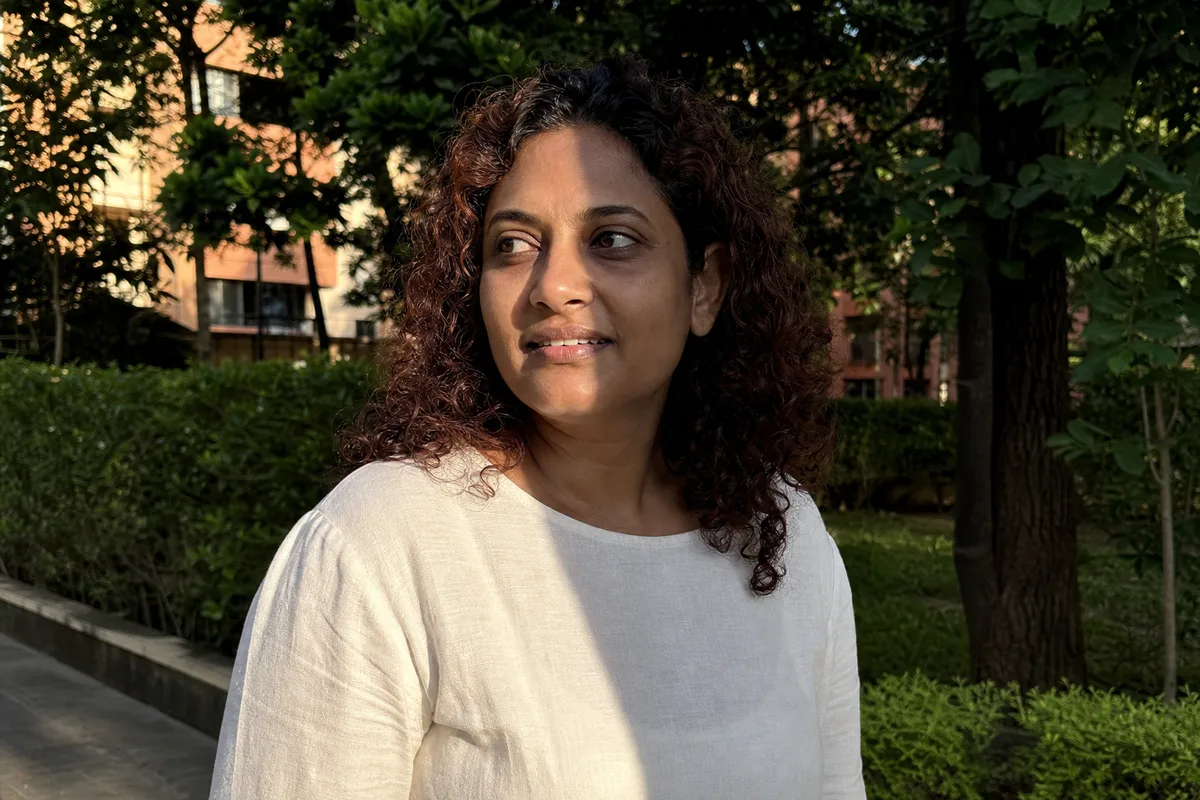
Portrait uniformément éclairé après la suppression des ombres par l’IA
Portrait avec une ombre dure sur le visage avant suppression par l’IA
Original
Traité
Glissez pour comparer avant/après
Importez votre photo

Déposez votre photo ici ou cliquez pour télécharger

Formats acceptés : JPG, PNG (Max 10 Mo)

Réglages avancés

6 crédits · Sans carte bancaire

Rééclairage naturel
Sortie jusqu’à 4K
Traitement confidentiel

Supprimez les ombres de toutes vos photos

Portraits, photos de produits, documents, photos du quotidien — notre IA supprime tous les types d’ombres indésirables.

01

Portraits et selfies

Supprimez les ombres sur le visage dues à un soleil dur, à une visière de casquette ou à une lumière latérale. L’IA égalise les carnations et restitue le détail naturel sans lisser ni déformer les traits — parfait pour les photos professionnelles, les profils de rencontre et les photos d’identité. Elle atténue aussi les cernes marqués et l’ombre de barbe sur les portraits, et fonctionne sur les photos de groupe où un visage se retrouve à l’ombre pendant que les autres sont en pleine lumière.

Portrait uniformément éclairé après la suppression des ombres par l’IA
Portrait avec une ombre dure en travers du visage
Avant
Après

02

Photos de produits et e-commerce

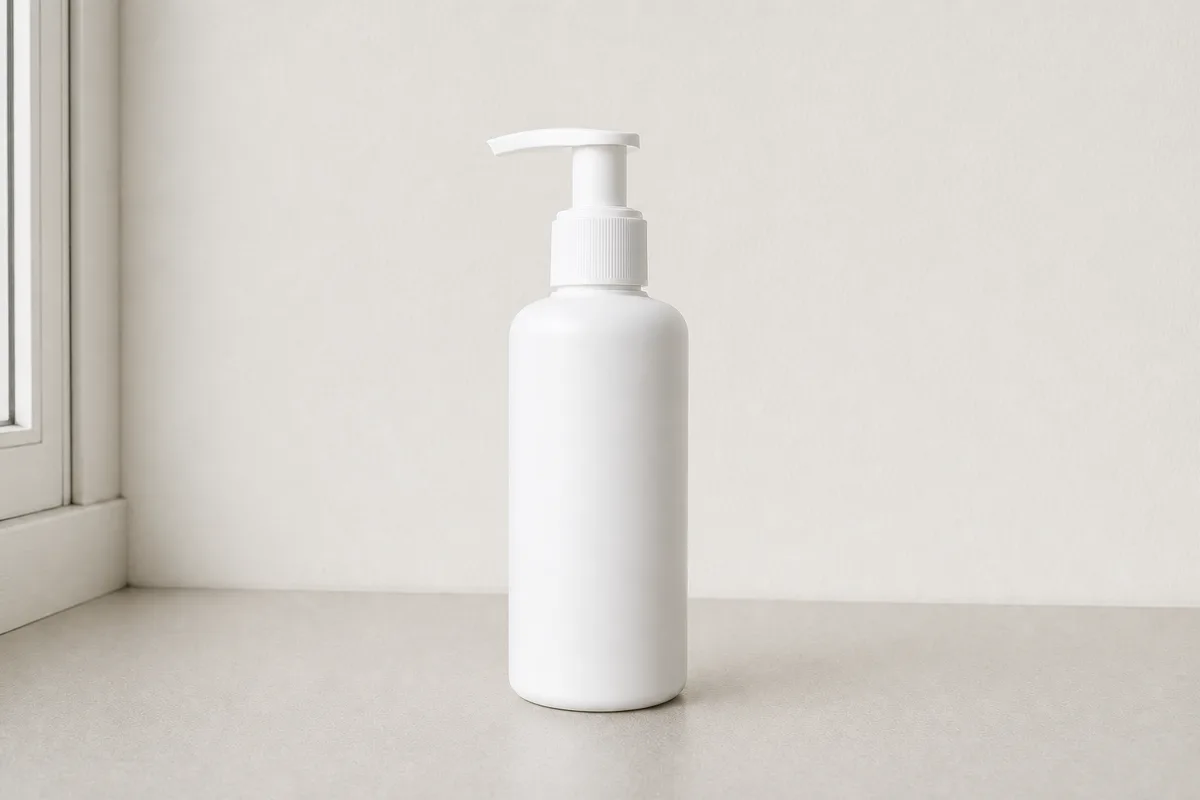
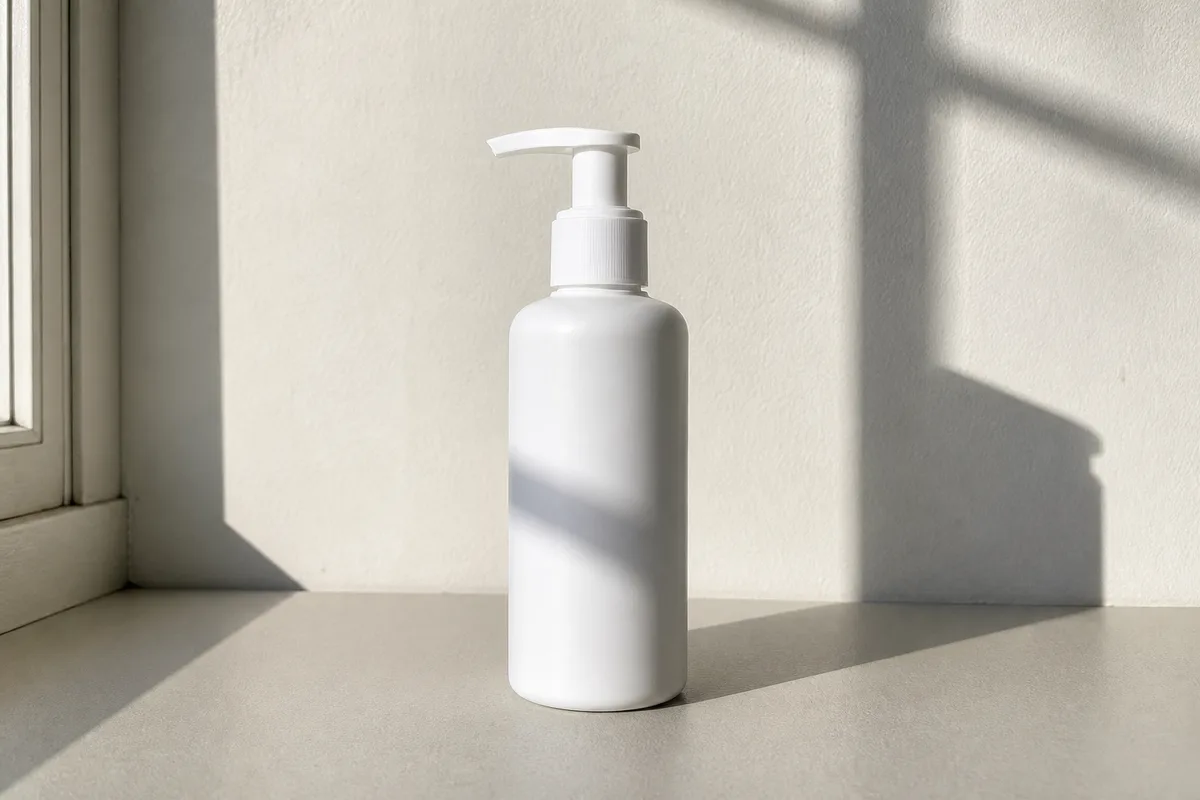
Nettoyez les ombres portées et les bandes de lumière sur vos produits et leurs arrière-plans. Notre outil conserve une ombre de contact douce et naturelle pour que l’article ne semble jamais flotter — prêt pour vos fiches Amazon, Etsy et Shopify. L’import par lot est pris en charge : vous pouvez nettoyer tout un catalogue en une seule session.

Photo de produit nette avec un arrière-plan uniforme après suppression des ombres
Photo de produit avec une ombre portée gênante sur le fond
Avant
Après

03

Documents et pages de livres

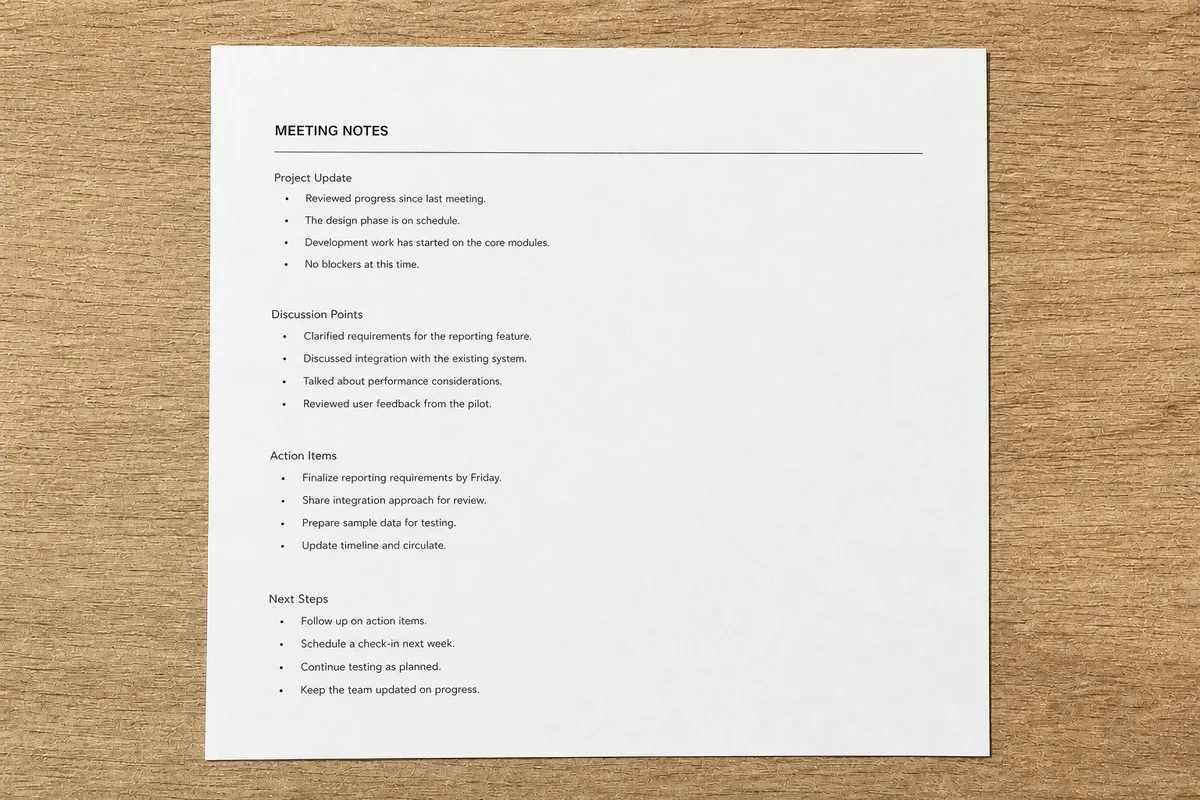
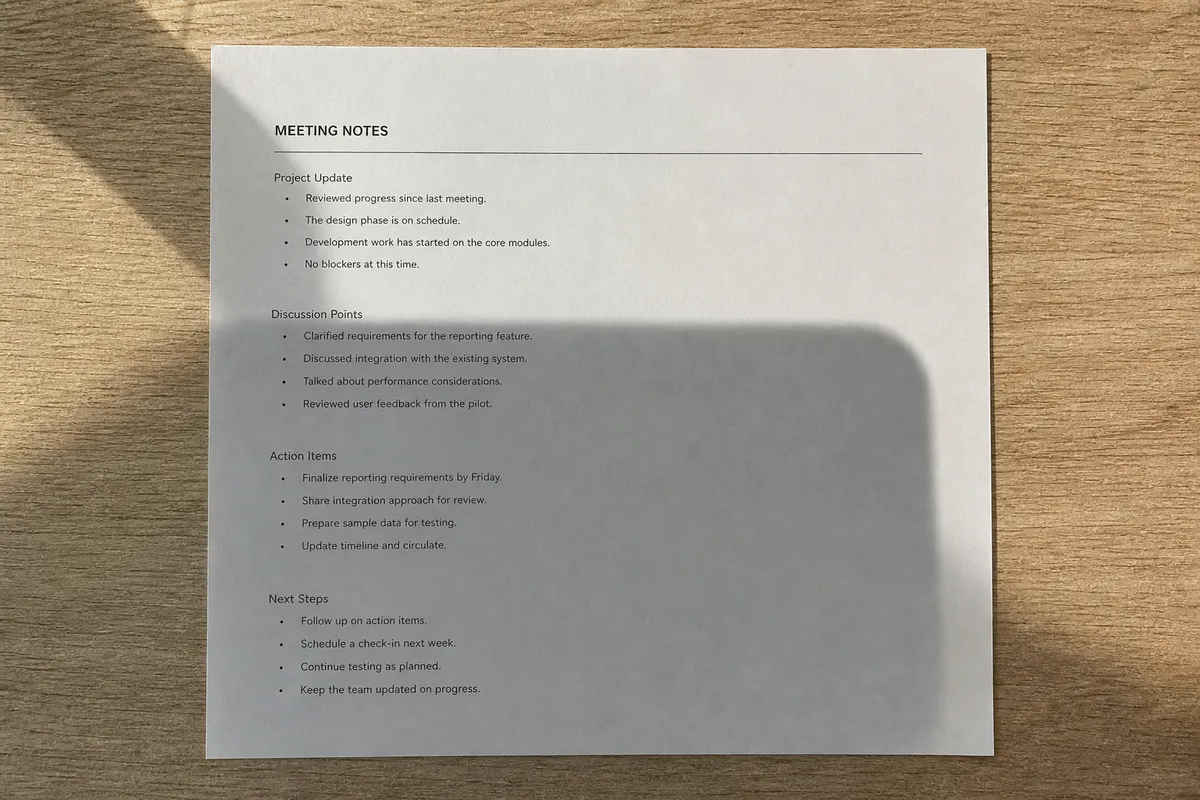
Vous avez photographié une page et une bande sombre la traverse ? L’IA supprime les ombres et les dégradés de lumière sur les documents tout en gardant chaque caractère parfaitement net — idéal pour les notes, les reçus, les contrats et les pages de livres. Les dégradés dus à la courbure de la page disparaissent également, le texte reste donc parfaitement lisible à l’impression comme après une reconnaissance de texte.

Page de document uniformément éclairée, ombres supprimées
Page de document photographiée avec une bande d’ombre sur le texte
Avant
Après

04

Photos du quotidien prises au téléphone

Votre téléphone ou votre bras projette souvent une ombre juste sur le sujet. Importez la photo : l’IA supprime l’ombre du téléphone et rééquilibre la lumière, sauvant des images que vous ne pourrez jamais reprendre. Cela marche tout aussi bien quand vous rephotographiez un vieux tirage papier et que votre silhouette tombe dessus.

Même photo avec l’ombre supprimée et la lumière rééquilibrée
Photo prise au téléphone avec l’ombre du photographe sur le sujet
Avant
Après

Comment ça marche

Comment enlever une ombre sur une photo en 4 étapes

De l’import au téléchargement en moins d’une minute : voici comment fonctionne le suppresseur d’ombres.

1

Importez votre photo

Glissez-déposez ou cliquez pour importer l’image contenant des ombres indésirables. Les fichiers JPG et PNG jusqu’à 10 Mo sont pris en charge.

2

Choisissez un mode

Laissez la détection automatique pour la plupart des photos, ou sélectionnez Portrait, Produit ou Document pour affiner la façon dont l’IA traite l’ombre.

3

Laissez l’IA supprimer les ombres

L’IA repère les zones ombrées et les reconstruit avec une lumière naturelle et des couleurs fidèles. Le traitement ne prend que quelques secondes.

4

Comparez et téléchargez

Faites glisser le curseur avant/après pour inspecter le résultat, puis téléchargez la version nettoyée jusqu’en 4K.

Pourquoi notre outil IA supprime vraiment les ombres

La plupart des outils se contentent d’éclaircir les zones sombres. Pour supprimer les ombres d’une photo correctement, notre IA reconstruit ce qui se trouve sous l’ombre — couleurs réelles, matière et détails — afin que l’ombre disparaisse sans que le reste de l’image ne change.

Rééclairage naturel

L’IA comprend ce qui se cache sous une ombre et le repeint avec une lumière réaliste, cohérente avec le reste de la scène — sans aplat gris ni bavure. Les ombres de contact douces, celles qui ancrent un objet au sol, sont conservées tant qu’elles ne masquent rien.

Quatre modes intelligents

La détection automatique gère la majorité des photos. Les modes Portrait, Produit et Document affinent le résultat pour les visages, les prises de vue e-commerce et les pages photographiées.

Sortie jusqu’à 4K

Choisissez une résolution 1K, 2K ou 4K. La haute résolution préserve la matière fine, indispensable pour l’impression, les fiches produit et l’usage professionnel.

Un résultat en quelques secondes

Importez, cliquez, c’est fait. Supprimer une ombre sur une photo prend environ 10 à 30 secondes — sans calques, sans masques et sans savoir-faire en retouche.

Sans Photoshop

Oubliez les tutoriels de densité et de masques de fusion. Tout se passe en ligne dans votre navigateur — rien à installer, sur ordinateur comme sur mobile.

Confidentiel et sécurisé

Vos photos transitent par une connexion chiffrée et sont supprimées automatiquement après le traitement. Elles ne sont ni partagées ni utilisées pour entraîner nos modèles.

Types d’ombres

Les types d’ombres que l’IA sait supprimer

Chaque ombre gâche une photo à sa manière. L’IA analyse la direction de la lumière, le sujet et la surface avant de décider comment reconstruire chaque zone. Les quatre types peuvent coexister dans une même image : l’IA les traite ensemble, en une seule passe.

Le plus courantOmbre portée sur un vase en céramique avant et après sa suppression par l’IA

Ombres portées

Ombres aux bords nets projetées par une personne, un téléphone ou un objet proche sur votre sujet ou sur le fond. L'IA sépare l'ombre de la surface et reconstruit la zone avec ses couleurs et sa texture d'origine.

Ombres dures sur le visage

Lumière latérale et soleil au zénith qui creusent les orbites et coupent le visage en deux moitiés, l’une claire, l’autre sombre.

Ombres d’arrière-plan

Silhouettes d’ombre gênantes sur les murs et les fonds, derrière les portraits et les photos de produits.

Ombres sur les documents

Dégradés dus à la courbure de la page, ombre du téléphone et bandes de lumière sur les documents et les livres photographiés.

D’où viennent les ombres

Qu’est-ce qui provoque les ombres indésirables sur les photos ?

Une ombre apparaît dès que quelque chose bloque la source de lumière principale. En connaître l’origine aide à choisir le bon mode — ou à éviter l’ombre la prochaine fois. Quelle que soit la cause, la solution reste la même : importez la photo et laissez l’IA reconstruire la lumière.

01

Soleil direct

Le soleil de midi crée des ombres dures et très contrastées sous les yeux, le nez et le menton des portraits en extérieur.

02

Le photographe

Photographier avec la lumière dans le dos projette votre propre silhouette sur le sujet — fréquent sur les documents et les photos culinaires.

03

Éclairage intérieur

Un plafonnier unique ou des sources de lumière mélangées créent des ombres qui se superposent sur les visages, les produits et les murs.

04

Téléphones et mains

Tenir un téléphone près d’une page ou d’un petit objet projette presque toujours une ombre juste dessus.

Photos d’identité et de passeport

Des photos d’identité et de passeport sans ombre

Les demandes de passeport et de visa sont régulièrement refusées à cause d’une ombre sur le visage ou sur le fond. Un outil de suppression d’ombres corrige la photo que vous avez déjà — sans nouvelle séance ni cabine photo. Le mode Portrait préserve la biométrie du visage, la photo corrigée passe donc toujours les contrôles automatisés.

Photo d’identité uniformément éclairée après la suppression des ombres par l’IA
Photo d’identité avec une ombre dure sur le visage avant traitement par l’IA

Ombres sur le visage

Les consignes officielles exigent un éclairage uniforme sur tout le visage. L’IA atténue les ombres latérales et zénithales sans modifier vos traits.

Ombres sur le fond

L’ombre de votre tête sur le mur derrière vous est le premier motif de refus. L’IA ramène l’arrière-plan à une teinte uniforme.

Dépôts en ligne

Corrigez les ombres de vos photos numériques de passeport, de visa ou de carte d’identité avant de les déposer sur les portails officiels.

Sans inscription obligatoire

Traitez votre photo d’identité directement dans le navigateur avec des crédits offerts — plus rapide et moins cher qu’une nouvelle séance en studio.

Suppresseur d’ombres IA, Photoshop ou outils intégrés au téléphone ?

Chercher comment supprimer une ombre sur Photoshop mène en général à des heures de tutoriels de densité, et enlever une ombre d’une photo sur Canva se limite vite à un curseur de luminosité. Voici ce que valent réellement ces options quand vous voulez simplement que l’ombre disparaisse.

Suppresseur d’ombres IA, Photoshop ou outils intégrés au téléphone ?
MéthodeIdéal pourEffort habituel
Suppresseur d’ombres IA (cet outil)Le plus rapidePortraits, photos de produits, documents, photos d’identité et lots d’images similaires — toute photo dont vous voulez supprimer l’ombre sans toucher au reste.Importez, choisissez un mode, téléchargez. Environ 10 à 30 secondes par photo, aucune compétence requise.
Photoshop (densité, remplissage génératif)Contrôle au pixel près, pour les retoucheurs professionnels qui veulent diriger chaque détail.Sélections minutieuses, masques et calibrage des couleurs — souvent 20 à 60 minutes par image, abonnement en plus.
Curseur « Ombres » de LightroomCorrections d’exposition globales, quand toute l’image est sous-exposée plutôt que partiellement ombrée.Rapide, mais déboucher les ombres globalement délave le contraste et ne reconstruit pas une ombre portée aux bords nets.
IA intégrée au téléphone (Galaxy AI, Nettoyage iPhone)Faire disparaître un petit objet parasite ou une ombre fine sur une photo que vous venez de prendre, sans quitter la galerie.Gratuit et instantané, mais l’outil gomme au lieu de rééclairer : les grandes ombres laissent des zones baveuses, et la disponibilité dépend du modèle de téléphone et de la version du système.
Applications de retouche mobilesRetouches rapides de luminosité en déplacement, quand l’ombre est légère.La plupart des applications se contentent d’éclaircir : le bord de l’ombre reste visible et la qualité chute à l’export.

De meilleurs fichiers

Comment obtenir les meilleurs résultats

L’IA sait rattraper des photos difficiles, mais la qualité du fichier de départ compte encore. Quelques réflexes lui donnent plus de matière à exploiter. Rien n’est obligatoire : ces conseils élèvent simplement le plafond de ce que l’IA peut restituer.

01

Utilisez le fichier d’origine

Importez la photo directement depuis votre appareil ou votre téléphone, plutôt qu’une capture d’écran compressée ou une image récupérée sur un réseau social.

02

Gardez un peu de détail

Si la zone ombrée n’est pas d’un noir absolu, l’IA restitue les couleurs et la matière d’origine bien plus fidèlement.

03

Choisissez le bon mode

Les modes Portrait, Produit et Document indiquent à l’IA ce qu’elle doit protéger. En cas de doute, la détection automatique décide pour vous.

04

Décrivez les cas particuliers

Le mode personnalisé accepte des consignes en langage courant, par exemple « supprime l’ombre sur le mur mais garde celle sous le vase ».

Avant la prochaine prise de vue

Comment éviter les ombres dures la prochaine fois

Corriger après coup fonctionne très bien, mais quelques habitudes de prise de vue évitent la plupart des ombres indésirables. Et si une ombre passe quand même, vous savez où nous trouver.

01

Faites face à la lumière

Placez la source de lumière principale devant votre sujet ou sur le côté, jamais directement derrière vous au moment du déclenchement.

02

Surveillez votre propre ombre

En photographiant un document, un plat ou un vieux tirage papier, votre corps et votre téléphone projettent souvent l’ombre qui gâche la photo.

03

Privilégiez la lumière douce

Ciel couvert, lumière de fenêtre et abat-jour produisent des ombres douces qui flattent les visages comme les produits.

04

Corrigez ce qui n’est pas refaisable

Photos d’événement, tirages anciens et images déjà envoyées ne se rattrapent pas à la prise de vue : dans ces cas, un outil IA reste la solution la plus pratique.

Traitement en cours

Questions fréquentes

Tout ce qu’il faut savoir pour supprimer les ombres d’une photo.

Supprimez les ombres de vos photos maintenant

Supprimez les ombres d’une photo en quelques secondes et obtenez un résultat net et uniformément éclairé — gratuit à l’essai, sans parcours d’inscription interminable.

Supprimer les ombres d’une photo en ligne gratuitement