Suppresseur d'ombres IA

Enlever les ombres des figurines

Enlevez les ombres des figurines, miniatures peintes et maquettes avec le mode Produit. Importez votre photo, vérifiez la peinture et téléchargez une copie séparée. Connexion et crédits nécessaires.

Téléchargez une Image pour Supprimer les Ombres

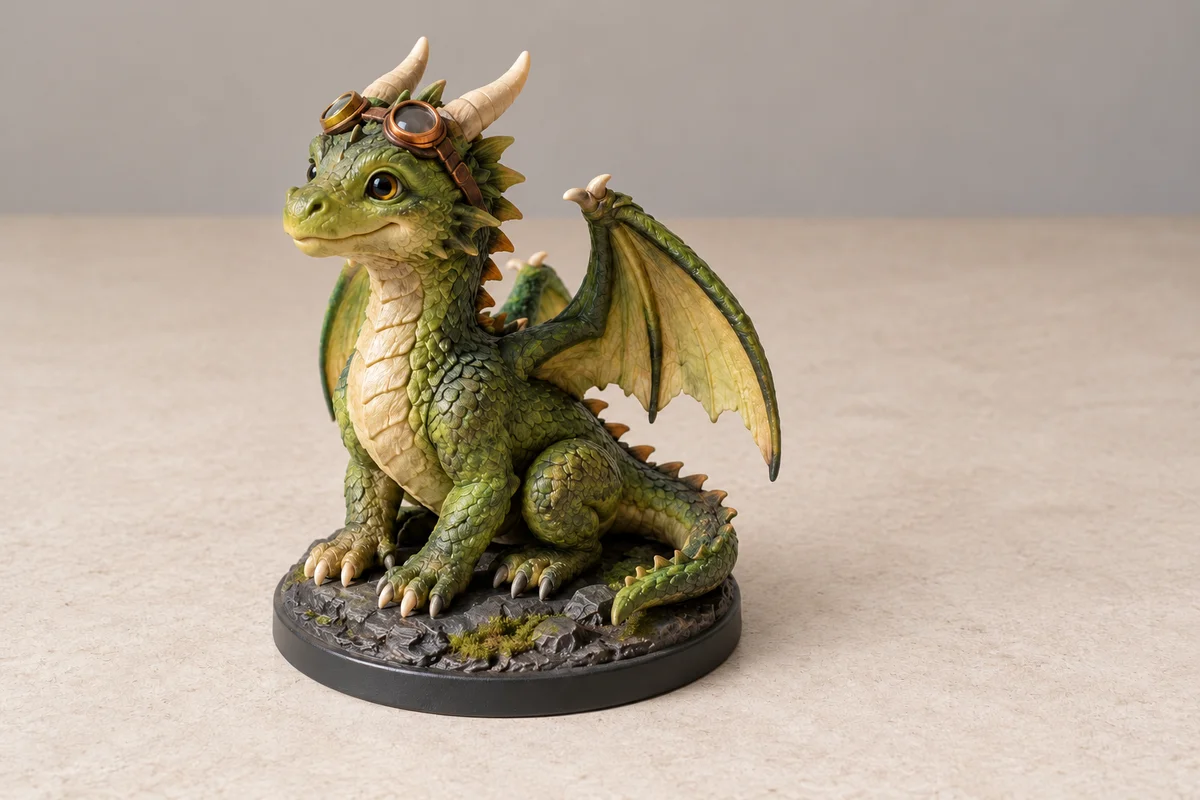
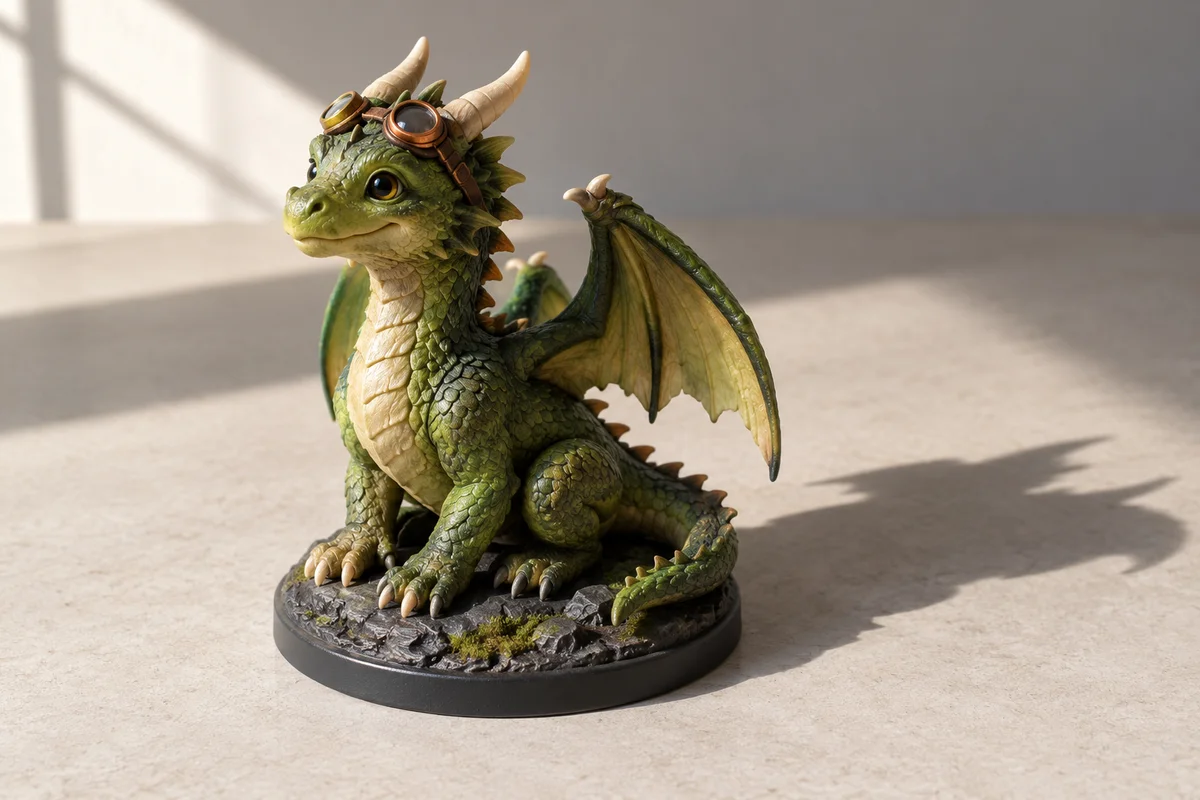
Figurine de dragon aux ombres atténuées — illustration
Figurine de dragon peinte sur socle avant correction des ombres
Original
Traité

Illustration générée par IA, pas un résultat mesuré de cet outil. Comparez votre propre image après traitement.

Importez votre photo

Pas d'image sous la main ? Essayez un exemple :

5 crédits · Sans carte bancaire

JPG / PNG · Jusqu’à 10 Mo
Comparer avant et après
Connexion et crédits nécessaires

Corriger les ombres en surveillant les détails peints

Cet outil permet d’enlever les ombres des figurines lorsqu’une lampe de bureau ou une fenêtre projette une silhouette gênante derrière la maquette. Le mode Produit demande à l’IA de corriger l’éclairage en préservant la forme, la matière et les détails. Il faut distinguer l’ombre créée par la lumière de l’ombrage peint sur la miniature. Un lavis sombre dans un creux peut appartenir au travail du peintre. Gardez toujours la photo originale pour comparer.

01

Ombre portée ou ombrage peint ?

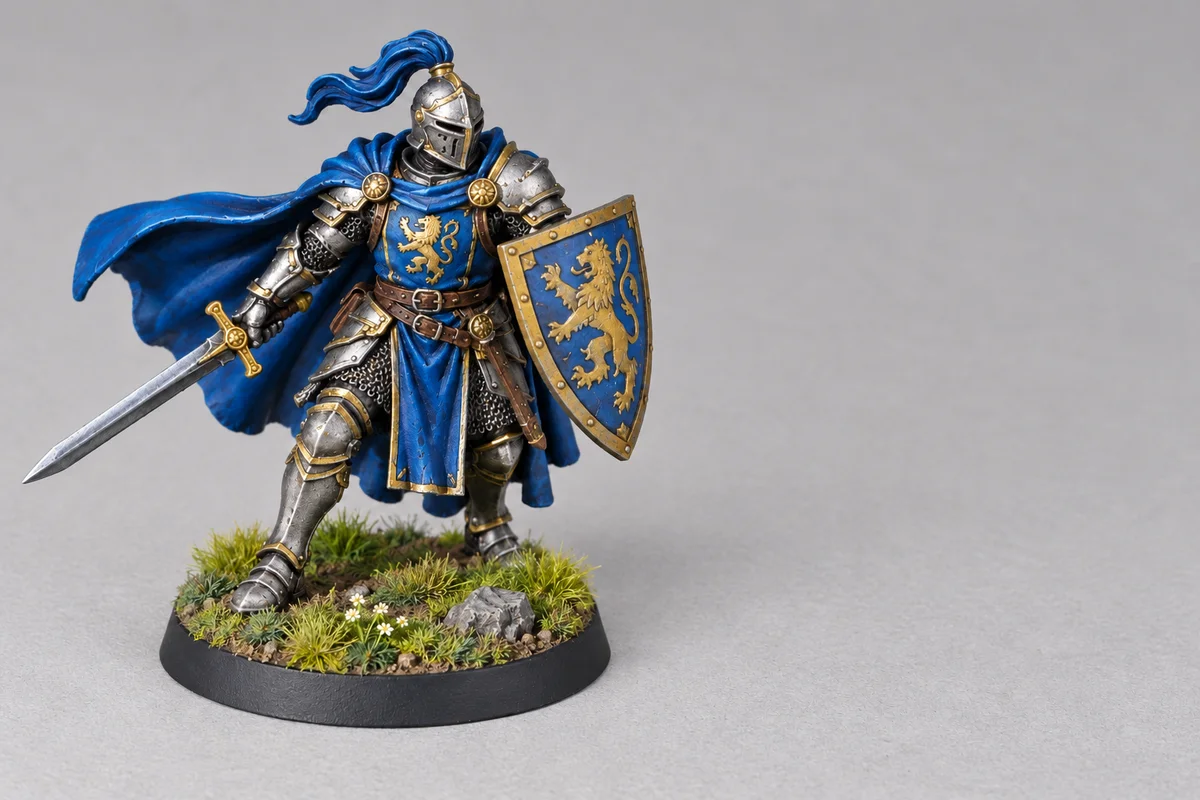
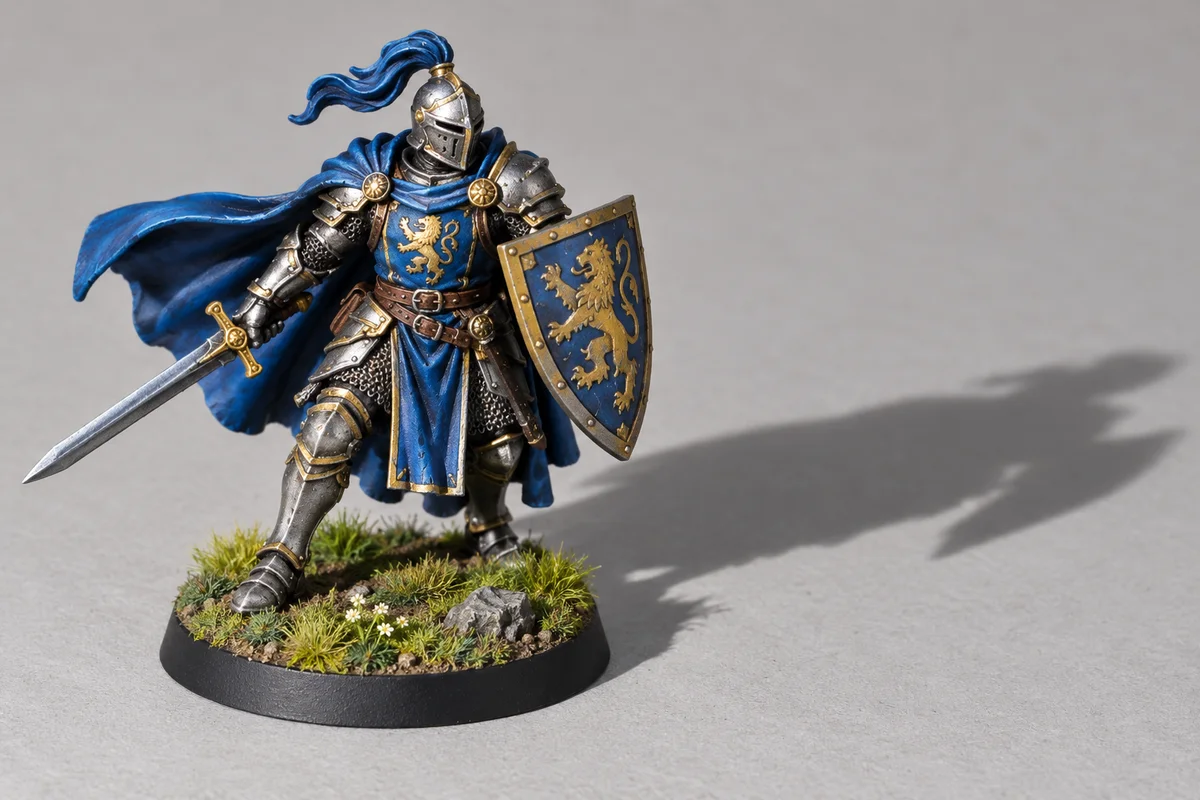
Une longue silhouette sur la table ou le mur vient généralement d’une lumière directionnelle. Les lignes de structure, dégradés peints, patines et bordures noires font partie du modèle. Vérifiez ces zones après correction pour vous assurer que la peinture volontairement sombre n’a pas été interprétée comme un défaut d’éclairage.
02

Conserver la lecture du volume

Les petites ombres autour des pieds et du socle montrent le contact avec la surface. Supprimer toute zone sombre peut donner une impression de plat ou de suspension. L’objectif est de réduire une lumière gênante tout en gardant le relief visible. Le traitement génératif peut modifier les détails : une photo source nette facilite leur contrôle.

Comment enlever les ombres des figurines en ligne

Commencez par une photo nette du modèle entier. Laissez de la marge autour des cornes, ailes, antennes et armes. Les formats JPG et PNG jusqu’à 10 Mo sont recommandés. Le coût affiché dépend du modèle et des réglages de sortie. Une image plus grande ne garantit pas une reproduction plus fidèle.

1

Importer la photo originale

Choisissez le fichier de l’appareil photo plutôt qu’une capture d’annonce. Gardez le socle et la surface autour visibles pour juger l’ombre portée. Si les petits reliefs sont déjà flous, reprenez la photo avant traitement : un agrandissement artificiel ne retrouve pas la véritable peinture.

2

Lancer le mode Produit préréglé

Le mode Produit est sélectionné sur cette page. Connectez-vous, vérifiez le nombre de crédits affiché et lancez une correction. Pour essayer un autre réglage, repartez de l’original. Retoucher plusieurs fois un résultat généré peut introduire des changements difficiles à voir dans une petite prévisualisation.

3

Contrôler les détails et télécharger

Comparez l’original au résultat, puis ouvrez le fichier téléchargé à sa taille réelle. Examinez les yeux peints, arêtes, articulations, décalcomanies et rebords du socle. Enregistrez la version corrigée séparément pour conserver l’original si l’éclaircissement change l’apparence de la figurine.

Exemples pour figurines, miniatures et maquettes

Illustration générée par IA, pas un résultat mesuré de cet outil. Comparez votre propre image après traitement. La comparaison du dragon est une illustration générée par IA, pas un résultat mesuré du modèle sélectionné. Elle montre le type d’ombre portée sur la table auquel répond ce traitement. La peinture, la matière, l’éclairage et les détails de votre propre modèle déterminent l’utilité du résultat.

Figurine de dragon aux ombres atténuées — illustration
Figurine de dragon peinte sur socle avant correction des ombres
Original
Traité

Figurines de collection peintes

L’exemple oppose une longue silhouette sur la table à un éclairage plus régulier autour d’un dragon en résine. Comparez la peinture verte, les lunettes cuivrées, les cornes et le socle rocheux, pas seulement la table vide. Ces petits éléments constituent le sujet et doivent rester reconnaissables.

Miniatures de jeu — Traité
Miniatures de jeu — Original
Original
Traité

Miniatures de jeu

Les yeux minuscules, éclaircissements peints et lavis sombres n’occupent parfois que quelques pixels. Photographiez assez près pour les distinguer, tout en stabilisant l’appareil et en gardant les parties importantes nettes. Comparez le résultat à la miniature réelle sous une lumière neutre avant de l’intégrer à votre portfolio de peinture.

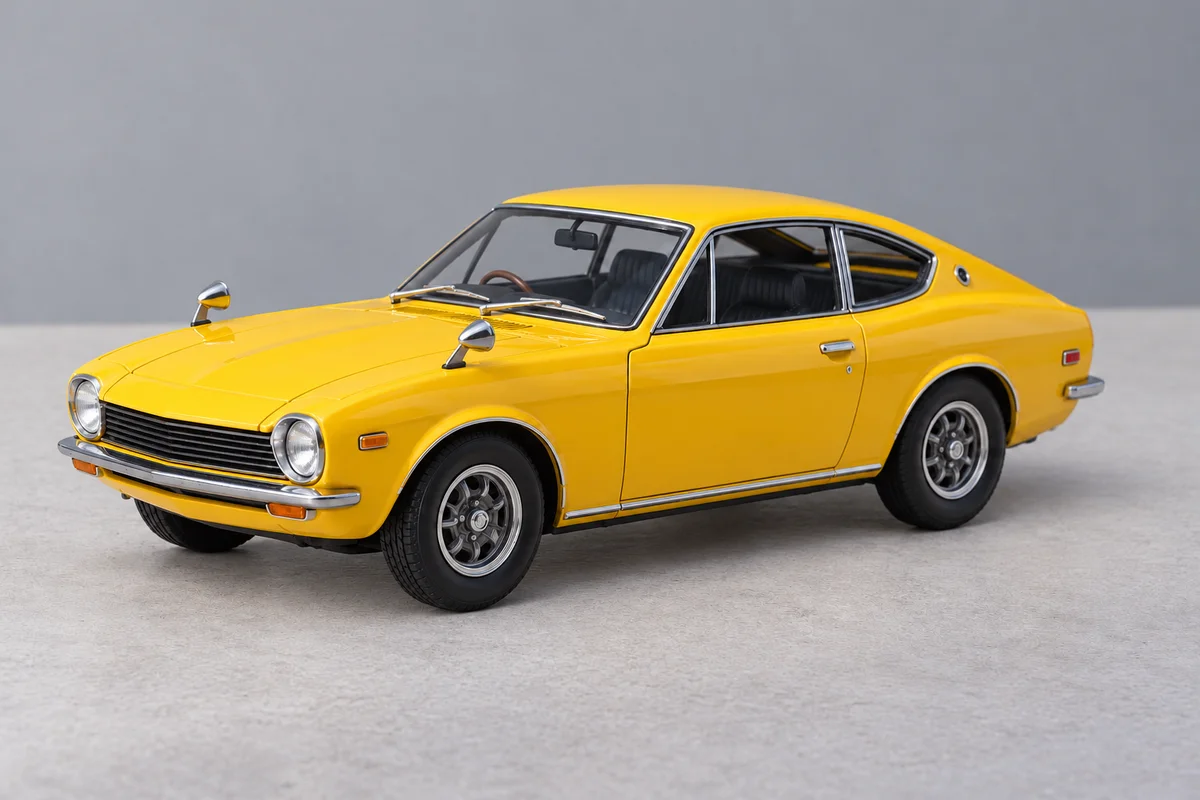
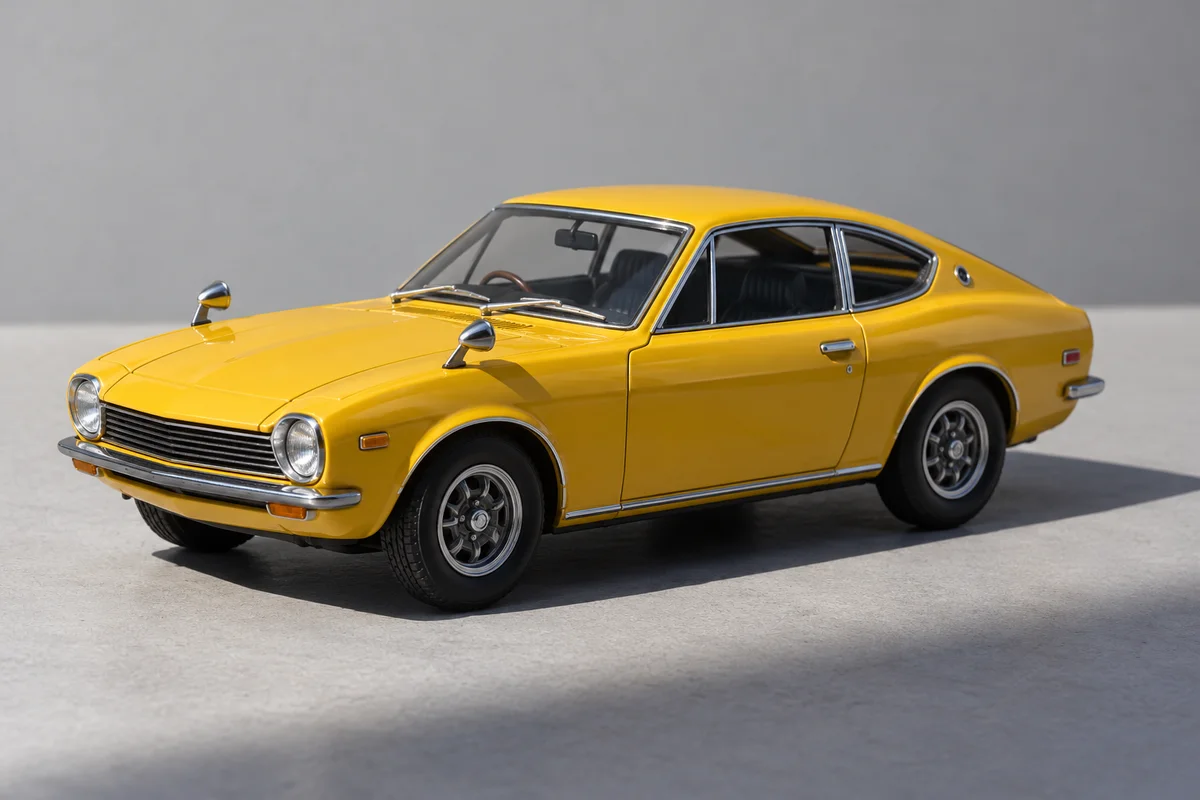
Maquettes à monter — Traité
Maquettes à monter — Original
Original
Traité

Maquettes à monter

Avions, robots et véhicules comportent des lignes de structure, de petites décalcomanies, des éléments transparents et des pièces fines. Une immatriculation modifiée ou un joint estompé justifie de rejeter le résultat. Corriger l’éclairage ne doit pas changer la livrée, réparer le modèle ou masquer son usure.

Vérifier la peinture avant de publier ou vendre

Un fond propre ne suffit pas à rendre une photo de collection fidèle. Comparez les zones sombres et celles qui étaient déjà claires. Pour une annonce, conservez les traces d’usure, éclats, réparations et défauts de peinture visibles. Gardez une photo non retouchée pour que l’acheteur puisse juger l’état réel de l’objet. Un éclairage plus flatteur ne doit pas le dissimuler.

01

Examiner les couleurs et les contours

Recherchez une teinte plus chaude ou froide, des décalcomanies manquantes, des doigts fusionnés, des cornes déformées ou des gravures moins nettes. La haute résolution décrit les dimensions du fichier, pas la fidélité de chaque élément. Comparez directement les détails qui déterminent la valeur ou l’identité du modèle.

02

Distinguer éclairage et détourage

Cette page conserve la scène et corrige sa lumière. Elle ne crée pas de fond transparent. Pour isoler le modèle dans une composition, utilisez l’outil de suppression du fond séparément et contrôlez à nouveau les pièces fines. Chaque opération répond à un besoin différent et peut utiliser des crédits supplémentaires.

Quand reprendre la photo de la maquette

Il est plus facile d’évaluer la correction lorsque la surface dans l’ombre reste visible sur l’original. Si le modèle est presque noir, flou ou brûlé par un reflet, des informations peuvent manquer. L’outil ne garantit pas une reconstruction exacte de la peinture ou de la géométrie. Il ne répare pas non plus les dégâts réels et ne vérifie pas une annonce contre l’objet.

01

Améliorer la lumière avant de retoucher

Déplacez la lampe ou diffusez sa lumière. Une carte blanche placée à l’opposé peut déboucher le côté sombre. Éloignez le fond du modèle pour rendre sa silhouette moins présente. Reprenez la photo si cela permet de montrer l’objet avec davantage de précision.

02

Garder des comparaisons cohérentes

Pour une collection ou un portfolio, utilisez un cadrage, un fond et une lumière comparables. Une figurine très éclaircie à côté d’une autre laissée sombre peut fausser la comparaison des peintures. Utilisez la correction avec discernement et conservez la source et le résultat pour les examiner plus tard.

Questions fréquentes

Vous pouvez essayer le mode Produit en contrôlant attentivement la peinture. Le but est de réduire les ombres d’éclairage, pas d’effacer les lavis, lignes de structure ou patines. Si ces éléments changent, utilisez l’original ou reprenez la photo sous une lumière plus uniforme.


La conservation exacte n’est pas garantie. Le traitement génératif peut modifier de petits détails malgré les consignes. Comparez décalcomanies, yeux peints, doigts et pièces fines à taille réelle. Rejetez un résultat qui modifie un élément important, même si le fond paraît plus propre.


Non. Cette page corrige l’éclairage en conservant la scène. Pour un détourage transparent, utilisez l’outil dédié à la suppression du fond. Après cette opération, vérifiez encore les ailes fines, antennes et espaces entre les pièces.


Le traitement de votre photo nécessite une connexion et des crédits disponibles. Le coût du modèle et des réglages choisis est affiché avant le traitement. Les offres actuelles figurent sur la page des tarifs. Le service ne propose pas de traitement gratuit illimité.


Vous pouvez importer ces photos, mais les reflets diffèrent des ombres. Une zone surexposée peut cacher une peinture impossible à restituer fidèlement. Ajustez la lumière et reprenez la photo si de grandes surfaces sont entièrement brûlées.


La comparaison du dragon est une illustration générée par IA, pas une sortie mesurée du modèle de traitement sélectionné. Elle explique la correction recherchée. Importez votre propre image et inspectez son résultat réel avant de décider de l’utiliser.


Enlever les ombres des figurines et maquettes en photo