Supprimer le fond

Supprimer l’arrière-plan d’une image

Supprimez l’arrière-plan et réutilisez le sujet dans votre prochain visuel. Importez une photo de produit, un portrait ou un animal pour obtenir un PNG transparent. La connexion est nécessaire pour vos images ; chaque traitement coûte 1 crédit.

Importer une image à détourer

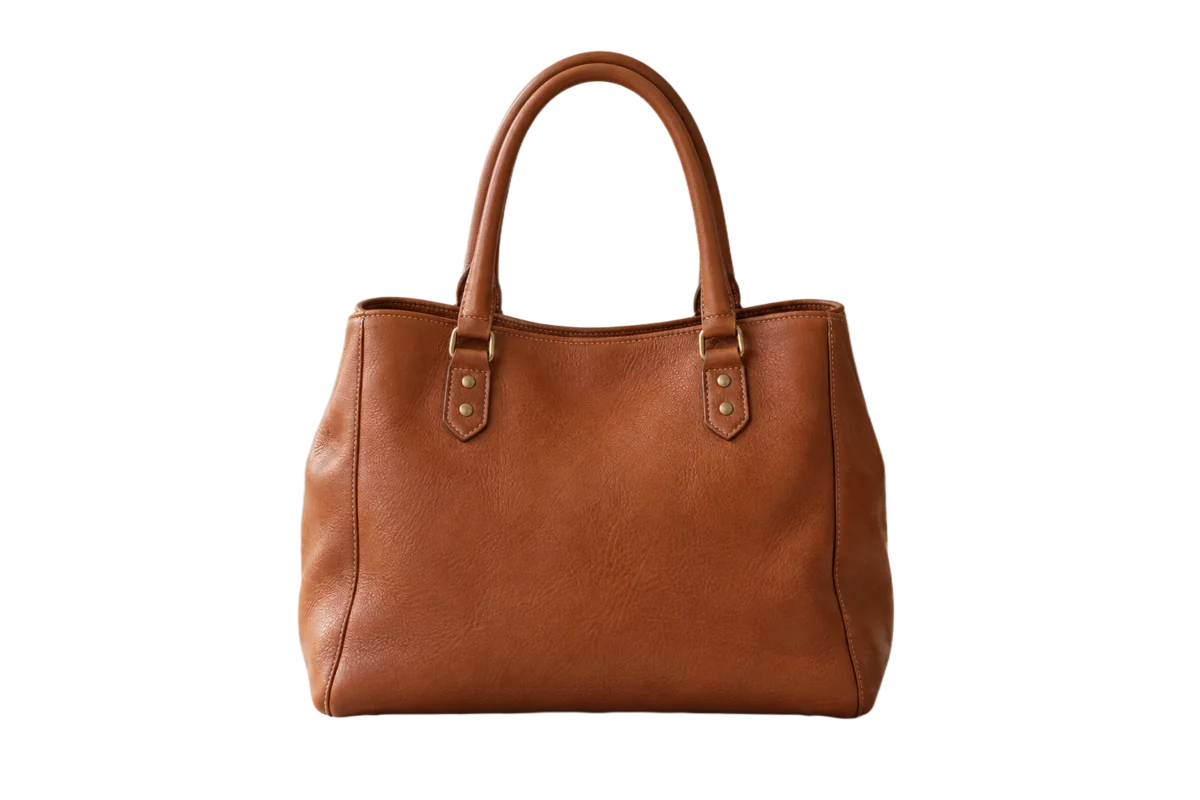
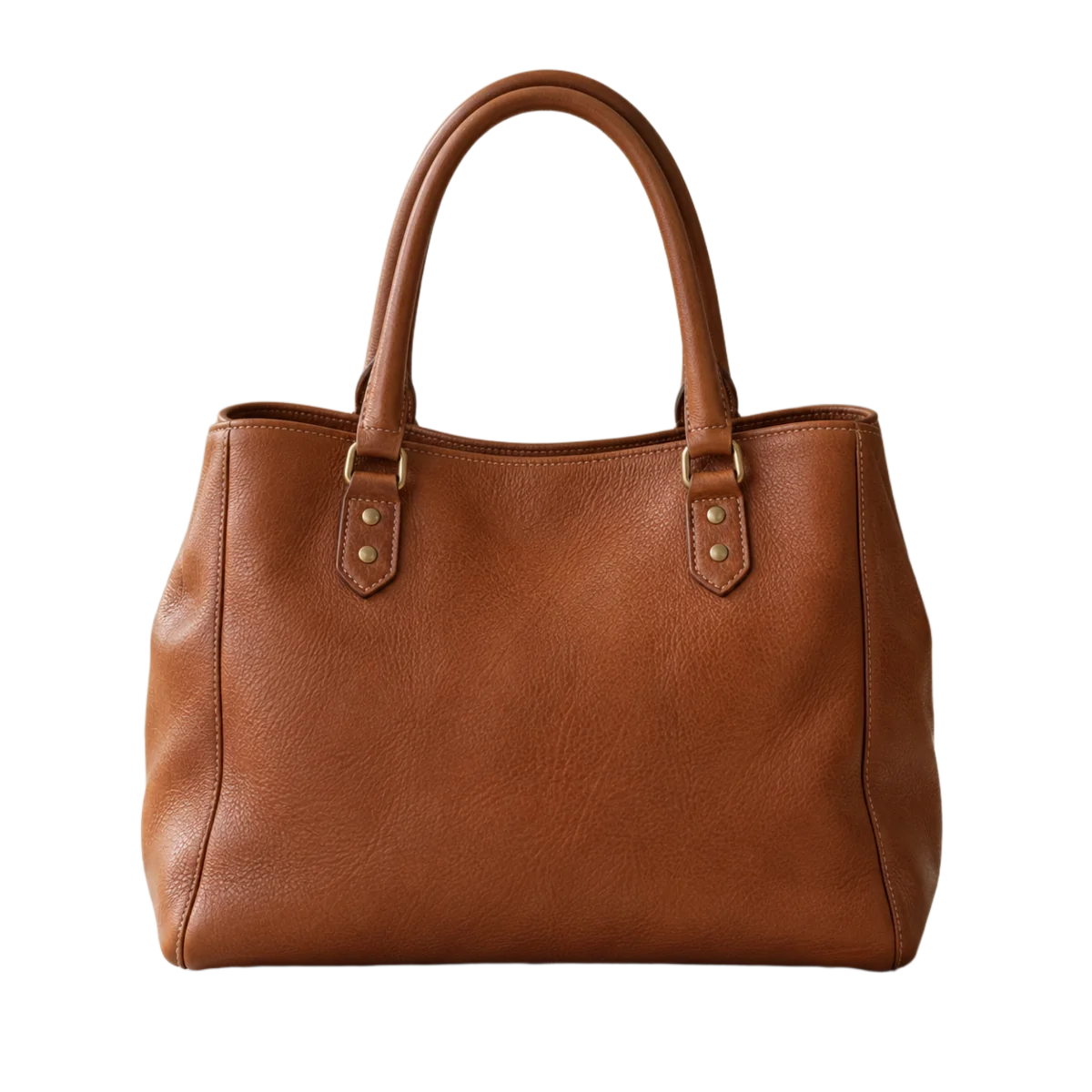
Produit — Sans arrière-plan
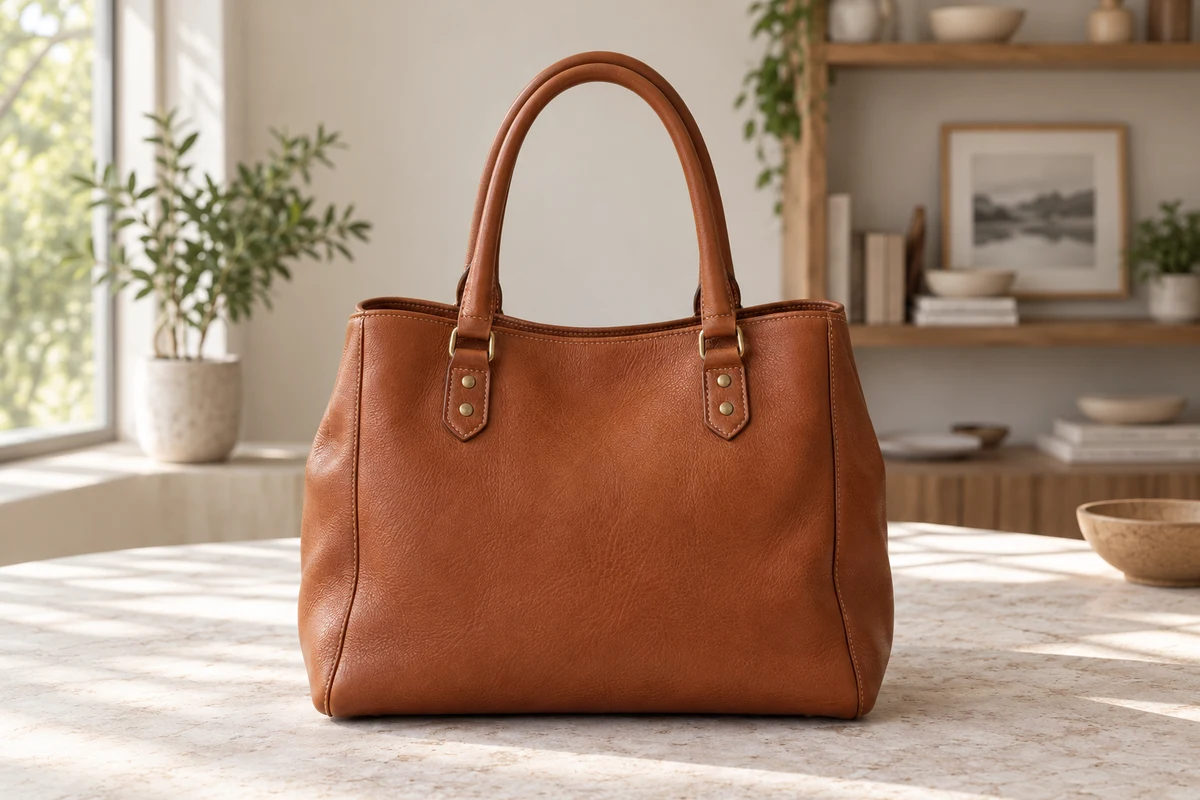
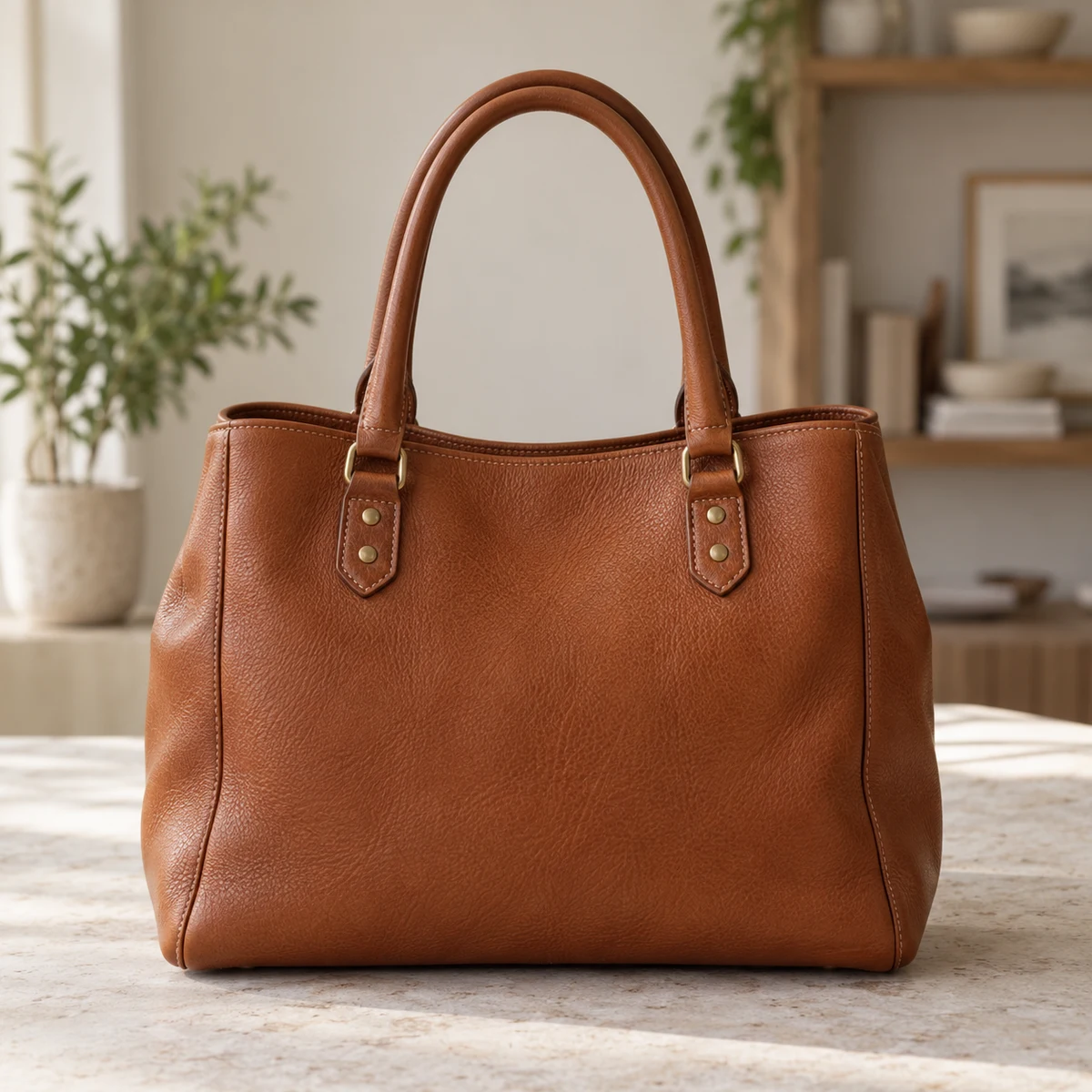
Produit — Original
Original
Sans arrière-plan

Les photos d’exemple ont été créées par IA ; chaque détourage est un résultat réel de cet outil. Le résultat dépend de l’image importée.

Importer une image à détourer

Pas d'image sous la main ? Essayez un exemple :

1 crédit par image

PNG transparent
1 crédit par image
JPG, PNG ou WebP · 5 Mo maximum

À quoi sert le détourage automatique ?

Le détourage sépare le sujet principal de son environnement et rend transparent ce qui l’entoure. Vous pouvez alors le placer sur une couleur, une photo ou une mise en page. Ce n’est ni un éclaircissement ni une correction des ombres : le mur, la table ou la pièce disparaissent, le sujet reste. Choisissez cet outil lorsque vous voulez un objet ou une personne isolés plutôt que la scène d’origine. Pour garder la scène et corriger uniquement la lumière, utilisez plutôt l’outil de suppression des ombres.

Préserver l’identité du sujet

Un bon détourage conserve la forme, les couleurs et les proportions du sujet : comparez-le avec la photo d’origine avant de l’intégrer à une composition. Supprimer l’arrière-plan est utile quand le sujet est déjà photographié comme vous le souhaitez ; cela ne reconstitue pas les parties cachées et ne change pas sa pose.
Comment enlever le fond d’une photo

1

Importer l’original

Choisissez un JPG, PNG ou WebP de 5 Mo maximum. Chaque côté doit mesurer entre 256 et 4096 pixels, avec un total de 16 mégapixels maximum. Préférez l’original à une capture plusieurs fois compressée : les détails visibles aident à séparer les contours fins. Connectez-vous pour traiter vos photos ; consulter les exemples ne consomme aucun crédit.

2

Supprimer le fond

L’outil détecte le sujet et rend le reste transparent. Aucun texte d’instruction, mode d’ombre ou niveau de résolution à choisir. Le coût est de 1 crédit par image, affiché près de l’import. Attendez le résultat avant de relancer un traitement. Si le délai est dépassé alors que la tâche tourne encore, vérifiez son état avant de renvoyer la même photo.

3

Vérifier et télécharger

Déplacez le curseur de comparaison, puis examinez cheveux, poils, anses et petits espaces : c’est là que des restes de l’ancien fond peuvent subsister. Téléchargez ensuite le PNG transparent. Le damier représente les pixels transparents et ne fait pas partie du fichier. Gardez aussi l’original pour comparer ou faire une autre retouche plus tard.

Détourer produits, personnes et animaux

Les photos d’exemple ont été créées par IA ; chaque détourage est un résultat réel de cet outil. Le résultat dépend de l’image importée.

Produit — Sans arrière-plan
Produit — Original
Original
Sans arrière-plan

Photos de produits

Enlevez la table, l’étagère ou la pièce d’une photo de produit pour obtenir une image isolée destinée à un catalogue ou une mise en page. Les anses et les sangles forment des espaces fermés : vérifiez-les autant que le contour extérieur. Le produit doit être entièrement visible, car le détourage ne recrée pas les parties hors cadre. Avant de publier, consultez les règles d’image de votre boutique ou place de marché : un PNG transparent ne les respecte pas automatiquement.

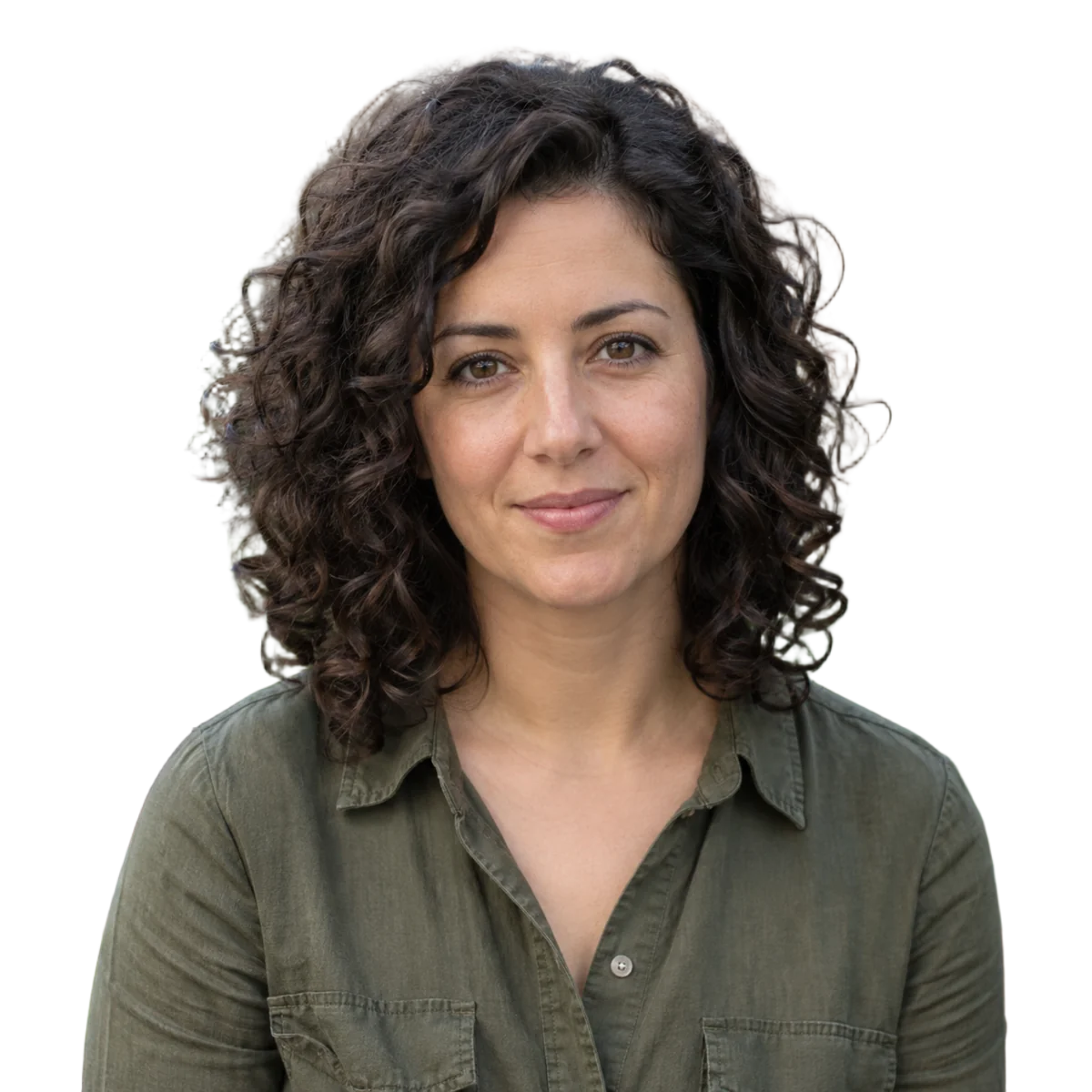
Portrait — Sans arrière-plan
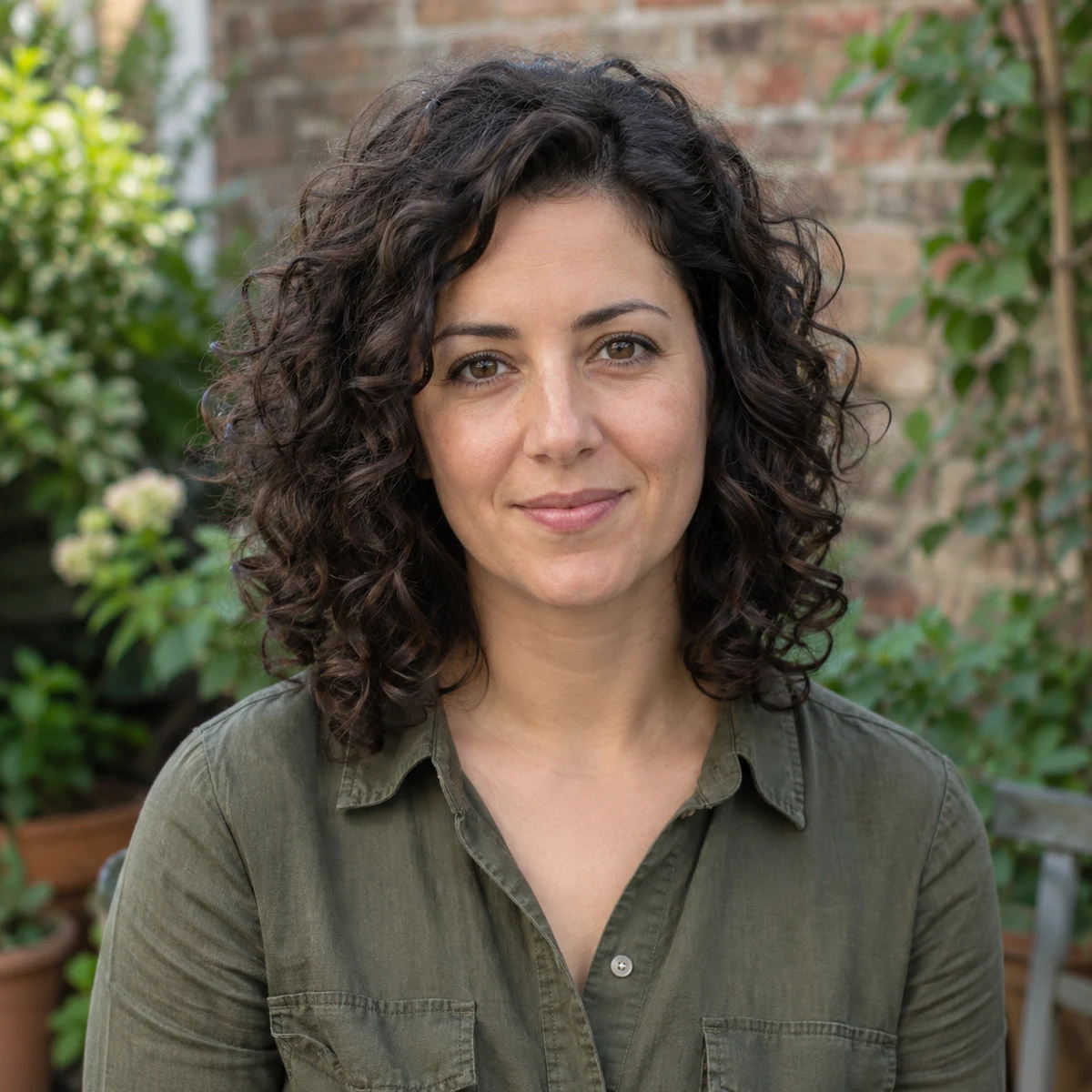
Portrait — Original
Original
Sans arrière-plan

Portraits

Isolez une personne devant un mur chargé ou un jardin, sans devoir choisir un nouveau fond à l’avance. Des contours nets et des mèches bien visibles facilitent le contrôle. Boucles, cheveux rebelles et couleurs proches du fond demandent plus d’attention. Cet outil supprime le décor ; il ne corrige pas les ombres du visage, ne retouche pas la peau et ne garantit pas que chaque cheveu sera conservé. Utilisez le résultat comme un calque dans votre propre composition.

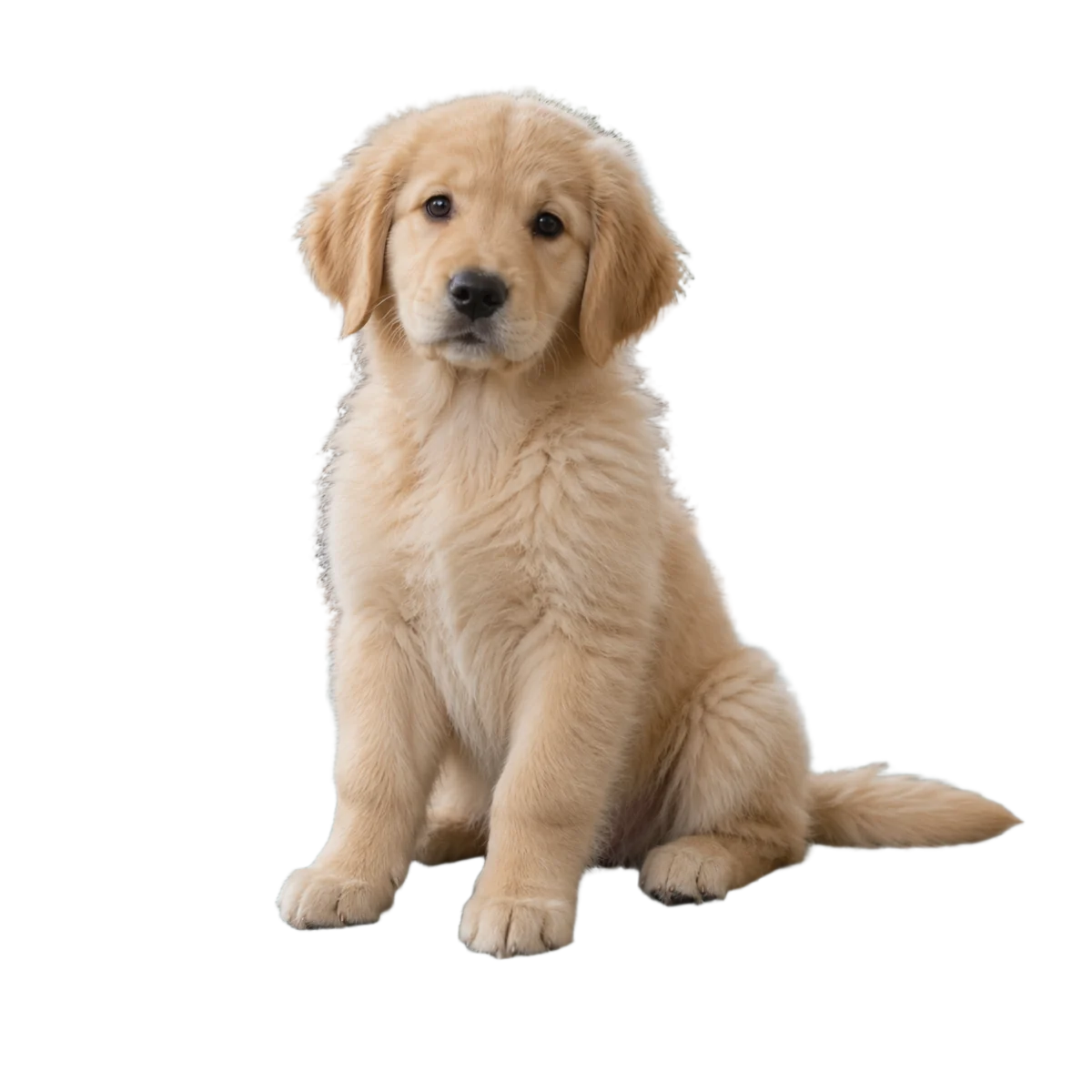
Animal — Sans arrière-plan
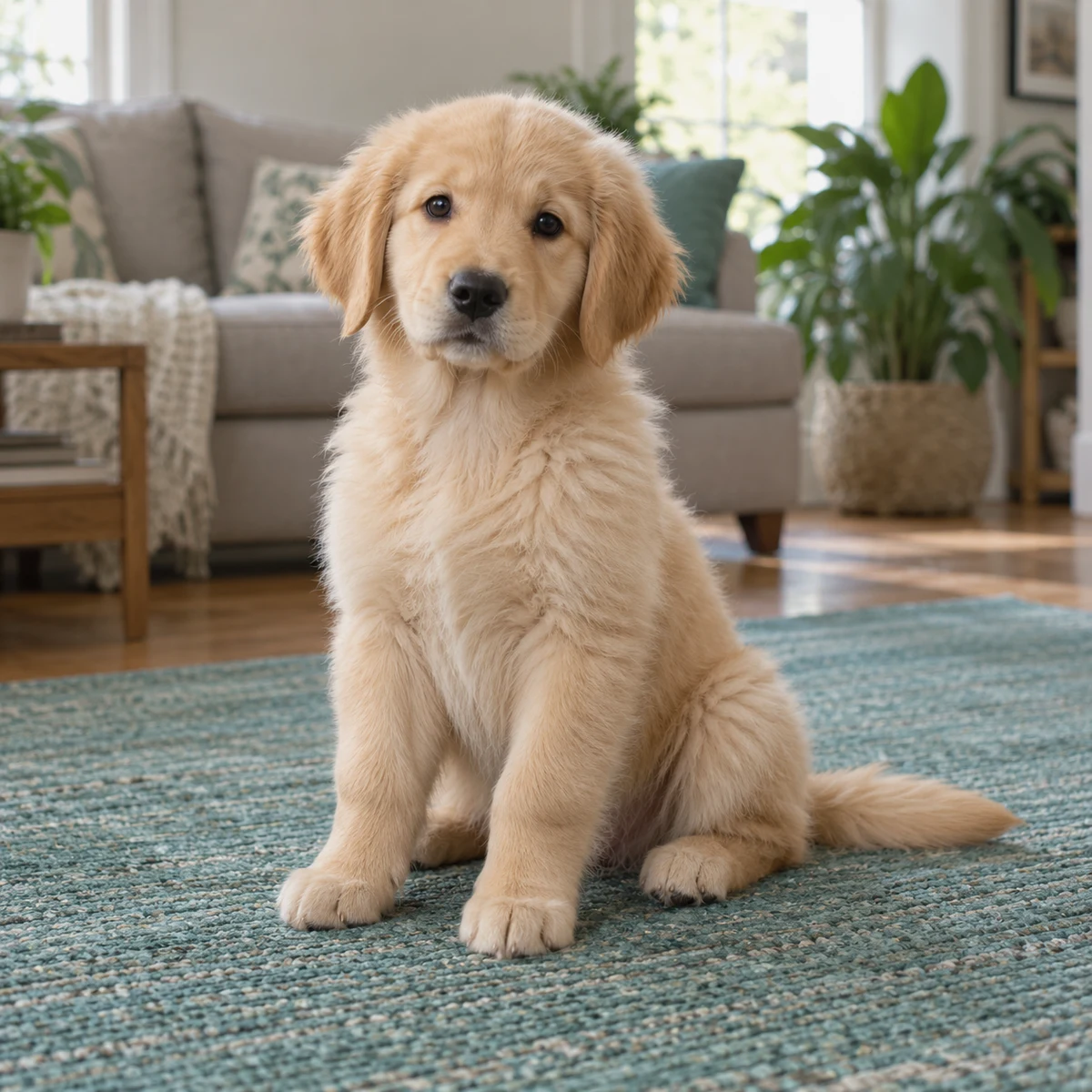
Animal — Original
Original
Sans arrière-plan

Animaux

Transformez la photo de votre animal en sujet isolé pour un collage, une carte ou une création personnelle. Les poils fins et les moustaches se fondent dans le fond plus progressivement qu’un contour de produit net : jugez le résultat avec un zoom adapté. Gardez oreilles, pattes et queue dans le cadre. Un animal bien éclairé sur une surface contrastée est un meilleur point de départ qu’un sujet flou qui se confond avec un canapé sombre.

Réutiliser une image transparente

Le PNG enregistre dans un canal alpha le degré de transparence de chaque pixel. Les contours doux se fondent ainsi dans un autre visuel au lieu de rester dans un rectangle de couleur. Certains logiciels affichent ces zones en blanc ou en noir, ce qui ne veut pas dire que le fond est revenu. Posez le fichier sur un calque coloré pour vérifier. Conservez le PNG entre applications : une conversion en JPEG supprime la transparence et remplit généralement la zone vide d’une couleur unie. Cette page fournit un sujet détouré, sans éditeur de fond ni création automatique d’un fond blanc.

Conserver un fichier de référence

Gardez le PNG transparent comme fichier de référence. Redimensionnez une copie pour chaque usage et conservez la résolution d’origine pour vos futures mises en page. Si une autre application ajoute un fond à l’exportation, repartez du PNG plutôt que de supprimer ce fond une nouvelle fois.

Conseils pour des contours plus propres

01

Partir d’une photo nette

Choisissez une photo nette et bien éclairée où le sujet se distingue clairement du décor. Le flou de bougé, une forte compression et des couleurs proches entre premier plan et arrière-plan rendent la limite ambiguë. Davantage de pixels n’aident que s’ils contiennent de vrais détails : agrandir une petite capture ne restitue pas les cheveux ou textures manquants.

02

Contrôler les détails

Inspectez les espaces entre les bras, à l’intérieur des anses de sac et autour des mèches libres. Verre, résille, fumée et reflets sont difficiles car le décor reste visible à travers le sujet lui-même. Le détourage automatique peut laisser des halos ou omettre de petits détails. Vérifiez le résultat avant de l’utiliser dans un visuel final.

03

Choisir la bonne correction

Détourer ne supprime pas une ombre portée sur le sujet. En cas d’éclairage inégal, décidez d’abord si le décor d’origine doit rester. Si oui, utilisez la suppression des ombres. Si vous avez besoin des deux traitements, contrôlez chaque résultat avant de passer au suivant ; chaque tâche utilise ses propres crédits.

Questions fréquentes

La consultation des exemples est gratuite. Vos photos nécessitent une connexion et 1 crédit par image. Vous pouvez utiliser les crédits de départ disponibles ; ensuite, un solde suffisant est nécessaire. Le coût est affiché avant le traitement.


Non. Le crédit correspond au traitement. Télécharger le même résultat terminé ne lance aucune nouvelle tâche. Conservez le PNG pour le réutiliser.


Certains logiciels affichent les pixels transparents sur une toile blanche. Placez le PNG sur un calque coloré pour vérifier. Une conversion en JPEG fait perdre la transparence.


Oui, dans le navigateur. Importez un JPG, PNG ou WebP. Convertissez les formats non compatibles et respectez les limites de poids et de dimensions.


Non. Le détourage enlève l’environnement. Pour les ombres sur le sujet, utilisez les outils de suppression des ombres sur photo ou sur visage.


Une tâche déclarée en échec rembourse ses crédits. Un délai dépassé peut signifier que le traitement continue : vérifiez son état avant de recommencer. Un contour imparfait dans un résultat réussi n’est pas un échec de traitement.


Supprimer l’arrière-plan d’une image

Supprimez l’arrière-plan et réutilisez le sujet dans votre prochain visuel. Importez une photo de produit, un portrait ou un animal pour obtenir un PNG transparent. La connexion est nécessaire pour vos images ; chaque traitement coûte 1 crédit.

Supprimer l’arrière-plan d’une image — PNG transparent