Gratuit · Sans inscription · Sans filigrane

Supprimer le fond d’un GIF

Supprimez le fond d’un GIF sans perdre son animation. Détourez le sujet avec l’IA ou effacez un fond vert, blanc ou noir par couleur. Téléchargez un GIF transparent, un APNG ou un WebP : les images restent dans votre navigateur.

Mode de détourage

Essayer un exemple

Jusqu’à 8 Mo · 48 images · Sortie jusqu’à 512 px. Les images trop volumineuses après décodage sont refusées.

À la première utilisation, environ 94 Mo de modèle IA et des fichiers d’exécution sont téléchargés. La vitesse dépend de votre appareil.

Les images du GIF restent sur votre appareil. Aucun compte ni crédit nécessaire.

Image d’origine
Résultat du détourage du GIF
GIF d’origine avant suppression du fond
↔
  • ✓ Traitement sur votre appareil, sans transfert
  • ✓ Sans filigrane ni compte
  • ✓ Durée des images conservée après normalisation
  • ✓ GIF · APNG · WebP · fond coloré

Deux façons de détourer un GIF

Pour isoler un sujet animé, choisissez la méthode adaptée à votre image. L’IA convient aux décors variés ; la couleur unie cible un fond uniforme. Les deux modes traitent chaque image sur votre appareil. Les exemples montrent respectivement les résultats de l’IA et du mode couleur unie.

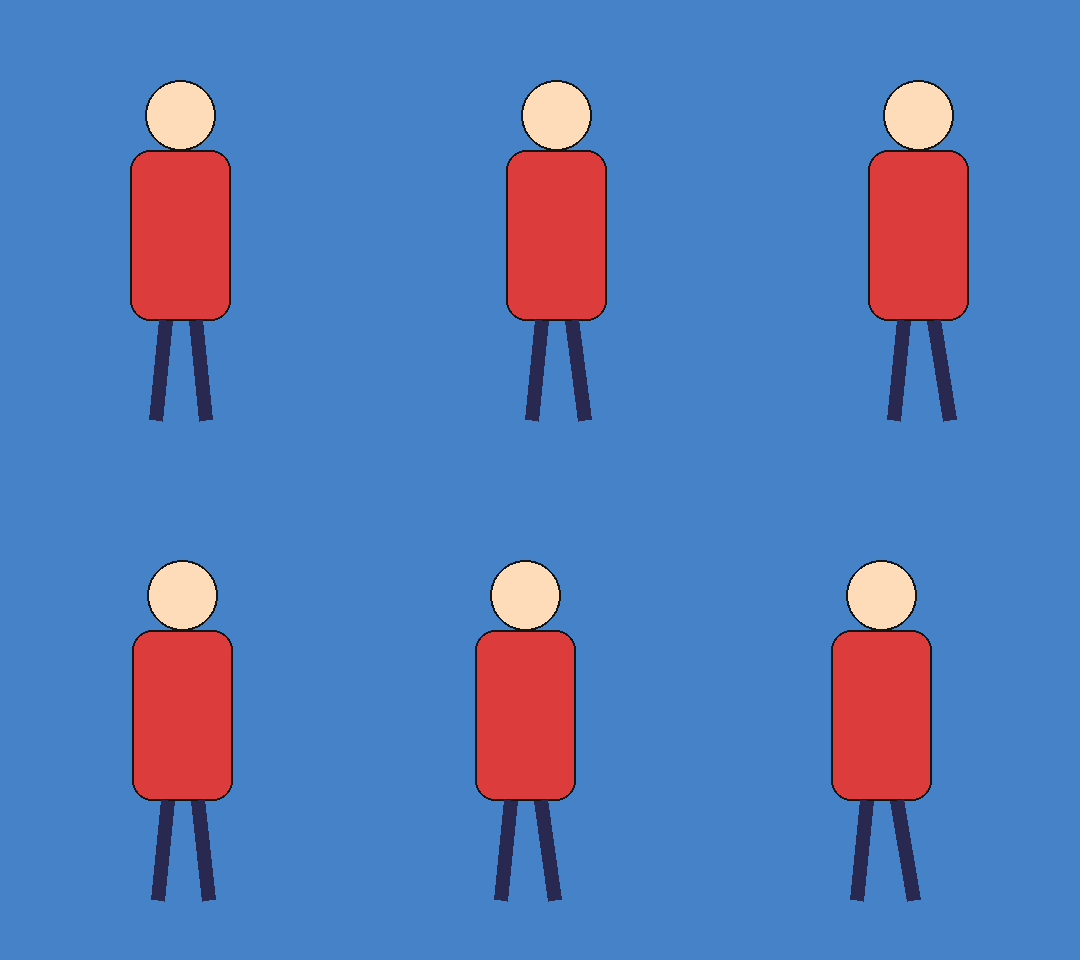
Animation d’un personnage avant suppression du fond
Avant
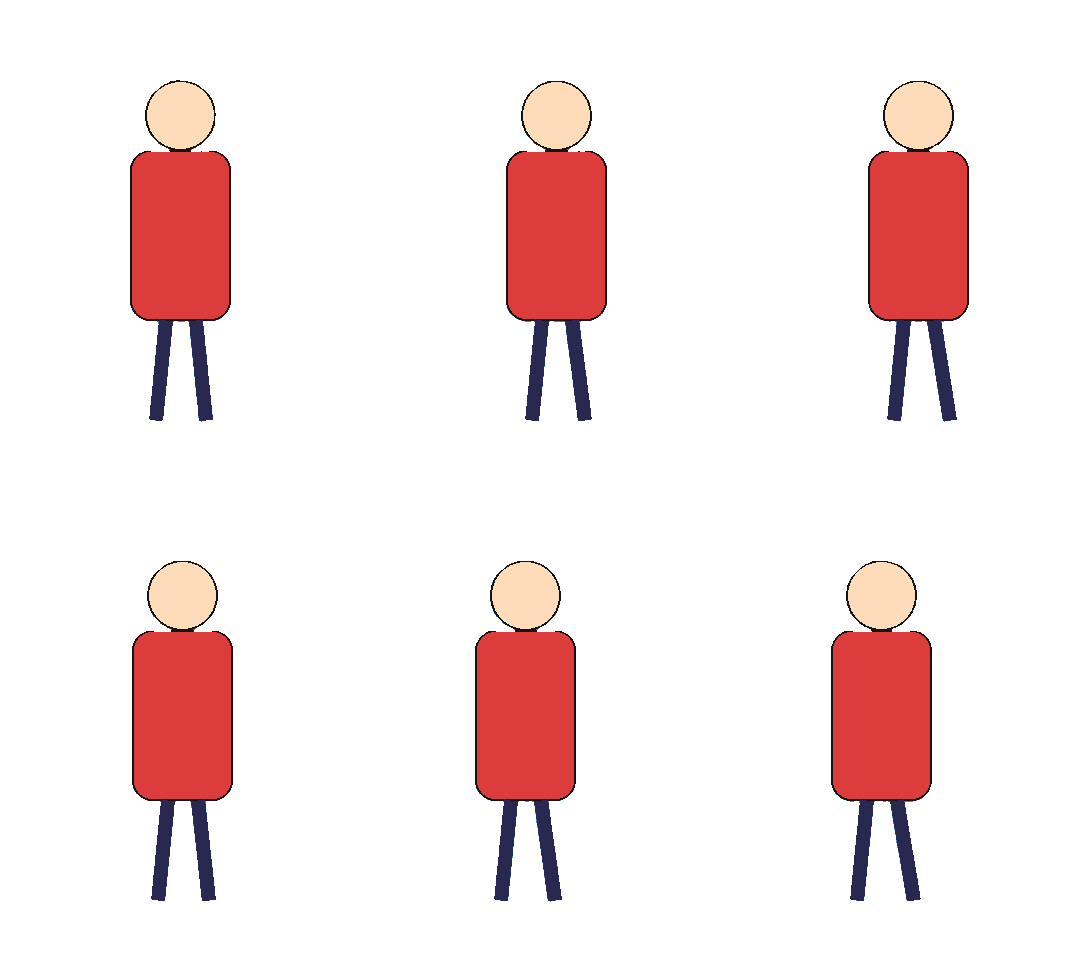
Personnage animé après suppression du fond du GIF
Fond transparent

Détourer personnes, animaux et objets

Le mode IA repère le sujet au premier plan dans chaque image. Essayez-le pour un personnage en mouvement sur un décor détaillé ou multicolore. Vous pouvez examiner le détourage tout en conservant l’animation. L’exemple du personnage montre le résultat obtenu avec le mode IA.

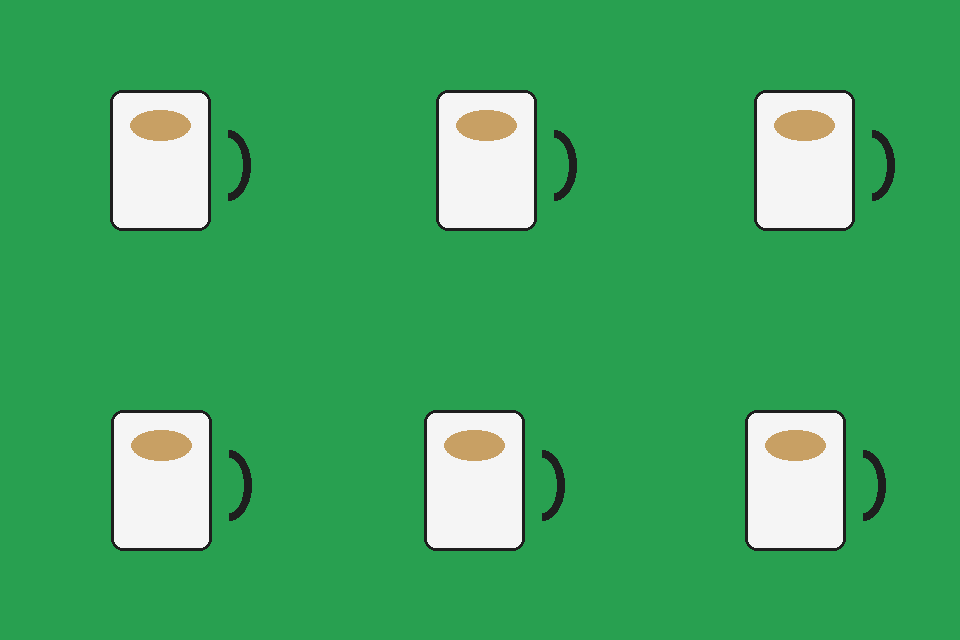
Tasse animée sur fond vert avant détourage
Avant
Tasse animée après suppression du fond vert
Fond transparent

Effacer un fond vert, blanc ou noir

Le mode Couleur unie retire une couleur choisie sur toute l’animation. Il permet par exemple de supprimer un fond noir, un fond vert ou un fond blanc. L’outil propose une couleur à partir des bords. Vous pouvez en choisir une autre, régler la tolérance et préserver les zones similaires à l’intérieur du sujet.

Comment rendre un GIF transparent

En trois étapes, transformez une courte animation en sujet détouré réutilisable. Le traitement se fait dans votre navigateur : les images d’origine restent sur votre appareil.

1

Ajoutez votre GIF

Choisissez un GIF sur votre appareil, déposez-le dans la zone prévue ou collez-le. Vous pouvez aussi commencer par un exemple. Le fichier est limité à 8 Mo. Au-delà de 48 images, choisissez l’échantillonnage proposé ou un autre fichier. Une limite de pixels décodés s’applique aussi aux très grandes animations. Les options disponibles s’affichent avant le traitement.

2

Choisissez l’IA ou une couleur unie

Sélectionnez Sujet par IA pour isoler automatiquement le premier plan, ou Couleur unie pour un fond uniforme. Dans ce dernier mode, choisissez la couleur et réglez la tolérance. L’option de connexion au bord protège les zones de même couleur enfermées dans le sujet. Vérifiez la première image avant d’appliquer les réglages. Le mode IA télécharge un modèle lors de sa première utilisation.

3

Vérifiez et téléchargez

Comparez l’original et le résultat, puis regardez toute la boucle. Changez le fond de l’aperçu pour repérer un halo clair ou un détail manquant. Pour conserver la transparence, choisissez GIF, APNG ou WebP ; vous pouvez aussi ajouter un fond uni au GIF. La taille du fichier choisi s’affiche avant le téléchargement. Gardez l’original pour une autre retouche.

GIF transparent, APNG ou WebP : quel format choisir ?

Le format dépend de votre destination et du rendu des contours souhaité. Le GIF utilise des pixels entièrement transparents ou opaques ; APNG et WebP peuvent conserver une transparence partielle. Vérifiez que la destination lit les animations du format choisi. Vous pouvez aussi exporter un GIF sur fond uni. Le plus grand côté de la sortie mesure au maximum 512 px. Enregistrez une copie adaptée à chaque usage.

GIF transparent, APNG ou WebP : quel format choisir ?
FormatContour et fondUtilisation
GIF transparentTransparence binaire, contours netsFormat animé largement pris en charge
APNGTransparence partielle, contours adoucisContours doux si l’animation APNG est prise en charge
WebP animéTransparence partielle, contours adoucisContours doux si l’animation WebP est prise en charge
GIF sur fond coloréFond uni opaqueMême fond pendant toute la boucle

Que faire avec un GIF transparent ?

Un sujet animé détouré peut se superposer à la couleur ou à la mise en page de votre choix. Ces exemples placent de vraies animations transparentes sur plusieurs fonds. Les pixels transparents laissent apparaître la surface située derrière le sujet. Préparez ainsi un fichier pour votre propre composition.

Personnage animé transparent sur fond violet

Stickers et émoticônes

Créez un petit sticker animé à partir d’un personnage ou d’une réaction. Placez-le sur une couleur contrastée pour vérifier que sa silhouette reste lisible. Testez le fichier final dans l’application de destination : la prise en charge des formats animés varie.

Tasse animée transparente sur fond bleu

Animations de produits

Retirez le fond uni d’une animation de produit et placez le résultat à côté de sa description. Un fond cohérent facilite la comparaison d’un objet en mouvement d’une image à l’autre. Vérifiez que les anses et les espaces vides restent visibles.

Canard animé transparent sur fond vert

Présentations et documents

Ajoutez un sujet animé à une présentation ou à un document si le format choisi y est pris en charge. La transparence laisse apparaître la couleur de la diapositive. Prévisualisez la présentation exportée pour vérifier que l’animation fonctionne comme prévu.

Personnage animé transparent sur fond sombre de page web

Sites web

Intégrez un sujet animé détouré à une section de page sans rectangle de fond. Choisissez une couleur qui le distingue du texte voisin. Vérifiez l’animation exportée à sa taille d’affichage et sur un petit écran. Le sujet reste animé dans le fichier exporté.

Conseils pour des contours plus nets

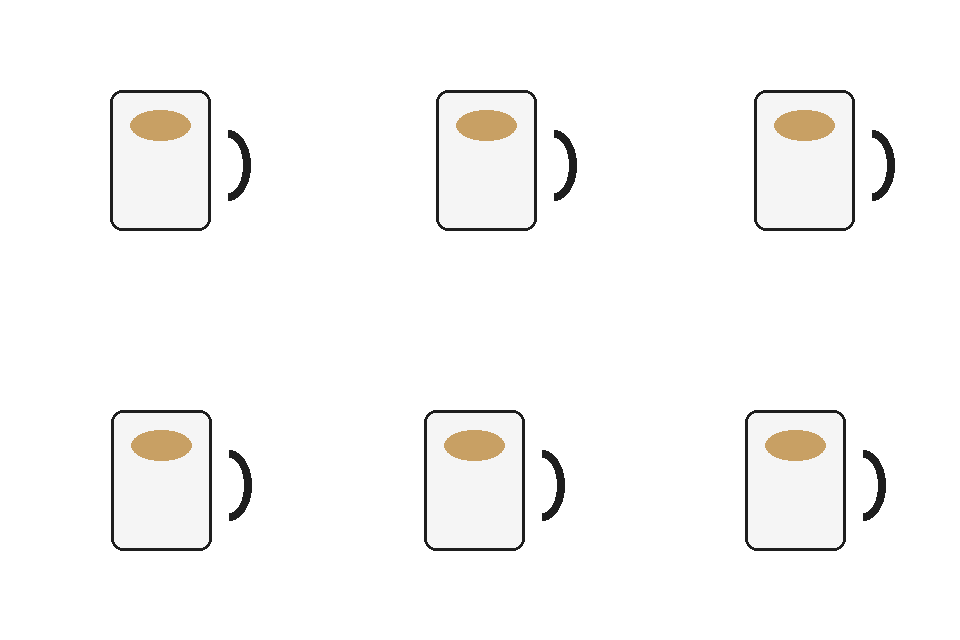
Les détails peuvent changer d’une image à l’autre. Avant l’export, regardez l’animation sur un fond clair puis sur un fond sombre. Ces deux aperçus utilisent la même tasse transparente : chaque fond révèle des parties différentes de son contour.

  1. 1.

    Partez d’un sujet bien distinct

    Choisissez une animation où le sujet se détache clairement du fond. Des images nettes et une lumière régulière facilitent l’examen des contours. Si le sujet se confond avec un décor chargé, essayez une autre source ou comparez les deux modes de détourage.

  2. 2.

    Ajustez la sélection de couleur

    Pour un fond uni, sélectionnez sa couleur réelle et augmentez progressivement la tolérance. Une valeur trop basse peut laisser un halo ; une valeur trop élevée risque d’effacer des couleurs proches dans le sujet. Gardez l’option de connexion au bord lorsque ces couleurs se trouvent dans des zones fermées.

  3. 3.

    Regardez toute la boucle

    Repérez les morceaux de fond restants, les contours qui scintillent et les espaces entre les éléments en mouvement. La première image ne montre pas les changements ultérieurs. Conservez l’original pour recommencer avec d’autres réglages ou choisir une source plus lisible. Comparez la source et le résultat dans l’outil.

  4. 4.

    Adaptez le format aux contours

    Essayez APNG ou WebP pour préserver la transparence progressive autour des détails fins. Le GIF applique un seuil binaire : une transition douce devient plus nette. Un GIF sur fond uni peut convenir à une composition fixe, mais son fond n’est plus transparent.

Animation de tasse transparente sur fond clair
Fond clair
Animation de tasse transparente sur fond sombre
Fond sombre

Questions fréquentes sur le détourage de GIF

Oui, vous pouvez traiter et télécharger votre GIF gratuitement, sans compte, sans crédits et sans filigrane. L’animation est traitée localement dans votre navigateur. Des limites de taille et de pixels décodés s’appliquent pour que le traitement reste possible sur votre appareil. Les autres outils photo du site ont leurs propres tarifs.


Oui, un GIF peut contenir des pixels transparents et laisser apparaître le fond placé derrière le sujet. Chaque pixel est toutefois soit transparent, soit opaque : les contours ne peuvent pas conserver de transparence partielle. Pour des bords progressifs, choisissez APNG ou WebP animé si votre destination accepte ce format et son animation.


Choisissez le mode Couleur unie, puis utilisez la couleur suggérée à partir des bords ou sélectionnez-la manuellement dans l’image. Ajustez la tolérance pour inclure plus ou moins de couleurs proches. Laissez activée l’option de connexion au bord pour protéger les couleurs similaires enfermées dans le sujet, puis appliquez les réglages aux images conservées.


Non, les images de votre GIF sont décodées et traitées sur votre appareil ; elles ne sont pas envoyées pour supprimer le fond. Au premier lancement de l’IA, le navigateur télécharge le modèle et les fichiers d’exécution depuis des serveurs externes. Le mode Couleur unie ne nécessite aucun téléchargement et fonctionne immédiatement.


Le GIF ne permet que deux états : transparent ou opaque. Les pixels partiellement transparents d’un contour doivent donc être convertis dans l’un de ces états. Les cheveux, les courbes ou le flou de mouvement peuvent paraître crénelés. Essayez APNG ou WebP animé pour des bords plus doux et vérifiez leur lecture à destination.


Choisissez de conserver une image toutes les N images, ou raccourcissez l’animation ailleurs avant de la sélectionner à nouveau. Les délais des images écartées sont ajoutés aux images conservées. La durée totale reste identique après normalisation : les délais non nuls inférieurs à 20 ms passent à 20 ms, et les délais nuls ou absents à 100 ms.


Oui, vous pouvez essayer les deux modes dans un navigateur mobile compatible. Le mode Couleur unie fonctionne sans téléchargement de modèle. Le mode IA télécharge environ 94 Mo de données de modèle à la première utilisation, ainsi que des fichiers d’exécution. La vitesse dépend de l’appareil ; sans WebGPU, l’outil tente un traitement CPU plus lent.


Non, cet outil accepte les fichiers GIF, mais pas les MP4 ni les autres formats vidéo. Si vous disposez déjà d’un GIF adapté, sélectionnez-le puis choisissez le mode Sujet par IA ou Couleur unie. Conservez séparément votre vidéo et votre animation d’origine pour préparer d’autres projets.


Rendez votre GIF transparent

Choisissez une courte animation et supprimez le fond de votre GIF sur votre appareil. Utilisez l’IA ou une couleur unie, vérifiez le sujet en mouvement et enregistrez le format adapté. Les exports tournent en boucle infinie : le nombre de répétitions limité d’origine n’est pas conservé. Les délais non nuls inférieurs à 20 ms passent à 20 ms ; les délais nuls ou absents deviennent 100 ms. Lorsque la Cache API est disponible, le modèle IA y est conservé pour les utilisations suivantes.