KI-Lichtkorrektur für Fotos

Foto aufhellen und Licht korrigieren mit KI

Foto aufhellen, wenn es zu dunkel geraten ist, im Gegenlicht steht, vom Blitz überstrahlt wurde oder flau und grau wirkt. Wählen Sie eine Licht-Voreinstellung, und die KI belichtet das Bild neu — Personen, Szene und Moment bleiben, wie sie waren.

Foto hochladen zum Licht-Korrigieren

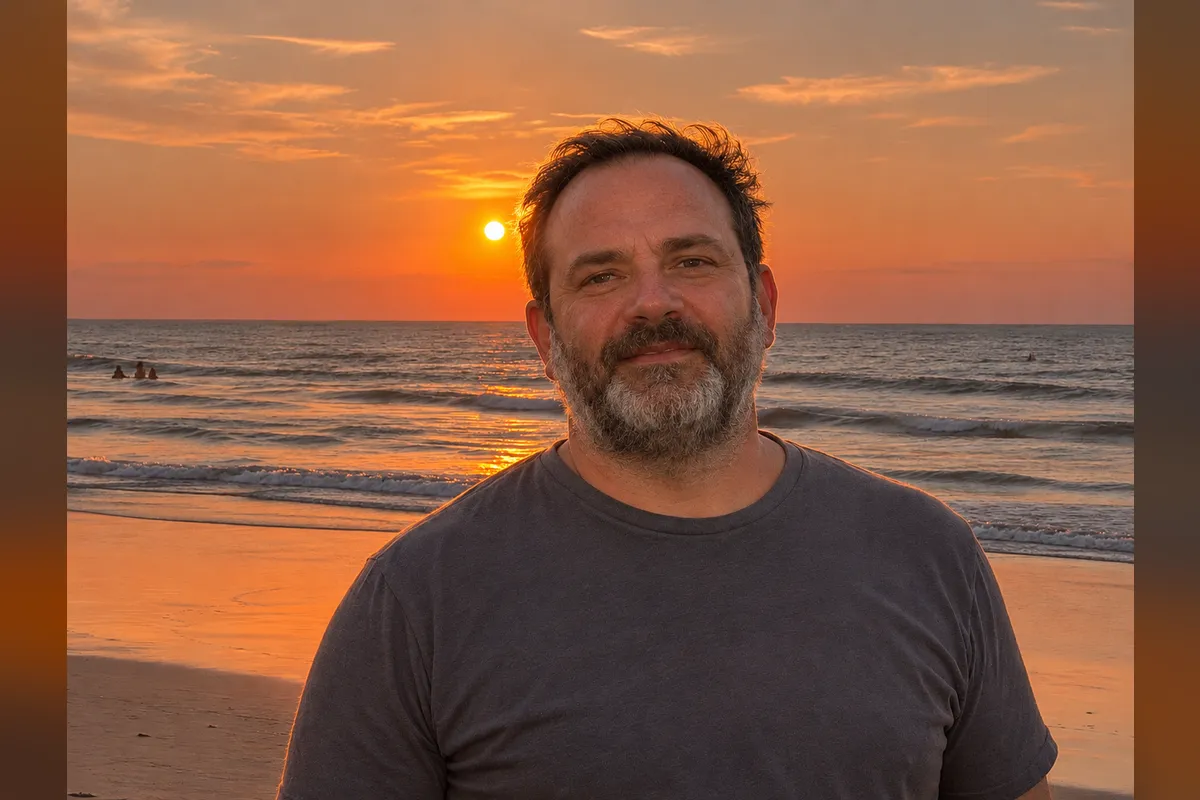
Dasselbe Foto bei Sonnenuntergang nach der KI-Lichtkorrektur, Gesicht deutlich sichtbar, Himmel erhalten
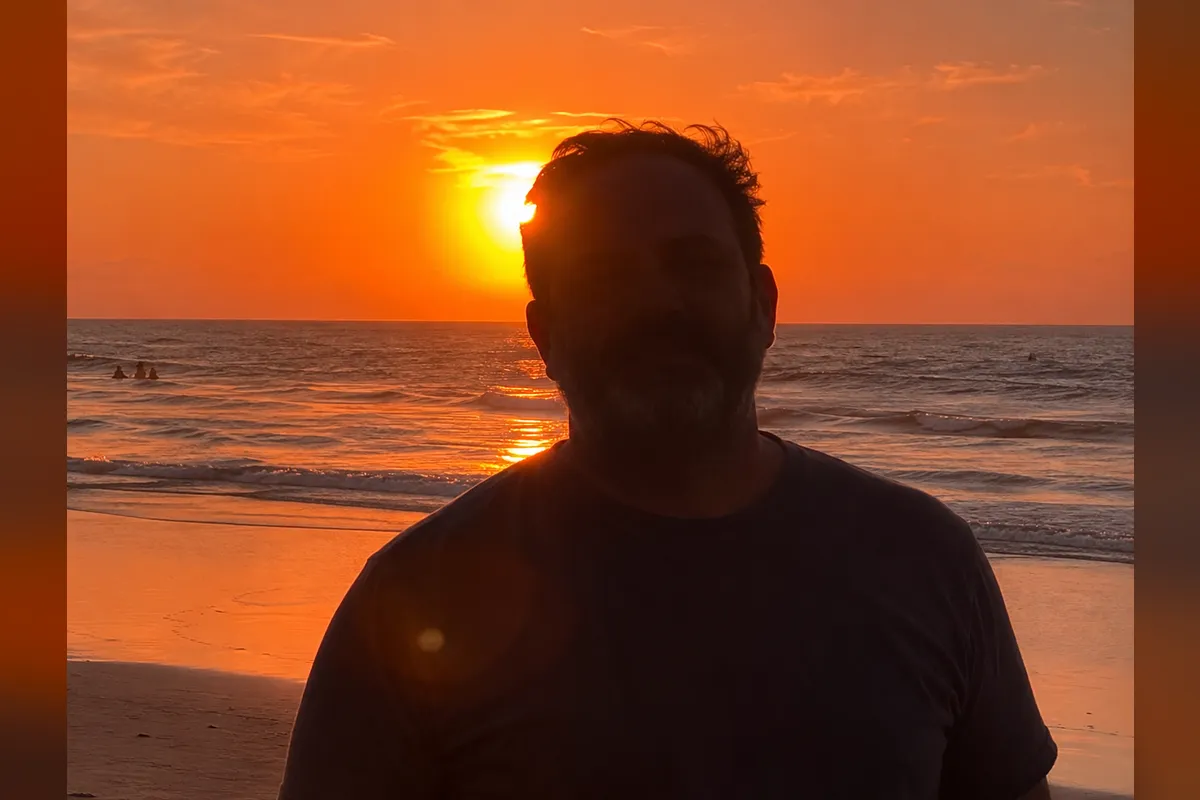
Strandfoto im Gegenlicht, das Gesicht des Mannes fast nur eine Silhouette, vor der Lichtkorrektur
Original
Bearbeitet

KI-generierte Beispiele, keine gemessenen Werkzeugergebnisse. Vergleichen Sie Ihr eigenes Foto nach der Bearbeitung.

Foto hochladen

Kein Bild zur Hand? Probieren Sie ein Beispiel:

Kostet 5 Credits · Keine Karte nötig

JPG / PNG · 10 MB
Gesichter & Szene bleiben
Bis zu 4K-Auflösung

Was es heißt, das Licht in einem Foto zu korrigieren

Die meisten Fotos mit schlechtem Licht sind nicht verloren — sie sind nur auf den falschen Bildteil belichtet. Das Handy misst das helle Fenster an und lässt das Gesicht im Dunkeln; ein Blitz aus kurzer Distanz brennt die Haut weiß aus; im schummrigen Restaurant wird alles matschig und verrauscht. Um so ein Foto aufzuhellen und das Licht zu korrigieren, belichtet die KI das Bild neu, als wäre es bei besserem Licht entstanden: Dunkle Bereiche werden angehoben, grelle Lichter abgesenkt und ein starker Farbstich wird neutralisiert. Es wird kein Filter darübergelegt, und aus Ihrem Schnappschuss soll auch kein anderes Bild werden.

01

Belichtung

Unterbelichtete Fotos verstecken echte Details in den Schatten, überbelichtete lösen sie in Weiß auf. Das Tool gleicht die Belichtung über das ganze Bild aus, sodass das Motiv klar zu sehen ist, ohne dass die Schwarztöne absaufen oder das ganze Bild grau wird. Einfach nur heller machen ist leicht — ein dunkles Foto aufhellen und dabei Tiefe und Kontrast behalten, ist der schwierige Teil.
02

Hartes und ungleichmäßiges Licht

Mittagssonne, eine einzelne Schreibtischlampe oder der eingebaute Blitz erzeugen Hotspots und harte Kontraste. Die Voreinstellung „Licht korrigieren“ macht dieses Licht weicher, sodass Gesichter und Gegenstände gleichmäßig ausgeleuchtet wirken — wie im Halbschatten oder an einem großen Fenster —, ohne die natürliche Modellierung zu verlieren, damit nichts flach aussieht.

03

Farbstich

Glühbirnen färben alles orange, Leuchtstoffröhren bringen Grün ins Bild, und im tiefen Schatten wird die Haut bläulich. Die KI zieht solche Farbstiche zu neutralen, natürlichen Farben. Eine Szene, die wirklich warm ist, etwa bei Kerzenlicht oder Sonnenuntergang, behält einen Teil ihrer Wärme, statt in Tageslicht verwandelt zu werden.

Voreinstellungen: dunkles Foto aufhellen, Gegenlicht, Überbelichtung

Jede Voreinstellung gibt der KI eine andere Aufgabe — beginnen Sie also mit der, die zu Ihrem Problem passt. „Licht korrigieren“ ist vorausgewählt und deckt die meisten Fotos mit schlechtem Licht ab. Wenn Sie genau wissen, was schiefgelaufen ist, liefert eine spezielle Voreinstellung meist ein saubereres Ergebnis, als alles auf einmal zu verlangen.

01

Licht korrigieren — bei schlechtem oder ungleichmäßigem Licht

Die Standard-Voreinstellung für Fotos, die einfach nicht stimmen: grelle Sonne im Gesicht, ein Produkt, das nur von einer Seite von einer Lampe beleuchtet wird, flaues graues Licht an einem bewölkten Tag oder ein Orangestich in Innenräumen. Sie gleicht die Belichtung aus, macht hartes Licht weicher und korrigiert die Farben, damit das Foto natürlich beleuchtet wirkt.

02

Aufhellen — ein dunkles Foto aufhellen

Für unterbelichtete Bilder aus dunklen Räumen, vom Abend, von Konzerten oder aus dem Restaurant. Die Belichtung wird angehoben, um Gesichter und Details zurückzuholen, das typische Bildrauschen dunkler Fotos wird reduziert, und eine Abendszene bleibt eine Abendszene statt künstlichem Tageslicht.

03

Gegenlicht — ein Gegenlicht-Foto bearbeiten

Für eine Person vor einem hellen Fenster, dem Himmel oder der Sonne. Das Motiv wird aufgehellt, als hätte man einen Reflektor benutzt, und der helle Hintergrund wird etwas zurückgenommen, damit er nicht mehr blendet. Ein Fenster, das rein weiß war, bleibt ein weiches weißes Leuchten — die KI soll keine Aussicht hineinmalen, die nie aufgenommen wurde.

04

Überbelichtet — ein überbelichtetes Foto retten

Für ausgefressene Himmel, vom Blitz weiß gebrannte Gesichter und grelle Strand- oder Schneefotos. Die Lichter werden zurückgeholt, Farbe und Kontrast kehren zurück. Wo eine Fläche vollständig weiß ist, entsteht ein schlichter, glaubwürdiger Ton statt neu erfundener Wolken oder Strukturen.

So können Sie ein Foto aufhellen und schlechtes Licht korrigieren

Nehmen Sie die Originaldatei, keinen Screenshot und keine komprimierte Kopie aus einem Messenger: Je mehr echte Details das Foto in den dunklen oder hellen Bereichen noch enthält, desto besser gelingt die Lichtkorrektur. Modell und Auflösung wählen Sie im Tool; die benötigten Credits werden vor dem Start angezeigt.

1

Foto hochladen

Ziehen Sie ein JPG oder PNG bis 10 MB in das Tool. Porträts, Gruppenfotos, Räume, Essen und Produkte funktionieren gleichermaßen. Haben Sie mehrere Aufnahmen desselben Moments, nehmen Sie die mit den schärfsten Gesichtern — Bewegungsunschärfe kann eine Lichtkorrektur nicht beheben.

2

Licht-Voreinstellung wählen

Lassen Sie „Licht korrigieren“ für allgemeine Probleme ausgewählt, oder wählen Sie „Aufhellen“, „Gegenlicht“ oder „Überbelichtet“, wenn Sie wissen, was schiefgelaufen ist. Mit „Benutzerdefiniert“ fügen Sie eine kurze Anweisung hinzu, etwa den Abendhimmel zu behalten oder das Licht etwas wärmer zu machen.

3

Vergleichen & herunterladen

Ziehen Sie den Vorher-Nachher-Regler und prüfen Sie Gesichter, Haut, Schrift auf Schildern und die Kanten um Personen, bevor Sie herunterladen. Bearbeiten Sie bei Bedarf noch einmal das Original mit einer anderen Voreinstellung, statt ein bereits bearbeitetes Bild erneut zu verarbeiten.

Vorher und nachher: Fotos mit schlechtem Licht, korrigiert

KI-generierte Beispiele, keine gemessenen Werkzeugergebnisse. Sie zeigen, für welches Problem jede Voreinstellung gedacht ist. Wie gut das Ergebnis bei Ihrem eigenen Foto aussieht, hängt von seiner Auflösung ab und davon, wie viele Details in den dunklen oder hellen Bereichen noch vorhanden sind.

Dasselbe Gegenlicht-Foto nach der Bearbeitung, das Gesicht deutlich sichtbar
Porträt im Gegenlicht bei Sonnenuntergang, das Gesicht dunkel wie eine Silhouette
Original
Licht korrigiert

Gegenlicht bei Sonnenuntergang

Das Handy hat auf den hellen Himmel belichtet, das Gesicht wurde zur Silhouette. Die Voreinstellung „Gegenlicht“ hellt Gesicht und Hemd auf und behält Sonnenuntergang und Meer. Ist ein Gesicht fast völlig schwarz, müssen seine Züge rekonstruiert statt zurückgeholt werden — prüfen Sie also, ob die Person noch wie sie selbst aussieht.

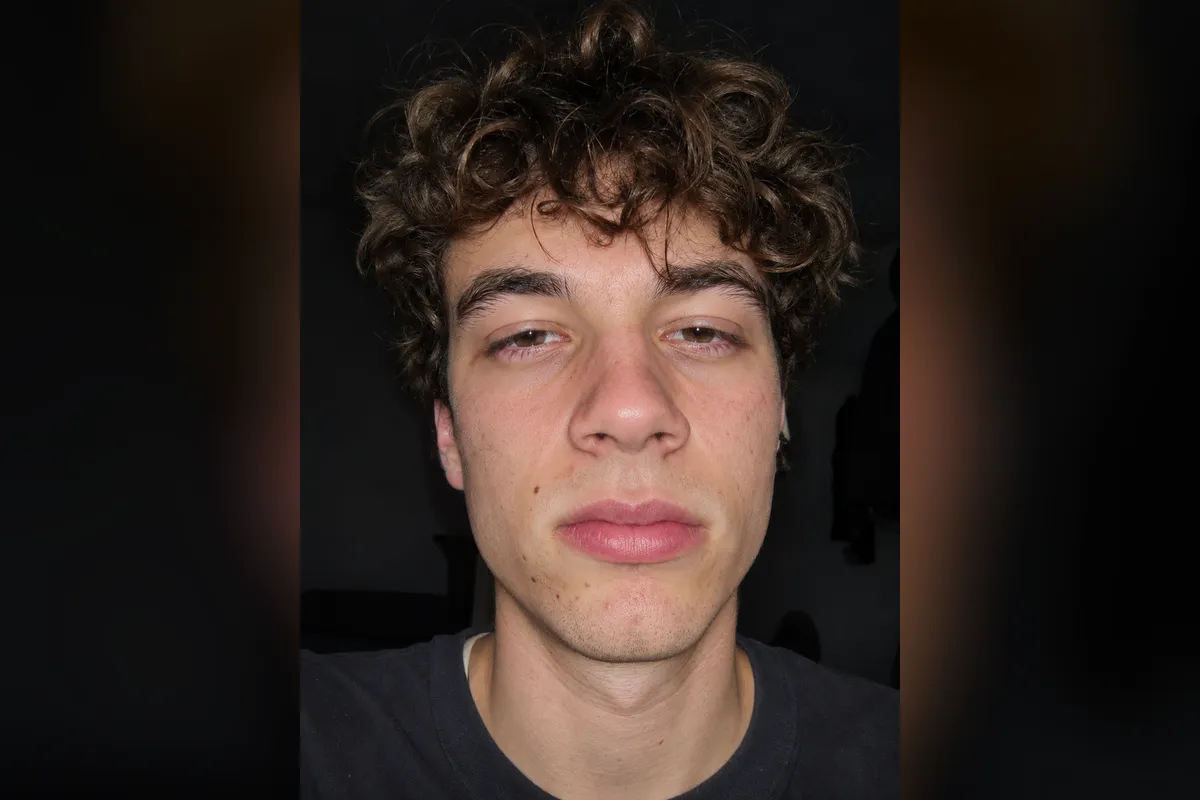
Dasselbe Selfie, nachdem das überbelichtete Foto gerettet wurde, mit natürlichem Hautton
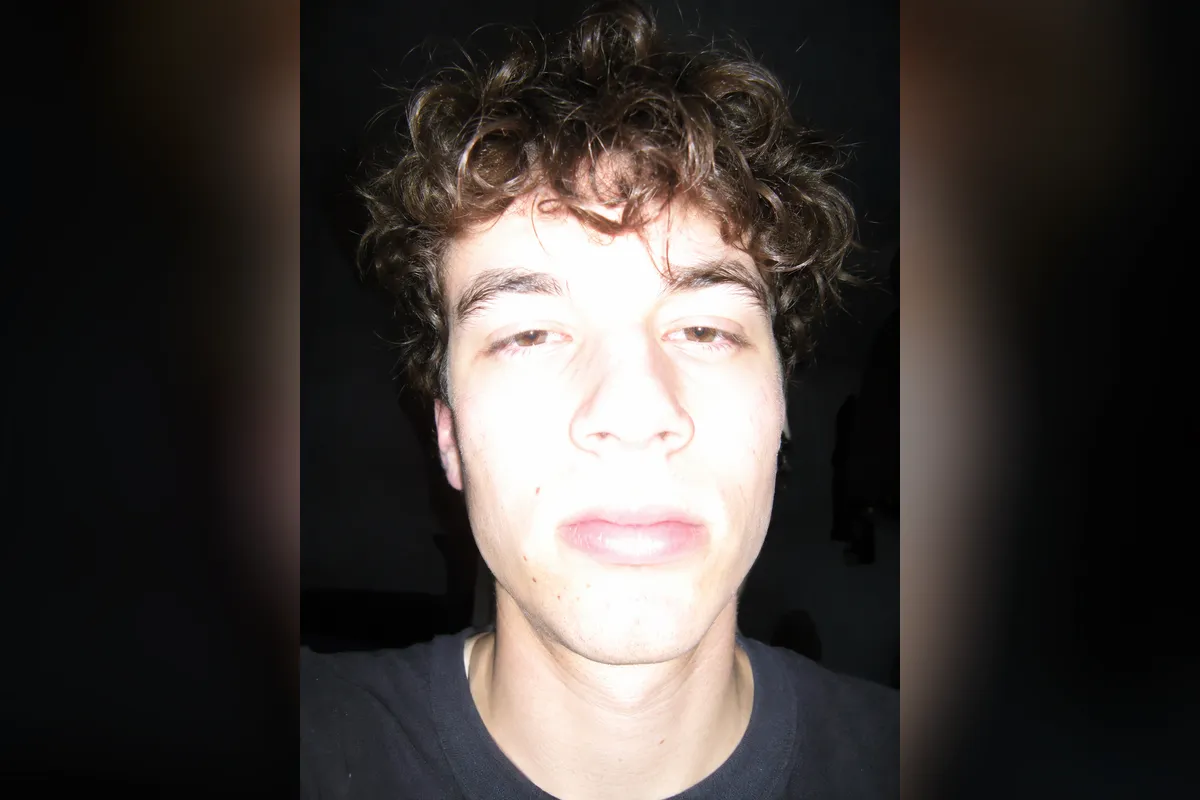
Blitz-Selfie mit überbelichteter, weißer Haut auf Stirn und Nase
Original
Licht korrigiert

Vom Blitz überstrahltes Selfie

Ein Blitz aus kurzer Distanz hat Stirn, Nase und Wangen weiß ausgebrannt. Die Voreinstellung „Überbelichtet“ bringt die Haut zu einem natürlichen Ton zurück und erhält Sommersprossen, Muttermale und Bartstoppeln. Das Gesicht wird weder geglättet noch verschönert.

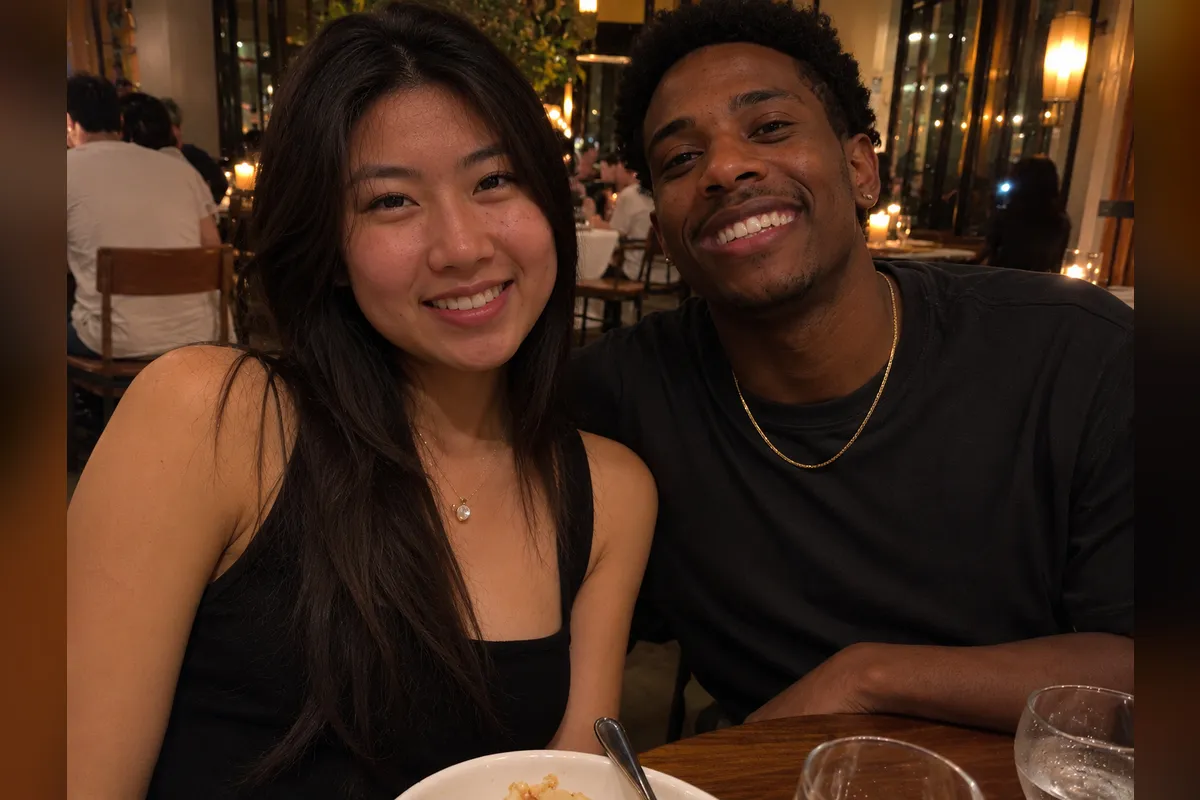
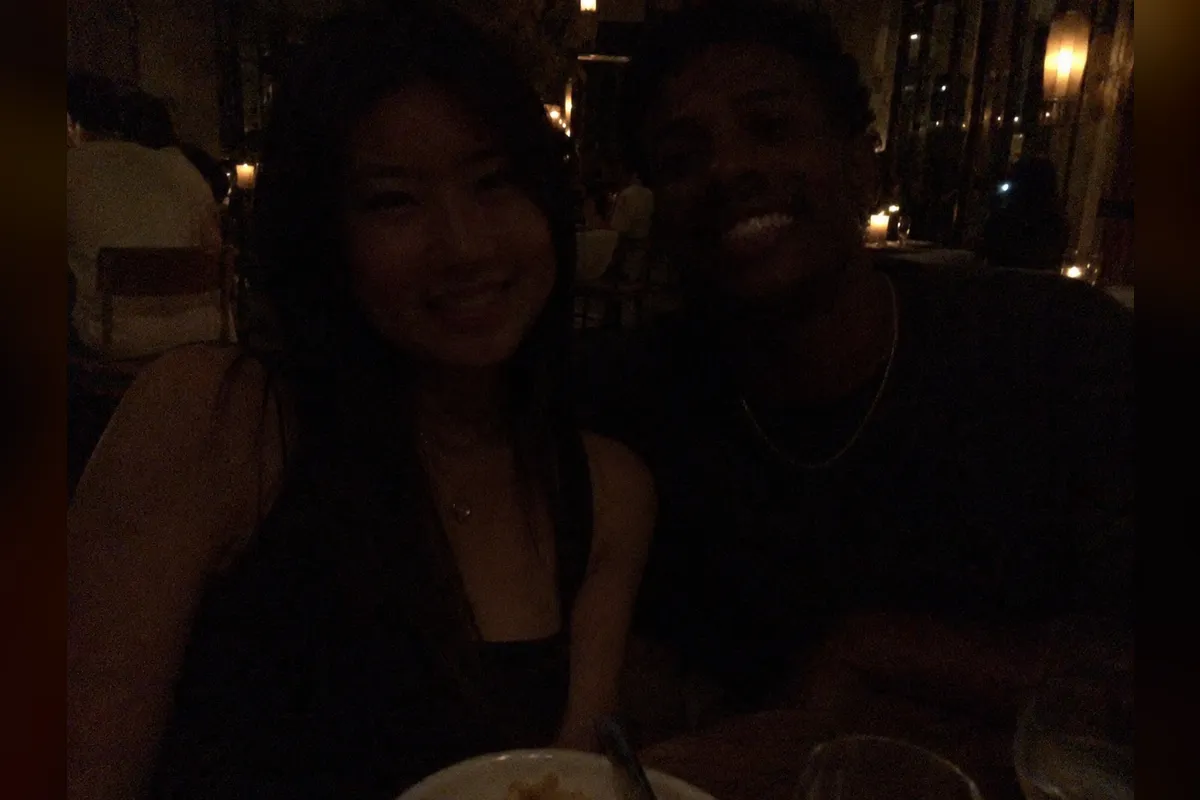
Dunkles Restaurantfoto mit KI aufgehellt, beide Gesichter gut erkennbar
Unterbelichtetes Foto von zwei Freunden in einem dunklen Restaurant
Original
Licht korrigiert

Dunkles Restaurantfoto

Zu wenig Licht und viel Rauschen. Die Voreinstellung „Aufhellen“ holt die beiden Gesichter und den Tisch zurück, während der Raum weiterhin nach einem Restaurant am Abend aussieht. So dunkle Gesichter baut die KI teilweise neu auf — vergleichen Sie sie mit den Personen, die Sie kennen.

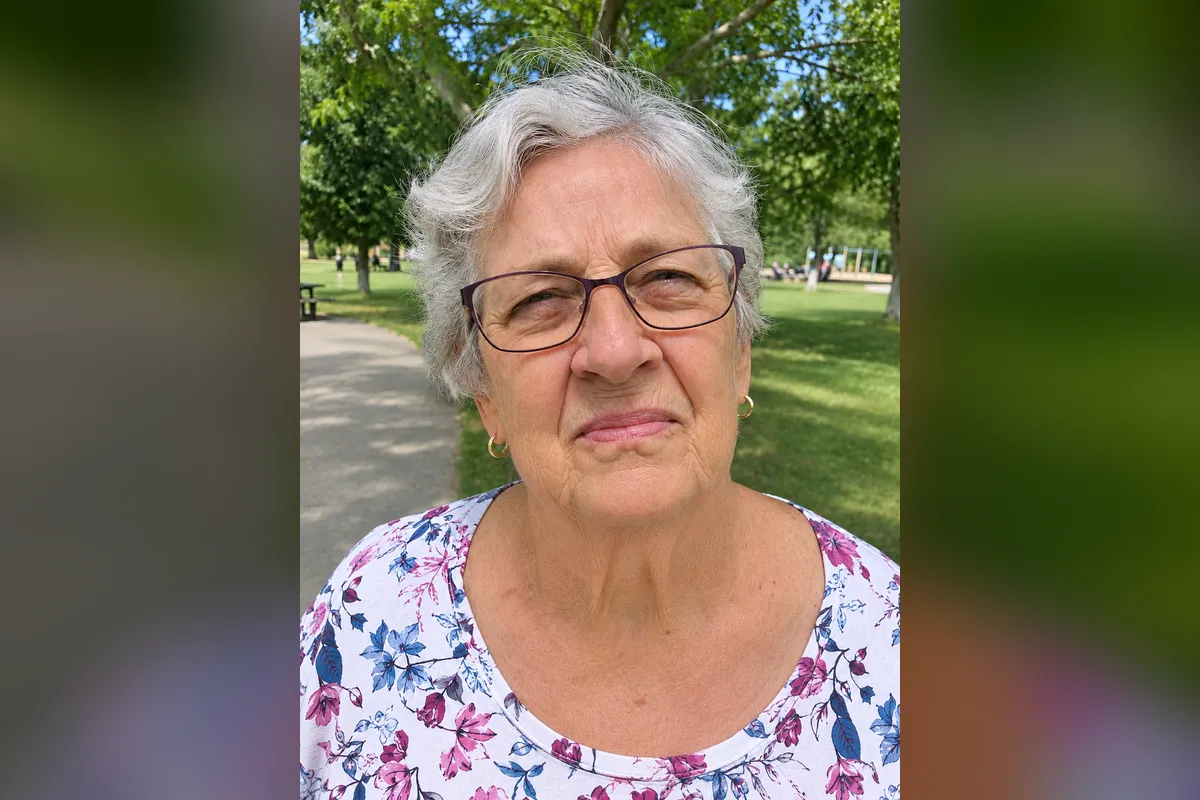
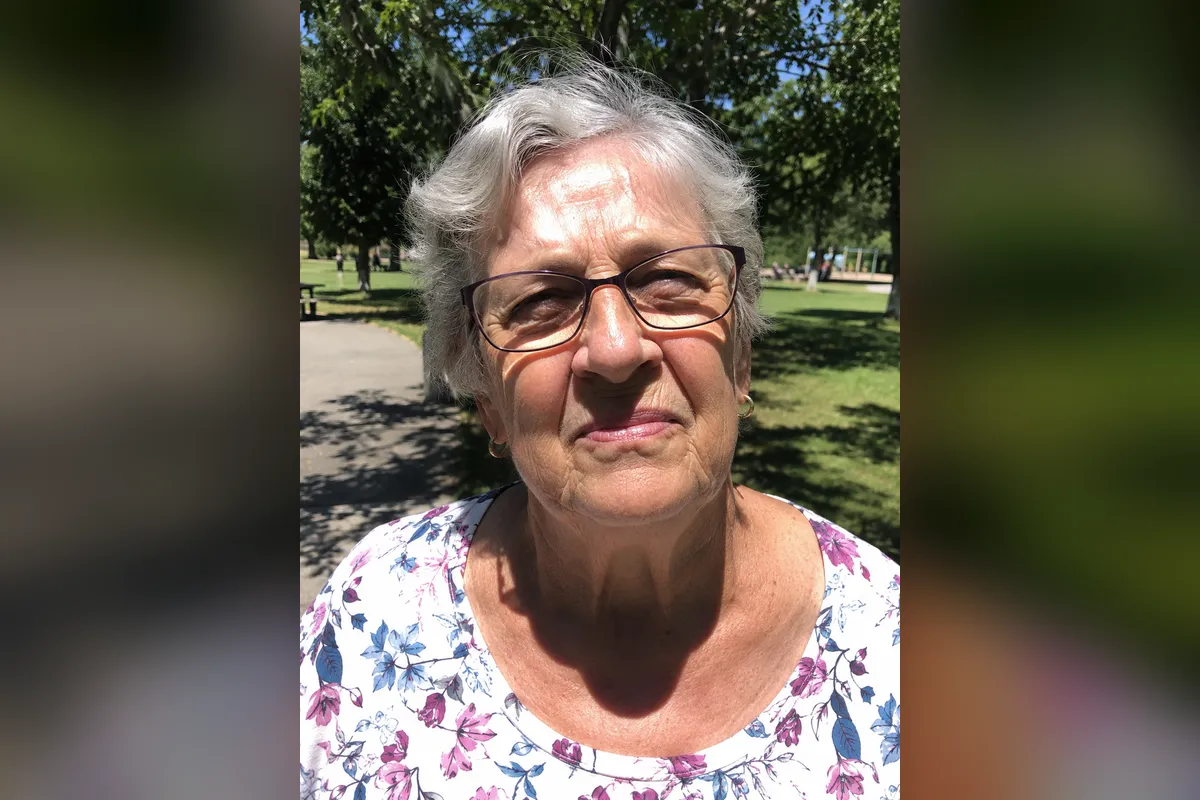
Porträt nach der KI-Lichtkorrektur mit weichem, gleichmäßigem Licht im Gesicht
Porträt in greller Mittagssonne mit Hotspots und dunklen Augenhöhlen
Original
Licht korrigiert

Grelle Mittagssonne

Die Sonne von oben hat Hotspots auf der Stirn und tiefe Schatten unter Augen und Kinn hinterlassen. Die Voreinstellung „Licht korrigieren“ macht das Licht weicher, als wäre das Foto im Halbschatten entstanden, und behält Falten, Brille und Gesichtsausdruck.

Licht korrigieren oder Foto mit KI neu beleuchten?

Wer nach Wegen sucht, das Licht in einem Foto zu ändern, stößt auf zwei ganz verschiedene Arten von KI-Relight-Tools. Die eine fügt neues Licht hinzu: Neonschein, goldene Abendsonne, ein Studiolicht aus einer Richtung Ihrer Wahl. Diese Seite erledigt die andere Aufgabe. Sie korrigiert Licht, das bei der Aufnahme schiefgegangen ist, sodass das Ergebnis immer noch wie Ihr Foto aussieht — nur richtig belichtet.

01

Wann korrigieren, wann neu beleuchten

Ist das Foto zu dunkel, im Gegenlicht aufgenommen, überbelichtet oder von hartem oder farbigem Licht getroffen, brauchen Sie eine Lichtkorrektur — und genau dafür sind die Voreinstellungen gebaut. Wollen Sie eine dramatische neue Stimmung, die es nie gab, ist ein kreatives Relight-Tool die bessere Wahl; dieses hier ist bewusst zurückhaltend und behält Tageszeit und Atmosphäre bei.

02

Feinabstimmung mit „Benutzerdefiniert“

„Benutzerdefiniert“ legt Ihre eigene Anweisung über die allgemeine Lichtkorrektur, zum Beispiel „Gesichter aufhellen, aber den Abendhimmel behalten“ oder „etwas wärmeres Licht“. Das eignet sich, um ein Ergebnis fein abzustimmen — nicht, um das Licht der Szene durch ein völlig anderes Setup zu ersetzen.

Wenn ein Foto zu dunkel oder zu hell zum Retten ist

Eine KI-Lichtkorrektur arbeitet mit dem, was die Kamera aufgenommen hat. Ist eine Fläche fast rein schwarz oder rein weiß, sind dort kaum oder gar keine echten Details übrig, und alles, was dort zu sehen ist, ist eine Rekonstruktion. Das Tool ist angewiesen, solche Bereiche schlicht zu halten, statt neue Inhalte zu erfinden. Vergleichen Sie das Ergebnis trotzdem mit dem Original, vor allem bei Gesichtern und bei allem, was exakt sein muss.

01

Fast schwarze Gesichter und ausgefressene Himmel

Ein Gesicht, das nur noch Silhouette ist, oder ein Himmel, der komplett weiß ist, muss neu aufgebaut werden. Rechnen Sie mit einem glaubwürdigen, nicht mit einem exakten Ergebnis. Dient ein Bild als Nachweis, etwa zur Identifikation, bewahren Sie das Original auf und verwenden Sie ein richtig belichtetes Foto.

02

Einzelne Schatten und Papierdokumente

Auf dieser Seite geht es um das Licht im gesamten Foto. Um einen bestimmten Schatten aus einem Gesicht zu entfernen, nutzen Sie das Tool „Schatten im Gesicht entfernen“; für Papier und gescannte Seiten „Schatten aus Dokumenten entfernen“. Spiegelungen und Reflexe auf Brillen oder Glas werden hier nicht bearbeitet.

Foto aufhellen — häufige Fragen

Laden Sie das Foto hoch, lassen Sie „Licht korrigieren“ ausgewählt oder wählen Sie „Aufhellen“, „Gegenlicht“ oder „Überbelichtet“, und starten Sie einen Durchgang. Die KI gleicht die Belichtung aus, macht hartes Licht weicher und korrigiert Farbstiche. Vergleichen Sie das Ergebnis mit dem Regler mit dem Original und laden Sie es dann herunter.


Sie können kostenlos starten: Neue Nutzer erhalten Startguthaben zum Testen, eine Kreditkarte ist nicht nötig. Danach kostet jedes Foto Credits, abhängig von KI-Modell und Ausgabeauflösung — der Preis wird vor dem Start angezeigt. Credit-Pakete finden Sie auf der Preisseite.


Die Voreinstellung „Aufhellen“ hebt die Belichtung an und entfernt das Rauschen, das dunkle Fotos meist haben, ohne Details zu einem Plastik-Look zu verschmieren. Sehr dunkle Bilder haben trotzdem Grenzen: Wenn fast nichts aufgenommen wurde, muss die KI Teile des Bildes neu aufbauen.


Wählen Sie die Voreinstellung „Gegenlicht“. Sie hellt die Person vor Fenster, Himmel oder Sonne auf und nimmt den hellen Hintergrund leicht zurück. Ein Hintergrund, der rein weiß war, bleibt ein weiches weißes Leuchten und wird nicht durch eine erfundene Aussicht ersetzt.


Oft ja. Die Voreinstellung „Überbelichtet“ stellt Farbe, Kontrast und Details dort wieder her, wo noch Informationen vorhanden sind, etwa bei vom Blitz ausgebrannter Haut oder einem blassen Himmel. Vollständig weiße Flächen werden zu einem schlichten, glaubwürdigen Ton, weil die ursprünglichen Details nicht mehr existieren.


Die Anweisung an die KI hält Identität, Ausdruck, Kleidung, Bildausschnitt und Hintergrund fest und verbietet Beauty-Filter. Generative Bearbeitung kann trotzdem kleine Details verändern, besonders in sehr dunklen oder sehr hellen Bereichen. Prüfen Sie daher Gesichter und feine Details, bevor Sie das Foto teilen oder drucken.


Ein Regler macht alles gleichzeitig heller oder dunkler — wer so ein dunkles Gesicht aufhellt, brennt dabei den Himmel aus. Dieses Tool behandelt den Problembereich und den Rest des Bildes unterschiedlich und korrigiert außerdem hartes Licht und Farbstiche, was ein Helligkeitsregler nicht kann.


Wenn das Problem ein einzelner Schatten ist, etwa von einer Mützenkrempe oder einem Handy quer über dem Gesicht, ist Schatten im Gesicht entfernen oder das Tool Schatten aus Foto entfernen die bessere Wahl. Nutzen Sie diese Seite, wenn das Licht des ganzen Fotos nicht stimmt.