KI-Schattenentferner für Fotos

Schatten auf Passfotos entfernen

Schatten auf Passfotos im Gesicht und am Hintergrund mit dem Porträtmodus reduzieren. Anmeldung und Credits erforderlich. Prüfen Sie bei amtlichen Anträgen zuerst, ob bearbeitete Fotos erlaubt sind.

Bild hochladen zum Schatten-Entfernen

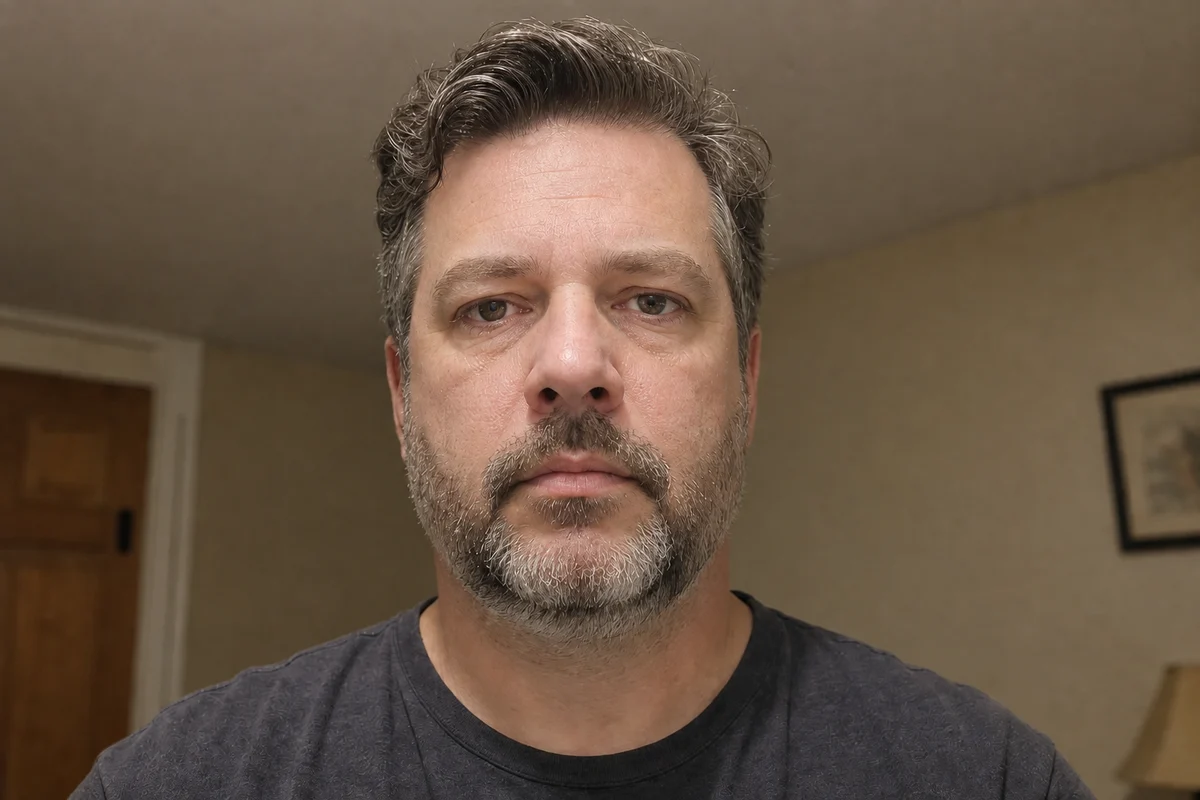
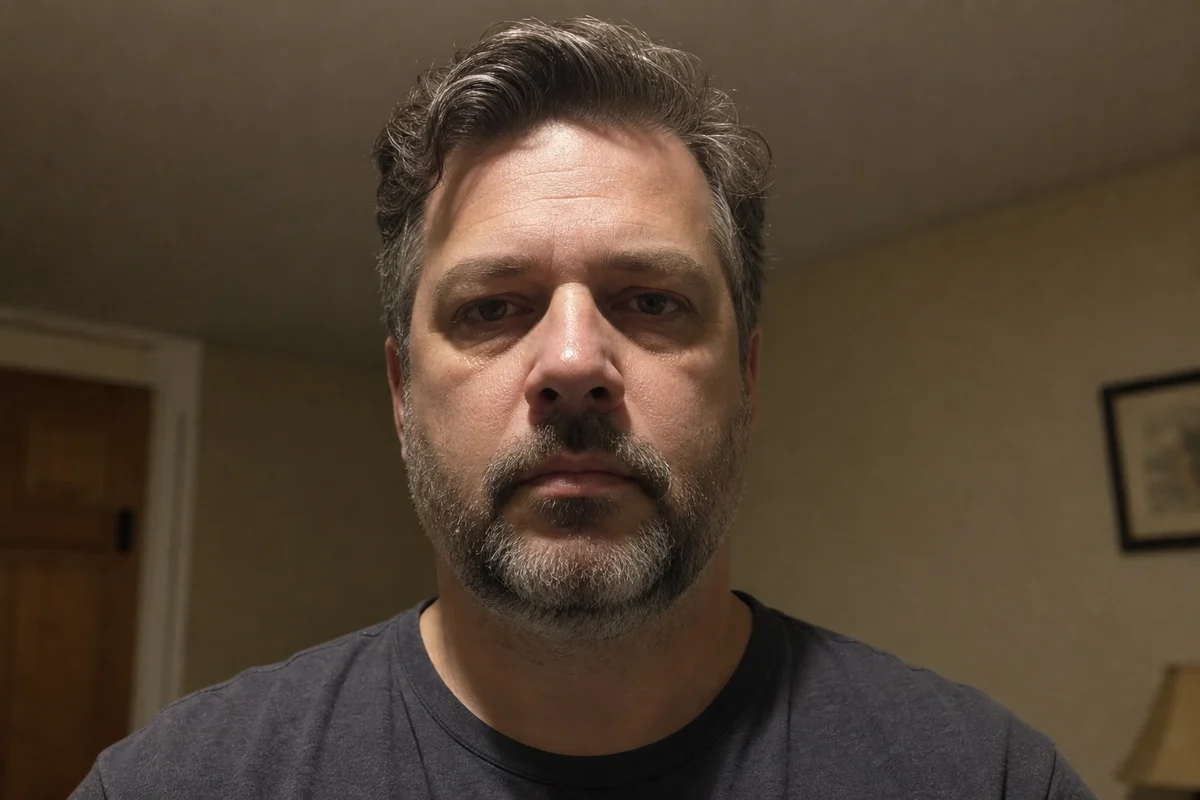
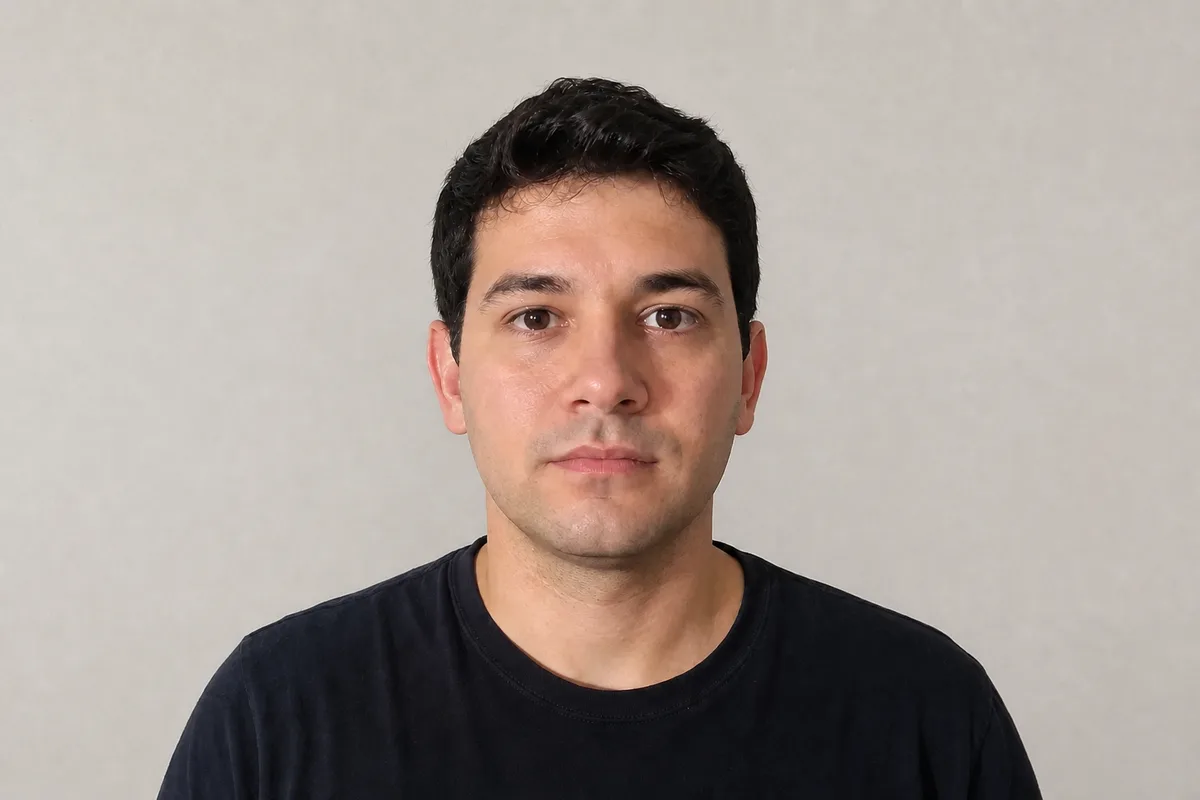
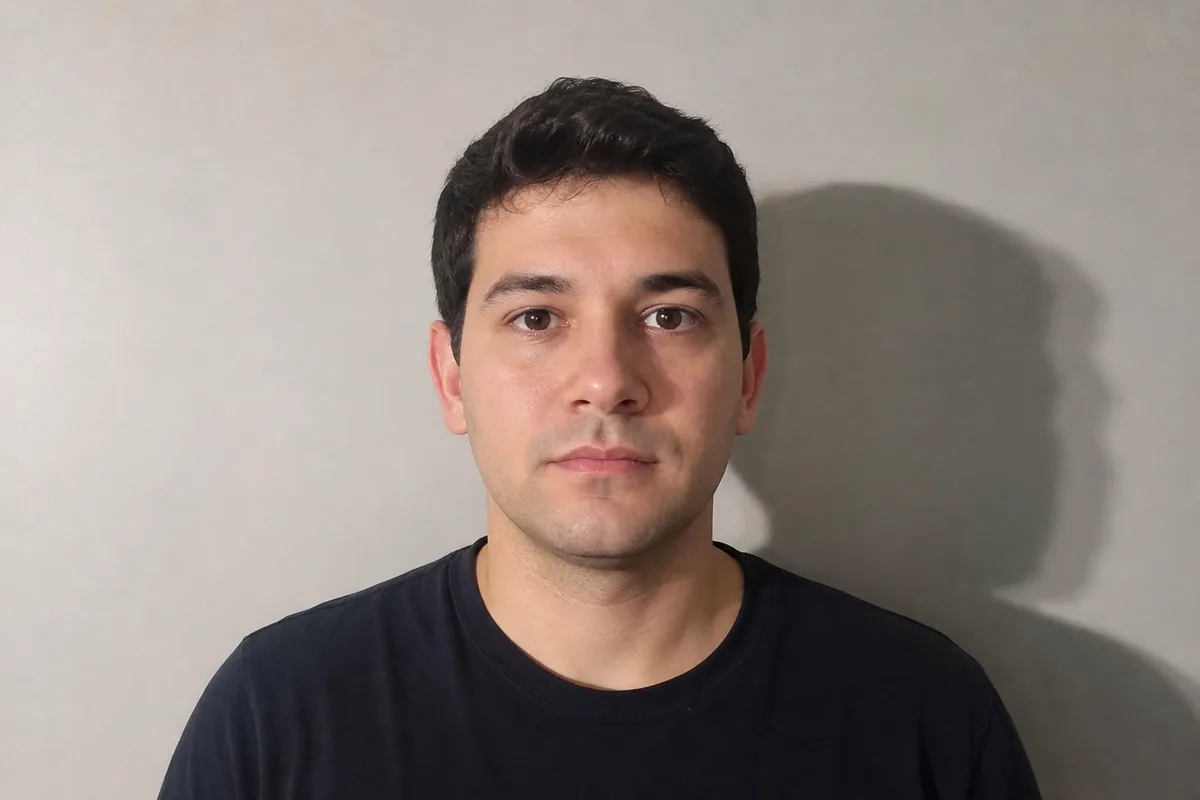
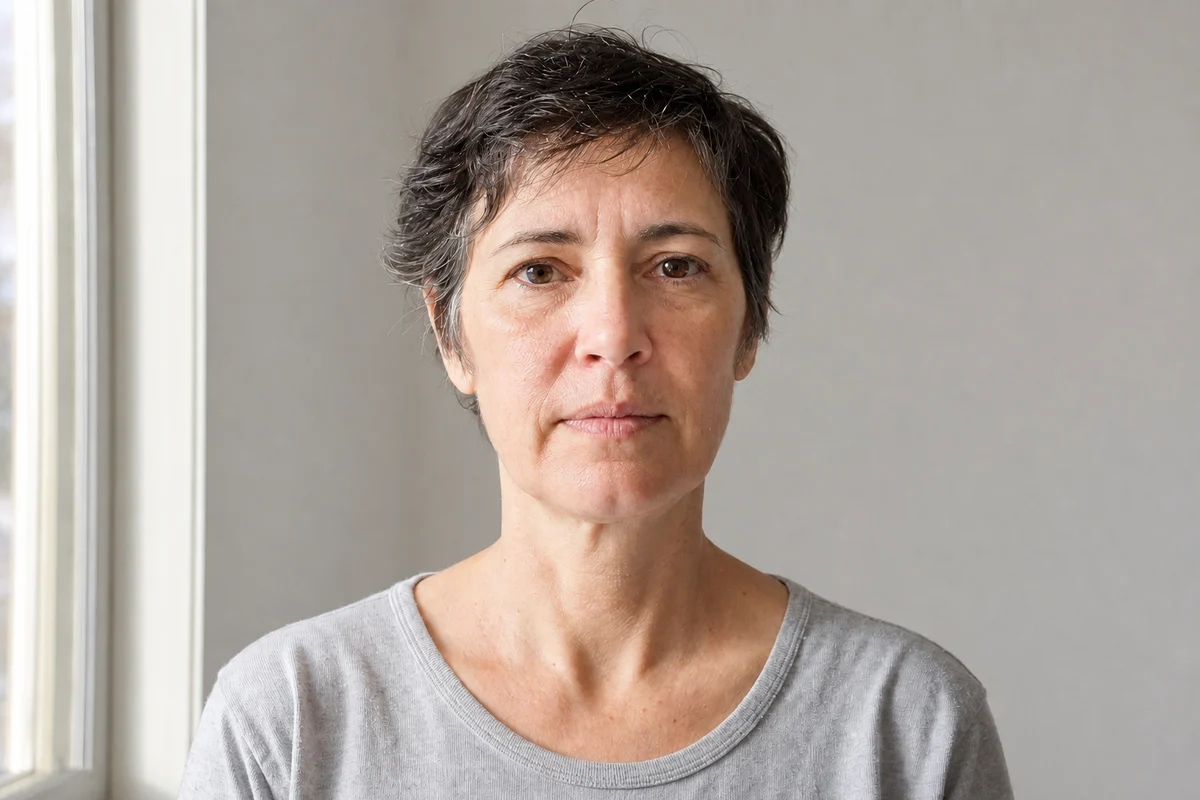
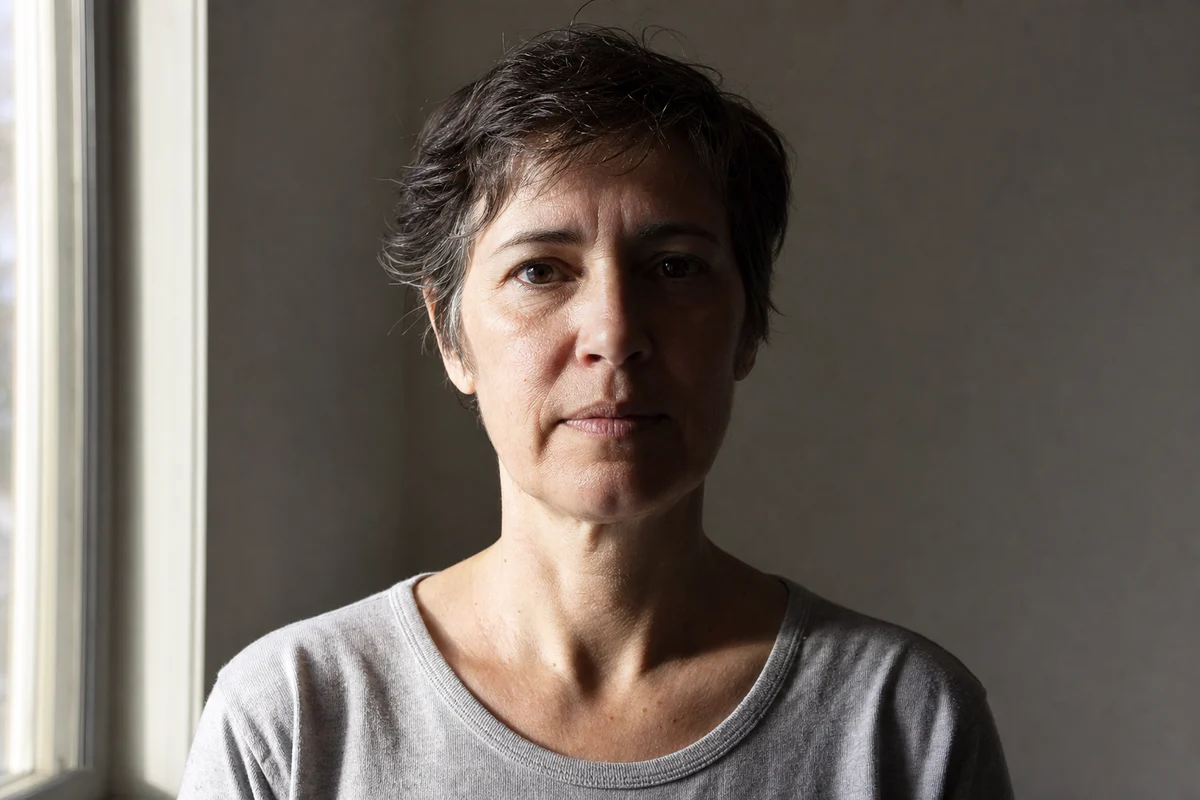
Porträt mit abgeschwächtem Schatten an der Wand – Illustration
Porträt im Passfotostil mit Schatten an der Wand vor der Korrektur
Original
Bearbeitet

KI-generierte Illustration, kein gemessenes Werkzeugergebnis. Prüfen Sie Ihr eigenes Bild nach der Bearbeitung.

Foto hochladen

Kein Bild zur Hand? Probieren Sie ein Beispiel:

Kostet 5 Credits · Keine Karte nötig

JPG / PNG · Bis 10 MB
Vorher und nachher vergleichen
Anmeldung und Credits erforderlich

Was die Schattenkorrektur bei einem Passfoto verändert

Dieses Werkzeug bearbeitet ungleichmäßiges Licht im Gesicht und den Schatten an der Wand dahinter. Der Porträtmodus weist die KI an, Merkmale der Person bei der Lichtkorrektur zu erhalten. Das ist keine biometrische Garantie. Generierte Bilder können Hautstruktur und Gesichtszüge verändern; vergleichen Sie sie sorgfältig. Das Werkzeug ist ein Bildeditor, keine Prüfung biometrischer Passbilder und keine Zusage, dass ein Antrag angenommen wird.

01

Gesicht und Hintergrund getrennt prüfen

Seitliches Licht kann eine Wange abdunkeln. Wer nah an einer Wand steht, wirft zusätzlich einen Kopfumriss auf den Hintergrund. Prüfen Sie nach der Bearbeitung beide Bereiche. Das Gesicht sollte räumlich natürlich wirken und der Hintergrund keine Flecken oder hellen Säume bekommen.
02

Bearbeitung bedeutet keine Zulassung

Ein helleres Porträt kann ansprechender aussehen und trotzdem für seinen Zweck ungeeignet sein. Empfänger haben unterschiedliche Regeln für Retusche, Haltung, Hintergrund und Bildgröße. Ist ein unbearbeitetes Original vorgeschrieben, machen Sie eine neue Aufnahme. Ein entfernter Schatten macht ein Foto nicht automatisch zulässig.

So korrigieren Sie Schatten in einem Ausweisporträt

Klären Sie vor dem Hochladen den Verwendungszweck. Für ein Profilbild oder einen nichtamtlichen Ausweis gelten die Vorgaben des Empfängers. Für Pass- und Visumanträge lesen Sie zuerst die aktuellen offiziellen Anforderungen. Empfohlen werden JPG und PNG bis 10 MB. Die angezeigten Creditkosten hängen von Modell und Ausgabeeinstellungen ab.

1

Ein scharfes Original auswählen

Verwenden Sie eine fokussierte Kameraaufnahme mit vollständigem Kopf und sichtbaren Schultern. Vermeiden Sie komprimierte Bildschirmfotos oder angeschnittene Haare. Bewahren Sie die Originaldatei unverändert auf. Eine sehr dunkle Wange oder ein großer Glanzfleck enthält möglicherweise nicht genug Informationen für eine genaue Korrektur.

2

Kosten prüfen und Bearbeitung starten

Der Porträtmodus ist bereits ausgewählt. Melden Sie sich an, prüfen Sie den Creditbedarf und starten Sie eine Korrektur. Bei einem weiteren Versuch beginnen Sie erneut mit dem Original. Das Werkzeug erstellt kein vorgeschriebenes Passfotoformat, misst keine Kopfgröße und liefert kein zertifiziertes Lichtbild.

3

Gesicht vor dem Speichern vergleichen

Prüfen Sie Augen, Nase, Kieferlinie, Haaransatz und Hautmerkmale in beiden Versionen. Beachten Sie auch die Wand. Laden Sie das Ergebnis nur herunter, wenn es für Ihren Zweck geeignet bleibt, und speichern Sie es unter einem neuen Namen, damit es nicht mit dem Original verwechselt wird.

Diese Schatten sollten Sie im Vergleich prüfen

KI-generierte Illustration, kein gemessenes Werkzeugergebnis. Prüfen Sie Ihr eigenes Bild nach der Bearbeitung. Das gezeigte Porträt veranschaulicht die Beleuchtung von Gesicht und Hintergrund. Es belegt nicht, dass ein bearbeitetes Foto eine amtliche Prüfung besteht. Nutzen Sie den Vergleich zum Erkennen von Lichtunterschieden. Ihr tatsächliches Ergebnis müssen Sie separat beurteilen, einschließlich der Bereiche, die schon vorher hell waren.

Porträt mit abgeschwächtem Schatten an der Wand – Illustration
Porträt im Passfotostil mit Schatten an der Wand vor der Korrektur
Original
Bearbeitet

Kopfschatten an der Wand

Geringer Abstand zum Hintergrund kann einen deutlichen Umriss neben dem Kopf erzeugen. Prüfen Sie nach der Bearbeitung die Grenzen um Haare und Ohren. Es sollten weder helle Säume entstehen noch Haarsträhnen fehlen. Bei einer neuen Aufnahme lässt sich dieser Schatten häufig durch mehr Abstand zur Wand vermeiden.

Ungleichmäßiges Licht im Gesicht — Bearbeitet
Ungleichmäßiges Licht im Gesicht — Original
Original
Bearbeitet

Ungleichmäßiges Licht im Gesicht

Bei einseitiger Beleuchtung ist eine Wange oft deutlich dunkler. Die Korrektur soll diesen Unterschied verringern. Gleichzeitig können sich Hautstruktur und kleine Merkmale verändern. Vergleichen Sie daher beide Gesichtshälften und konzentrieren Sie sich nicht ausschließlich auf den ursprünglich dunklen Bereich.

Schatten unter dem Kinn — Bearbeitet
Schatten unter dem Kinn — Original
Original
Bearbeitet

Schatten unter dem Kinn

Ein harter Schatten unter dem Kiefer kann Hals, Kragen und Kleidung ineinander übergehen lassen. Prüfen Sie diese Grenzen im Ergebnis. Sanfte Schattierungen vermitteln natürliche Tiefe; das Gesicht soll nicht gleichmäßig flach wirken. Bei unnatürlichem Aussehen verwenden Sie das Original oder fotografieren erneut.

Passfoto-Vorgaben vor jeder Bearbeitung prüfen

Ein Schattenentferner entscheidet nicht, ob eine Behörde ein bearbeitetes Bild annimmt. Das US-Außenministerium verlangt beispielsweise ein originales, unbearbeitetes Passfoto ohne Filter oder digitale Änderungen. Für einen US-Passantrag sollten Sie ein verschattetes Foto neu aufnehmen. Lesen Sie die aktuellen US-Anforderungen an Passfotos sowie die Vorgaben Ihrer zuständigen Stelle.

01

Beispiele sind keine Zulassungsbescheinigung

Ein sauber ausgeleuchtetes Beispiel belegt keine amtliche Anerkennung. Diese Seite prüft weder Passfotoformat noch Kopfposition, Gesichtsausdruck, Kleidung oder sämtliche Hintergrundregeln. Sie überprüft auch nicht alle Gesichtsmaße. Verwenden Sie bearbeitete Porträts nur dort, wo der Empfänger dies erlaubt.

02

Original getrennt aufbewahren

Bewahren Sie die unveränderte Kameradatei getrennt von bearbeiteten Kopien auf. Wird ein unveränderter Nachweis verlangt, verwenden Sie das Original oder lassen Sie ein neues Foto anfertigen. Bezeichnen Sie ein KI-bearbeitetes Bild nicht als unbearbeitet, nur weil die Lichtkorrektur unauffällig ist.

Ein neues Porträt ohne störende Schatten aufnehmen

Gute Aufnahmebedingungen lösen das Problem häufig schon vor der Bearbeitung. Verwenden Sie weiches, gleichmäßiges Licht, schauen Sie in die Kamera und halten Sie Abstand zum Hintergrund. Vermeiden Sie einen Platz direkt unter einer starken Deckenleuchte. Kontrollieren Sie Gesicht und Wand auf dem Kamerabildschirm. Eine neue Aufnahme vermeidet auch die Unsicherheit über generativ veränderte Details.

01

Grenzen der Ausgabe kennen

Das Werkzeug erzeugt ein bearbeitetes Bild. Es liefert keinen Druckbogen, landesspezifischen Zuschnitt, Nachweis der Hintergrundfarbe oder Bericht zur biometrischen Eignung. Höhere Auflösung bedeutet mehr Pixel, nicht garantiert unveränderte Gesichtsgeometrie oder die Annahme durch eine Behörde.

02

Das passende Werkzeug wählen

Für ein fotografiertes Formular oder eine gescannte Seite verwenden Sie die Dokument-Schattenentfernung. Für eine Person wählen Sie die Porträtkorrektur. Hintergrundentfernung ist ein eigener Arbeitsschritt. Wenn Sie mehrere Bearbeitungen brauchen, kontrollieren Sie jedes Zwischenergebnis statt nur die letzte Miniaturansicht.

Häufige Fragen

Verwenden Sie dieses bearbeitete Ergebnis nicht für einen US-Passantrag. Das US-Außenministerium verlangt ein originales, unbearbeitetes Foto ohne Filter oder digitale Änderungen. Nehmen Sie ein verschattetes Bild unter gleichmäßigem Licht neu auf und prüfen Sie vor der Einreichung die aktuellen Vorgaben.


Eine exakte Erhaltung ist nicht garantiert. Der Porträtmodus weist die KI an, Identität und Merkmale zu erhalten; generative Bearbeitung kann trotzdem Details ändern. Vergleichen Sie Original und Ergebnis sorgfältig. Diese Seite bestätigt weder biometrische Maße noch die Eignung als amtliches Passbild.


Nein. Diese Seite korrigiert Licht und gibt ein Bild aus. Sie schneidet nicht auf ein landesspezifisches Passformat zu, legt keine Kopfmaße fest und erstellt keinen Druckbogen. Für diese Schritte und die übrigen Anforderungen gelten die jeweiligen offiziellen Vorgaben.


Die Voreinstellung verarbeitet das gesamte Porträt. Es gibt keinen Pinsel, der die Korrektur auf die Wand beschränkt. Prüfen Sie Gesicht und Hintergrund. Für eine strikt lokale Bearbeitung benötigen Sie einen Editor mit Auswahlwerkzeugen oder eine neue Aufnahme.


Die Verarbeitung eigener Porträts erfordert Anmeldung und verfügbare Credits. Modell und Ausgabeeinstellungen bestimmen den vorab angezeigten Preis. Aktuelle Angebote finden Sie auf der Preisseite. Es gibt keine Zusage für unbegrenzte kostenlose Verarbeitung.


Nein. Der Vergleich veranschaulicht eine Lichtkorrektur und belegt keine amtliche Anerkennung. Die aktuellen Regeln des Empfängers bestimmen, ob Bearbeitung erlaubt ist. Wird ein unbearbeitetes Foto verlangt, verwenden Sie eine neue Aufnahme statt einer KI-korrigierten Datei.


Passfoto Schatten entfernen – Porträtlicht korrigieren