Hintergrund entfernen

Hintergrund entfernen und Bilder freistellen

Entfernen Sie den Hintergrund und verwenden Sie das freigestellte Motiv in Ihrem nächsten Entwurf. Laden Sie ein Produktfoto, Porträt oder Tierbild hoch. Für eigene Bilder ist eine Anmeldung erforderlich; jedes Bild kostet 1 Credit.

Bild zum Freistellen hochladen

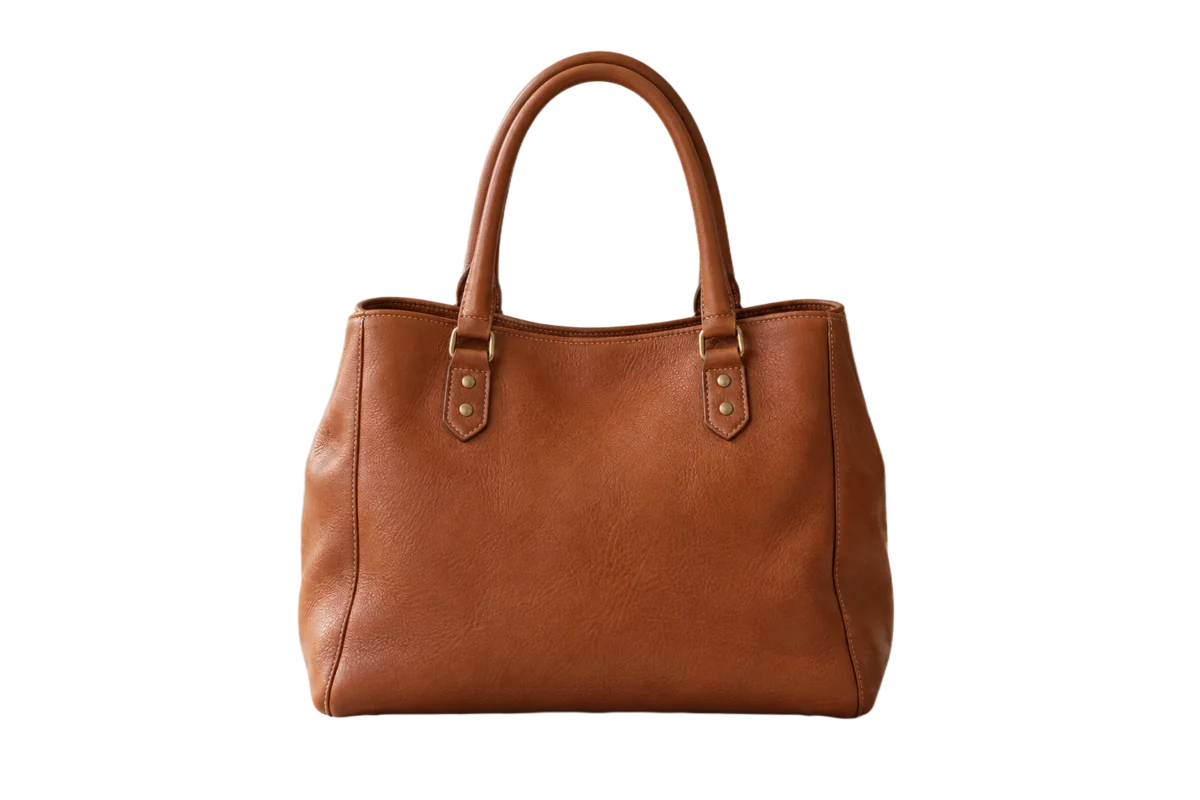
Produktfoto — Freigestellt
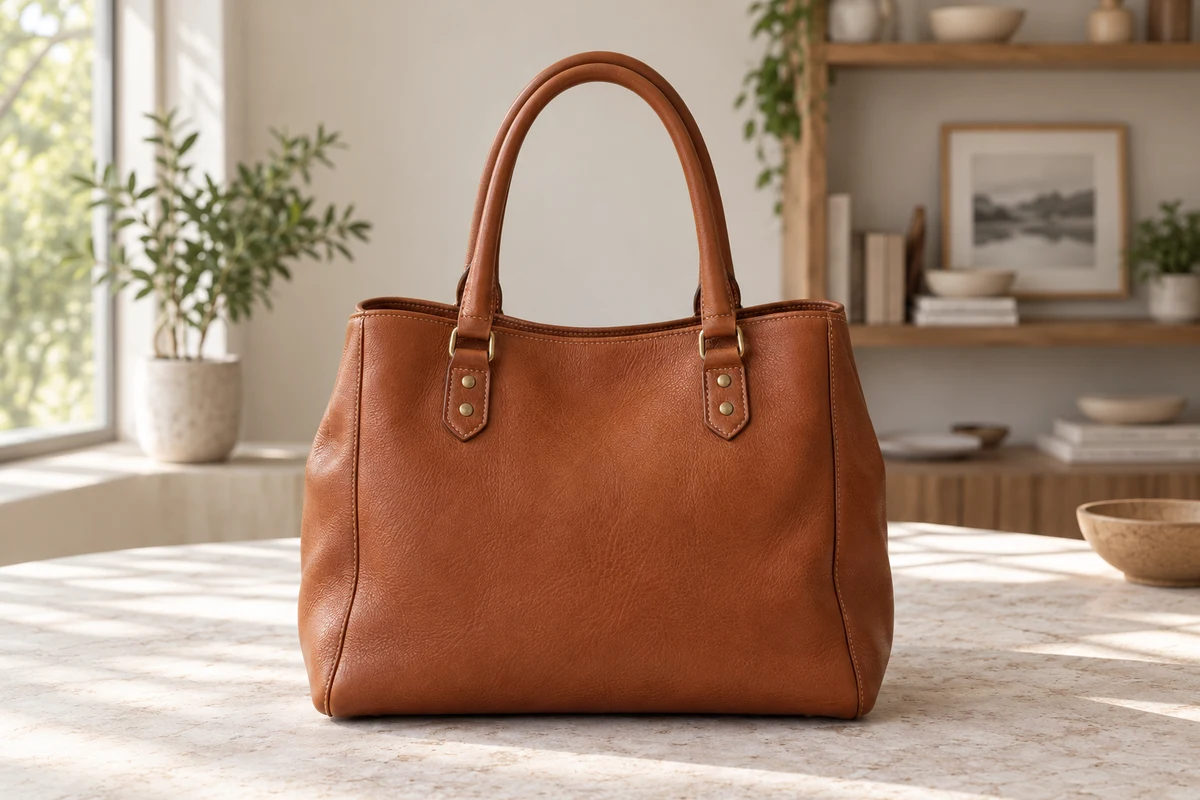
Produktfoto — Original
Original
Freigestellt

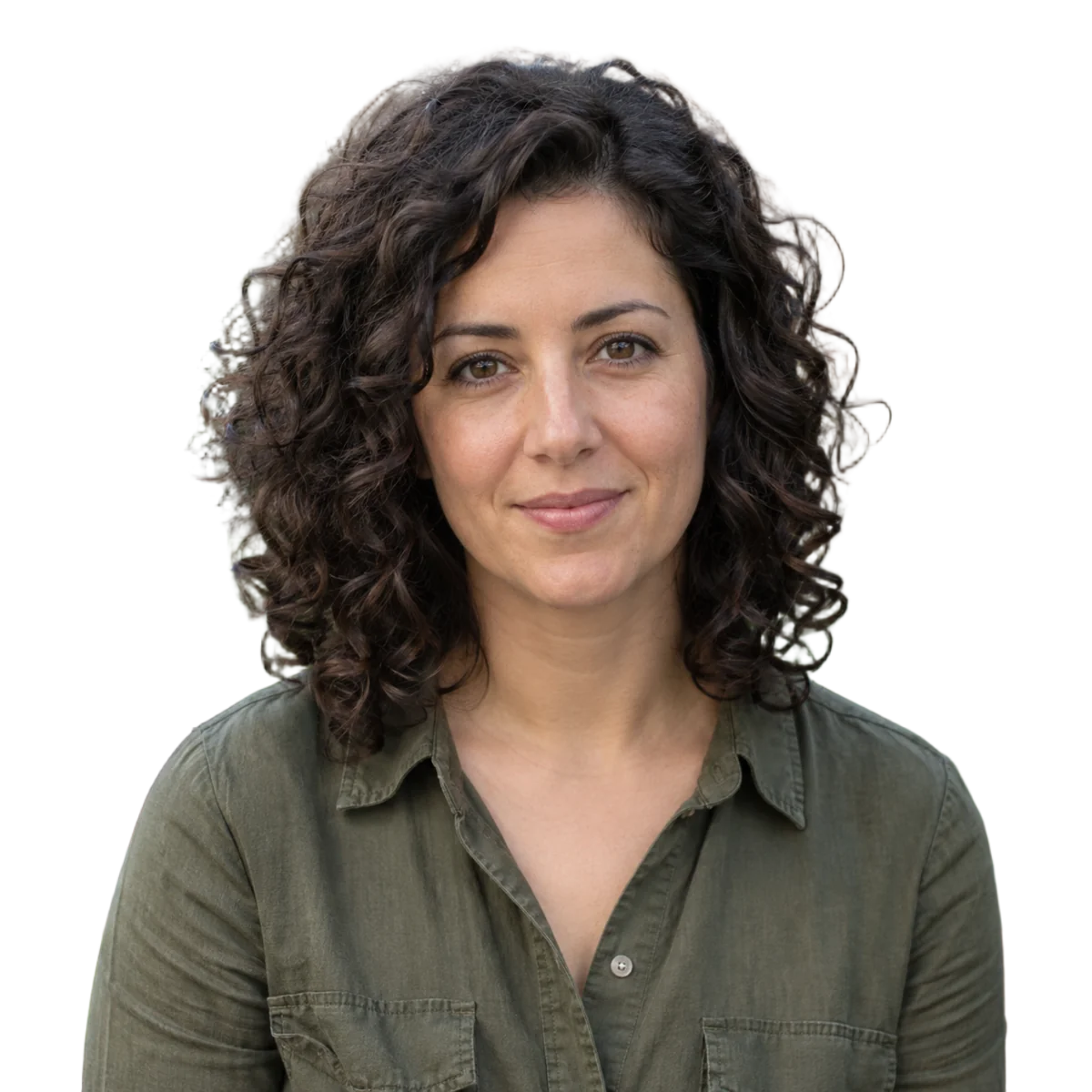
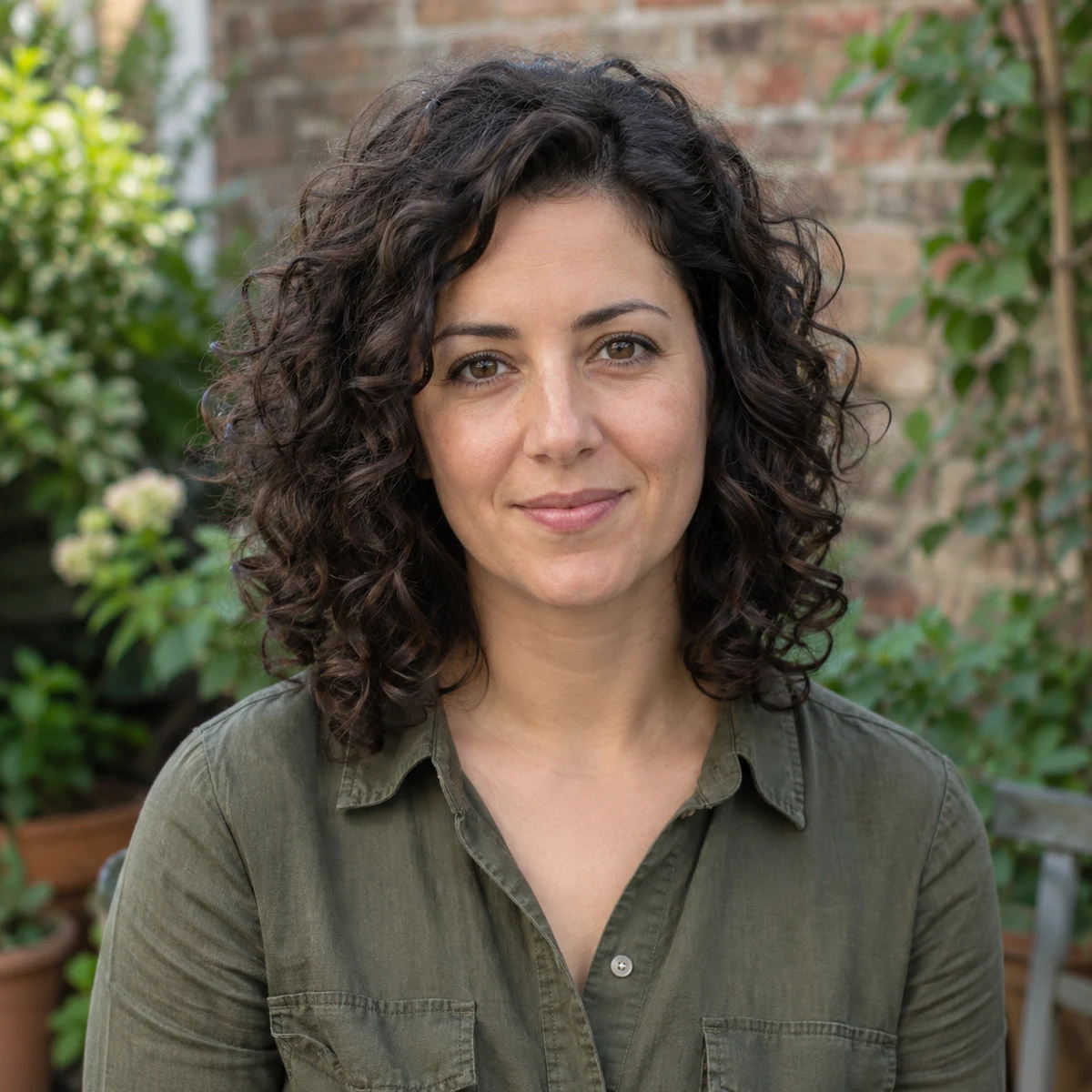
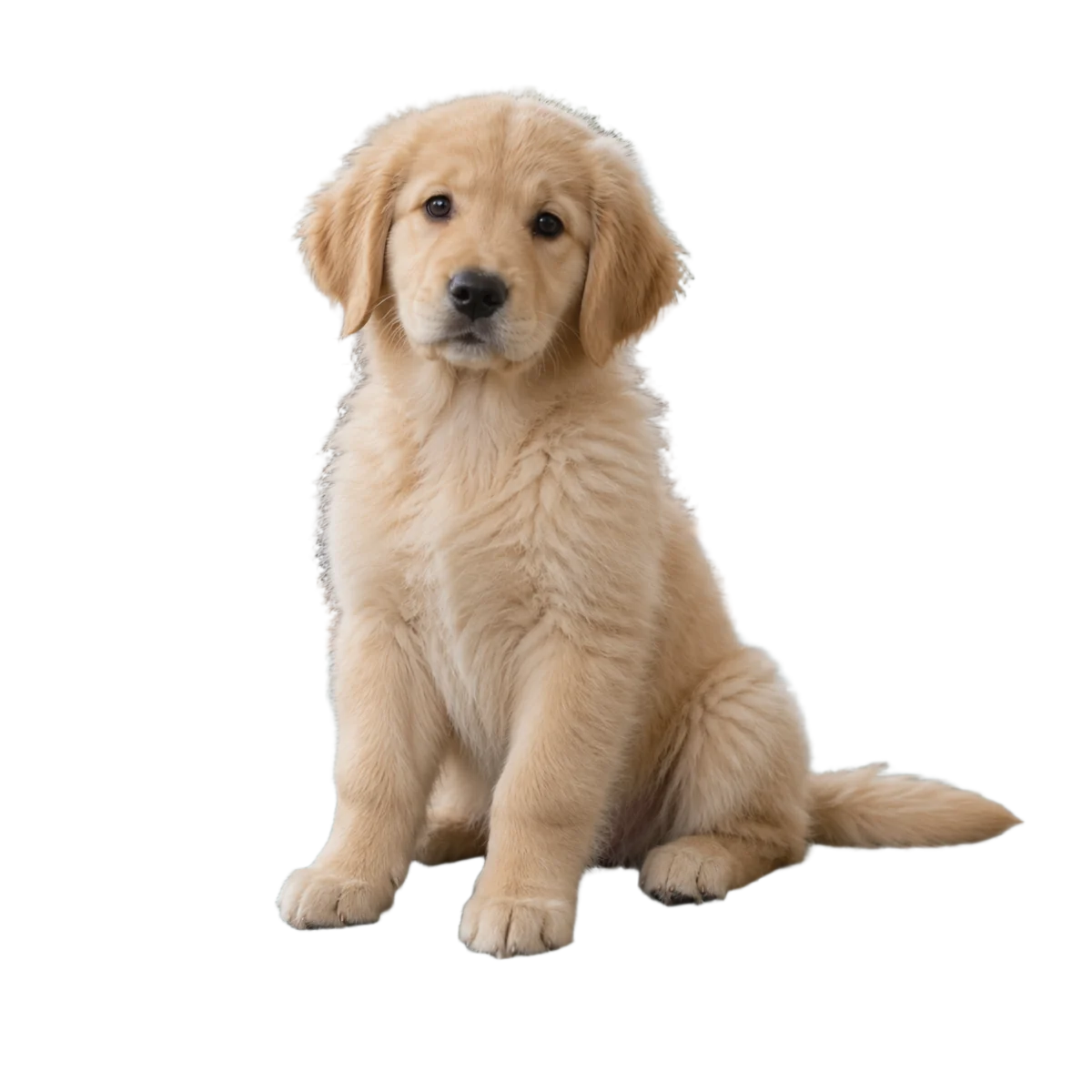
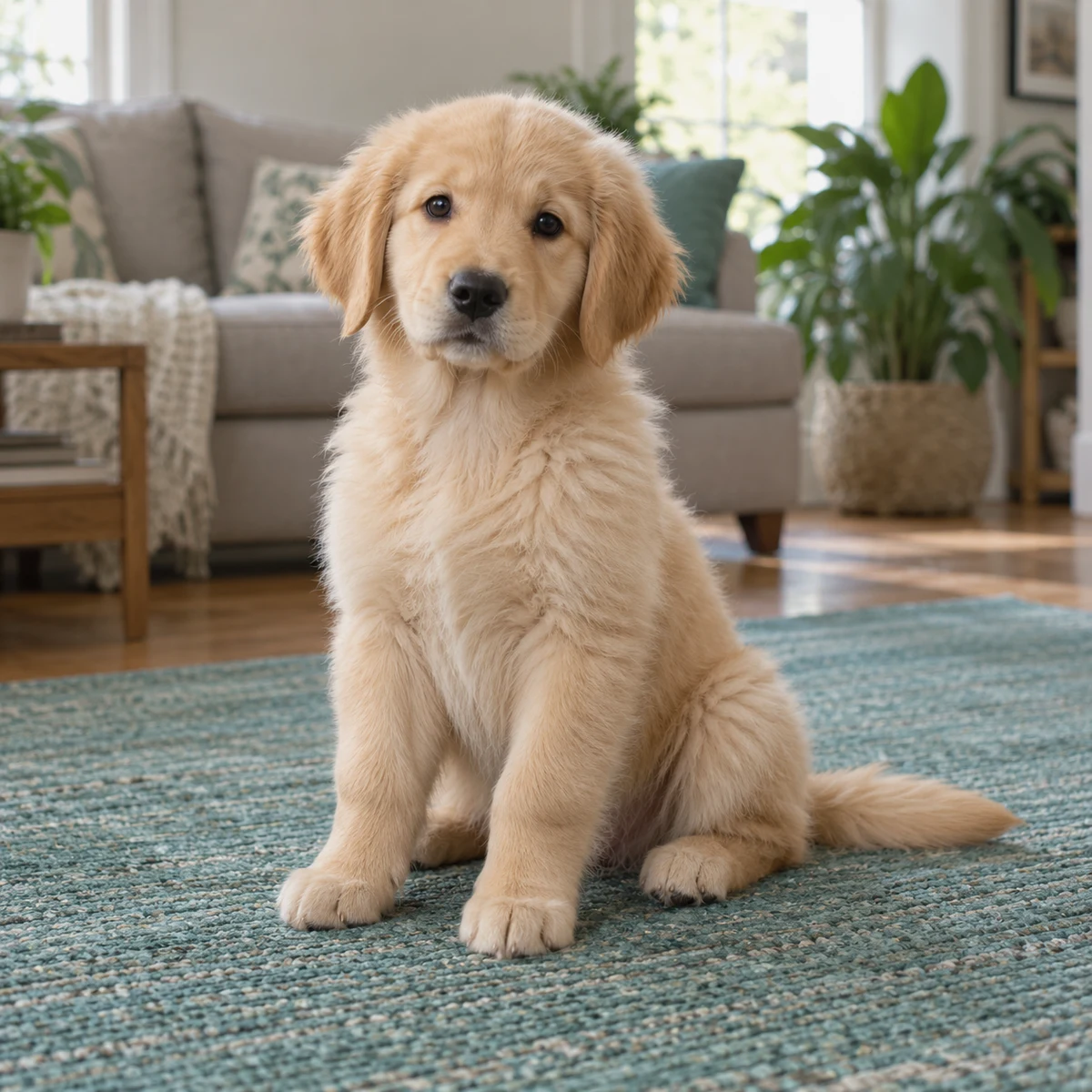
Die Ausgangsfotos wurden mit KI erstellt; die freigestellten Ergebnisse stammen ohne Nachbearbeitung aus diesem Werkzeug. Ihr Ergebnis hängt vom hochgeladenen Bild ab.

Bild zum Freistellen hochladen

Kein Bild zur Hand? Probieren Sie ein Beispiel:

1 Credit pro Bild

Transparentes PNG
1 Credit pro Bild
JPG, PNG oder WebP · Max. 5 MB

Was macht ein Hintergrundentferner?

Ein Hintergrundentferner trennt das Hauptmotiv von seiner Umgebung. Die Bereiche außerhalb des Motivs werden transparent, damit Sie es auf eine andere Farbe, ein Foto oder ein Layout setzen können. Das ist keine Aufhellung und keine Schattenkorrektur: Wand, Tisch oder Zimmer verschwinden, das Motiv bleibt. Wählen Sie dieses Werkzeug, wenn Sie ein freigestelltes Objekt oder eine freigestellte Person brauchen und nicht die ursprüngliche Szene. Möchten Sie die Szene behalten und nur das Licht korrigieren, verwenden Sie stattdessen den Schattenentferner.

Das Motiv wiedererkennen

Vergleichen Sie Form, Farben und Proportionen mit dem Original, bevor Sie das Motiv in ein neues Layout setzen. Freistellen lohnt sich, wenn das Motiv bereits so fotografiert ist, wie Sie es brauchen. Verdeckte Teile werden dabei nicht rekonstruiert, und die Pose wird nicht verändert.
So stellen Sie ein Bild online frei

1

Original hochladen

Wählen Sie eine JPG-, PNG- oder WebP-Datei bis 5 MB. Beide Seiten müssen 256 bis 4096 Pixel lang sein; maximal sind 16 Megapixel erlaubt. Nutzen Sie möglichst das Original statt eines mehrfach komprimierten Screenshots: Sichtbare Details helfen, feine Kanten sauber zu trennen. Für eigene Bilder melden Sie sich an. Die Beispielvergleiche können Sie ohne Credits ansehen.

2

Hintergrund entfernen

Das Motiv wird erkannt und die Umgebung transparent gemacht. Sie müssen weder einen Prompt noch einen Schattenmodus oder eine Auflösungsstufe wählen. Ein Bild kostet 1 Credit; der Preis steht neben dem Upload. Warten Sie das Ergebnis ab, bevor Sie einen neuen Auftrag starten. Läuft eine Aufgabe nach einer Zeitüberschreitung noch, prüfen Sie zunächst den Status, statt dasselbe Bild erneut einzureichen.

3

Prüfen und herunterladen

Vergleichen Sie die Bilder mit dem Schieberegler. Prüfen Sie Haare, Fell, Henkel und schmale Zwischenräume, denn dort bleiben am ehesten Reste des alten Hintergrunds stehen. Laden Sie danach das transparente PNG herunter. Das Schachbrett zeigt leere Pixel und wird nicht mitgespeichert. Bewahren Sie auch das Original auf, um später vergleichen oder anders bearbeiten zu können.

Produkte, Menschen und Tiere freistellen

Die Ausgangsfotos wurden mit KI erstellt; die freigestellten Ergebnisse stammen ohne Nachbearbeitung aus diesem Werkzeug. Ihr Ergebnis hängt vom hochgeladenen Bild ab.

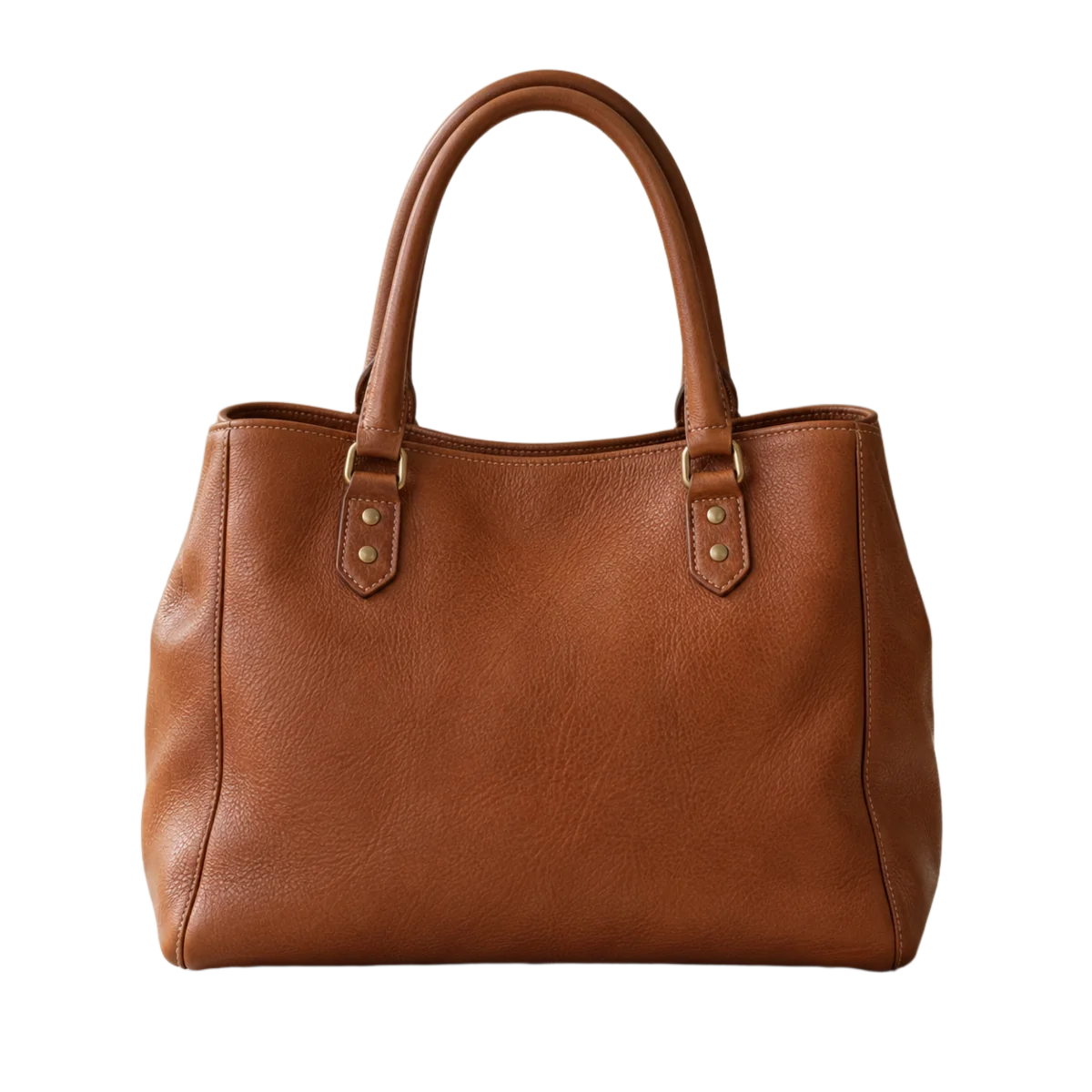
Produktfoto — Freigestellt
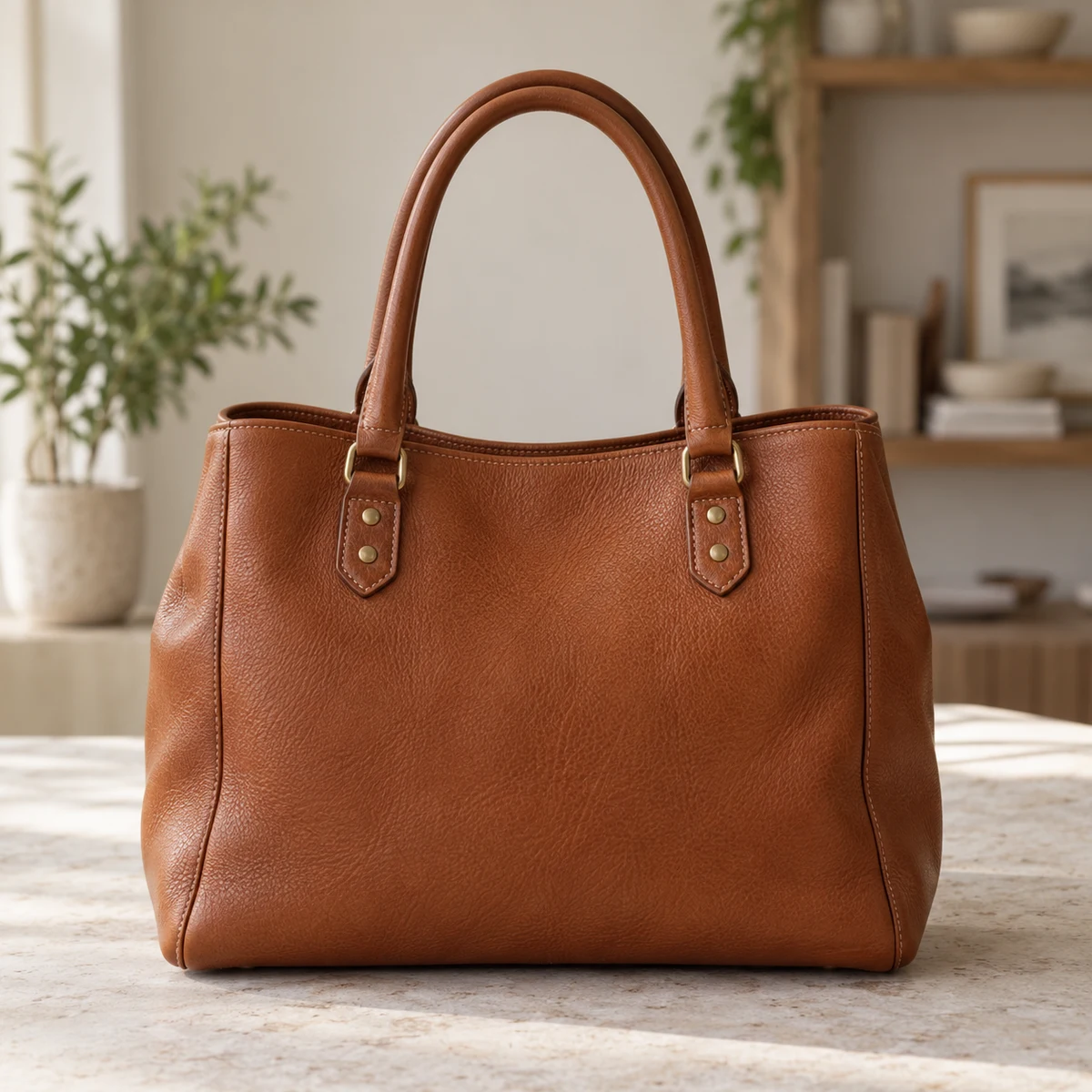
Produktfoto — Original
Original
Freigestellt

Produktfotos

Entfernen Sie Tisch, Regal oder Zimmer aus einem Produktfoto und erhalten Sie ein freigestelltes Bild für Katalog oder Layout. Henkel und Riemen bilden geschlossene Zwischenräume; prüfen Sie diese ebenso wie die Außenkante. Das Produkt sollte vollständig im Bild liegen, denn fehlende Teile lassen sich durch Freistellen nicht ergänzen. Prüfen Sie vor der Veröffentlichung die Bildvorgaben Ihres Shops oder Marktplatzes: Ein transparentes PNG erfüllt sie nicht automatisch.

Porträt — Freigestellt
Porträt — Original
Original
Freigestellt

Porträts

Trennen Sie eine Person von einer unruhigen Wand oder einem Garten, ohne vorher einen neuen Hintergrund festzulegen. Eine klare Kontur und sichtbare Haarsträhnen erleichtern die Kontrolle. Locken, abstehende Haare und ähnliche Hintergrundfarben brauchen besondere Aufmerksamkeit. Das Werkzeug entfernt die Umgebung; es korrigiert keine Gesichtsschatten, retuschiert keine Haut und garantiert nicht, dass jedes Haar erhalten bleibt. Nutzen Sie das Ergebnis als Ebene in Ihrer eigenen Gestaltung.

Tierfoto — Freigestellt
Tierfoto — Original
Original
Freigestellt

Tierbilder

Nutzen Sie Ihr Haustier als freigestelltes Motiv für Collagen, Karten oder eigene Designs. Feines Fell und Schnurrhaare gehen weicher in den Hintergrund über als eine feste Produktkante, deshalb sollten Sie das Ergebnis in sinnvoller Vergrößerung beurteilen. Ohren, Pfoten und Schwanz sollten vollständig im Bild sein. Ein gut beleuchtetes Tier vor einer kontrastreichen Fläche ist ein besserer Ausgangspunkt als ein unscharfes Motiv auf einem dunklen Sofa.

Transparente PNG-Dateien weiterverwenden

PNG speichert in einem Alphakanal, wie transparent jedes Pixel ist. So gehen weiche Kanten in ein neues Layout über, statt in einem farbigen Rechteck zu stehen. Manche Bildbetrachter zeigen transparente Flächen weiß oder schwarz an; das heißt noch nicht, dass der Hintergrund zurück ist. Legen Sie das Bild zur Kontrolle auf eine farbige Ebene. Behalten Sie beim Wechsel zwischen Anwendungen das PNG-Format: Beim Umwandeln in JPEG geht die Transparenz verloren, und die leere Fläche wird meist mit einer Volltonfarbe gefüllt. Diese Seite liefert ein freigestelltes Motiv, keinen Hintergrundeditor und keine automatische weiße Produktkulisse.

Eine Originaldatei behalten

Bewahren Sie das transparente PNG als Ausgangsdatei auf. Erstellen Sie für jedes Ziel eine passend skalierte Kopie und behalten Sie die Originalauflösung für spätere Layouts. Fügt ein anderes Programm beim Export einen Hintergrund hinzu, greifen Sie wieder auf das PNG zurück, statt den Hintergrund erneut zu entfernen.

Tipps für saubere Kanten

01

Scharfes Ausgangsbild

Wählen Sie ein scharfes, gut beleuchtetes Foto, auf dem sich das Motiv klar von der Umgebung abhebt. Bewegungsunschärfe, starke Kompression und ähnliche Farben im Vorder- und Hintergrund machen die Grenze uneindeutig. Mehr Pixel helfen nur, wenn sie echte Details enthalten; das Vergrößern eines kleinen Screenshots stellt verlorene Haare oder Texturen nicht wieder her.

02

Lücken kontrollieren

Prüfen Sie Zwischenräume an Armen, in Taschenhenkeln und um lose Haare. Glas, Netzstoff, Rauch und Spiegelungen sind schwierig, weil der Hintergrund durch das Motiv selbst sichtbar ist. Die automatische Freistellung kann Farbsäume hinterlassen oder kleine Details auslassen. Kontrollieren Sie das Ergebnis, bevor Sie es in einem fertigen Design verwenden.

03

Die passende Bearbeitung wählen

Schatten, die auf das Motiv fallen, bleiben beim Freistellen bestehen. Entscheiden Sie bei ungleichmäßigem Licht zuerst, ob die ursprüngliche Szene erhalten bleiben soll. Wenn ja, wählen Sie die Schattenentfernung. Benötigen Sie beide Schritte, kontrollieren Sie jedes Ergebnis einzeln, bevor Sie weiterbearbeiten. Jeder Verarbeitungsschritt verbraucht eigene Credits.

Häufige Fragen

Die Beispiele können Sie kostenlos ansehen. Eigene Bilder erfordern eine Anmeldung und kosten jeweils 1 Credit. Verfügbare Start-Credits lassen sich nutzen; danach benötigen Sie ausreichend Guthaben. Der Preis wird vor der Verarbeitung angezeigt.


Nein. Berechnet wird die Verarbeitung. Beim Herunterladen desselben fertigen Ergebnisses wird kein neuer Auftrag gestartet. Speichern Sie das PNG zur späteren Wiederverwendung.


Einige Programme zeigen transparente Bereiche auf einer weißen Fläche. Prüfen Sie das PNG auf einer farbigen Ebene. Bei einer Umwandlung in JPEG geht Transparenz verloren.


Ja, im Browser. Laden Sie JPG, PNG oder WebP hoch. Andere Handyformate müssen Sie vorher konvertieren. Beachten Sie die Grenzen für Dateigröße und Pixelmaße.


Nein. Freistellen entfernt die Umgebung. Für Schatten auf Gesicht oder Produkt verwenden Sie die Werkzeuge zur Foto- oder Gesichtsschattenentfernung.


Als fehlgeschlagen markierte Aufgaben erstatten die Credits. Bei einer Zeitüberschreitung kann der Auftrag noch laufen; prüfen Sie den Status vor einem neuen Versuch. Eine unvollkommene Kante ist nicht dasselbe wie ein fehlgeschlagener Auftrag.


Hintergrund entfernen und Bilder freistellen

Entfernen Sie den Hintergrund und verwenden Sie das freigestellte Motiv in Ihrem nächsten Entwurf. Laden Sie ein Produktfoto, Porträt oder Tierbild hoch. Für eigene Bilder ist eine Anmeldung erforderlich; jedes Bild kostet 1 Credit.

Hintergrund entfernen — Bilder als transparentes PNG