KI-Schattenentferner für Fotos

Schatten aus Dokumenten entfernen

Schatten aus Dokumenten und gescannten Bildern online reduzieren. Der Dokumentmodus ist voreingestellt. JPG oder PNG hochladen und den Text vor dem Download prüfen. Die Verarbeitung erfordert Anmeldung und Credits.

Bild hochladen zum Schatten-Entfernen

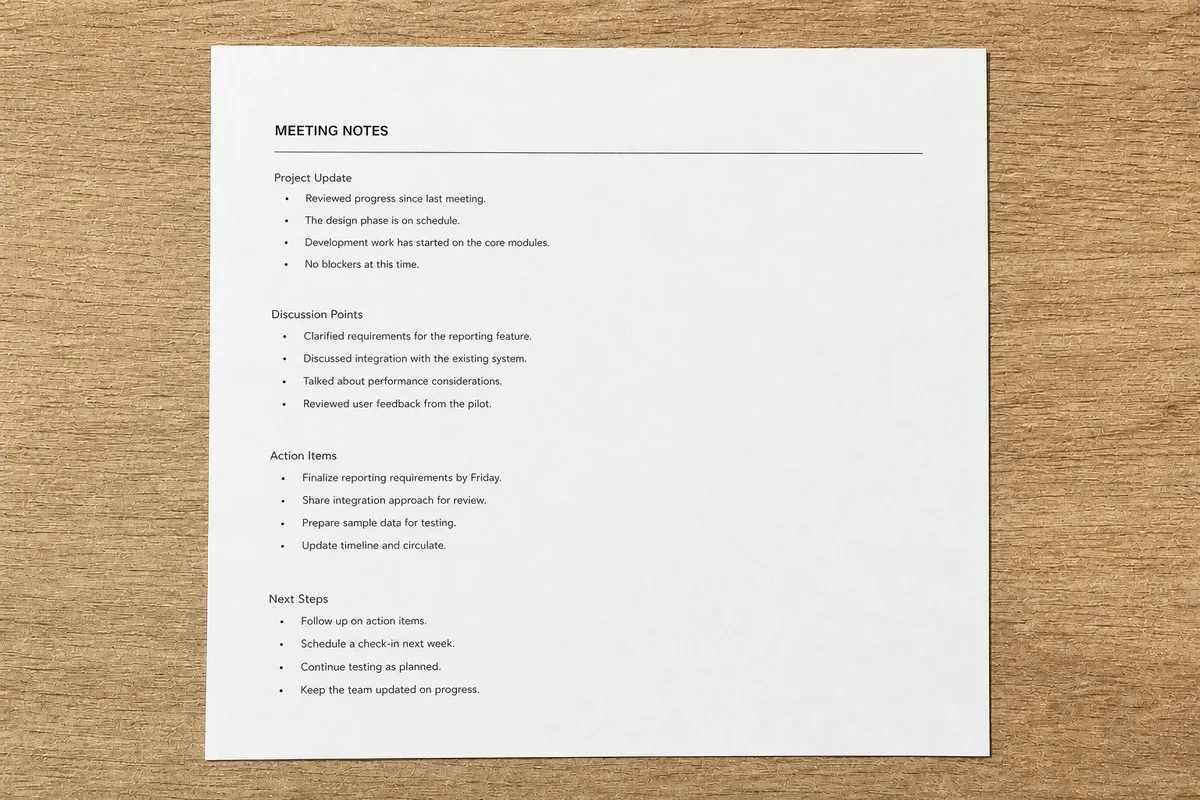
Beispiel einer Dokumentseite mit reduzierten Schatten
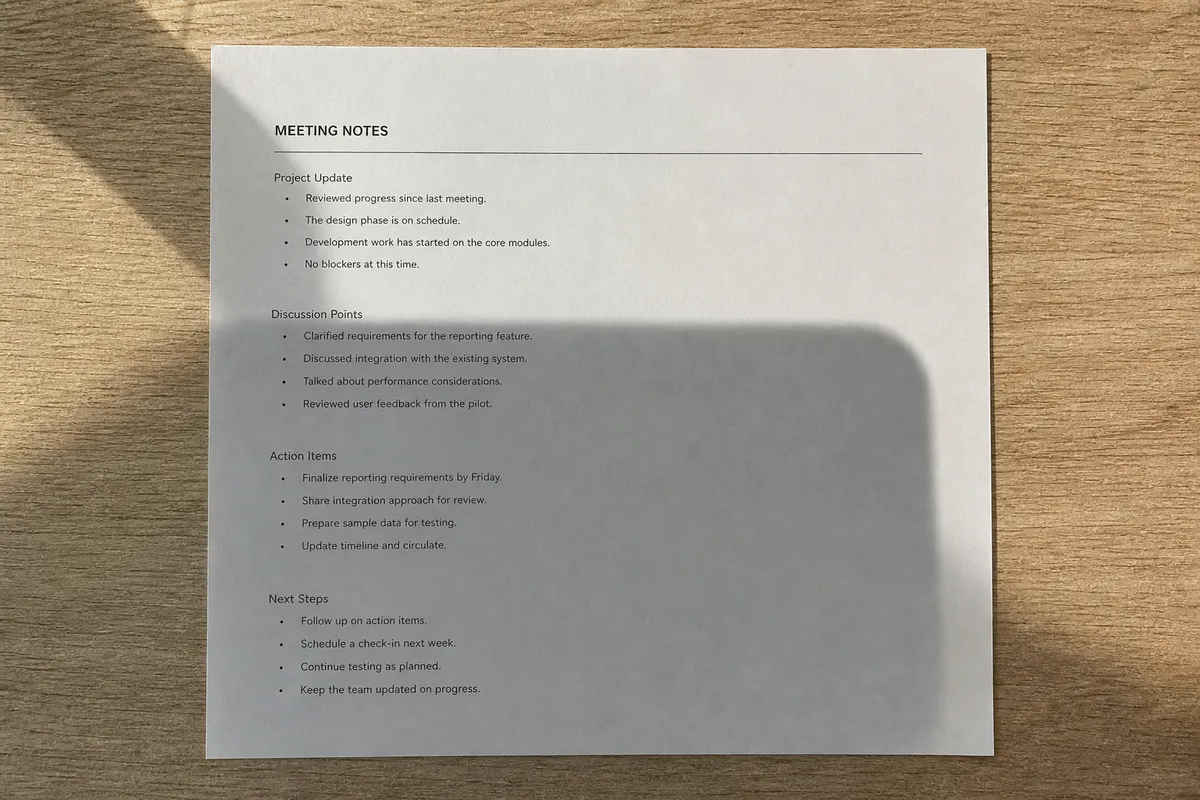
Dokumentfoto mit Schatten vor der Korrektur
Original
Bearbeitet

KI-generierte Beispiele, keine gemessenen Werkzeugergebnisse. Text nach der Bearbeitung prüfen.

Foto hochladen

Kein Bild zur Hand? Probieren Sie ein Beispiel:

Kostet 5 Credits · Keine Karte nötig

JPG / PNG · 10 MB
KI-generierte Beispiele, keine gemessenen Werkzeugergebnisse. Text nach der Bearbeitung prüfen.

Papier aufhellen, ohne Schrift gezielt zu entfernen

Handy, Hand oder Lampe können dunkle Bereiche auf einer lesbaren Seite verursachen. Der Dokumentmodus weist die KI an, das Licht auszugleichen und Zeichen, Linien, Stempel und Diagramme zu erhalten. Das ist ein Bearbeitungsziel, keine Garantie. Kleine Details können sich verändern; bewahren Sie das Original auf.

01

Schatten oder Seiteninhalt?

Prüfen Sie zuerst die leeren Ränder. Schatten folgen oft einem Gegenstand oder verlaufen weich. Graue Tabellenfelder, Textmarker und farbiges Papier gehören zum Dokument und sollten nicht zugunsten eines weißen Hintergrunds verschwinden.
02

Scans als Bilddateien

Verarbeitet wird jeweils eine Bilddatei. Das Werkzeug liest keine PDFs und erstellt keine durchsuchbare Textebene. Exportieren Sie die gewünschte PDF-Seite zuvor in Ihrer PDF-Anwendung als klares JPG oder PNG.

So entfernen Sie Schatten aus einem Dokumentfoto

Verwenden Sie die ursprüngliche Kameradatei oder einen scharfen Scan statt einer komprimierten Vorschau. Eine Seite pro Bild ist sinnvoll. Schon vor der Bearbeitung sollten kleine Zeichen erkennbar sein. Modell und Auflösung bestimmen die angezeigten Kosten.

1

Eine Seite hochladen

Wählen Sie ein JPG oder PNG bis 10 MB. Seitenränder und Tabellenenden sollten vollständig sichtbar bleiben. Ein neues Foto bei diffusem Licht ist oft hilfreicher als eine höhere Ausgabeauflösung für eine unscharfe Vorlage.

2

Dokumentmodus verwenden

Der Modus ist bereits ausgewählt. Melden Sie sich an, prüfen Sie die Credits und starten Sie die Bearbeitung. Nutzen Sie für andere Einstellungen erneut das Original, damit sich Änderungen durch wiederholte Bearbeitung nicht summieren.

3

Vergleichen und herunterladen

Vergleichen Sie Vorher und Nachher. Prüfen Sie anschließend die heruntergeladene Datei in voller Größe: Namen, Beträge, Daten, Satzzeichen und blasse Striche. Speichern Sie das Ergebnis getrennt vom Original.

Schattenkorrektur bei Dokumentfotos und gescannten Tabellen

KI-generierte Beispiele, keine gemessenen Werkzeugergebnisse. Text nach der Bearbeitung prüfen. Arbeitsblätter, Thermobelege und gebundene Bücher brauchen unterschiedliche Prüfungen. Die Bearbeitung soll vorhandene Information besser sichtbar machen. Was nicht aufgenommen wurde, lässt sich nicht zuverlässig rekonstruieren. Das Beispiel illustriert die Aufgabe und belegt keine Genauigkeit für Ihr Dokument.

Fotografierte Notizen — Bearbeitet
Fotografierte Notizen — Original
Original
Bearbeitet

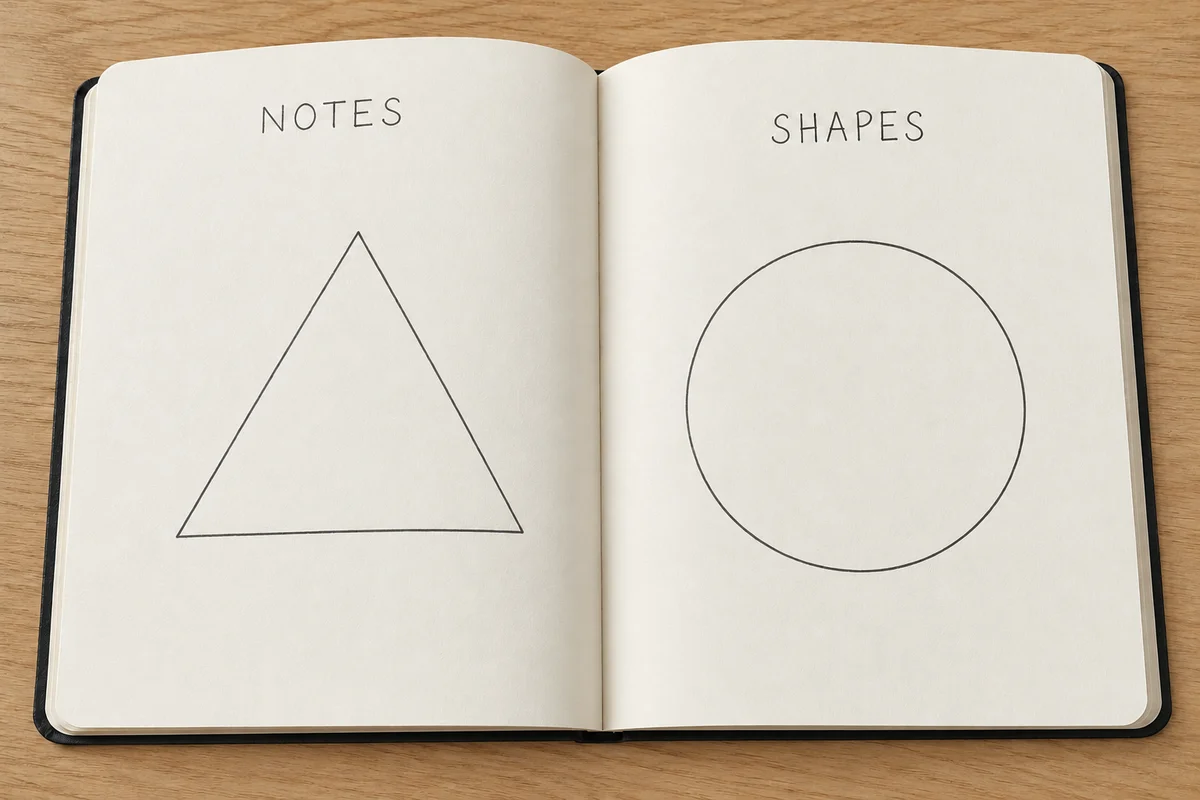
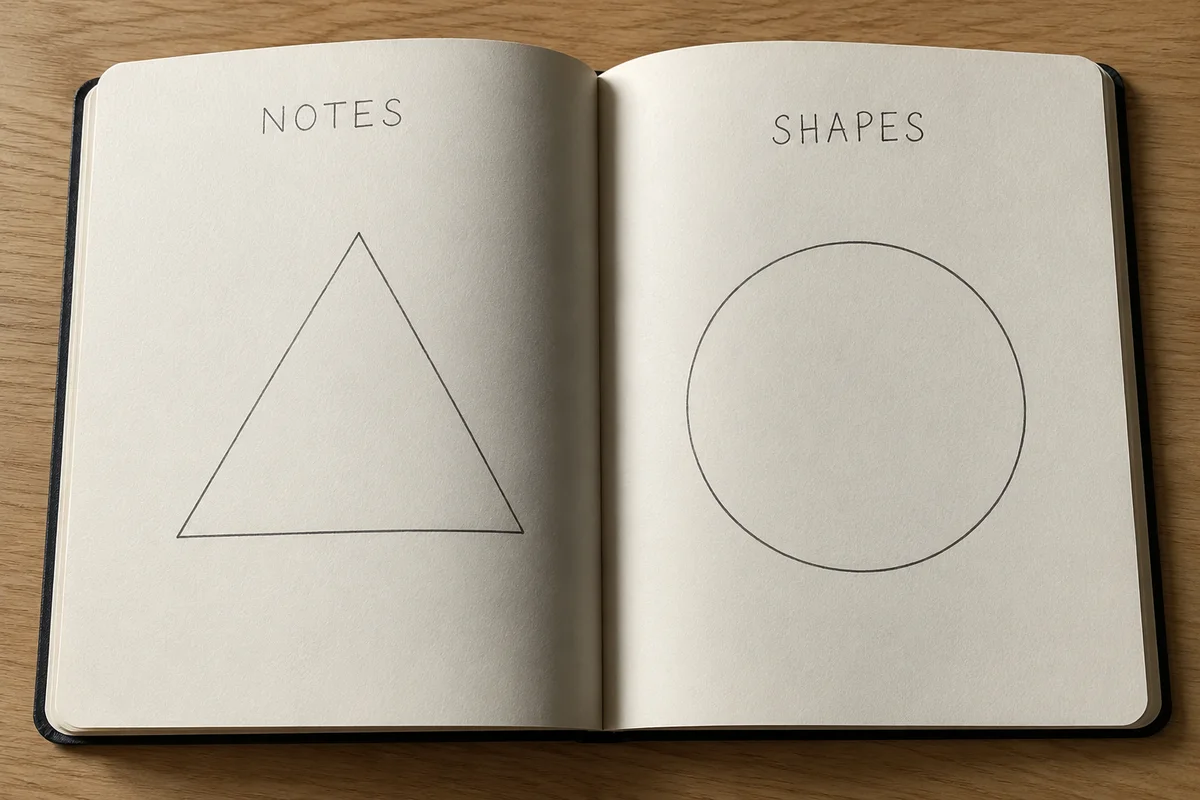
Fotografierte Notizen

Achten Sie auf Bleistift, Minuszeichen, Dezimalpunkte und hochgestellte Zahlen. Verschwinden schwache Striche beim Aufhellen, behalten Sie das Original oder fotografieren Sie neu.

Gescannte Tabellen und Formulare — Bearbeitet
Gescannte Tabellen und Formulare — Original
Original
Bearbeitet

Gescannte Tabellen und Formulare

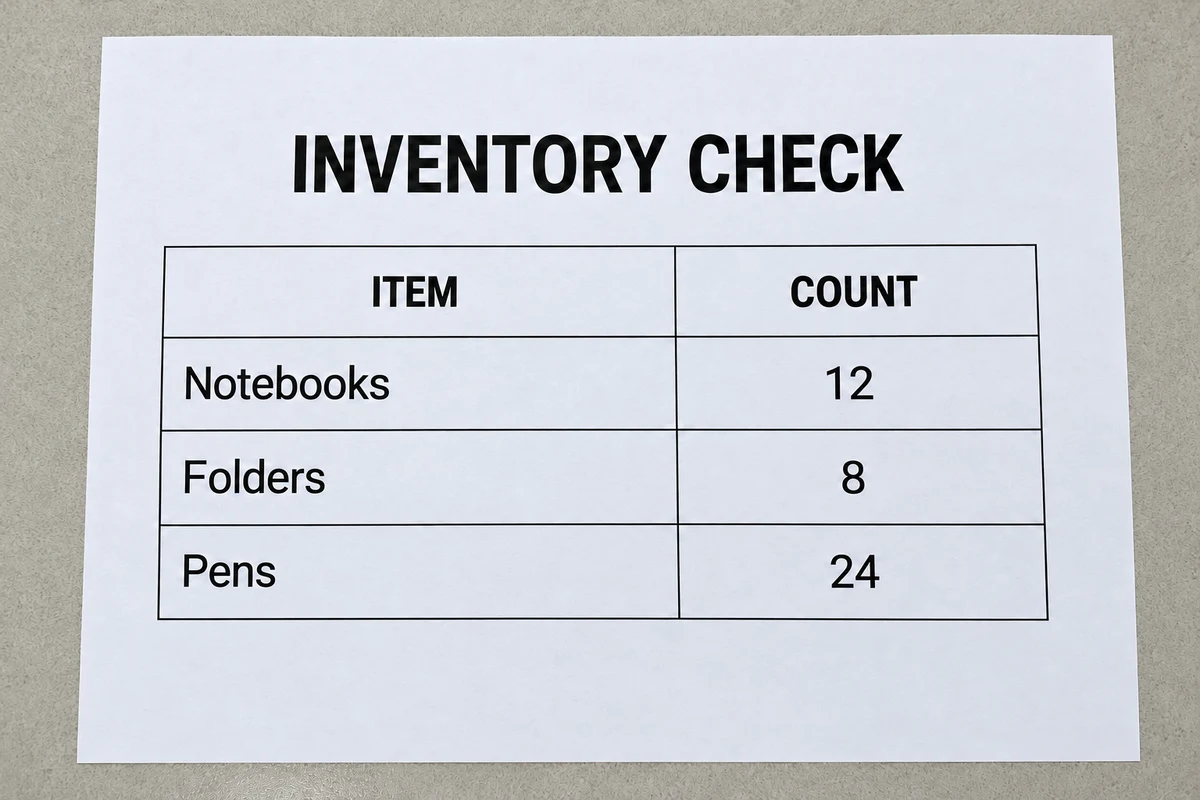
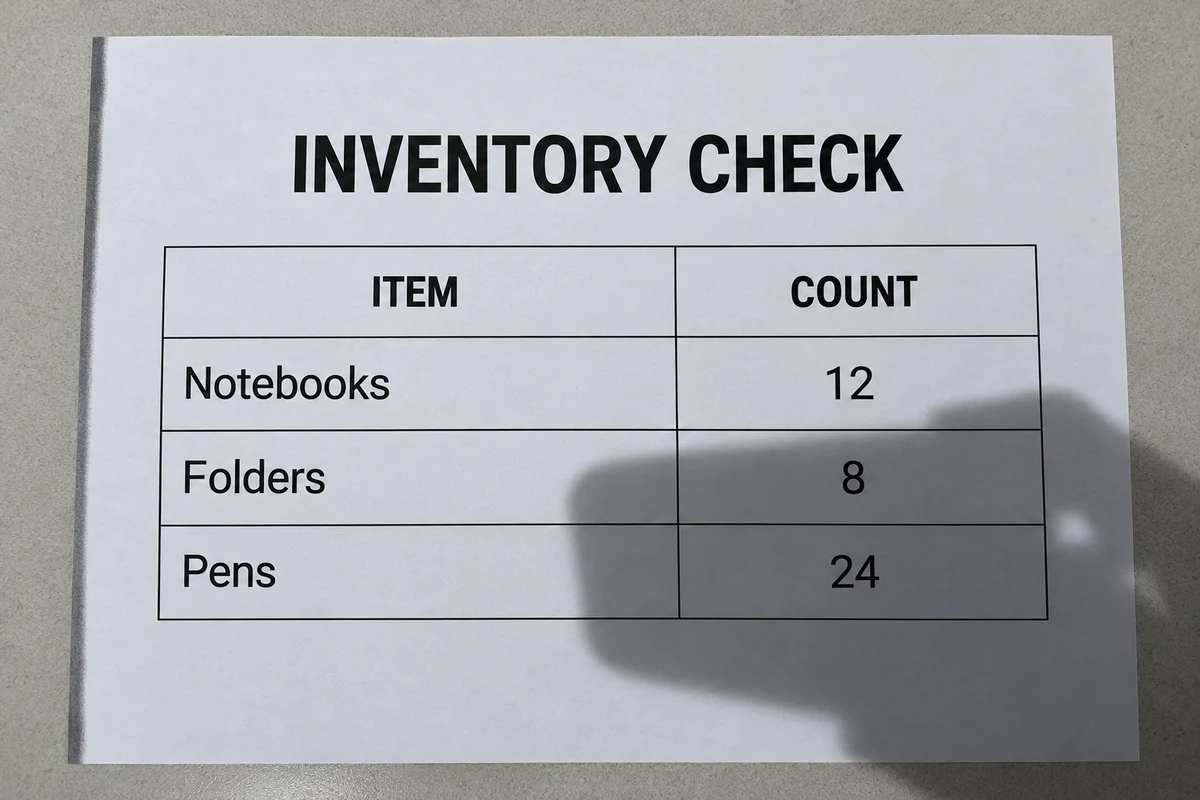
Prüfen Sie nach der Korrektur Tabellenlinien und jede Ziffer. Im Beispiel stehen 12 Notizbücher, 8 Ordner und 24 Stifte. Ein weißerer Hintergrund ist nutzlos, wenn diese Werte verändert werden. Das KI-generierte Beispiel belegt keine Genauigkeit der Texterhaltung.

Buchseiten und Scans — Bearbeitet
Buchseiten und Scans — Original
Original
Bearbeitet

Buchseiten und Scans

Am Buchrücken kann Text im Falz verborgen sein. Das Werkzeug bietet keine Seitenbegradigung oder Perspektivkorrektur. Öffnen Sie das Buch gleichmäßiger und fotografieren Sie erneut, wenn Buchstaben verdeckt sind.

Text und Tabellen nach der Bearbeitung prüfen

Ein weißeres Blatt allein ist kein Qualitätsnachweis. Vergleichen Sie beschattete und zuvor helle Stellen. Wenn ein unverändertes Dokument verlangt wird, verwenden Sie das Original oder einen neuen Scan nach den Vorgaben des Empfängers.

01

Kleine Details vergrößern

Prüfen Sie kleinste Schrift, Tabellenkreuzungen, Kästchen, Unterschriftenränder und farbige Anmerkungen. Achten Sie auf verschmolzene Zeichen und fehlende Punkte. Größere Bildabmessungen bedeuten nicht automatisch genaueren Text.

02

OCR separat durchführen

Das Ergebnis ist ein Bild, kein bearbeitbarer Text. Eine anschließende OCR-Erkennung muss ebenfalls mit dem Original verglichen werden. Hellere Hintergründe garantieren keine bessere Erkennung von Handschrift oder beschädigtem Druck.

Dateigrenzen und Gründe für einen neuen Scan

Empfohlen sind JPG und PNG bis 10 MB, jeweils ein Bild. Die Verarbeitung benötigt Credits; Modell und Ausgabeeinstellungen bestimmen die Kosten. Direkte PDFs, mehrseitiger PDF-Export, Stapelscans und OCR gehören nicht zum Funktionsumfang.

01

Bei Unschärfe neu aufnehmen

Fast schwarze Bereiche, unscharfe Schrift oder weiße Reflexe enthalten möglicherweise zu wenig Bildinformation. Beleuchten Sie die flache Seite von der Seite und halten Sie das Handy aus dem Lichtweg.

02

Originale für genaue Aufzeichnungen

Wenn jedes Zeichen stimmen muss, ist ein neuer Scan oft verlässlicher als generative Korrektur. Bewahren Sie beide Dateien auf. Für lange PDFs oder durchsuchbaren Text eignet sich ein eigenes PDF- oder OCR-Werkzeug.

FAQ

Nein. Exportieren Sie die betreffende Seite zuerst als JPG oder PNG. Das Ergebnis ist ebenfalls ein Bild. Das Werkzeug fügt keine Seiten zu einer PDF zusammen und erhält keine PDF-Textebene.


Nein. Der Dokumentmodus fordert die Erhaltung von Text und Layout, dennoch können Details verändert werden. Prüfen Sie insbesondere Zahlen und Unterschriften. Für exakte Aufzeichnungen sollten Sie das Original verwenden oder neu scannen.


Eigene Bilder erfordern Anmeldung und verfügbare Credits. Die Kosten für das gewählte Modell und die Ausgabe werden vor der Bearbeitung angezeigt. Aktuelle Optionen stehen auf der Preisseite; unbegrenzte kostenlose Verarbeitung wird nicht angeboten.


Schattenkorrektur verbessert die Beleuchtung, ersetzt aber keine fehlende Schärfe. Unlesbare Zeichen können auch im helleren Ergebnis falsch oder unlesbar bleiben. Wenn möglich, scannen oder fotografieren Sie die Seite erneut.


Ja. Öffnen Sie die Seite im Browser und wählen Sie ein Dokumentbild auf Ihrem Gerät. Beachten Sie die Dateigröße und prüfen Sie kleine Schrift nach dem Download in voller Größe.


Das ist nicht beabsichtigt. Der Dokumentmodus soll Handschrift, Stempel und Diagramme erhalten. Schwache Markierungen können jedoch als Hintergrund missverstanden werden. Prüfen Sie diese Bereiche; verschwundene Inhalte sind kein gelungenes Ergebnis.


Schatten aus Dokumenten entfernen — Scans online säubern