KI-Schattenentferner für Fotos

Schatten von Figuren entfernen

Schatten von Figuren, bemalten Miniaturen und Modellfotos im Produktmodus entfernen. Foto hochladen, Bemalung prüfen und eine separate Kopie speichern. Anmeldung und Credits erforderlich.

Bild hochladen zum Schatten-Entfernen

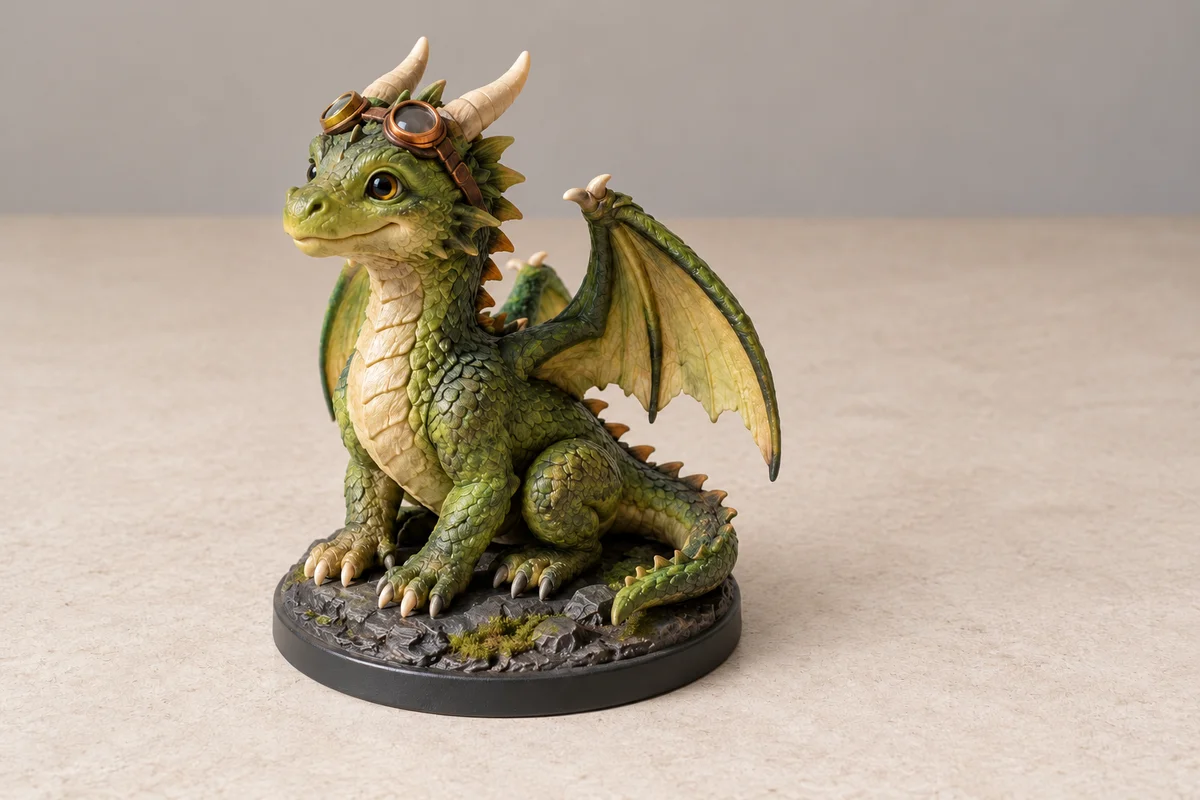
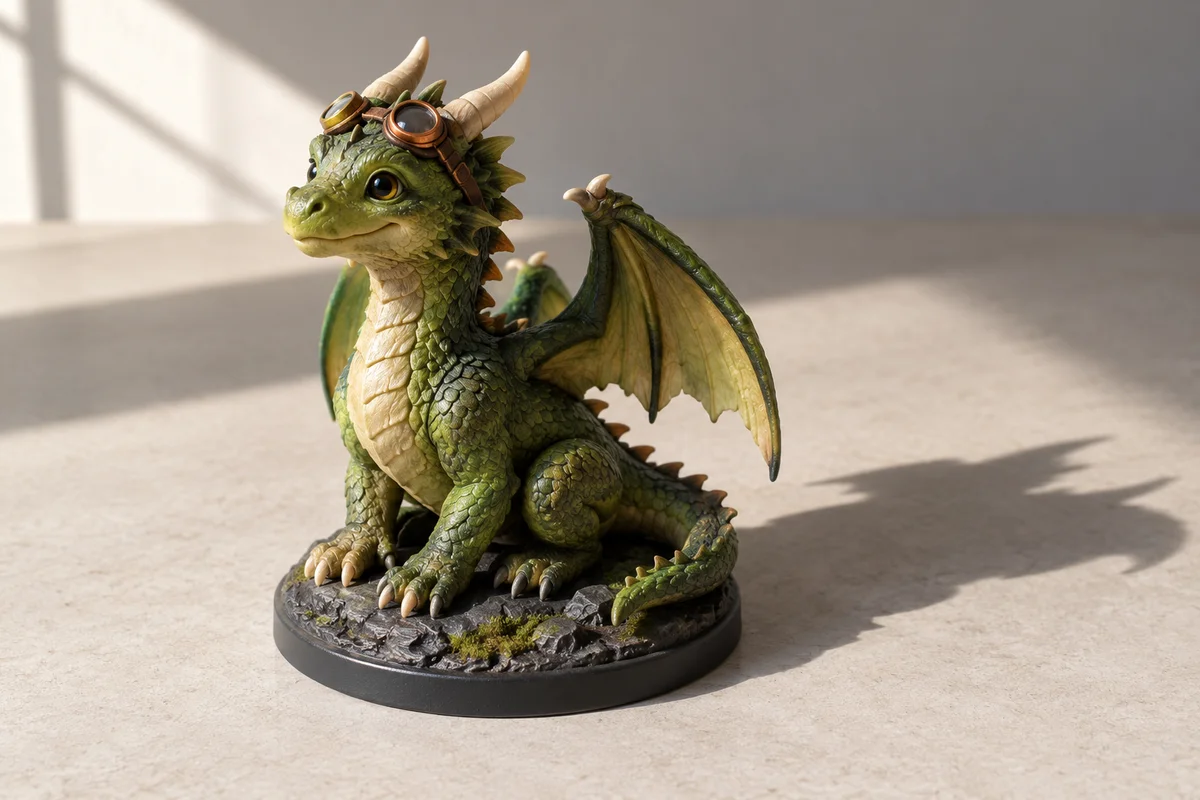
Drachenfigur mit abgeschwächtem Schlagschatten – Illustration
Bemalte Drachenfigur auf einem Sockel vor der Schattenkorrektur
Original
Bearbeitet

KI-generierte Illustration, kein gemessenes Werkzeugergebnis. Prüfen Sie Ihr eigenes Bild nach der Bearbeitung.

Foto hochladen

Kein Bild zur Hand? Probieren Sie ein Beispiel:

Kostet 5 Credits · Keine Karte nötig

JPG / PNG · Bis 10 MB
Vorher und nachher vergleichen
Anmeldung und Credits erforderlich

Schattenkorrektur und die feinen Details der Bemalung

Mit diesem Werkzeug können Sie Schatten von Figuren entfernen, wenn eine Schreibtischlampe oder ein Fenster einen störenden Umriss hinter das Modell wirft. Der Produktmodus weist die KI an, Licht zu korrigieren und dabei Form, Material und Oberflächendetails zu erhalten. Entscheidend ist der Unterschied zwischen einem Schlagschatten und einer aufgemalten Schattierung. Eine dunkle Lasur in einer Vertiefung gehört möglicherweise zur Bemalung. Bewahren Sie das Original zum Vergleich auf.

01

Schlagschatten oder aufgemalte Schattierung?

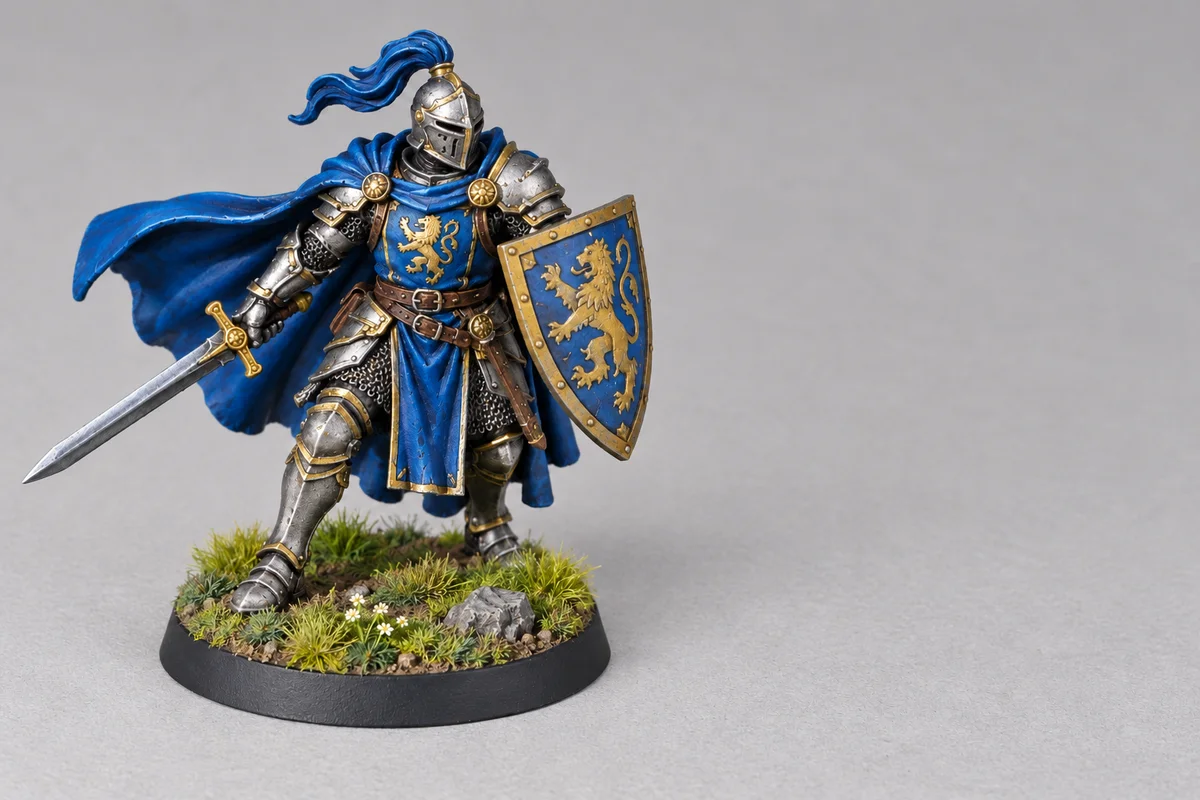
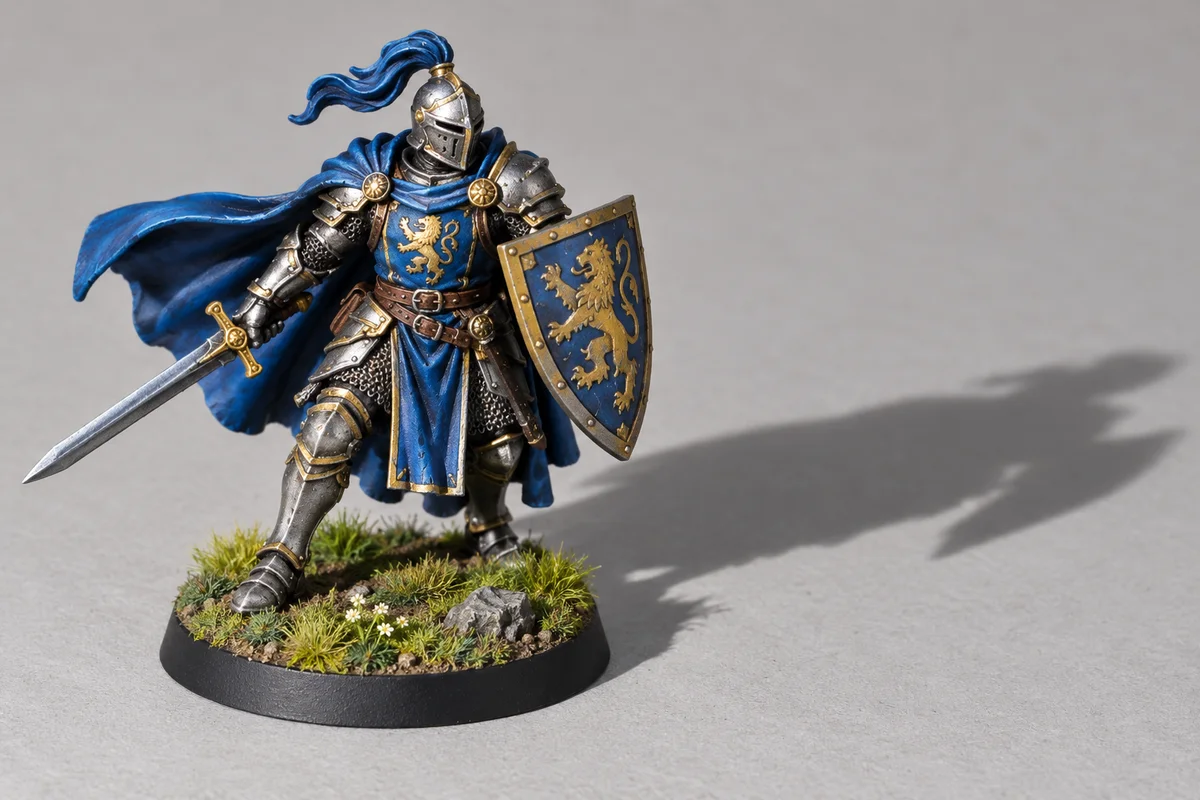
Ein langer Umriss auf Tisch oder Wand entsteht meist durch gerichtetes Licht. Dunkle Fugen, Farbverläufe, Alterungsspuren und schwarze Einfassungen gehören dagegen zum Modell. Prüfen Sie diese Stellen nach der Bearbeitung. Die Korrektur darf sorgfältig gemalte Tiefen nicht versehentlich als schlechte Beleuchtung behandeln.
02

Die räumliche Form beurteilen

Kleine Schatten an Füßen und Sockel zeigen den Kontakt zur Oberfläche. Werden sämtliche dunklen Stellen entfernt, wirkt eine Figur flach oder schwebend. Das Ziel ist eine ruhigere Beleuchtung. Die modellierte Tiefe soll erkennbar bleiben. Generative Bearbeitung kann Details verändern; ein scharfes Ausgangsfoto erleichtert die Kontrolle.

So entfernen Sie Schatten von Figuren online

Beginnen Sie mit einer scharfen Aufnahme des vollständigen Modells. Lassen Sie Platz um Hörner, Flügel, Antennen und Waffen. Empfohlen werden JPG und PNG bis 10 MB. Das Werkzeug zeigt die benötigten Credits für die gewählten Modell- und Ausgabeeinstellungen an. Mehr Ausgabepixel garantieren keine genauere Wiedergabe.

1

Originalfoto hochladen

Verwenden Sie die Kameradatei anstelle eines Bildschirmfotos einer Verkaufsanzeige. Sockel und umliegende Fläche sollten sichtbar bleiben, damit Sie den Schlagschatten beurteilen können. Sind winzige Details bereits unscharf, fotografieren Sie erneut. Eine künstliche Vergrößerung stellt die tatsächliche Bemalung nicht wieder her.

2

Voreingestellten Produktmodus starten

Auf dieser Seite ist der Produktmodus ausgewählt. Melden Sie sich an, prüfen Sie die angezeigten Kosten und starten Sie die Korrektur. Beginnen Sie beim Vergleich anderer Einstellungen jeweils mit dem Original. Wiederholtes Bearbeiten eines generierten Bildes kann weitere, in der Vorschau schwer erkennbare Veränderungen verursachen.

3

Details prüfen und herunterladen

Vergleichen Sie Original und Ergebnis und öffnen Sie die heruntergeladene Datei in voller Größe. Kontrollieren Sie Augen, Kanten, Gelenke, Abziehbilder und den Sockelrand. Speichern Sie die Bearbeitung separat, damit das Original verfügbar bleibt, falls die hellere Version das Aussehen verändert.

Beispiele für Sammelfiguren, Miniaturen und Modellbau

KI-generierte Illustration, kein gemessenes Werkzeugergebnis. Prüfen Sie Ihr eigenes Bild nach der Bearbeitung. Der Drachenvergleich ist eine KI-generierte Illustration der Schattenkorrektur, kein gemessenes Ergebnis des ausgewählten Modells. Er zeigt, welche Art von Tischschatten diese Bearbeitung anspricht. Bemalung, Material, Licht und kleine Bauteile Ihrer eigenen Figur bestimmen, ob das Ergebnis brauchbar ist.

Drachenfigur mit abgeschwächtem Schlagschatten – Illustration
Bemalte Drachenfigur auf einem Sockel vor der Schattenkorrektur
Original
Bearbeitet

Bemalte Sammelfiguren

Das Beispiel stellt einen langen Tischschatten einer gleichmäßigeren Beleuchtung um einen Harzdrachen gegenüber. Vergleichen Sie grüne Farbe, kupferfarbene Brille, Hörner und Felssockel. Eine saubere Tischfläche reicht nicht: Diese kleinen Merkmale sind das eigentliche Motiv und müssen erkennbar bleiben.

Tabletop-Miniaturen — Bearbeitet
Tabletop-Miniaturen — Original
Original
Bearbeitet

Tabletop-Miniaturen

Winzige Augen, gemalte Lichtkanten und dunkle Lasuren belegen manchmal nur wenige Pixel. Fotografieren Sie nah genug für sichtbare Details, halten Sie die Kamera ruhig und stellen Sie alle wichtigen Teile scharf. Vergleichen Sie das Ergebnis unter neutralem Licht mit der echten Miniatur, bevor Sie es im Bemalungsportfolio zeigen.

Modellbausätze — Bearbeitet
Modellbausätze — Original
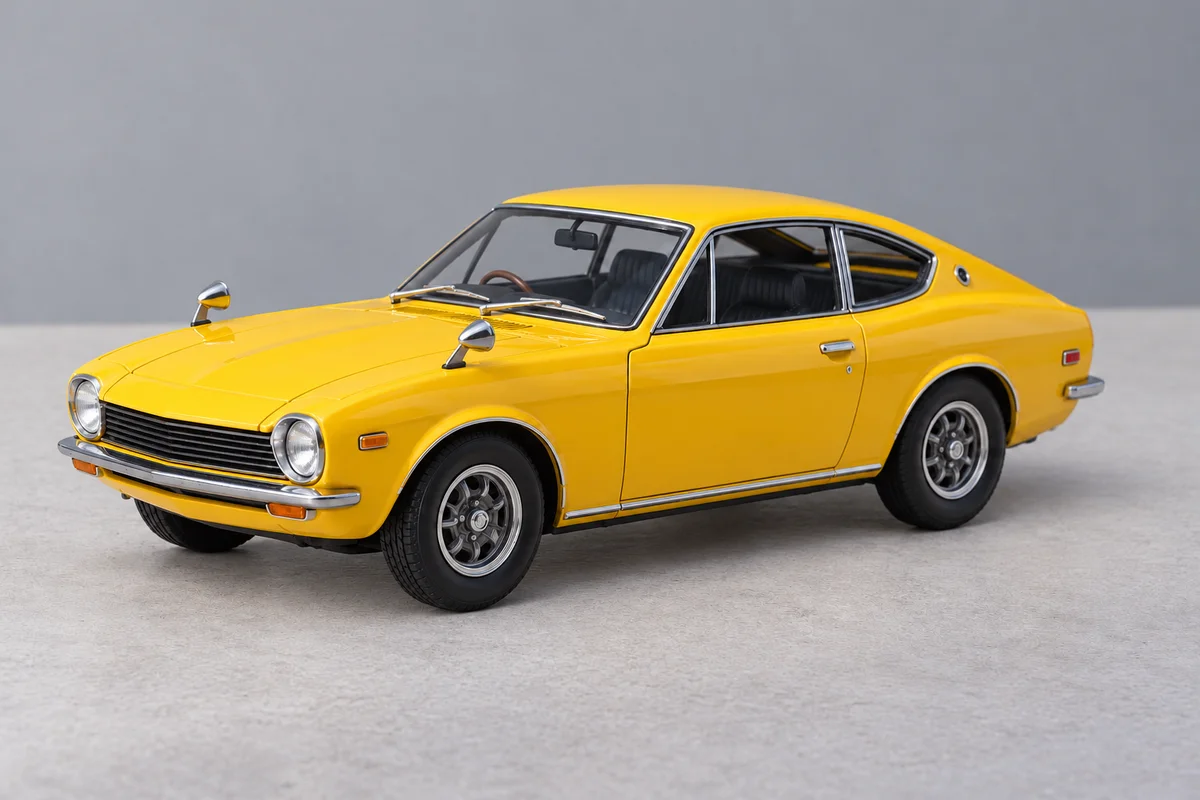
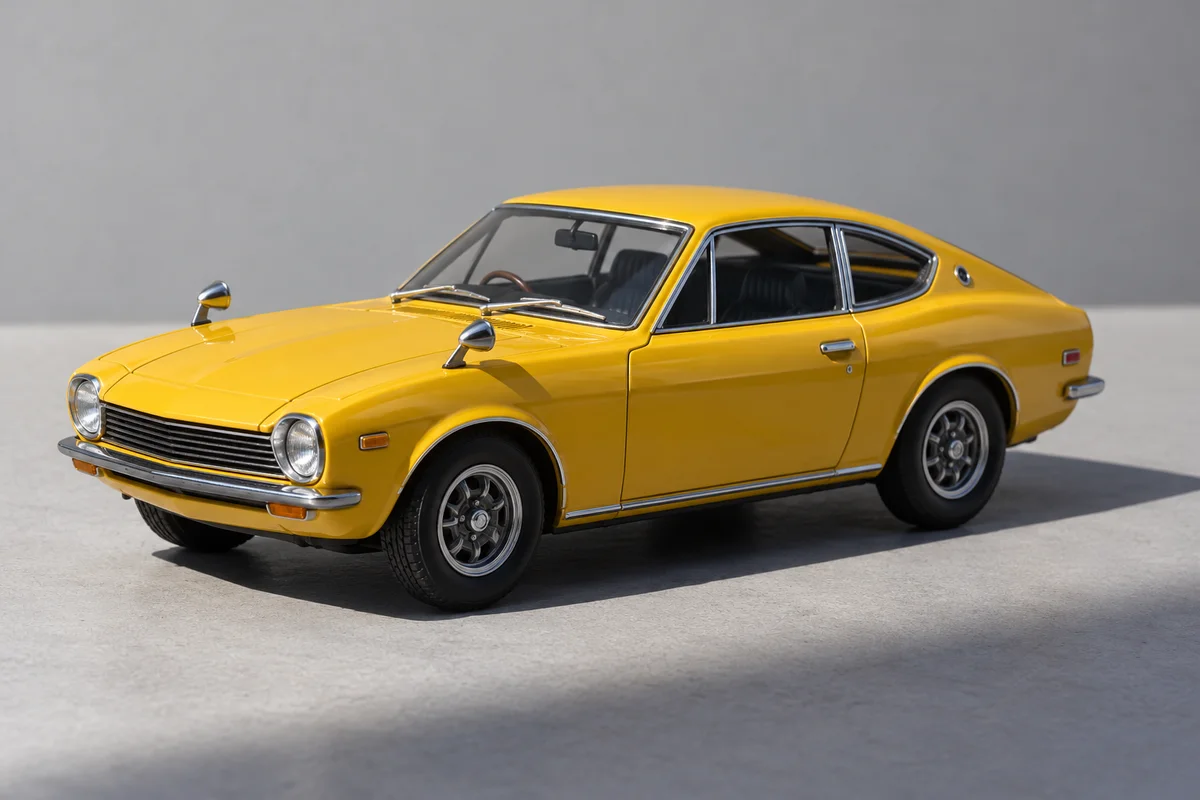
Original
Bearbeitet

Modellbausätze

Flugzeuge, Roboter und Fahrzeuge besitzen Gravuren, kleine Abziehbilder, transparente Teile und schmale Anbauten. Veränderte Kennzeichen oder verwischte Fugen sind Gründe, ein Ergebnis zu verwerfen. Lichtkorrektur darf weder die Lackierung ändern noch Verschleiß oder echte Beschädigungen aus dem Foto entfernen.

Bemalung vor dem Teilen oder Verkaufen prüfen

Ein sauberer Hintergrund allein macht noch kein verlässliches Sammlerfoto. Vergleichen Sie schattige und ursprünglich helle Bildbereiche. Wenn Sie Schatten von Figuren für eine Verkaufsanzeige entfernen, müssen Gebrauchsspuren, Abplatzer, Reparaturen und Lackfehler sichtbar bleiben. Halten Sie eine unbearbeitete Aufnahme bereit, damit Interessenten den tatsächlichen Zustand beurteilen können.

01

Farben und Kanten kontrollieren

Achten Sie auf wärmere oder kühlere Farben, fehlende Abziehbilder, zusammengeführte Finger, veränderte Hörner und weiche Gravuren. Hohe Auflösung beschreibt die Bildabmessungen, nicht die Genauigkeit aller Details. Merkmale, die Wert oder Identität des Modells bestimmen, sollten Sie direkt mit dem Original vergleichen.

02

Lichtkorrektur und Freistellen trennen

Diese Seite korrigiert die Beleuchtung innerhalb der vorhandenen Szene. Sie erzeugt keinen transparenten Hintergrund. Für ein freigestelltes Modell verwenden Sie die Hintergrundentfernung als separaten Schritt. Prüfen Sie danach erneut dünne Bauteile. Unterschiedliche Werkzeuge lösen unterschiedliche Aufgaben und können zusätzliche Credits verbrauchen.

Wann eine neue Modellaufnahme sinnvoller ist

Schatten von Figuren lassen sich besser beurteilen, wenn die abgedunkelte Oberfläche im Original noch sichtbar ist. Bei fast schwarzen, verwackelten oder stark überstrahlten Bereichen fehlen möglicherweise wichtige Informationen. Eine exakte Rekonstruktion von Bemalung und Geometrie ist nicht garantiert. Das Werkzeug repariert auch keine echten Schäden und überprüft keine Verkaufsanzeige anhand des Gegenstands.

01

Beleuchtung vor der Bearbeitung verbessern

Versetzen Sie die Lampe oder streuen Sie ihr Licht. Eine weiße Karte gegenüber der Lichtquelle kann die dunkle Seite aufhellen. Mehr Abstand zwischen Figur und Hintergrund macht den Umriss weniger auffällig. Fotografieren Sie erneut, wenn dadurch eine klarere Darstellung des Objekts entsteht.

02

Vergleichbare Aufnahmen erstellen

Verwenden Sie für Sammlungen und Portfolios möglichst einheitlichen Ausschnitt, Hintergrund und Beleuchtung. Ein sehr hell bearbeitetes Modell neben einer dunklen Aufnahme kann den Vergleich der Bemalung verfälschen. Setzen Sie das Werkzeug gezielt ein und bewahren Sie Ausgangsbild und Ergebnis für die spätere Kontrolle auf.

Häufige Fragen

Sie können den Produktmodus ausprobieren, müssen aber die Bemalung sorgfältig prüfen. Dunkle Lasuren, Fugen und Alterungsspuren sollen erhalten bleiben. Verändert die Bearbeitung diese Details, verwenden Sie das Original oder fotografieren Sie mit gleichmäßigerem Licht erneut.


Eine exakte Erhaltung ist nicht garantiert. Generative Bildbearbeitung kann kleine Details trotz entsprechender Anweisung verändern. Vergleichen Sie Abziehbilder, Augen, Finger und schmale Anbauten in voller Größe. Verwerfen Sie ein Ergebnis, wenn ein wichtiges Merkmal verändert wurde.


Nein. Diese Seite korrigiert das Licht und behält die Szene bei. Für einen transparenten Ausschnitt brauchen Sie die separate Hintergrundentfernung. Dünne Flügel, Antennen und Zwischenräume sollten Sie nach dem Freistellen erneut prüfen.


Die Verarbeitung eigener Fotos erfordert Anmeldung und verfügbare Credits. Das Werkzeug zeigt die Kosten für Modell und Ausgabeeinstellungen vor dem Start an. Aktuelle Angebote finden Sie auf der Preisseite. Unbegrenzte kostenlose Verarbeitung wird nicht angeboten.


Sie können solche Bilder hochladen. Spiegelungen unterscheiden sich jedoch von Schatten: Ein heller Glanzfleck kann Bemalung verdecken, die nicht originalgetreu rekonstruierbar ist. Bei großen ausgebrannten Flächen sollten Sie die Beleuchtung ändern und erneut fotografieren.


Der Drachenvergleich ist eine KI-generierte Illustration, kein gemessenes Ergebnis des ausgewählten Verarbeitungsmodells. Er erläutert die angestrebte Lichtkorrektur. Laden Sie Ihr eigenes Foto hoch und beurteilen Sie dessen tatsächliches Ergebnis.


Schatten von Figuren entfernen – Modellfotos bearbeiten