
Kostenlos · Ohne Anmeldung · Ohne Wasserzeichen

GIF Hintergrund entfernen

GIF Hintergrund entfernen und die Animation in Bewegung halten: Lassen Sie das Motiv per KI freistellen oder entfernen Sie einen grünen, weißen oder schwarzen Hintergrund per Farbauswahl. Speichern Sie das Ergebnis als transparentes GIF, APNG oder WebP. Ihre Datei bleibt im Browser.

Methode

Beispiel ausprobieren

Bis 8 MB · 48 Einzelbilder · Ausgabe bis 512 px. Sehr große dekodierte Bilder werden abgelehnt.

Bei der ersten KI-Nutzung werden etwa 94 MB Modelldaten und Laufzeitdateien heruntergeladen. Die Geschwindigkeit hängt vom Gerät ab.

Ihre GIF-Einzelbilder bleiben auf Ihrem Gerät. Anmeldung und Guthaben sind nicht erforderlich.

Original
GIF nach dem Entfernen des Hintergrunds
GIF vor dem Entfernen des Hintergrunds
↔
  • ✓ Kein Upload – Verarbeitung auf Ihrem Gerät
  • ✓ Kein Wasserzeichen, kein Konto
  • ✓ Bildzeiten nach Anpassung erhalten
  • ✓ GIF · APNG · WebP · farbiger Hintergrund

Hintergrund aus GIF entfernen: zwei Methoden

Mit zwei Methoden können Sie den Hintergrund aus einem GIF entfernen. Für abwechslungsreiche Szenen eignet sich die KI-Freistellung; bei einer einheitlichen Fläche wählen Sie die Hintergrundfarbe. Beide Verfahren bearbeiten die Einzelbilder auf Ihrem Gerät. Die Beispiele zeigen jeweils das Ergebnis der KI- und der Farbmodus-Bearbeitung.

Animierte Person vor dem Entfernen des Hintergrunds
Originalbild
Animierte Person mit transparentem Hintergrund nach der KI-Freistellung
Freigestellt

Menschen, Tiere und Gegenstände freistellen

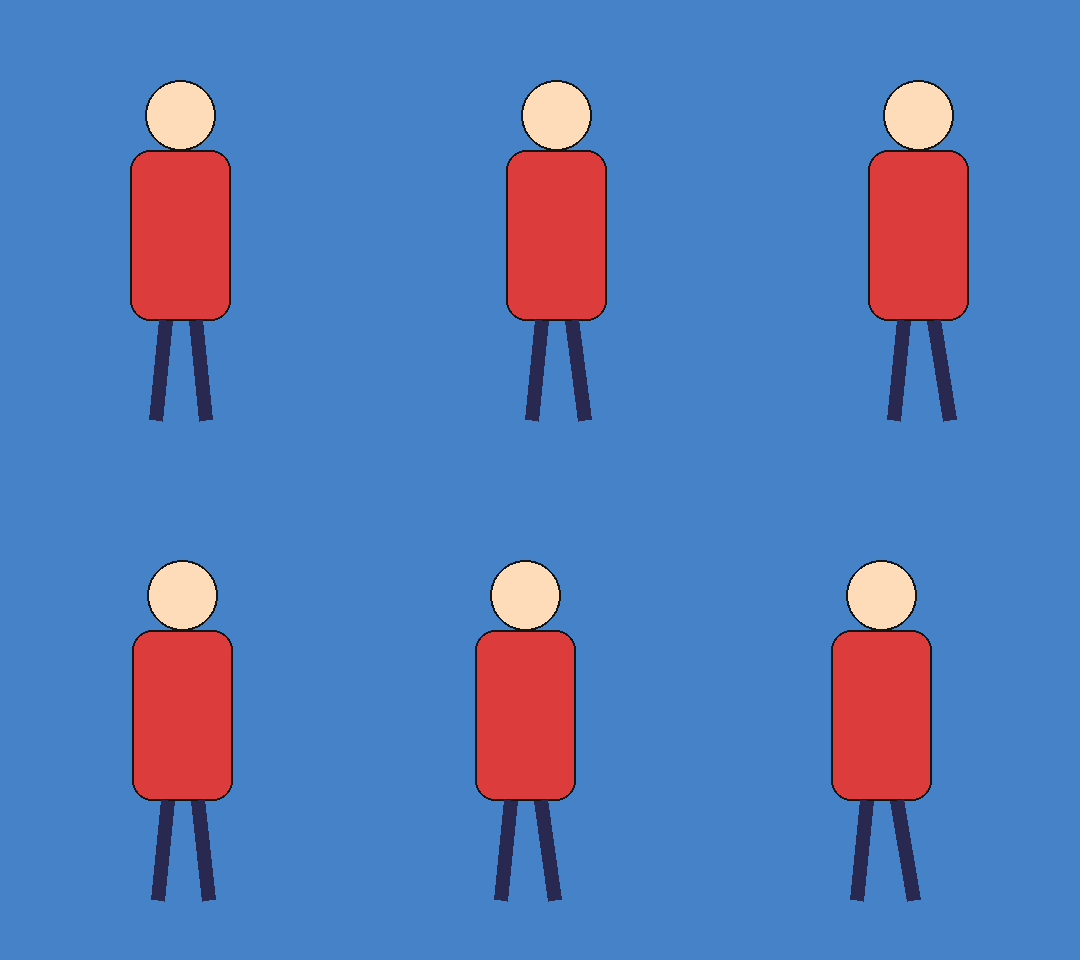
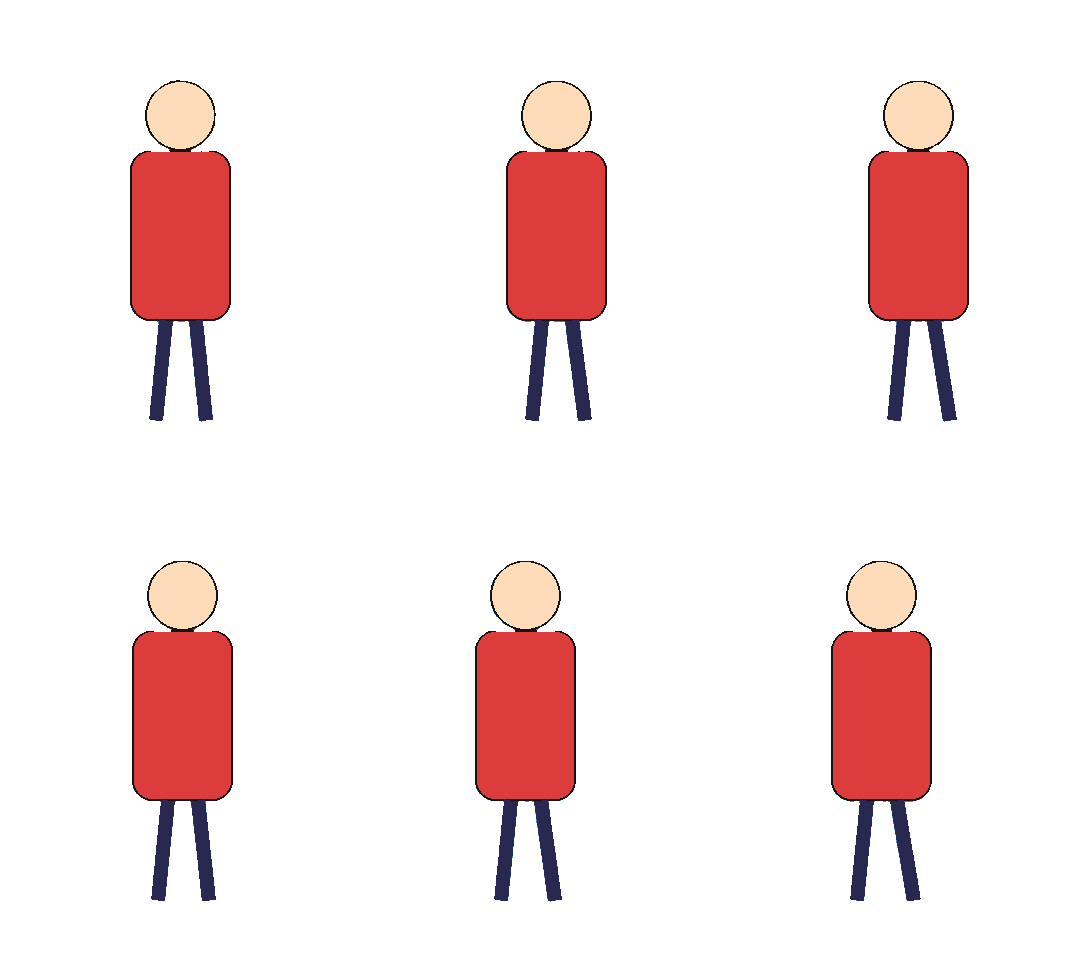
Die KI schätzt in jedem Einzelbild, was zum Vordergrund gehört. Probieren Sie sie bei einer Figur vor einer detailreichen oder mehrfarbigen Umgebung aus. Die Animation bleibt dabei zusammen, sodass Sie das freigestellte Motiv in Bewegung prüfen können. Das Personenbeispiel zeigt ein Ergebnis der KI-Freistellung.

Animierte Tasse vor grünem Hintergrund
Originalbild
Animierte Tasse nach dem Entfernen des grünen Hintergrunds
Freigestellt

Grünen, weißen oder schwarzen Hintergrund entfernen

Der Farbmodus entfernt eine ausgewählte Farbe aus der gesamten Animation. So können Sie einen schwarzen Hintergrund löschen, einen Greenscreen entfernen oder Weiß transparent machen. Das Werkzeug schlägt eine Farbe anhand der Bildränder vor. Sie können eine andere Farbe wählen, die Toleranz anpassen und gleichfarbige Bereiche innerhalb des Motivs schützen.

So machen Sie ein GIF transparent

In drei Schritten wird aus einer kurzen Animation ein freigestelltes Motiv. Das Werkzeug läuft im Browser; die ursprünglichen Einzelbilder bleiben auf Ihrem Gerät.

1

GIF auswählen

Wählen Sie ein GIF von Ihrem Gerät, ziehen Sie es in das Feld oder fügen Sie es ein. Sie können auch zuerst ein Beispiel ausprobieren. Die Datei darf höchstens 8 MB groß sein. Bei mehr als 48 Einzelbildern können Sie die angebotene Auswahl jedes N-ten Bildes nutzen oder eine andere Datei wählen. Auch das dekodierte Pixelvolumen begrenzt sehr große Animationen. Die verfügbaren Optionen erscheinen vor der Verarbeitung.

2

KI oder Farbe wählen

Wählen Sie die KI-Freistellung für die automatische Motivtrennung oder den Farbmodus für einen einheitlichen Hintergrund. Im Farbmodus bestimmen Sie die Hintergrundfarbe und passen die Toleranz an. Die Option für randverbundene Bereiche schützt eingeschlossene Bereiche derselben Farbe im Motiv. Prüfen Sie das erste Einzelbild in der Vorschau und wenden Sie die Einstellungen auf die Animation an. Beim ersten KI-Einsatz wird ein Modell heruntergeladen.

3

Prüfen und herunterladen

Vergleichen Sie Original und Ergebnis und spielen Sie die gesamte Schleife ab. Wechseln Sie den Vorschau-Hintergrund, um helle Farbsäume oder fehlende Details zu entdecken. Wählen Sie GIF, APNG oder WebP für Transparenz oder ergänzen Sie ein GIF um eine einheitliche Farbe. Laden Sie das Ergebnis herunter und bewahren Sie das Original für weitere Bearbeitungen auf. Die Dateigröße des gewählten Formats wird angezeigt.

Transparentes GIF, APNG oder WebP?

Das passende Ausgabeformat hängt vom Einsatzort und den gewünschten Kanten ab. GIF kennt nur vollständig transparente oder deckende Pixel. APNG und WebP können auch teilweise Transparenz erhalten. Prüfen Sie vor dem Teilen, ob die Zielanwendung das jeweilige Animationsformat unterstützt. Alternativ können Sie einen einfarbigen Hintergrund wählen. Die längste Seite der Ausgabe beträgt höchstens 512 px. Speichern Sie bei Bedarf für jeden Einsatzort eine eigene Datei.

Transparentes GIF, APNG oder WebP?
AusgabeKante und HintergrundGeeignet für
Transparentes GIFHarte Transparenz ohne ZwischenstufenBreit unterstütztes Animationsformat
APNGWeiche, teilweise TransparenzGlatte Kanten bei Unterstützung animierter APNG-Dateien
Animiertes WebPWeiche, teilweise TransparenzGlatte Kanten bei Unterstützung animierter WebP-Dateien
GIF mit HintergrundfarbeDeckender, einfarbiger HintergrundEin fester Hintergrund für die gesamte Schleife

Ideen für Ihr transparentes GIF

Ein freigestelltes Motiv lässt sich über eine Farbe oder in ein eigenes Layout setzen. Die Beispiele zeigen echte transparente Animationen auf verschiedenen Hintergründen. An den transparenten Stellen scheint jeweils die darunterliegende Fläche durch. Bereiten Sie so eine Datei für Ihre eigene Gestaltung vor.

Transparente animierte Figur auf violettem Hintergrund

Sticker und Emotes

Gestalten Sie aus einer Figur oder Reaktion einen kleinen animierten Sticker mit klarer Kontur. Prüfen Sie das Motiv auf einem kontrastierenden Hintergrund, damit seine Form gut erkennbar bleibt. Testen Sie die fertige Datei am Einsatzort, denn die Unterstützung animierter Formate ist unterschiedlich.

Transparente animierte Tasse auf blauem Hintergrund

Produktanimationen

Entfernen Sie eine einfarbige Fläche aus einer kurzen Produktanimation und platzieren Sie das Ergebnis neben Produktinformationen. Ein einheitlicher Hintergrund erleichtert den Vergleich eines bewegten oder rotierenden Gegenstands über mehrere Bilder hinweg. Achten Sie bei der Kontrolle auf Henkel und Zwischenräume.

Transparente animierte Ente auf grünem Hintergrund

Präsentationen und Dokumente

Fügen Sie ein bewegtes Motiv in eine Präsentation oder ein Dokument ein, sofern das gewählte Animationsformat dort unterstützt wird. Durch die Transparenz bleibt die Folienfarbe sichtbar. Prüfen Sie die exportierte Präsentation, um sicherzugehen, dass die Bewegung wie gewünscht abgespielt wird.

Transparente animierte Figur auf dunklem Webseitenhintergrund

Webseiten

Setzen Sie ein freigestelltes Motiv über einen Seitenbereich, statt es in einem festen Rechteck zu zeigen. Wählen Sie einen Hintergrund, auf dem es sich von benachbartem Text abhebt. Prüfen Sie die exportierte Animation in ihrer Anzeigegröße und auf einem kleineren Bildschirm. Die Bewegung bleibt in der Ausgabedatei erhalten.

Tipps für saubere Kanten

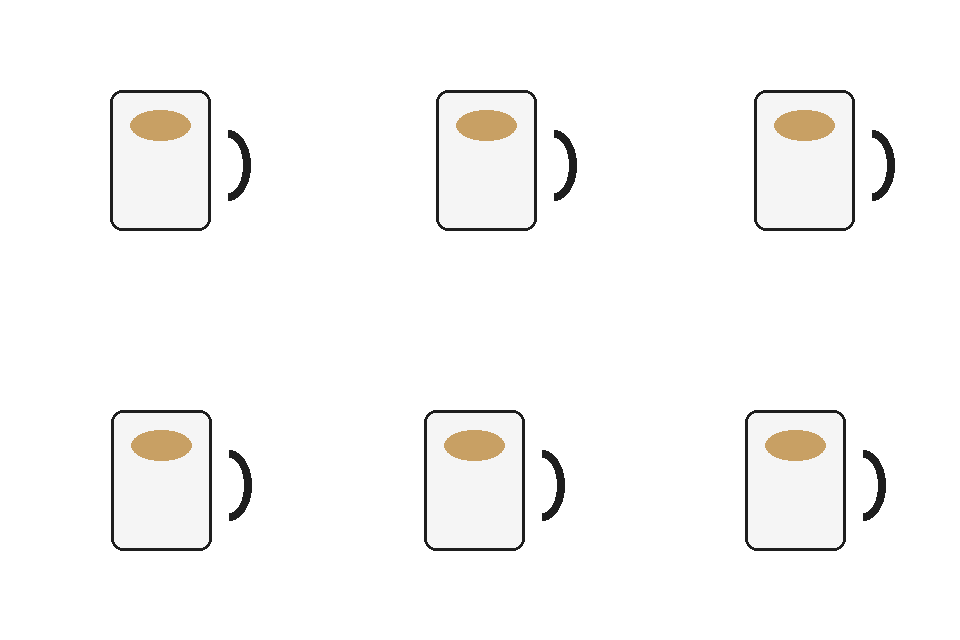
Kleine Details können sich von Einzelbild zu Einzelbild verändern. Prüfen Sie das bewegte Ergebnis vor dem Export auf hellem und dunklem Hintergrund. Beide Ansichten zeigen dieselbe transparente Tasse; die unterschiedlichen Flächen machen jeweils andere Teile ihrer Kontur sichtbar.

  1. 1.

    Ein gut erkennbares Motiv wählen

    Wählen Sie eine Vorlage, in der sich das Motiv klar vom Hintergrund abhebt. Scharfe Einzelbilder und gleichmäßige Beleuchtung erleichtern die Prüfung der Kontur. Verschmilzt das Motiv mit einer unruhigen Szene, versuchen Sie eine andere Vorlage oder vergleichen Sie beide Methoden.

  2. 2.

    Farbauswahl fein einstellen

    Wählen Sie bei einer einfarbigen Fläche die tatsächliche Hintergrundfarbe und erhöhen Sie die Toleranz schrittweise. Ist sie zu niedrig, kann ein Farbsaum bleiben; ist sie zu hoch, können ähnliche Farben im Motiv verschwinden. Lassen Sie die Option für randverbundene Bereiche aktiv, wenn innerhalb des Motivs eingeschlossene Flächen dieselbe Farbe haben.

  3. 3.

    Die ganze Animation prüfen

    Achten Sie auf verbliebene Flecken, flackernde Konturen und Lücken zwischen bewegten Teilen. Das erste Einzelbild zeigt nicht, was später in der Animation geschieht. Bewahren Sie das Original auf, um andere Einstellungen oder eine besser geeignete Vorlage auszuprobieren. Das Werkzeug ermöglicht den Vergleich von Vorlage und Ergebnis.

  4. 4.

    Ausgabeformat passend zur Kante wählen

    Für feine Details mit abgestufter Transparenz eignen sich APNG oder WebP. GIF verwendet eine harte Transparenzschwelle, wodurch weiche Übergänge schärfer erscheinen. Ein GIF mit einfarbigem Hintergrund passt zu einem festen Layout; der Hintergrund ist dann allerdings nicht mehr transparent.

Transparente Tassenanimation auf hellem Hintergrund
Heller Hintergrund
Transparente Tassenanimation auf dunklem Hintergrund
Dunkler Hintergrund

Häufige Fragen zum GIF-Hintergrund

Ja, Sie können den Hintergrund kostenlos entfernen und das Ergebnis ohne Konto, Guthaben oder Wasserzeichen herunterladen. Die Animation wird lokal in Ihrem Browser verarbeitet. Grenzen für Dateigröße und dekodierte Pixel halten die Verarbeitung auf dem Gerät handhabbar. Andere Fotowerkzeuge auf dieser Website haben eigene Preisbedingungen.


Ja, ein GIF kann transparente und deckende Pixel enthalten. So erscheint das Motiv vor einem anderen Hintergrund. Teilweise transparente Pixel an weichen Kanten kann GIF jedoch nicht speichern. Wählen Sie für abgestufte Transparenz APNG oder animiertes WebP, sofern der Einsatzort das jeweilige Format und seine Animation unterstützt.


Wählen Sie den Farbmodus und übernehmen Sie die automatisch vorgeschlagene Farbe vom Bildrand oder wählen Sie die Farbe selbst im Bild. Mit der Toleranz legen Sie fest, welche ähnlichen Farben entfernt werden. Die Option für randverbundene Bereiche schützt eingeschlossene gleichfarbige Stellen im Motiv. Wenden Sie die Einstellung anschließend auf alle behaltenen Einzelbilder an.


Nein, die GIF-Einzelbilder werden auf Ihrem Gerät dekodiert und verarbeitet, nicht zur Hintergrundentfernung hochgeladen. Beim ersten KI-Durchlauf werden Modell und Laufzeitdateien von externen Servern heruntergeladen. Der Farbmodus benötigt diesen Download nicht. Der Browser kann das KI-Modell zwischenspeichern, damit es bei späteren Besuchen erneut verwendet werden kann.


GIF kennt bei Transparenz nur zwei Zustände: durchsichtig oder deckend. Teilweise transparente Kanten müssen deshalb einem dieser Zustände zugeordnet werden. Haare, Kurven und Bewegungsunschärfe können dadurch gezackt aussehen. Probieren Sie APNG oder animiertes WebP für weichere Kanten und prüfen Sie, ob das gewählte Format am Einsatzort abgespielt wird.


Sie können ausdrücklich wählen, nur jedes N-te Einzelbild zu behalten, oder die Animation zuvor anderswo kürzen und erneut auswählen. Die Bildzeiten verworfener Bilder werden den behaltenen zugerechnet. Die Gesamtdauer nach Anpassung bleibt erhalten: Bildzeiten über null und unter 20 ms werden auf 20 ms gesetzt, fehlende oder null auf 100 ms.


Ja, Sie können beide Methoden in einem kompatiblen Smartphone-Browser ausprobieren. Der Farbmodus benötigt keinen Modell-Download und kann sofort arbeiten. Die KI lädt bei der ersten Nutzung etwa 94 MB Modelldaten sowie Laufzeitdateien herunter. Die Geschwindigkeit hängt vom Gerät ab; ohne WebGPU versucht das Werkzeug die langsamere Verarbeitung über die CPU.


Nein, dieses Werkzeug verarbeitet GIF-Dateien, aber keine MP4-Dateien oder anderen Videoformate. Wenn Sie bereits ein geeignetes GIF haben, wählen Sie es aus und entscheiden Sie sich für die KI-Freistellung oder den Farbmodus. Bewahren Sie das ursprüngliche Video und die Animation getrennt auf, wenn Sie Dateien für ein anderes Projekt vorbereiten.


Jetzt GIF transparent machen

Wählen Sie eine kurze Animation und entfernen Sie den Hintergrund auf Ihrem Gerät. Entscheiden Sie sich für KI oder Farbmodus, prüfen Sie das bewegte Motiv und speichern Sie das passende Format. Die Ausgabe läuft endlos; eine begrenzte Wiederholungszahl der Vorlage wird nicht übernommen. Bildzeiten über null und unter 20 ms werden auf 20 ms gesetzt, fehlende oder null auf 100 ms. Das KI-Modell wird, soweit verfügbar, in der Cache API des Browsers gespeichert und kann später wiederverwendet werden.