Нейросеть исправляет свет на фото

Осветлить фото онлайн и исправить освещение нейросетью

Осветлить фото онлайн, если снимок вышел слишком тёмным, снят против света, пересвечен вспышкой или получился серым и плоским. Выберите пресет освещения — нейросеть заново выставит экспозицию, а люди, место и сам момент останутся такими, какими были.

Загрузите фото, чтобы исправить свет

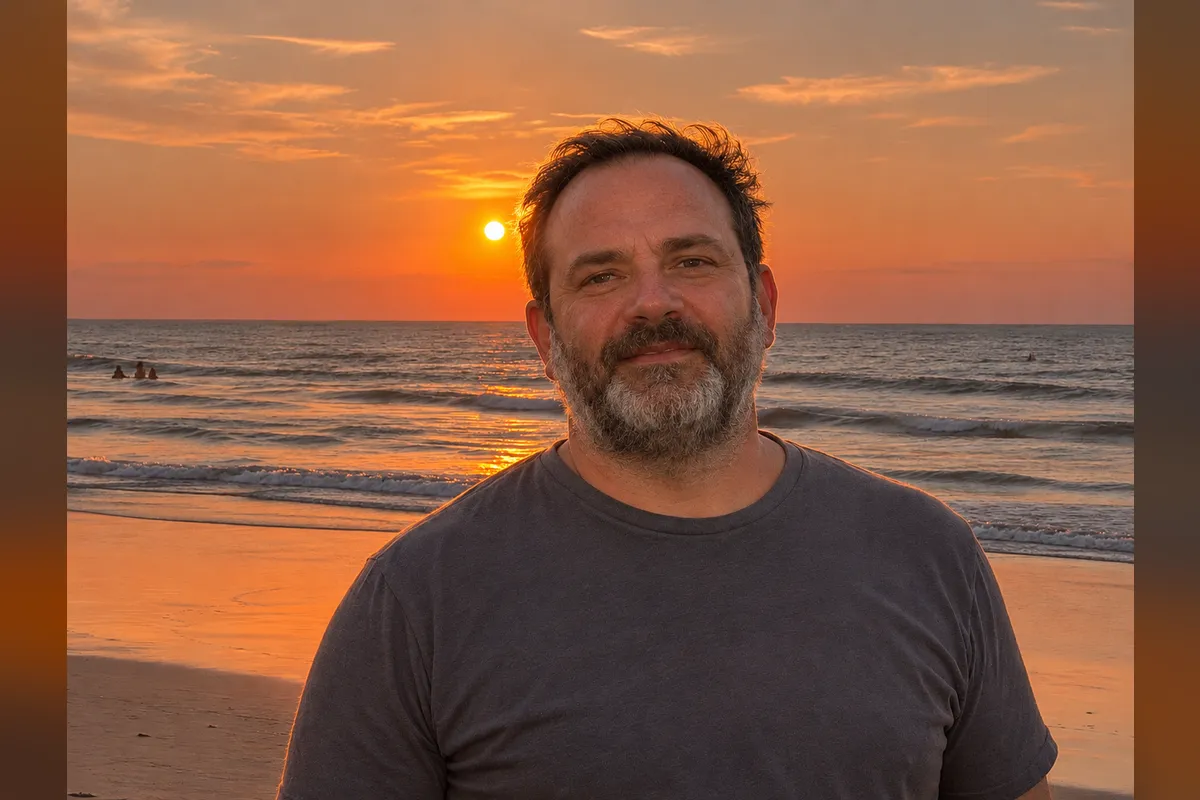
То же фото на закате после исправления освещения нейросетью: лицо хорошо видно, небо сохранено
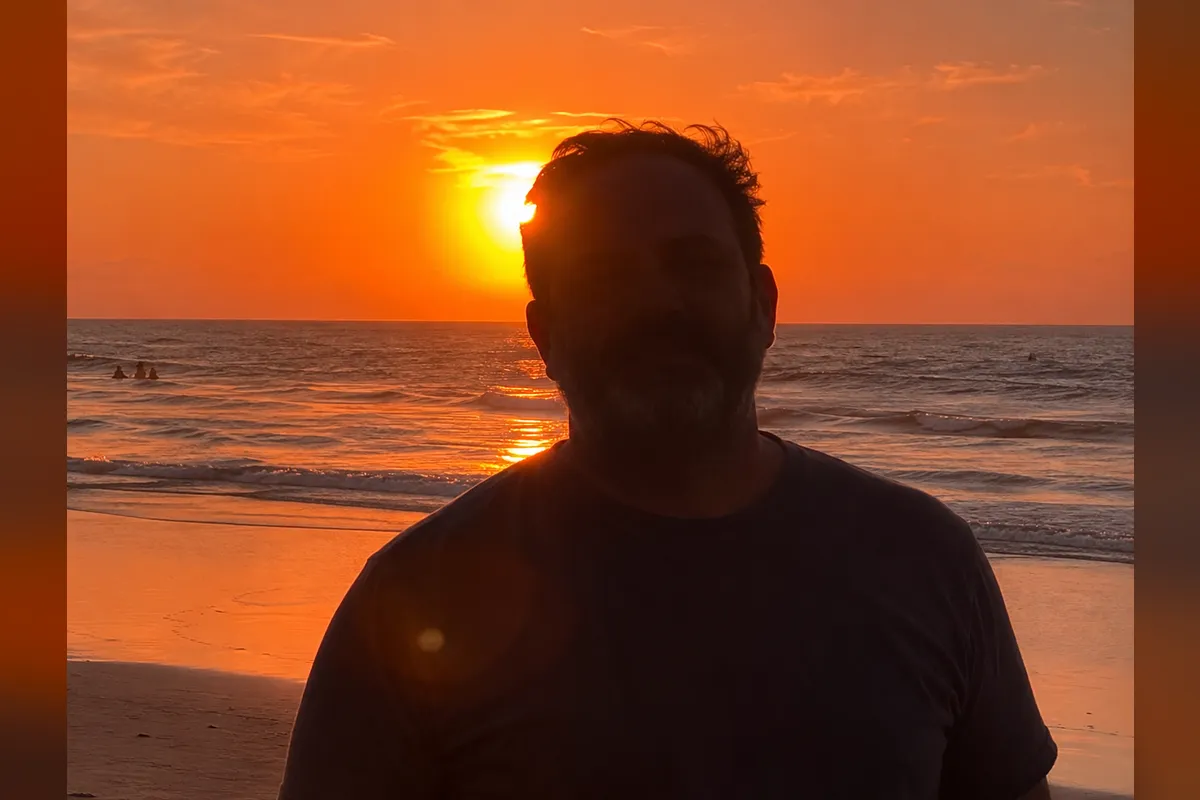
Фото на пляже против света до обработки: лицо мужчины почти превратилось в силуэт
Оригинал
Обработано

Примеры созданы ИИ и не являются замерами работы инструмента. Сравните своё фото после обработки.

Загрузите фото

Нет изображения под рукой? Попробуйте пример:

5 кредитов · Без карты

JPG / PNG · 10 МБ
Лица и сцена не меняются
Вывод до 4K

Что значит исправить освещение на фото

Большинство фото с плохим светом вовсе не испорчены: просто экспозиция выставлена не по той части кадра. Телефон замеряет свет по яркому окну и оставляет лицо в темноте; вспышка срабатывает слишком близко и выбеливает кожу; в полутёмном ресторане всё выходит мутным и зернистым. Чтобы исправить освещение на фото, нейросеть заново экспонирует снимок так, будто его сняли при хорошем свете: тёмные участки вытягиваются, слепящие светлые приглушаются, сильный цветовой оттенок нейтрализуется. Это не фильтр поверх картинки, и задача не в том, чтобы превратить ваш снимок в другое фото.

01

Экспозиция

На недоэкспонированных фото реальные детали прячутся в тенях, на переэкспонированных — растворяются в белом. Инструмент перераспределяет экспозицию по кадру, чтобы главный объект было хорошо видно, но чёрное не проваливалось, а вся картинка не становилась серой. Просто поднять яркость легко; осветлить тёмное фото и при этом сохранить глубину и контраст — вот что действительно сложно.
02

Жёсткий и неравномерный свет

Полуденное солнце, одна настольная лампа или встроенная вспышка дают пересвеченные пятна и резкий контраст. Пресет «Исправить свет» смягчает такой свет, чтобы лица и предметы выглядели равномерно освещёнными — как в открытой тени или у большого окна, — но оставляет естественную светотень, чтобы кадр не стал плоским.

03

Цветовой оттенок

Лампы накаливания окрашивают всё в оранжевый, люминесцентные трубки добавляют зелени, а глубокая тень делает кожу синеватой. Нейросеть уводит такие оттенки к нейтральным, естественным цветам. Сцена, которая тёплая на самом деле — при свечах или на закате, — сохранит часть тепла, а не превратится в дневной свет.

Пресеты для тёмных фото, съёмки против света и пересвета

Каждый пресет ставит нейросети свою задачу, поэтому начните с того, который совпадает с проблемой. По умолчанию выбран общий пресет — он справляется с большинством фото с плохим освещением. Если вы точно знаете, что пошло не так, отдельный пресет обычно даёт более чистый результат, чем попытка исправить всё сразу.

01

Исправить свет — при плохом или неравномерном освещении

Пресет по умолчанию для фото, которые просто выглядят не так: жёсткое солнце на лице, товар, освещённый лампой только с одной стороны, плоский серый свет в пасмурный день или оранжевый оттенок в помещении. Он выравнивает экспозицию, смягчает жёсткий свет и корректирует цвет, чтобы снимок выглядел естественно освещённым.

02

Осветлить тёмное — тёмное фото сделать светлым

Для недоэкспонированных снимков из тёмных комнат, вечерних прогулок, концертов и ресторанов. Пресет поднимает экспозицию, чтобы вернуть лица и детали, убирает шум, который почти всегда появляется на тёмных фото, и оставляет вечернюю сцену вечерней, а не превращает её в фальшивый день.

03

Против света — исправить фото, снятое против солнца

Для человека на фоне яркого окна, неба или солнца. Объект высветляется так, будто при съёмке использовали отражатель, а яркий фон немного приглушается, чтобы не слепил. Окно, которое было чисто белым, остаётся мягким белым свечением: нейросети запрещено дорисовывать вид, которого на снимке не было.

04

Пересвет — убрать пересвет на фото

Для выцветшего неба, лиц, выбеленных вспышкой, и ярких снимков на пляже или в снегу. Пресет возвращает пересвеченные участки к нормальной яркости и восстанавливает цвет и контраст. Там, где область полностью белая, она становится ровным правдоподобным тоном, а не новыми выдуманными облаками или текстурой.

Как осветлить фото онлайн и исправить плохой свет

Начинайте с исходного файла, а не со скриншота или сжатой копии из мессенджера: чем больше реальных деталей сохранилось в тёмных и светлых участках, тем лучше получится исправить освещение. Модель и разрешение выбираются в инструменте, стоимость в кредитах видна до запуска.

1

Загрузите фото

Перетащите в инструмент JPG или PNG до 10 МБ. Подходят портреты, групповые снимки, интерьеры, еда и товары. Если у вас несколько кадров одного момента, выберите тот, где лица резче всего: исправление света не убирает смаз от движения.

2

Выберите пресет освещения

Оставьте «Исправить свет» для общих проблем или выберите «Осветлить тёмное», «Против света» либо «Пересвет», если знаете, что пошло не так. В режиме «Настраиваемый» можно добавить короткую инструкцию — например, сохранить закатное небо или сделать свет чуть теплее.

3

Сравните и скачайте

Подвигайте ползунок «до и после» и перед скачиванием проверьте лица, кожу, надписи на вывесках и края вокруг людей. Если нужен другой пресет, обработайте заново оригинал, а не уже отредактированное изображение.

До и после: фото с плохим освещением, исправленные нейросетью

Примеры созданы ИИ и не являются замерами работы инструмента. Они показывают, для какой проблемы сделан каждый пресет. Насколько хорошо получится свет на вашем фото, зависит от самого снимка, его разрешения и того, сколько деталей сохранилось в тёмных и светлых участках.

Портрет на закате после исправления освещения: лицо хорошо видно
Портрет на закате против света с тёмным лицом-силуэтом
Оригинал
Свет исправлен

Против света на закате

Телефон выставил экспозицию по яркому небу, и лицо превратилось в силуэт. Пресет «Против света» высветляет лицо и рубашку, сохраняя закат и море. Когда лицо почти полностью чёрное, черты приходится не восстанавливать, а достраивать, поэтому проверьте, что человек остался похож на себя.

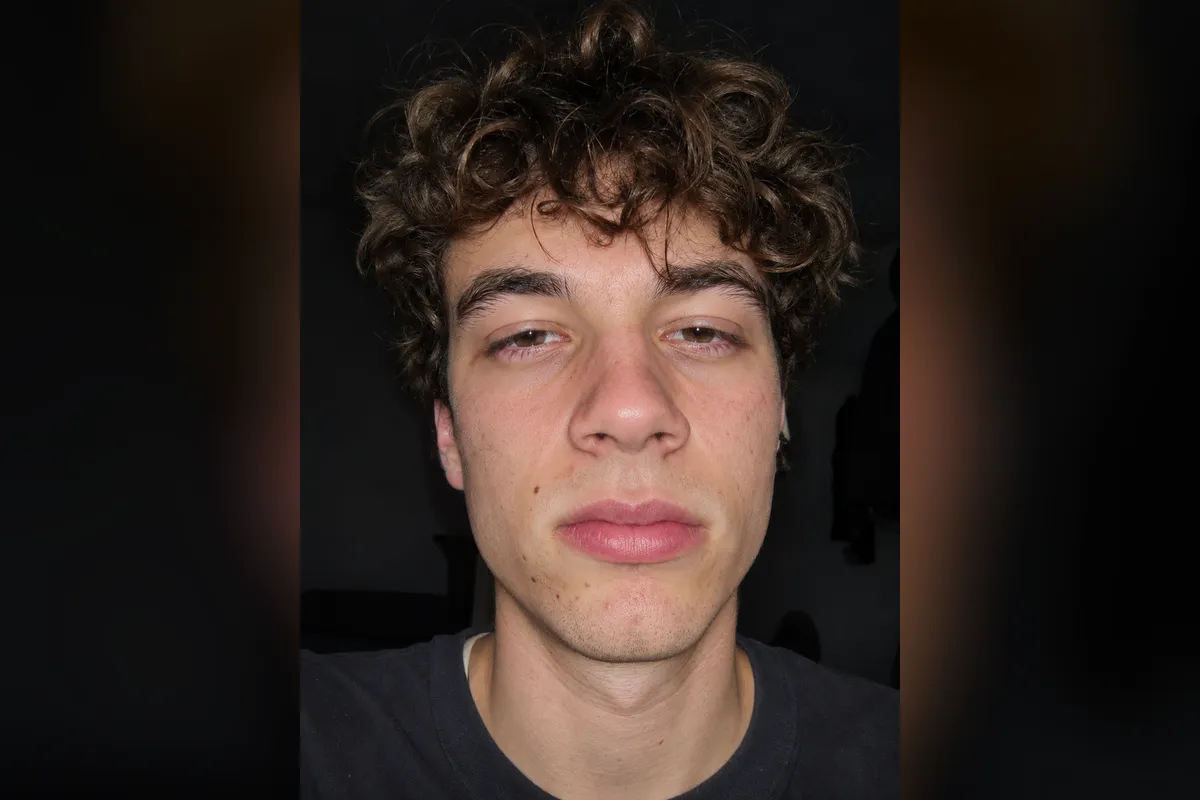
То же селфи после того, как убрали пересвет на фото: естественный тон кожи
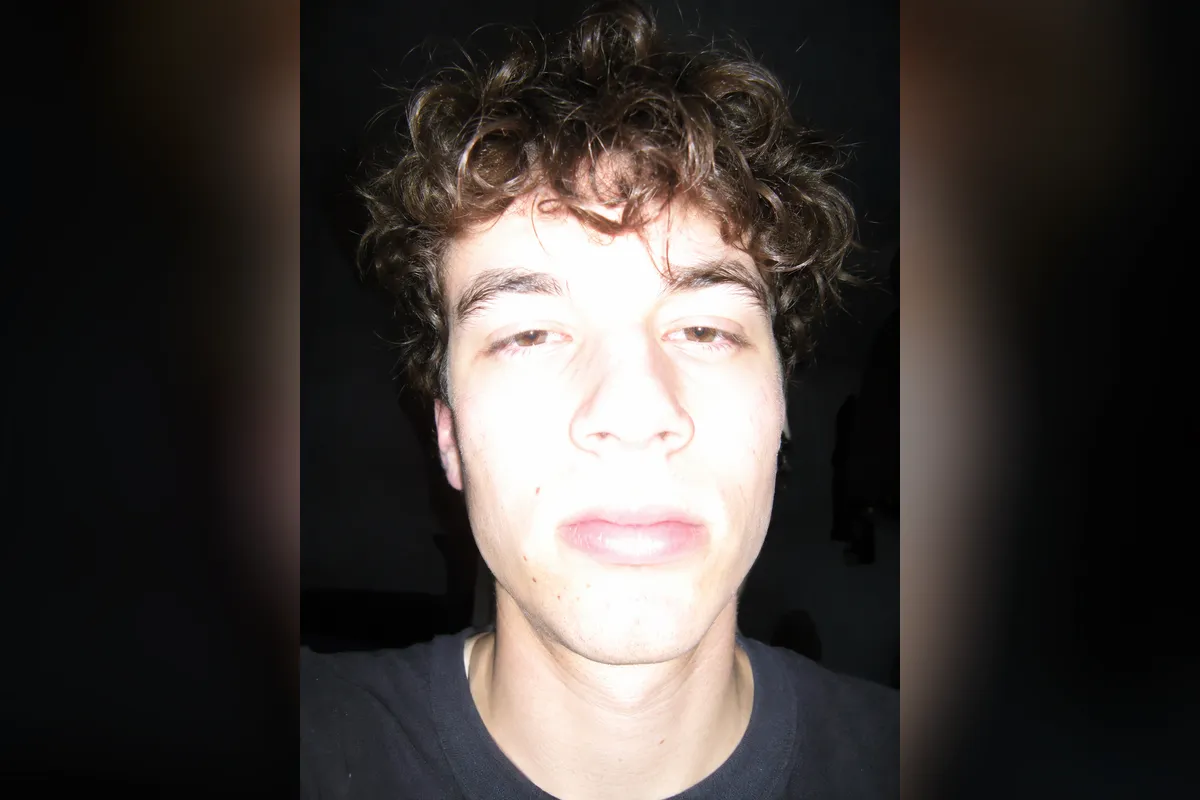
Селфи со вспышкой: пересвеченная белая кожа на лбу и носу
Оригинал
Свет исправлен

Селфи, пересвеченное вспышкой

Близкая вспышка выбелила лоб, нос и щёки. Пресет «Пересвет» возвращает коже естественный тон и сохраняет веснушки, родинки и щетину. Он не сглаживает и не «улучшает» лицо.

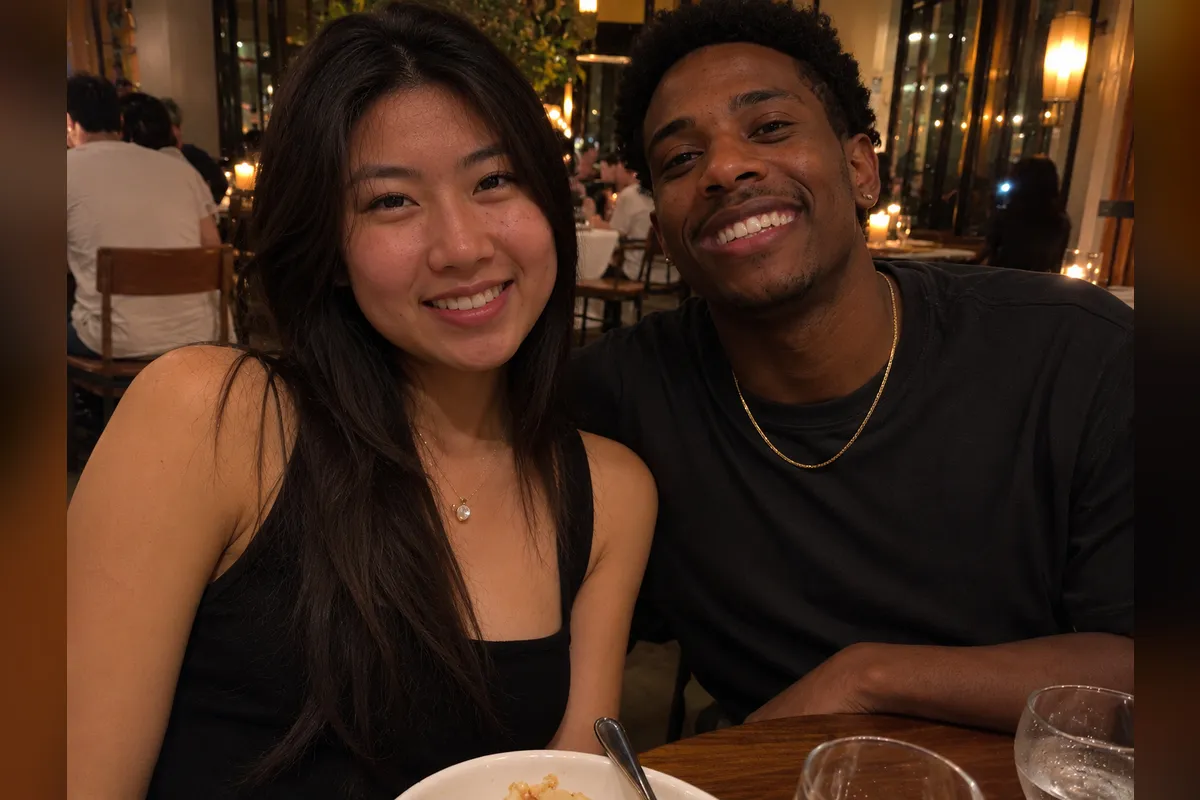
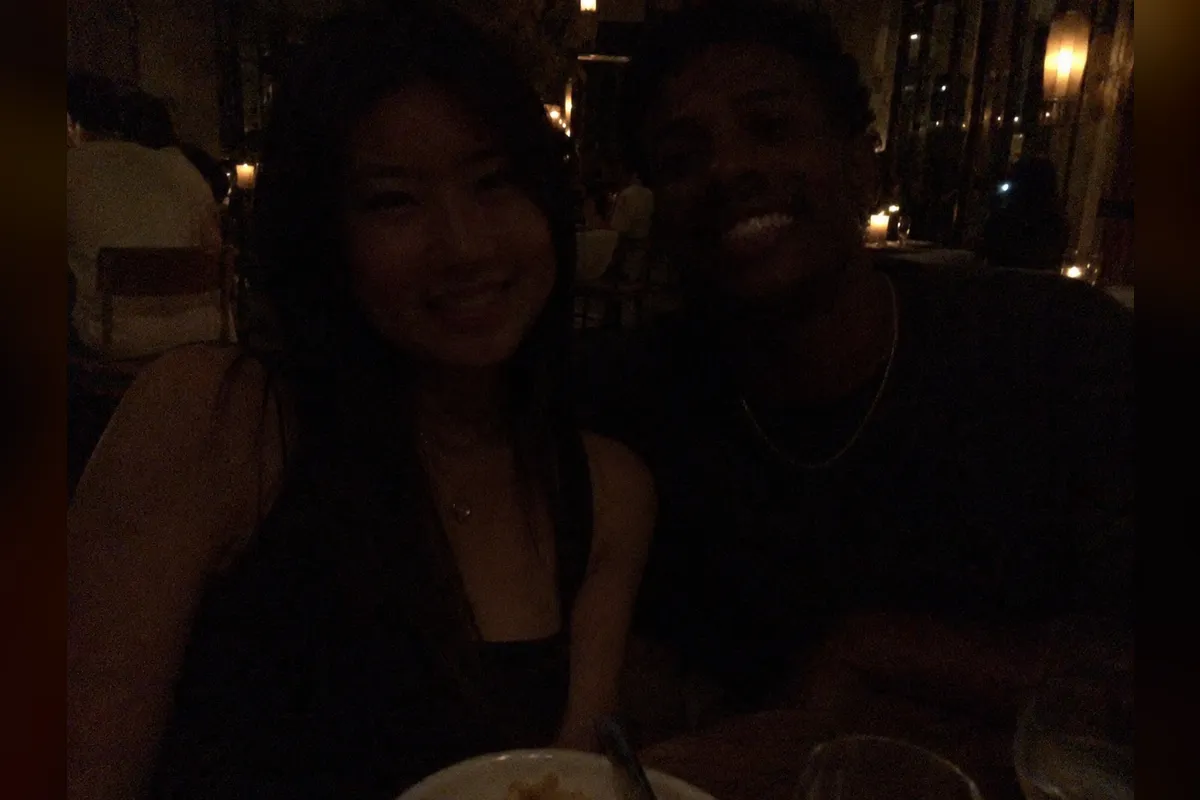
Тёмное фото в ресторане, осветлённое нейросетью: оба лица хорошо видны
Недоэкспонированное фото двух друзей в тёмном ресторане
Оригинал
Свет исправлен

Тёмное фото в ресторане

Света слишком мало, шума слишком много. Пресет «Осветлить тёмное» вытягивает оба лица и стол, а зал по-прежнему выглядит как вечерний ресторан. Настолько тёмные лица нейросеть частично достраивает, так что сравните их с теми, кого вы знаете.

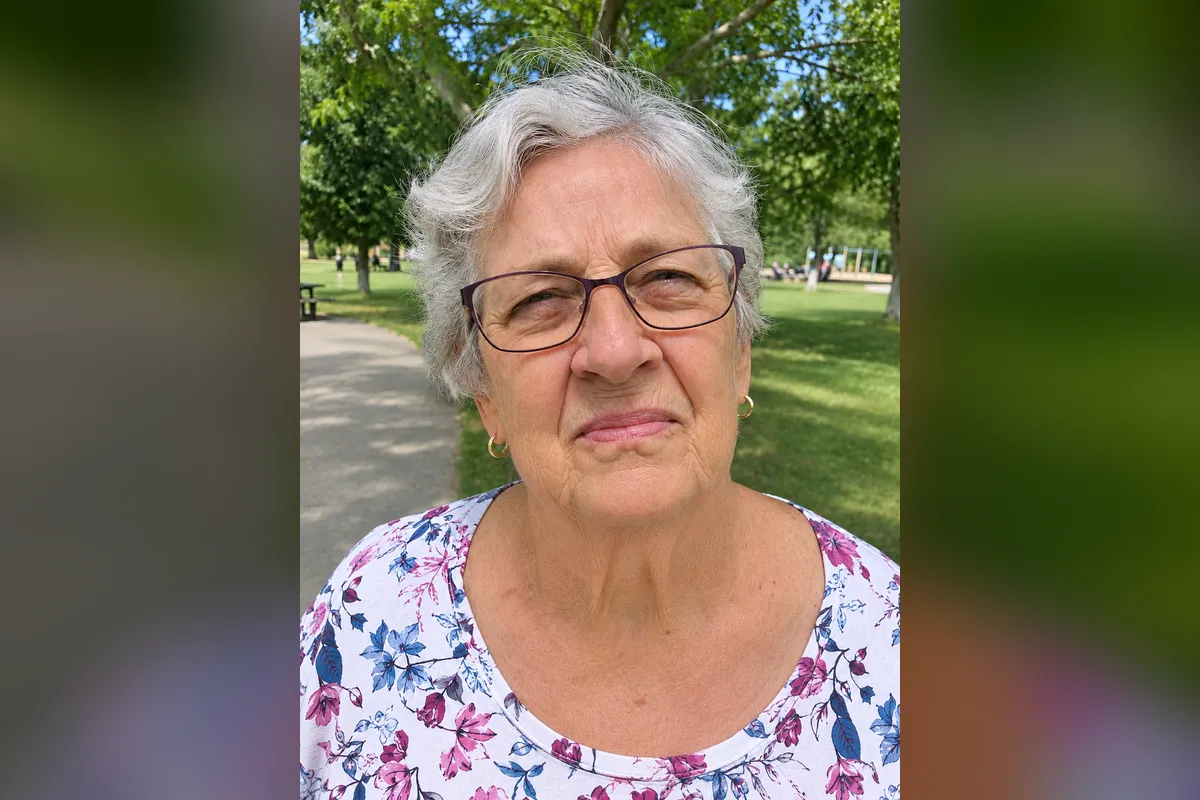
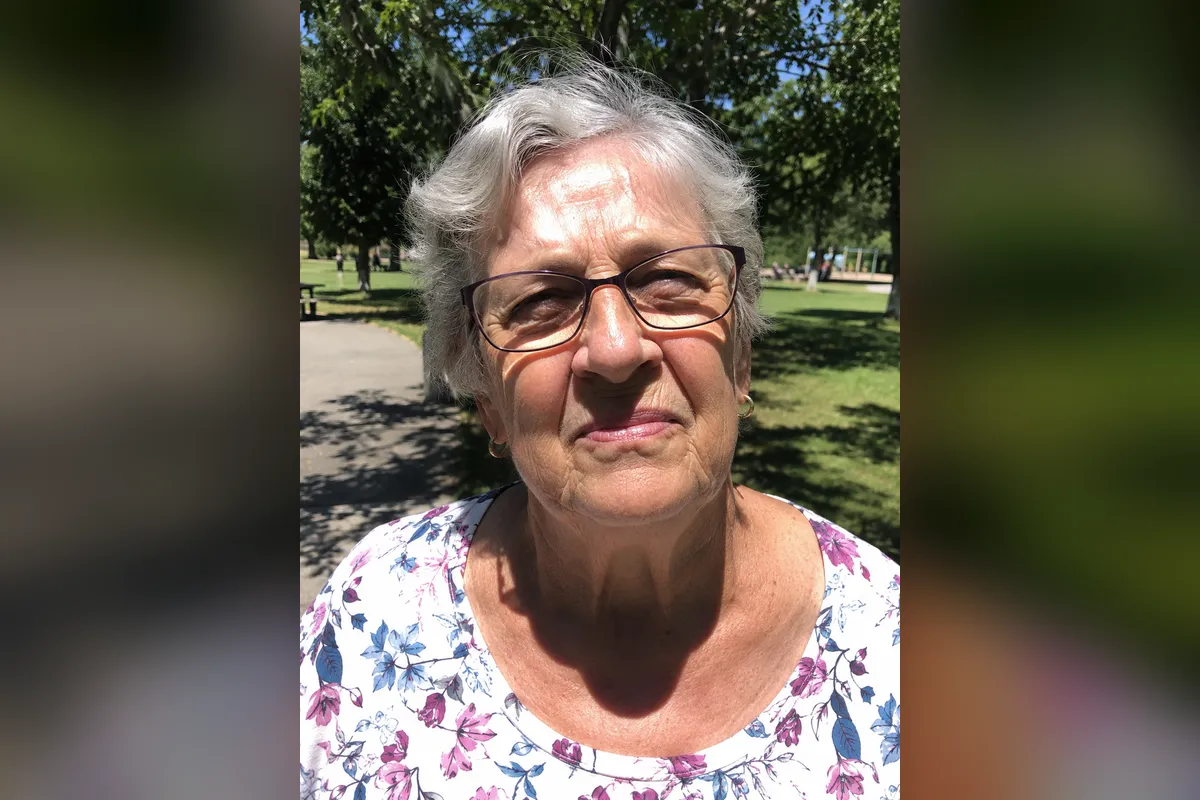
Портрет после исправления освещения нейросетью: мягкий ровный свет на лице
Портрет под жёстким полуденным солнцем с пересвеченным лбом и тёмными глазницами
Оригинал
Свет исправлен

Жёсткое полуденное солнце

Солнце в зените оставило пересвеченные пятна на лбу и глубокую темноту под глазами и подбородком. Пресет «Исправить свет» смягчает освещение так, будто снимали в открытой тени, и сохраняет морщины, очки и выражение лица.

Исправить освещение или изменить освещение на фото нейросетью

Если искать, как изменить освещение на фото, найдутся два разных типа ИИ-инструментов. Одни добавляют новый свет: неоновое свечение, солнце «золотого часа», студийный рисующий свет с выбранной стороны. Эта страница делает другое. Она исправляет свет, который не удался при съёмке, поэтому результат остаётся вашим фото — только с правильной экспозицией.

01

Когда исправлять, а когда менять свет

Если фото слишком тёмное, снято против света, пересвечено или освещено жёстким либо цветным светом, вам нужно исправить освещение — пресеты сделаны именно для этого. Если хочется эффектного нового настроения, которого при съёмке не было, лучше подойдёт творческий инструмент для смены света; этот намеренно осторожен и сохраняет время суток и атмосферу.

02

Небольшие правки в режиме «Настраиваемый»

«Настраиваемый» добавляет вашу инструкцию поверх общего исправления света, например «осветлить лица, но оставить закатное небо» или «свет чуть теплее». Он хорош для доводки результата, а не для замены света в сцене на совершенно другую схему.

Когда фото слишком тёмное или слишком светлое, чтобы его спасти

Нейросеть исправляет освещение, опираясь на то, что записала камера. Если участок почти чисто чёрный или чисто белый, реальных деталей там почти или совсем не осталось, и всё, что там появится, — реконструкция. Инструменту задано оставлять такие участки ровными, а не выдумывать новое содержимое, но результат всё равно стоит сравнить с оригиналом — особенно лица и всё, где важна точность.

01

Почти чёрные лица и выбеленное небо

Лицо-силуэт или сплошь белое небо приходится достраивать. Ждите правдоподобного результата, а не точного. Если снимок нужен как документальное подтверждение, например для идентификации личности, сохраните оригинал и используйте фото, снятое при нормальном свете.

02

Отдельные тени и бумажные документы

Эта страница — про свет на всём снимке. Чтобы убрать конкретную тень с лица, используйте инструмент удаления тени с лица; для бумаги и сканов — инструмент для документов. Отражения и блики на очках или стекле здесь не обрабатываются.

Частые вопросы

Загрузите фото, оставьте пресет «Исправить свет» или выберите «Осветлить тёмное», «Против света» либо «Пересвет» и запустите обработку один раз. Нейросеть выравнивает экспозицию, смягчает жёсткий свет и убирает цветовые оттенки. Сравните результат с оригиналом ползунком и скачайте.


Начать можно бесплатно: новые пользователи пробуют инструмент до покупки кредитов, карта не нужна. Каждое фото стоит кредиты в зависимости от модели ИИ и разрешения на выходе — цена видна до запуска. Пакеты кредитов — на странице цен.


Пресет «Осветлить тёмное» поднимает экспозицию и убирает шум, который обычно бывает на тёмных фото, не размазывая детали в «пластик». У очень тёмных снимков всё же есть предел: если камера почти ничего не записала, нейросети приходится достраивать части изображения.


Выберите пресет «Против света». Он высветляет человека на фоне окна, неба или солнца и немного приглушает яркий фон. Фон, который был чисто белым, остаётся мягким белым свечением — нейросеть не подставляет вместо него выдуманный вид.


Часто да. Пресет «Пересвет» восстанавливает цвет, контраст и детали там, где информация ещё сохранилась, — например, на коже, выбеленной вспышкой, или на бледном небе. Полностью белые участки становятся ровным правдоподобным тоном, потому что исходных деталей там больше нет.


Промпт жёстко фиксирует внешность, выражение лица, одежду, кадрирование и фон и запрещает бьюти-фильтры. Генеративная обработка всё же может изменить мелкие детали, особенно в очень тёмных или очень светлых участках, поэтому проверьте лица и мелочи, прежде чем публиковать или печатать фото.


Ползунок поднимает или опускает всё сразу, поэтому, осветляя тёмное лицо, вы пересвечиваете небо. Этот инструмент обрабатывает проблемный участок и остальной кадр по-разному, а ещё исправляет жёсткий свет и цветовые оттенки, с которыми ползунок яркости не справится.


Если проблема — одна конкретная тень, например от козырька кепки или телефона на лице, лучше подойдёт удаление тени с лица или удаление теней с фото. Эта страница нужна, когда неправильный свет на всём снимке.