
ИИ-удаление теней с фото

Убрать тень с фото — бесплатная нейросеть онлайн

Уберите лишние тени с портретов, фото товаров и документов онлайн и бесплатно: нейросеть восстанавливает свет и настоящие цвета. Чистые, равномерно освещённые фото за секунды.

Загрузите изображение для удаления теней

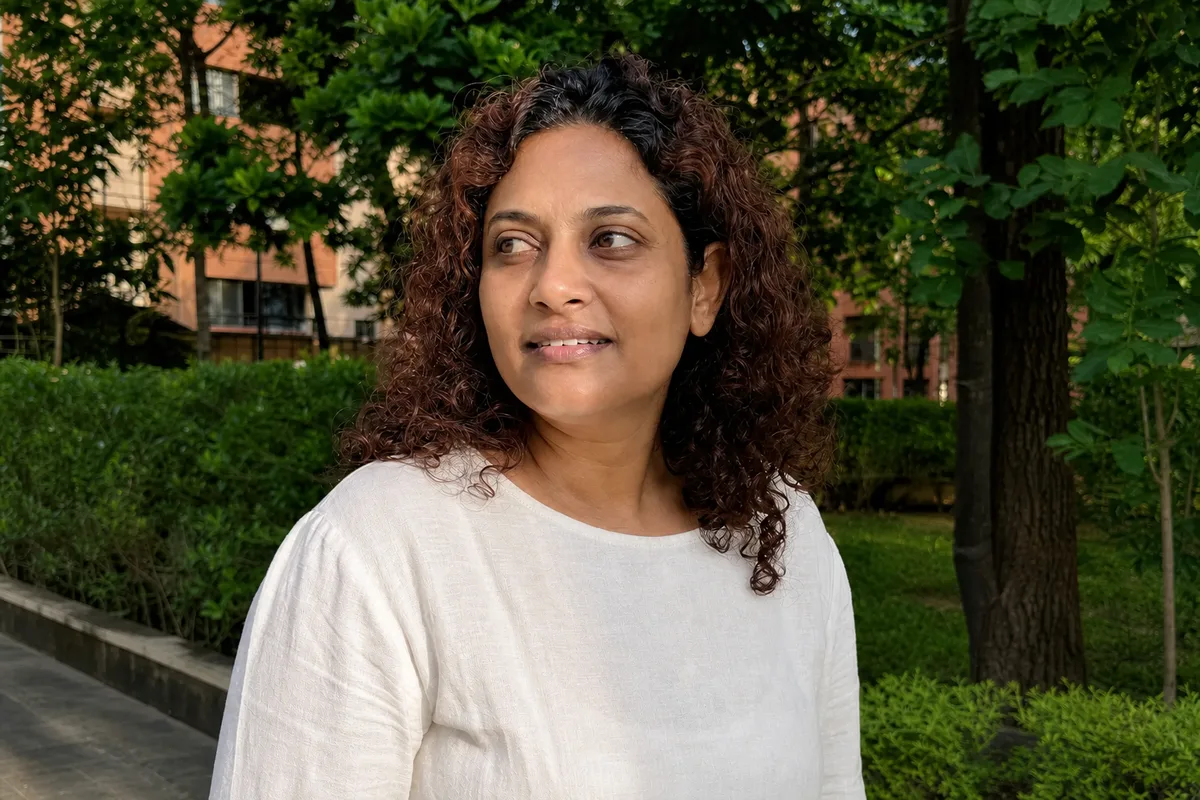
Равномерно освещённый портрет после того, как нейросеть убрала тень с фото
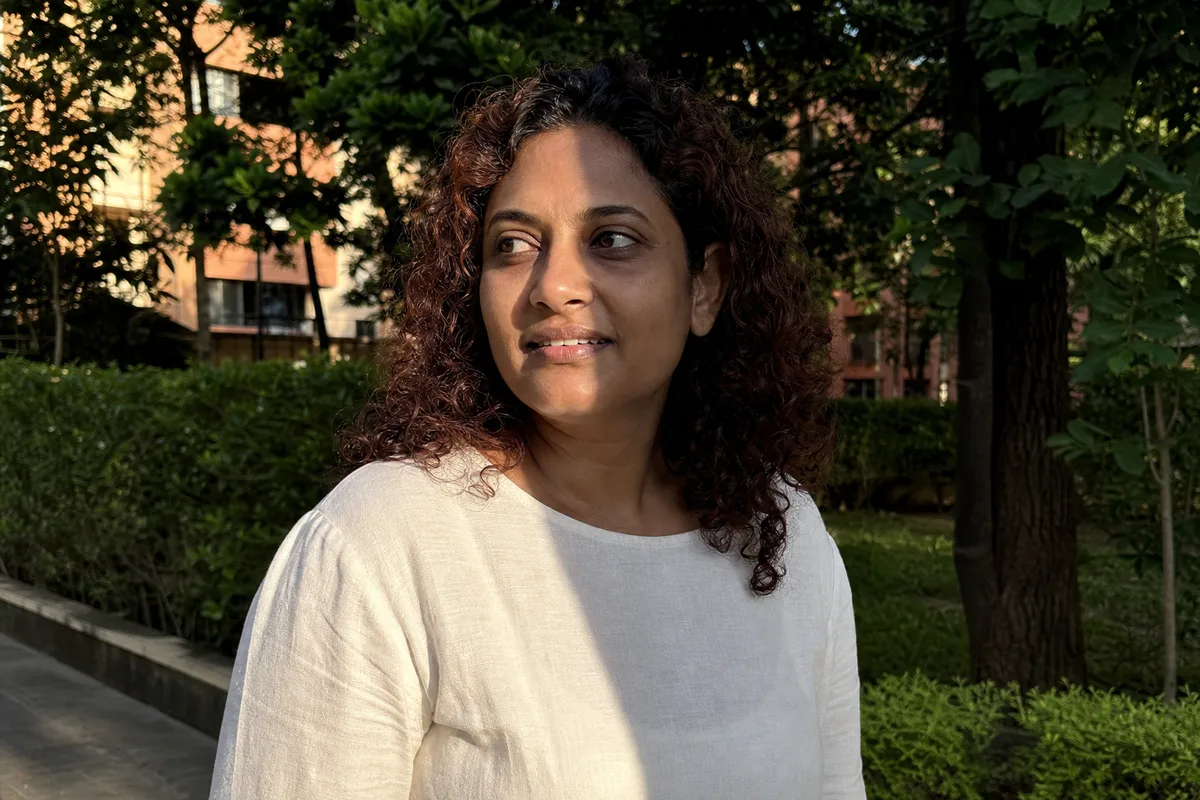
Портрет с жёсткой тенью на лице до обработки нейросетью
Оригинал
Обработано
Перетащите для сравнения
Загрузите фото

Перетащите фото сюда или нажмите для загрузки

Поддерживаются JPG, PNG (макс. 10 МБ)

Расширенные настройки

6 кредитов · Без карты

Естественный свет
Разрешение до 4K
Приватная обработка

Убрать тень с любого фото

Портреты, фото товаров, документы, обычные снимки с телефона — нейросеть справляется с любой лишней тенью.

01

Портреты и селфи

Уберите тени с лица от жёсткого солнца, козырька кепки или бокового света. Нейросеть выравнивает тон кожи и возвращает естественные детали, не сглаживая и не переделывая черты, — то, что нужно для деловых портретов, анкет и фото на документы. Заодно смягчаются тени под глазами и тяжёлая тень от щетины. Работает и на групповых кадрах, где одно лицо оказалось в тени, а остальные ярко освещены.

Равномерно освещённый портрет после того, как нейросеть убрала тень
Портрет с жёсткой тенью поперёк лица
До
После

02

Фото товаров и карточки для маркетплейсов

Уберите падающие тени и световые полосы с товара и фона. Нейросеть сохраняет мягкую контактную тень, поэтому предмет не выглядит парящим в воздухе — карточки сразу готовы для Ozon, Wildberries и Etsy. Поддерживается пакетная загрузка: можно почистить весь каталог за один заход.

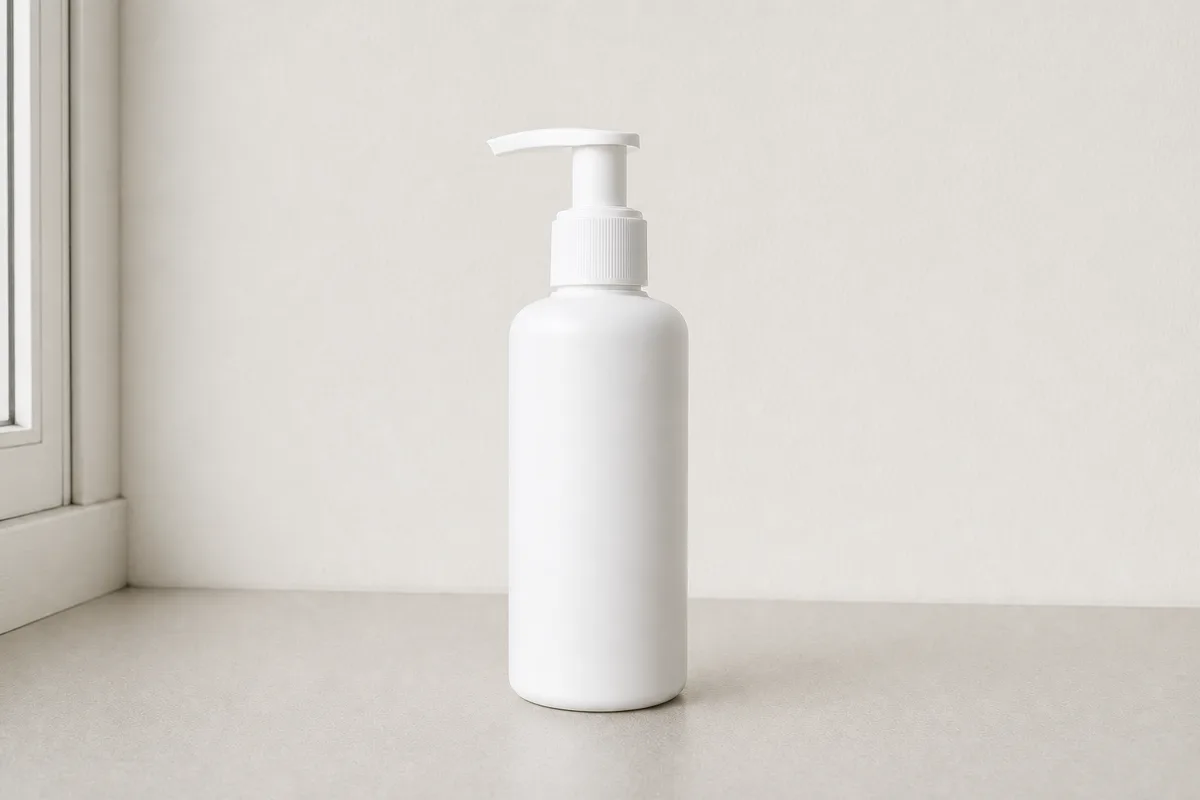
Чистое фото товара с ровным фоном и убранной тенью
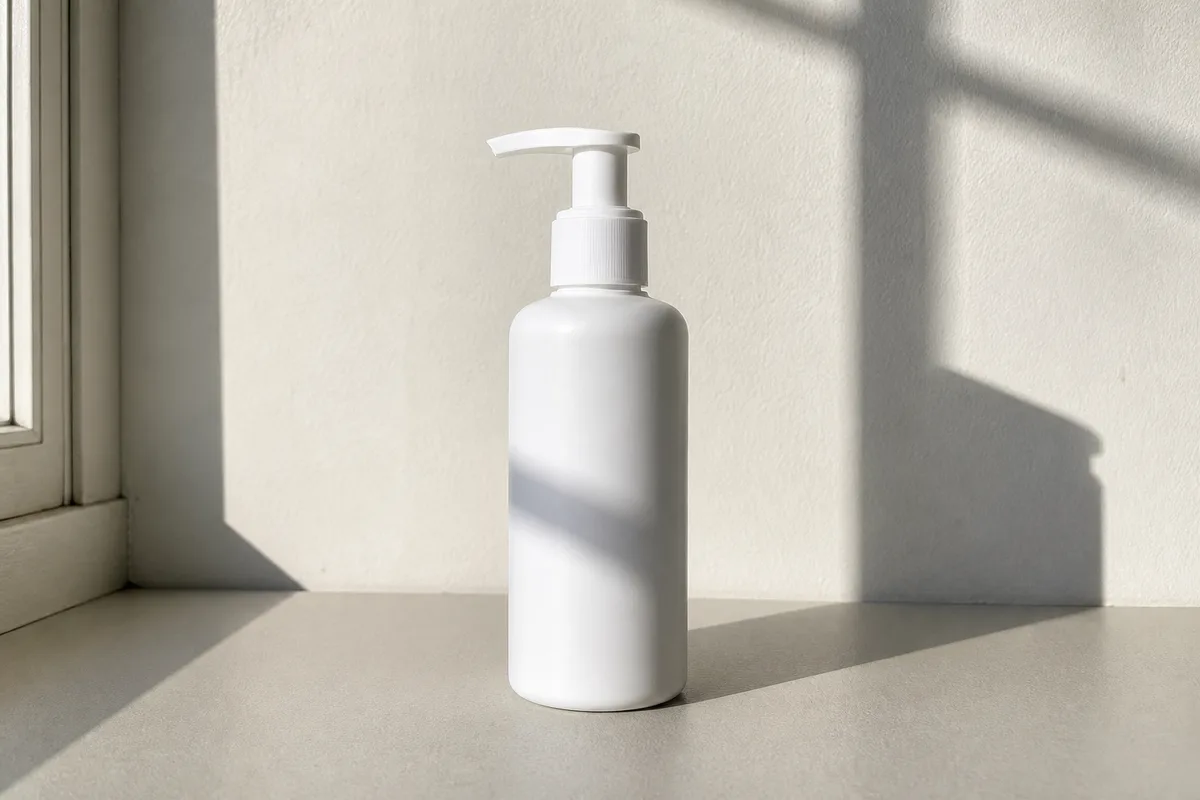
Фото товара с отвлекающей падающей тенью на фоне
До
После

03

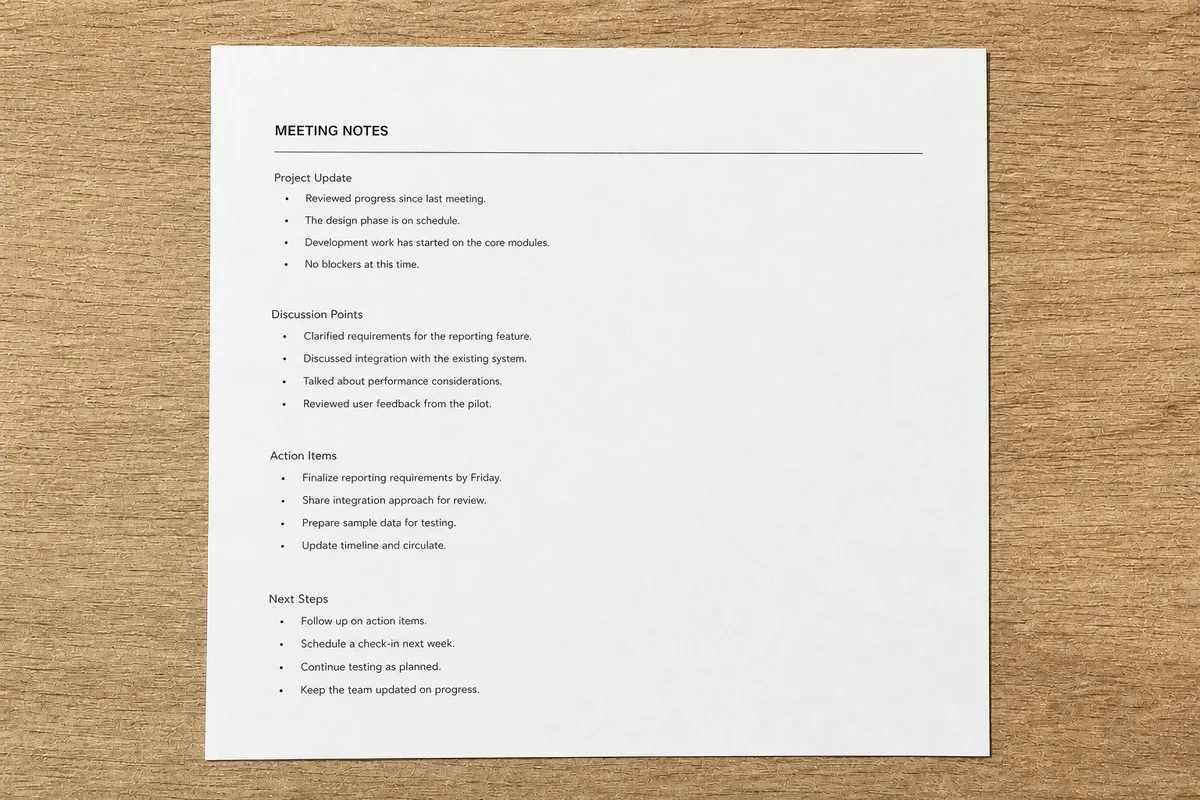
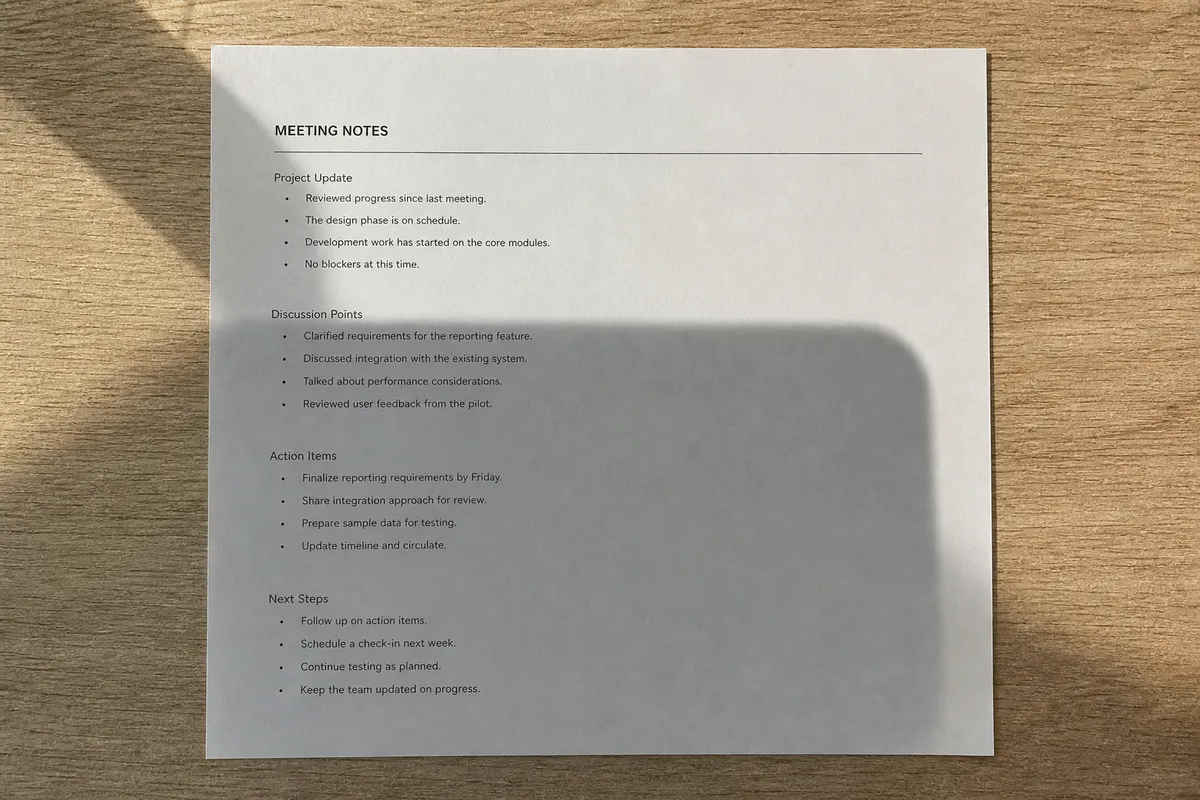
Документы и страницы книг

Сфотографировали страницу и получили тёмную полосу поперёк текста? Нейросеть убирает тень с фото документа и световые градиенты, оставляя каждый символ предельно чётким, — подходит для конспектов, чеков, договоров и книжных разворотов. Затенение и градиент от изгиба страницы тоже исчезают, поэтому текст остаётся читаемым после печати и распознавания (OCR).

Равномерно светлая страница документа с убранными тенями
Сфотографированная страница документа с полосой тени поперёк текста
До
После

04

Обычные фото с телефона

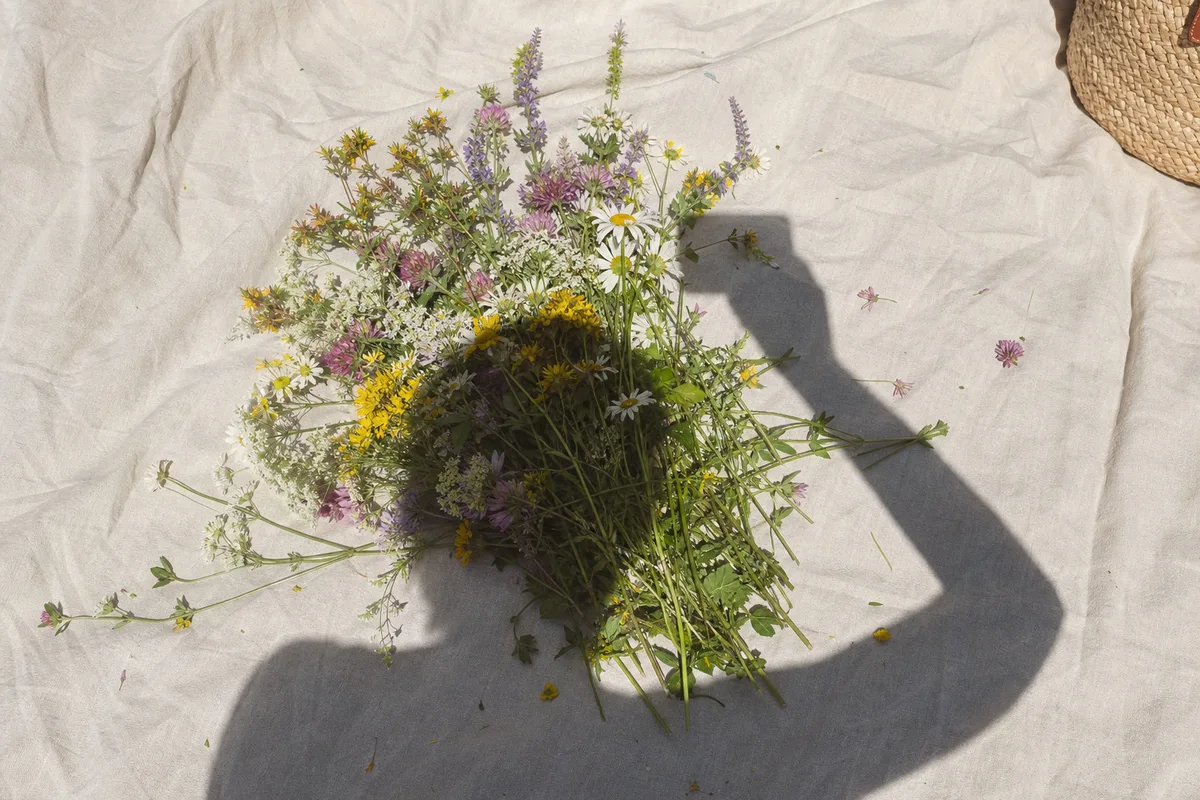
Телефон или собственная рука часто отбрасывают тень прямо на объект съёмки. Загрузите кадр — нейросеть уберёт тень от телефона с фото и перебалансирует свет, спасая снимки, которые уже не переснять. Так же хорошо это работает, когда вы переснимаете старый бумажный отпечаток и на него ложится ваш силуэт.

Тот же кадр с убранной тенью и выровненным освещением
Фото с телефона, на которое падает тень самого фотографа
До
После

Как это работает

Как убрать тень с фото за 4 шага

От загрузки до скачивания — меньше минуты. Вот как нейросеть убирает тень с фото.

1

Загрузите фото

Перетащите файл или нажмите, чтобы загрузить снимок с лишней тенью. Поддерживаются JPG и PNG до 10 МБ.

2

Выберите режим

Для большинства снимков оставьте автоопределение или выберите «Портрет», «Товар» либо «Документ», чтобы точнее настроить работу с тенью.

3

Дайте нейросети убрать тени

Нейросеть находит затенённые области и заново прорисовывает их с естественным светом и настоящими цветами. Обработка занимает секунды.

4

Сравните и скачайте

Потяните ползунок «до/после», чтобы оценить результат, и скачайте чистую версию в разрешении до 4K.

Почему наша нейросеть убирает тени по-настоящему

Большинство редакторов просто осветляют тёмные участки. Чтобы убрать тень с фото по-настоящему, нейросеть достраивает то, что скрыто под тенью, — настоящие цвета, текстуру и детали. Тень уходит, а остальной кадр остаётся нетронутым.

Естественный пересвет

Нейросеть понимает, что находится под тенью, и заново прорисовывает участок со светом, который совпадает с остальной сценой, — без серых разводов и плоских заливок. Мягкая контактная тень, которая «приземляет» объект, остаётся на месте, если она ничего не скрывает.

Четыре умных режима

Автоопределение справляется с большинством снимков. Режимы «Портрет», «Товар» и «Документ» точнее настраивают результат под лица, предметную съёмку и сфотографированные страницы.

Разрешение до 4K

Выберите 1K, 2K или 4K. Высокое разрешение сохраняет мельчайшую текстуру — для печати, карточек товаров и профессиональных задач.

Результат за секунды

Загрузите, нажмите — готово. Тени уходят примерно за 10–30 секунд: без слоёв, масок и навыков ретуши.

Photoshop не нужен

Забудьте про уроки по осветлению и затемнению. Всё работает онлайн в браузере — ничего не нужно устанавливать, подходит и для компьютера, и для телефона.

Приватность и безопасность

Фото передаются по зашифрованному соединению и автоматически удаляются после обработки. Мы не публикуем ваши изображения и не используем их для обучения моделей.

Типы теней

Какие тени умеет убирать нейросеть

Разные тени портят фото по-разному. Нейросеть учитывает направление света, объект съёмки и поверхность, прежде чем восстановить каждый участок. Все четыре типа могут встретиться на одном снимке — и обрабатываются они за один проход.

Чаще всегоТень на керамической вазе до и после удаления нейросетью

Падающие тени

Тени с жёсткими краями от людей, телефонов и предметов рядом, которые ложатся на объект съёмки или на фон. ИИ отделяет тень от поверхности и восстанавливает участок с настоящими цветами и текстурой.

Жёсткие тени на лице

Тени от бокового света и солнца в зените, которые затемняют глазницы и делят лицо на светлую и тёмную половины.

Тени на фоне

Отвлекающие силуэты теней на стенах и фонах за портретами и предметной съёмкой.

Затенение документов

Градиенты от изгиба страницы, тень от телефона и световые полосы на сфотографированных документах и книжных разворотах.

Почему появляются

Из-за чего на фото появляются лишние тени

Тень возникает всякий раз, когда что-то перекрывает основной источник света. Понимая причину, проще выбрать режим — или не допустить тень в следующий раз. Но какой бы ни была причина, решение одно: загрузите фото и дайте нейросети восстановить свет.

01

Прямое солнце

Полуденное солнце даёт жёсткие контрастные тени под глазами, носом и подбородком на портретах на улице.

02

Сам фотограф

Если снимать со светом за спиной, ваш силуэт ложится прямо на объект — частая беда при съёмке документов и еды.

03

Свет в помещении

Одна лампа под потолком и смешанные источники света дают наложенные друг на друга тени на лицах, товарах и стенах.

04

Телефон и руки

Стоит поднести телефон близко к странице или мелкому предмету — и тень от него почти всегда падает прямо на кадр.

Фото на документы

Фото на паспорт и документы без теней

Документы на паспорт и визу регулярно отклоняют из-за тени на лице или на фоне. Нейросеть исправит уже готовый снимок — не нужно переснимать и идти в фотокабину. Режим «Портрет» сохраняет биометрию лица, поэтому исправленное фото по-прежнему проходит автоматическую проверку.

Фото на документы с ровным светом после того, как нейросеть убрала тень
Фото на документы с жёсткой тенью на лице до обработки

Тени на лице

Требования к фото на документы предполагают равномерный свет по всему лицу. Нейросеть убирает тени от бокового и верхнего света, не меняя ваши черты.

Тени на фоне

Тень головы на стене за спиной — самая частая причина отказа. Нейросеть выравнивает фон до однородного тона.

Подача онлайн

Исправьте тени на цифровом фото для паспорта, визы или удостоверения до загрузки на портал подачи заявлений.

Без долгой регистрации

Обработайте фото на документы прямо в браузере со стартовыми бесплатными кредитами — быстрее и дешевле, чем переснимать в студии.

Нейросеть, Photoshop или встроенные инструменты телефона

Поиск по запросу «как убрать тень с фото в Photoshop» обычно приводит к многочасовым урокам по осветлению и затемнению, а у встроенного «ластика» в телефоне свои ограничения. Вот как варианты сравниваются на деле, когда вам просто нужно убрать тень.

Нейросеть, Photoshop или встроенные инструменты телефона
СпособДля чего подходитСколько сил уходит
Нейросеть для удаления теней (этот инструмент)Быстрее всегоПортреты, фото товаров, документы, фото на документы и серии похожих снимков — любое фото, где нужно убрать тень и не тронуть всё остальное.Загрузить, выбрать режим, скачать. Около 10–30 секунд на фото, навыки не нужны.
Photoshop (осветлитель/затемнитель, генеративная заливка)Попиксельный контроль для профессиональных ретушёров, которым важно управлять каждой деталью.Аккуратные выделения, маски и подбор цвета — часто 20–60 минут на изображение плюс подписка.
Ползунок «Тени» в LightroomОбщая коррекция экспозиции, когда недоэкспонирован весь кадр, а не отдельная область.Быстро, но глобальный подъём теней съедает контраст и не восстанавливает жёсткие падающие тени.
Встроенный ИИ телефона (Galaxy AI, «Ретушь» на iPhone)Стереть мелкий посторонний объект или тонкую тень сразу после съёмки, не выходя из галереи.Бесплатно и мгновенно, но это стирание, а не пересвет: на больших тенях остаются смазанные пятна, а доступность зависит от модели телефона и версии ОС.
Мобильные фоторедакторыБыстро подправить яркость на ходу, если тень едва заметна.Большинство приложений лишь осветляют тёмные участки — граница тени остаётся видна, а качество падает при экспорте.

Качество исходника

Как убрать тень с фото максимально чисто

Нейросеть вытягивает даже сложные снимки, но качество исходника всё равно важно. Несколько привычек дадут ей больше деталей для работы. Ничего из этого не обязательно — это просто поднимает планку того, что удастся восстановить.

01

Берите оригинал файла

Загружайте фото прямо с камеры или телефона, а не сжатый скриншот или картинку, скачанную из соцсетей.

02

Пусть в тени видны детали

Если затенённый участок не полностью чёрный, нейросеть точнее восстановит настоящие цвета и текстуру.

03

Выберите подходящий режим

Режимы «Портрет», «Товар» и «Документ» подсказывают нейросети, что нужно сберечь. Если сомневаетесь, автоопределение выберет за вас.

04

Опишите сложный случай

Произвольный режим принимает инструкции обычными словами — например: «убери тень на стене, но оставь тень под вазой».

Перед следующей съёмкой

Как не поймать жёсткие тени в следующий раз

Исправлять фото постфактум работает, но пара привычек на съёмке избавит от большинства лишних теней. А если тень всё же попала в кадр — вы знаете, где нас найти.

01

Повернитесь к свету

Держите основной источник света перед объектом съёмки или сбоку от него, но никогда прямо за своей спиной.

02

Следите за своей тенью

При съёмке документов, еды или старых бумажных фото именно ваше тело и телефон чаще всего отбрасывают ту самую тень.

03

Выбирайте мягкий свет

Пасмурный день, свет из окна и абажур дают мягкие тени, которые красят и лица, и товары.

04

Исправьте то, что не переснять

Фото с событий, старые отпечатки и уже отправленные снимки переснять нельзя — для них нейросеть остаётся самым практичным решением.

Обработка

Частые вопросы

Всё, что нужно знать о том, как убрать тень с фото.

Уберите тени со своих фото прямо сейчас

Убрать тень с фото можно за секунды и получить чистый, равномерно освещённый кадр — попробуйте бесплатно, без лишней регистрации.

Убрать тень с фото онлайн бесплатно — нейросеть за секунды