
Тень или часть документа?
Сначала осмотрите пустые поля. Тени часто повторяют контуры предметов или плавно меняют яркость. Серые ячейки, маркер и цветная бумага относятся к содержимому: их не следует удалять ради белого фона.
Уменьшите тени на фотографиях документов и сканах. Режим «Документ» уже выбран. Загрузите JPG или PNG и проверьте текст перед скачиванием. Для обработки нужны вход в аккаунт и кредиты.
Загрузите фото, чтобы убрать тени
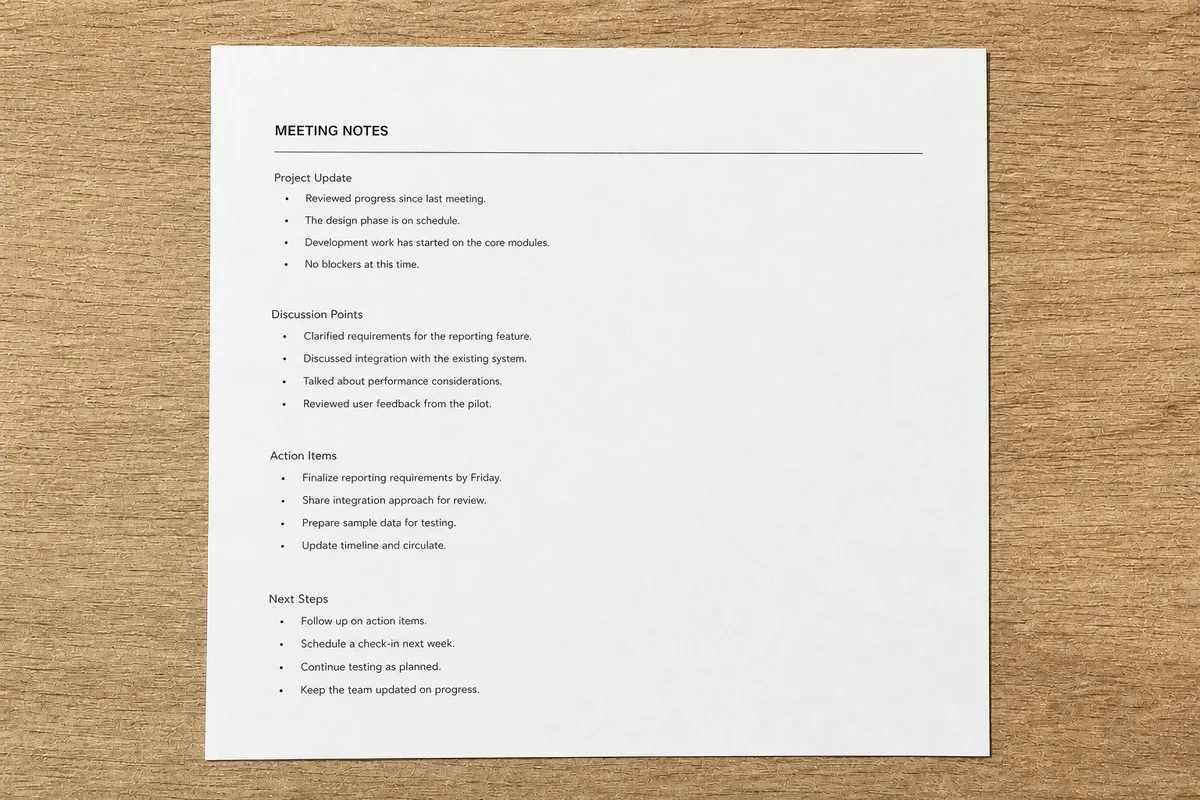
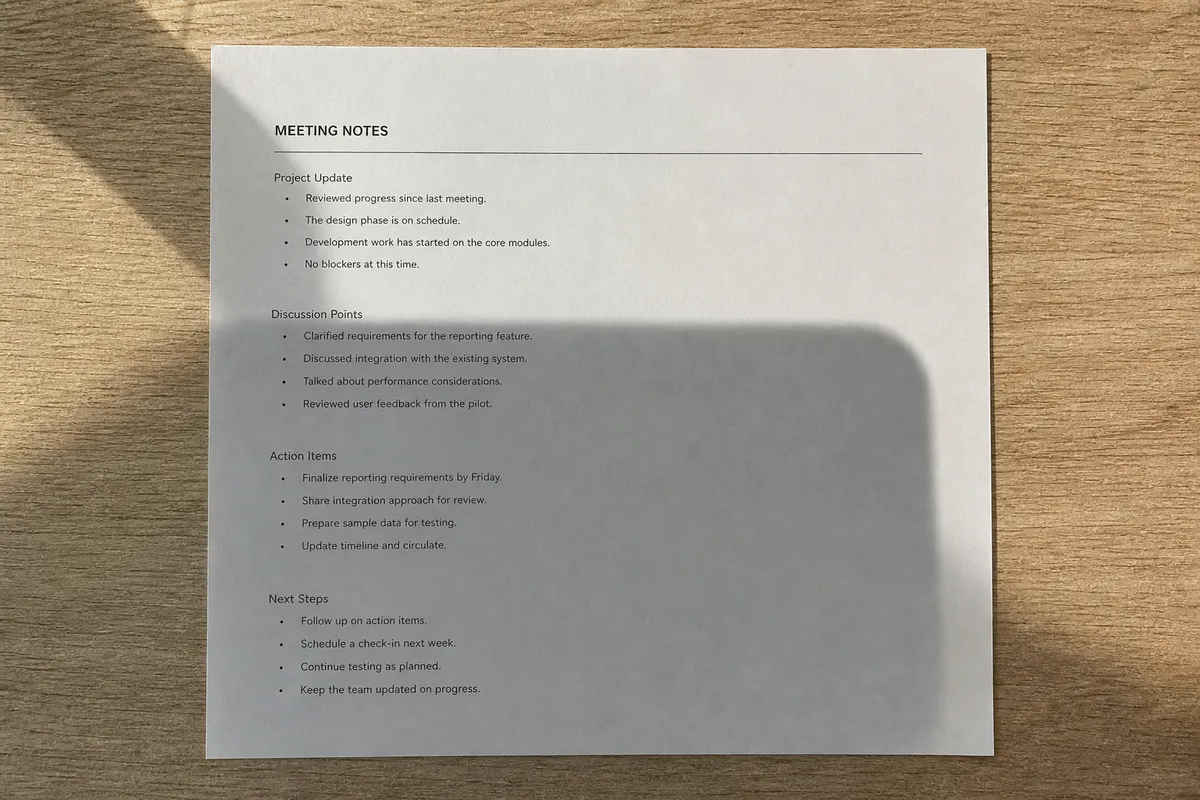
Иллюстрации созданы ИИ, это не измеренные результаты инструмента. Проверьте весь текст после обработки.
Нет изображения под рукой? Попробуйте пример:
5 кредитов · Без карты
Телефон, рука или лампа могут затенить страницу, даже если текст в фокусе. Режим документа даёт ИИ инструкцию выровнять свет и сохранить символы, линии, печати и схемы. Это цель обработки, а не гарантия точности. Мелкие детали могут измениться, поэтому сохраняйте оригинал.
Сначала осмотрите пустые поля. Тени часто повторяют контуры предметов или плавно меняют яркость. Серые ячейки, маркер и цветная бумага относятся к содержимому: их не следует удалять ради белого фона.
За один раз обрабатывается одно изображение. Инструмент не читает PDF и не создаёт текстовый слой для поиска. Экспортируйте нужную страницу PDF в чёткий JPG или PNG перед загрузкой.
Используйте исходный снимок или чёткий скан вместо сжатого превью. На одном изображении должна быть одна страница с различимым мелким текстом. Выбранные модель и разрешение определяют показанную стоимость.
Выберите JPG или PNG до 10 МБ. Поля и края таблиц должны быть видны полностью. Новый снимок при рассеянном свете часто полезнее, чем увеличение разрешения размытого исходника.
Режим уже выбран. Войдите в аккаунт, проверьте стоимость в кредитах и запустите обработку. Для других настроек снова берите оригинал: повторная обработка изменённого файла может накапливать ошибки.
Сравните версии до и после, затем осмотрите скачанный файл в полном размере. Проверьте даты, суммы, имена, пунктуацию и бледные штрихи. Сохраните результат отдельно от оригинала.
Иллюстрации созданы ИИ, это не измеренные результаты инструмента. Проверьте весь текст после обработки. Для тетрадей, термобумаги и книг важны разные проверки. Инструмент помогает увидеть имеющуюся информацию, но не восстанавливает достоверно то, что камера не сняла. Пример иллюстрирует задачу и не доказывает точность для вашего документа.
Проверьте слабый карандаш, минусы, десятичные знаки, верхние индексы и линейки. Если после осветления штрих исчез, оставьте оригинал или переснимите страницу.
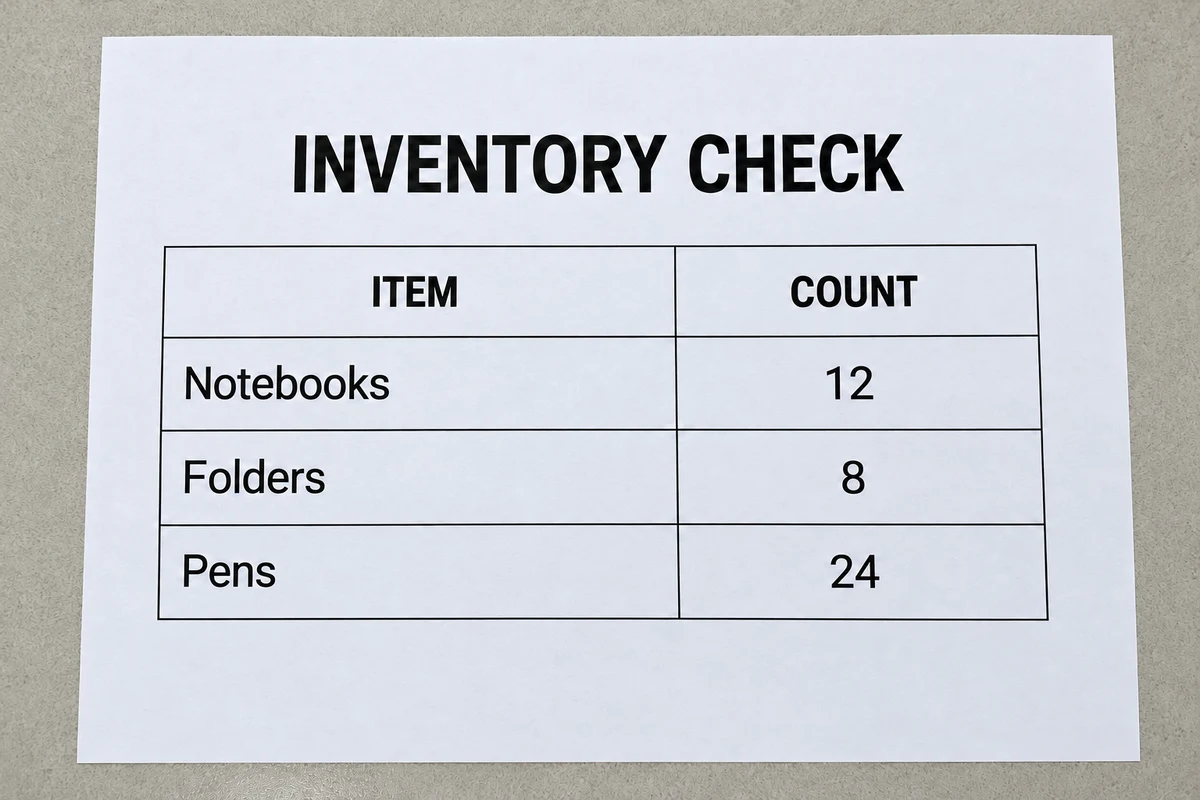
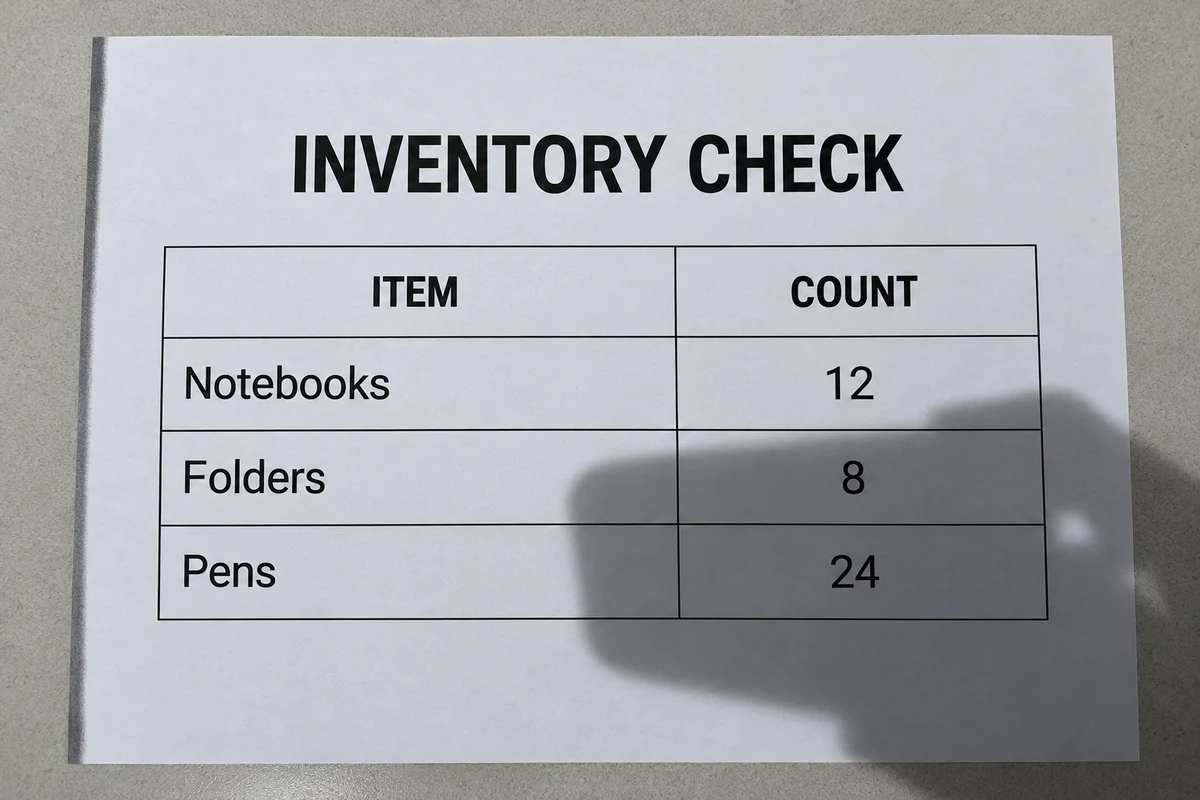
После коррекции проверьте границы таблицы и каждую цифру. В примере указаны 12 блокнотов, 8 папок и 24 ручки. Более белый фон бесполезен, если эти числа изменились. Иллюстрация создана ИИ и не доказывает точность сохранения текста.
Возле корешка буквы могут скрываться в сгибе. Здесь нет выравнивания изгиба страницы или коррекции перспективы. Раскройте книгу ровнее и переснимите, если часть текста закрыта.
Более белая бумага не означает, что результат точен. Сравните затенённые и изначально светлые области. Если получатель требует неизменённый документ, используйте оригинал или новый скан по его требованиям.
Осмотрите мелкий шрифт, пересечения таблиц, флажки, края подписей и цветные пометки. Ищите слипшиеся символы, пропавшие точки и сдвиги строк. Больший размер картинки не доказывает точность текста.
Результат — изображение, а не редактируемый текст. Если затем используете OCR, сверьте распознанный текст с оригиналом. Светлый фон не гарантирует лучшее распознавание рукописи или повреждённой печати.
Рекомендуются JPG и PNG до 10 МБ, по одному изображению. Расход кредитов зависит от модели и настроек вывода. Прямая загрузка PDF, многостраничный PDF-экспорт, пакетное сканирование и OCR здесь не поддерживаются.
Почти чёрные области, расфокусированный текст и белые блики могут не содержать нужных деталей. Положите бумагу ровно, направьте свет сбоку и не заслоняйте его телефоном.
Если важен каждый символ, новый скан часто надёжнее генеративной коррекции. Сохраните обе версии. Для длинного PDF или поиска по тексту используйте отдельный PDF-редактор или OCR.
Нет. Сначала экспортируйте страницу в JPG или PNG. Результат также будет изображением. Инструмент не собирает страницы обратно в PDF и не сохраняет текстовый слой PDF.
Гарантировать это нельзя. Режим документа требует сохранять текст и расположение, но детали могут измениться. Особенно внимательно проверьте цифры и подписи. Для точной записи используйте оригинал или новый скан.
Для обработки своих изображений нужны вход в аккаунт и доступные кредиты. Стоимость выбранной модели и вывода показана до запуска. Актуальные варианты есть на странице тарифов; безлимитная бесплатная обработка не предусмотрена.
Коррекция тени меняет освещение, но не возвращает утраченный фокус. Неразличимые буквы могут остаться нечитаемыми или неверными. Если бумага доступна, лучше переснять или отсканировать её заново.
Да. Откройте страницу в браузере и выберите изображение на устройстве. Проверьте размер файла и после скачивания осмотрите мелкий текст в полном размере.
Это не цель инструмента. Режим документа требует сохранять записи, печати и схемы. Однако бледные пометки могут быть приняты за фон. Проверьте их: исчезнувшее содержание нельзя считать удачным исправлением.