Удалить фон

Удалить фон с фото онлайн

Удалите фон и используйте объект в новом дизайне. Загрузите фото товара, портрет или снимок питомца и скачайте прозрачный PNG. Для обработки своих фото нужно войти в аккаунт. Одно изображение стоит 1 кредит.

Загрузите фото для удаления фона

Товар — Без фона
Товар — Оригинал
Оригинал
Без фона

Исходные фото созданы с помощью ИИ, а результаты удаления фона получены этим инструментом без доработки. Результат зависит от загруженного изображения.

Загрузите фото для удаления фона

Нет изображения под рукой? Попробуйте пример:

1 кредит за изображение

Прозрачный PNG
1 кредит за изображение
JPG, PNG или WebP · До 5 МБ

Что делает инструмент удаления фона?

Инструмент удаления фона отделяет основной объект от окружения и делает область вокруг него прозрачной. Объект можно поместить на другой цвет, фотографию или макет. Это не осветление и не удаление теней: стена, стол или комната исчезают, а объект остаётся. Выбирайте этот инструмент, когда нужен отдельный предмет или человек, а не исходная сцена. Если нужно сохранить сцену и исправить только освещение, используйте инструмент удаления теней.

Сохраните узнаваемость объекта

Хороший результат сохраняет форму, цвета и пропорции объекта, поэтому сравните его с оригиналом, прежде чем переносить в новый макет. Удалять фон имеет смысл, когда объект уже снят так, как вам нужно: инструмент не восстанавливает скрытые части и не меняет позу.
Как убрать фон с фотографии

1

Загрузите оригинал

Выберите JPG, PNG или WebP до 5 МБ. Каждая сторона должна быть от 256 до 4096 пикселей, всего не более 16 мегапикселей. Исходное фото лучше многократно сжатого скриншота: чем больше видимых деталей, тем точнее отделяются тонкие края. Для своих снимков войдите в аккаунт; просмотр примеров не расходует кредиты.

2

Удалите фон

Инструмент определит объект и сделает окружение прозрачным. Не нужно писать запрос или выбирать режим теней и разрешение. Обработка одного изображения стоит 1 кредит; цена указана рядом с загрузкой. Дождитесь результата, прежде чем запускать обработку снова. Если время ожидания истекло, а задача ещё выполняется, проверьте статус, прежде чем отправлять то же фото повторно.

3

Проверьте и скачайте

Передвиньте ползунок сравнения и осмотрите волосы, шерсть, ручки и узкие просветы — именно там чаще всего остаются фрагменты старого фона. Затем скачайте прозрачный PNG. Шахматная сетка обозначает прозрачность и не попадает в файл. Сохраните и оригинал, чтобы позже сравнить результат или обработать фото иначе.

Товары, портреты и питомцы

Исходные фото созданы с помощью ИИ, а результаты удаления фона получены этим инструментом без доработки. Результат зависит от загруженного изображения.

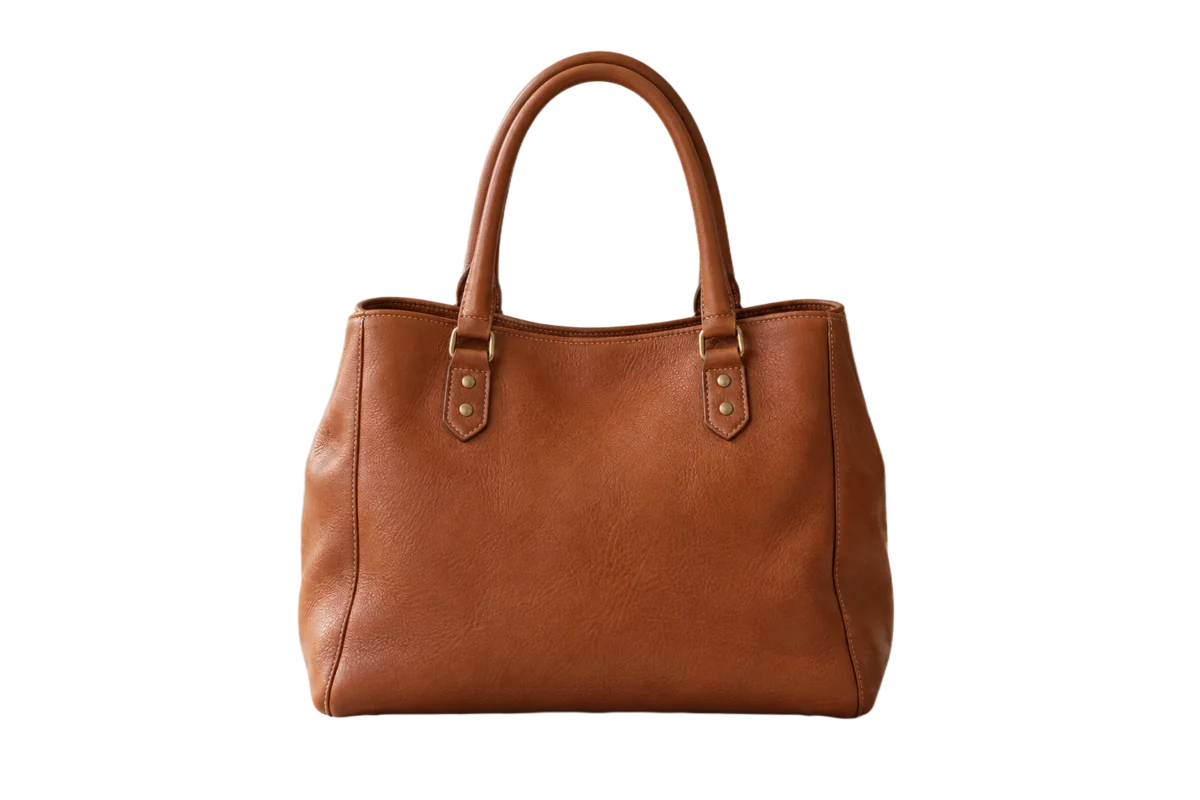
Товар — Без фона
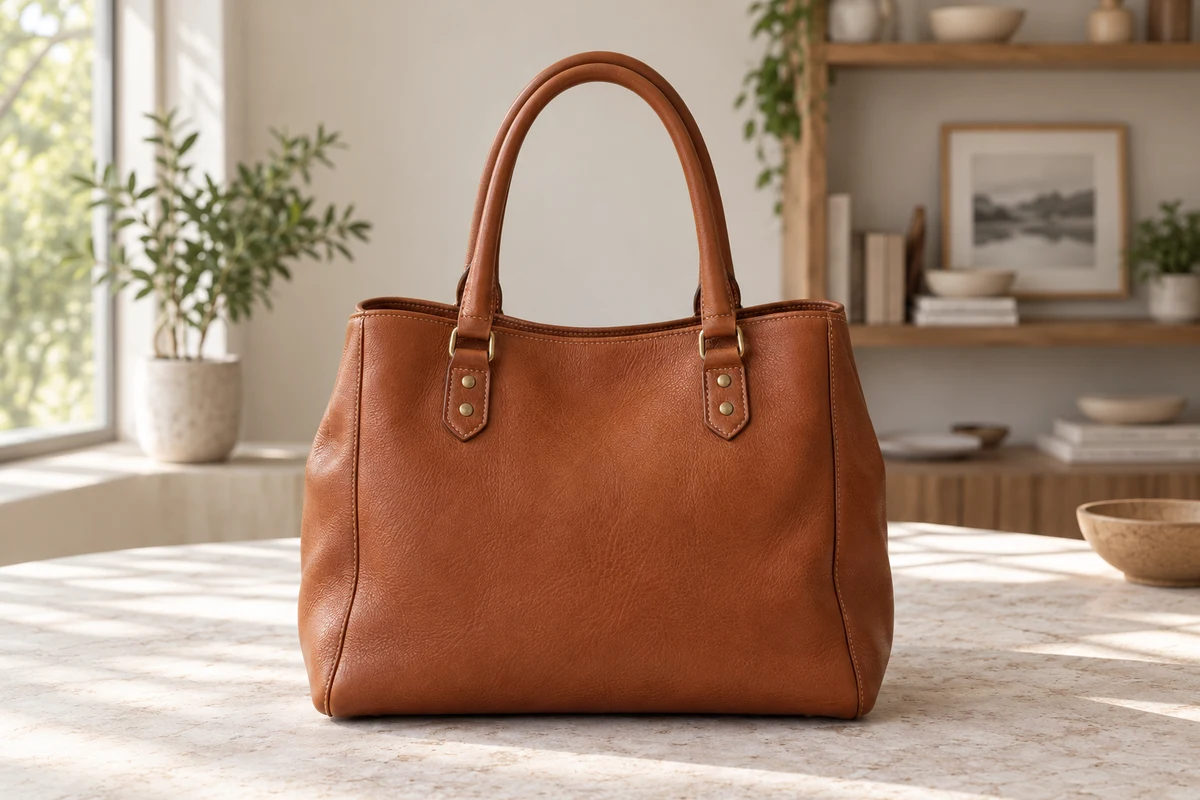
Товар — Оригинал
Оригинал
Без фона

Фото товаров

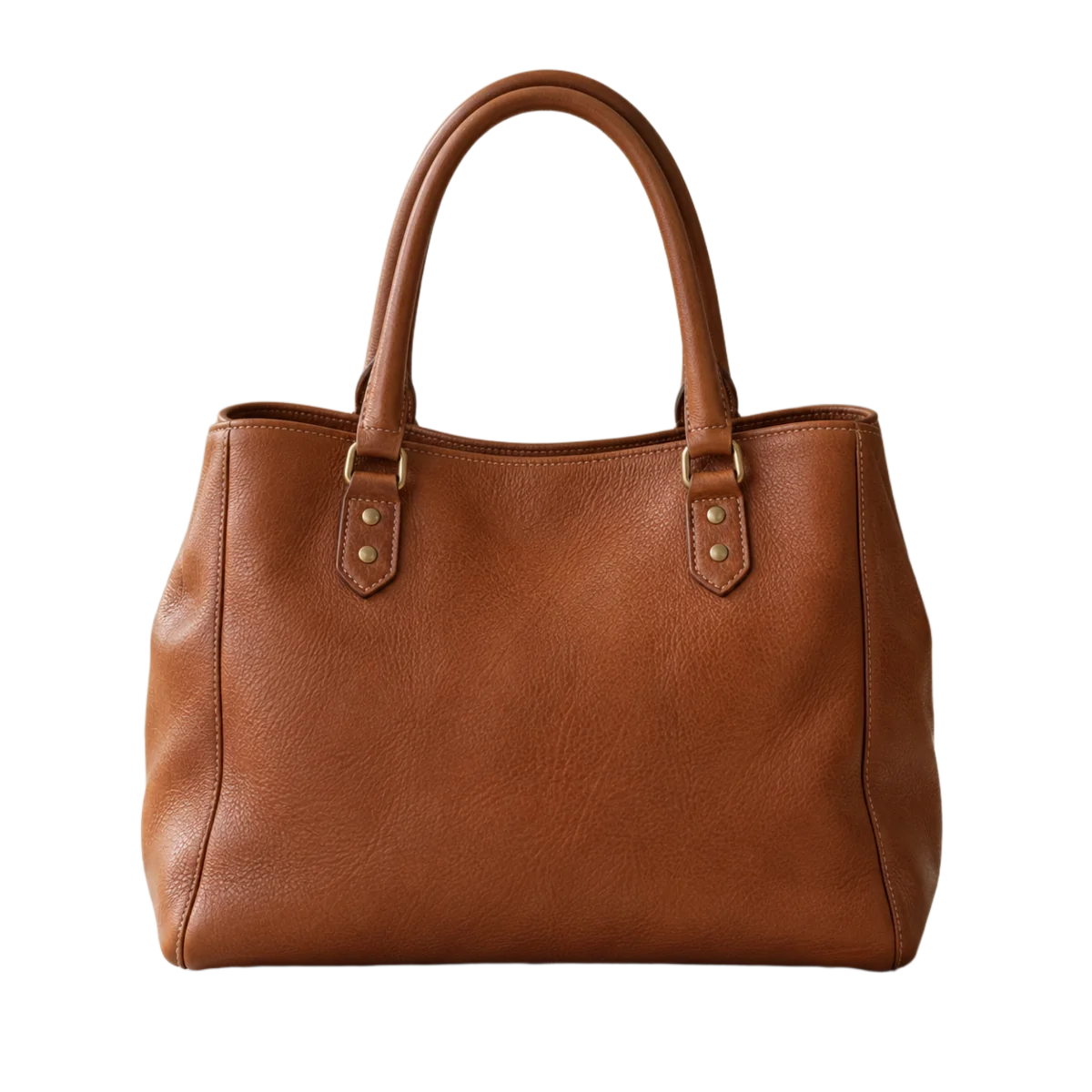
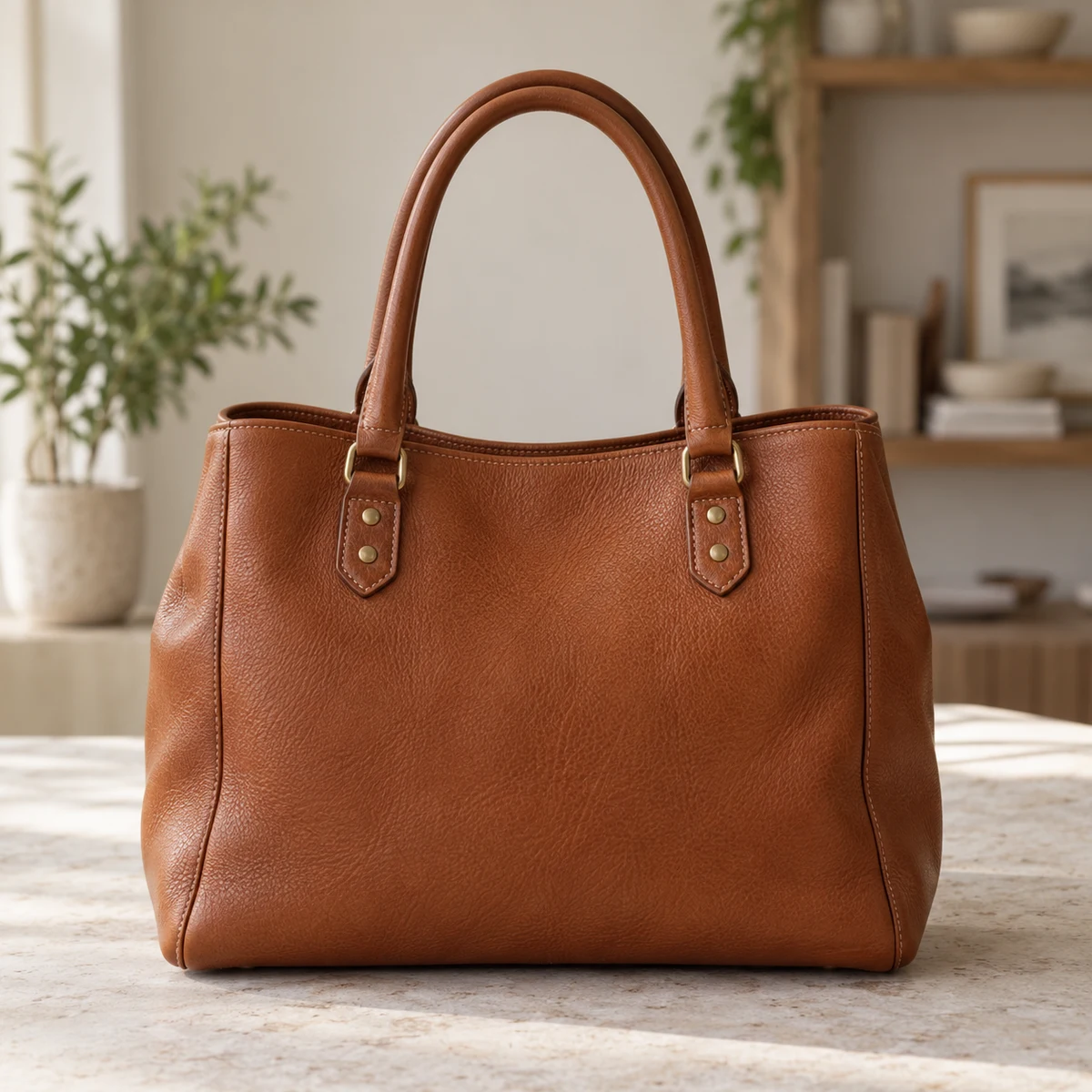
Уберите стол, полку или комнату с фото товара, чтобы получить отдельное изображение для каталога или макета. Ручки и ремешки образуют замкнутые просветы: проверяйте их так же внимательно, как внешний контур. Товар должен целиком помещаться в кадре, ведь удаление фона не восстанавливает то, что не попало в снимок. Перед публикацией сверьтесь с требованиями вашего магазина или маркетплейса: прозрачный PNG не соответствует им автоматически.

Портрет — Без фона
Портрет — Оригинал
Оригинал
Без фона

Портреты

Отделите человека от пёстрой стены или сада, не выбирая заранее новый фон. Чёткий контур и различимые пряди упрощают проверку. Кудри, выбившиеся волоски и цвета, похожие на фон, требуют особого внимания. Инструмент убирает окружение, но не исправляет тени на лице, не ретуширует кожу и не гарантирует, что сохранится каждый волосок. Используйте результат как слой в собственной композиции.

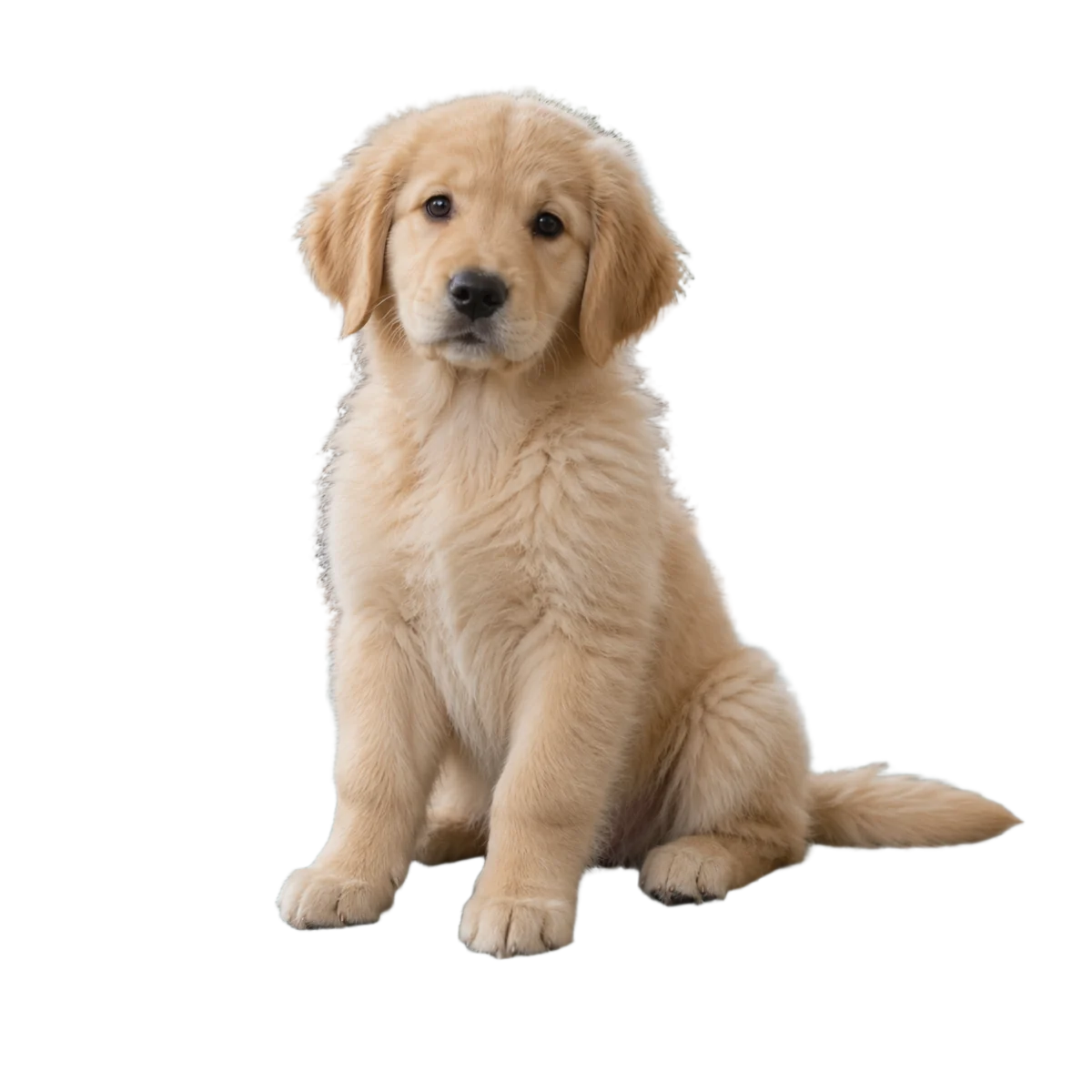
Питомец — Без фона
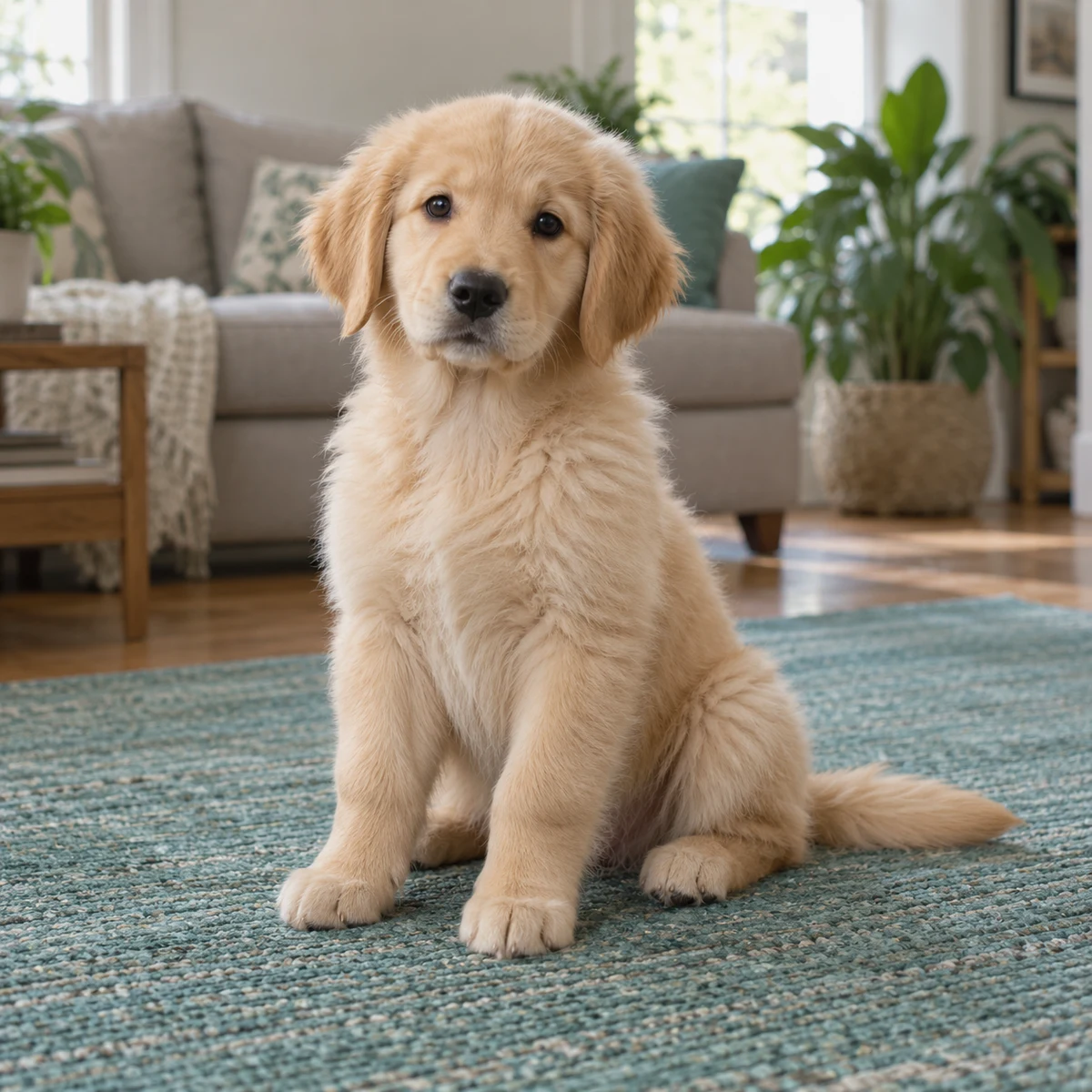
Питомец — Оригинал
Оригинал
Без фона

Питомцы

Сделайте из фото питомца отдельный объект для коллажа, открытки или личного дизайна. Тонкая шерсть и усы переходят в фон плавнее, чем жёсткий край товара, поэтому оценивайте результат при подходящем увеличении. Уши, лапы и хвост должны быть полностью в кадре. Хорошо освещённый питомец на контрастной поверхности — лучшая отправная точка, чем размытый силуэт, сливающийся с тёмным диваном.

Как использовать прозрачный PNG

PNG хранит в альфа-канале степень прозрачности каждого пикселя, поэтому мягкие края плавно сочетаются с другим изображением, а не остаются внутри цветного прямоугольника. Некоторые просмотрщики показывают прозрачные области белыми или чёрными — это ещё не значит, что фон вернулся. Для проверки поместите файл на цветной слой. Сохраняйте формат PNG при переносе между приложениями: при конвертации в JPEG прозрачность теряется, а пустая область обычно заливается сплошным цветом. Эта страница выдаёт вырезанный объект, но не содержит редактора замены фона и не создаёт белый фон автоматически.

Сохраните исходный PNG

Храните прозрачный PNG как основной файл. Для каждого макета делайте копию нужного размера, а исходное разрешение сохраняйте для будущих задач. Если другое приложение добавит фон при экспорте, вернитесь к PNG вместо повторного удаления фона.

Как получить более аккуратные края

01

Выберите резкий снимок

Используйте резкое, хорошо освещённое фото, где объект явно отличается от окружения. Смаз, сильное сжатие и похожие цвета переднего и заднего плана делают границу неоднозначной. Больше пикселей помогает, только если в них есть реальные детали: увеличение маленького скриншота не возвращает потерянные волоски или текстуру.

02

Осмотрите мелкие детали

Проверьте просветы между руками, внутри ручек сумки и вокруг выбившихся прядей. Стекло, сетка, дым и отражения сложны, поскольку фон виден сквозь сам объект. Автоматическое удаление фона может оставить ореолы или пропустить мелкие детали. Проверьте результат, прежде чем использовать его в готовом дизайне.

03

Выберите нужную обработку

Удаление фона не убирает тень, падающую на объект. При неровном освещении сначала решите, нужно ли сохранить исходную сцену. Если да, используйте удаление теней. Если нужны оба действия, проверяйте результат каждого шага отдельно, прежде чем переходить к следующему. Каждая обработка расходует свои кредиты.

Частые вопросы

Примеры доступны бесплатно. Для обработки своих фото нужно войти и потратить 1 кредит на изображение. Можно использовать доступные стартовые кредиты; после их расходования нужен достаточный баланс. Стоимость видна до обработки.


Нет. Оплачивается обработка. Скачивание того же готового результата не запускает новую задачу. Сохраните PNG для дальнейшего использования.


Некоторые просмотрщики отображают прозрачность на белом холсте. Проверьте PNG на цветном слое. При преобразовании в JPEG прозрачность теряется.


Да, через браузер. Загрузите JPG, PNG или WebP. Неподдерживаемые форматы сначала преобразуйте и соблюдайте ограничения размера файла и изображения.


Нет. Удаляется окружение. Для теней на самом объекте используйте инструменты удаления теней с фото или лица.


Кредиты возвращаются за задачи со статусом ошибки. Истечение времени ожидания может означать, что обработка продолжается: проверьте статус перед повтором. Неточный край в готовом результате не равен сбою задачи.


Удалить фон с фото онлайн

Удалите фон и используйте объект в новом дизайне. Загрузите фото товара, портрет или снимок питомца и скачайте прозрачный PNG. Для обработки своих фото нужно войти в аккаунт. Одно изображение стоит 1 кредит.

Удалить фон с фото онлайн — Скачать прозрачный PNG