
Бесплатно · Без регистрации · Без водяного знака

Удалить фон с гифки

Удалить фон гифки можно прямо в браузере: ИИ выделит объект, а режим цвета уберёт однотонную подложку. Сохраните движущуюся картинку в GIF, APNG или WebP. Кадры остаются на вашем устройстве.

Режим удаления

Попробовать пример

До 8 МБ · 48 кадров · Результат до 512 px по длинной стороне. Слишком большие изображения после декодирования не принимаются.

При первом запуске загружается около 94 МБ модели ИИ и файлы для её работы. Скорость зависит от устройства.

Кадры гифки остаются на устройстве. Регистрация и кредиты не нужны.

Оригинал
Гифка после удаления фона
Исходная гифка до удаления фона
↔
  • ✓ Без загрузки на сервер — обработка на устройстве
  • ✓ Без водяного знака и регистрации
  • ✓ Длительность кадров сохраняется после нормализации
  • ✓ GIF · APNG · WebP · цветной фон

Как убрать фон у гифки: два способа

Выберите ИИ для сложной сцены или удаление по цвету для однотонной подложки. Оба режима обрабатывают кадры на вашем устройстве. На примерах показаны результаты работы ИИ и удаления по цвету соответственно.

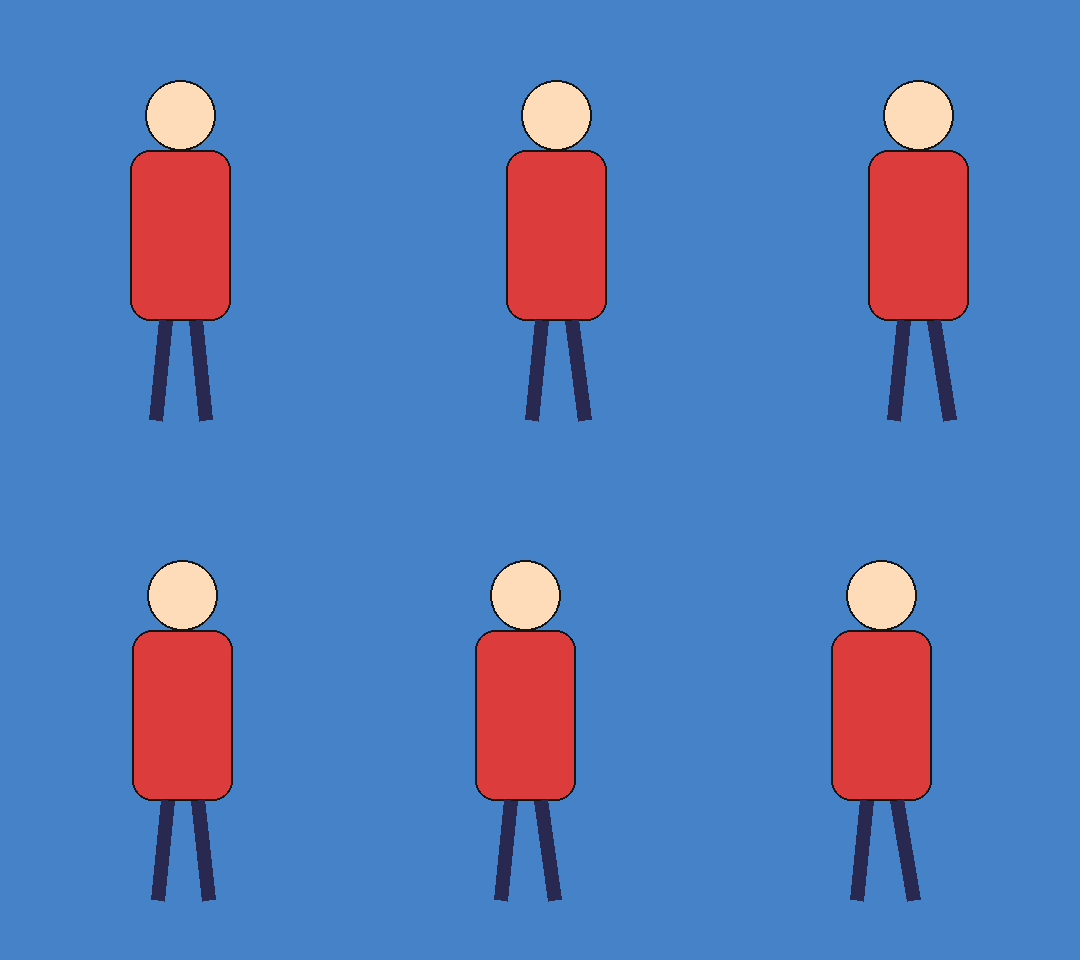
Человек на гифке до удаления фона
Оригинал
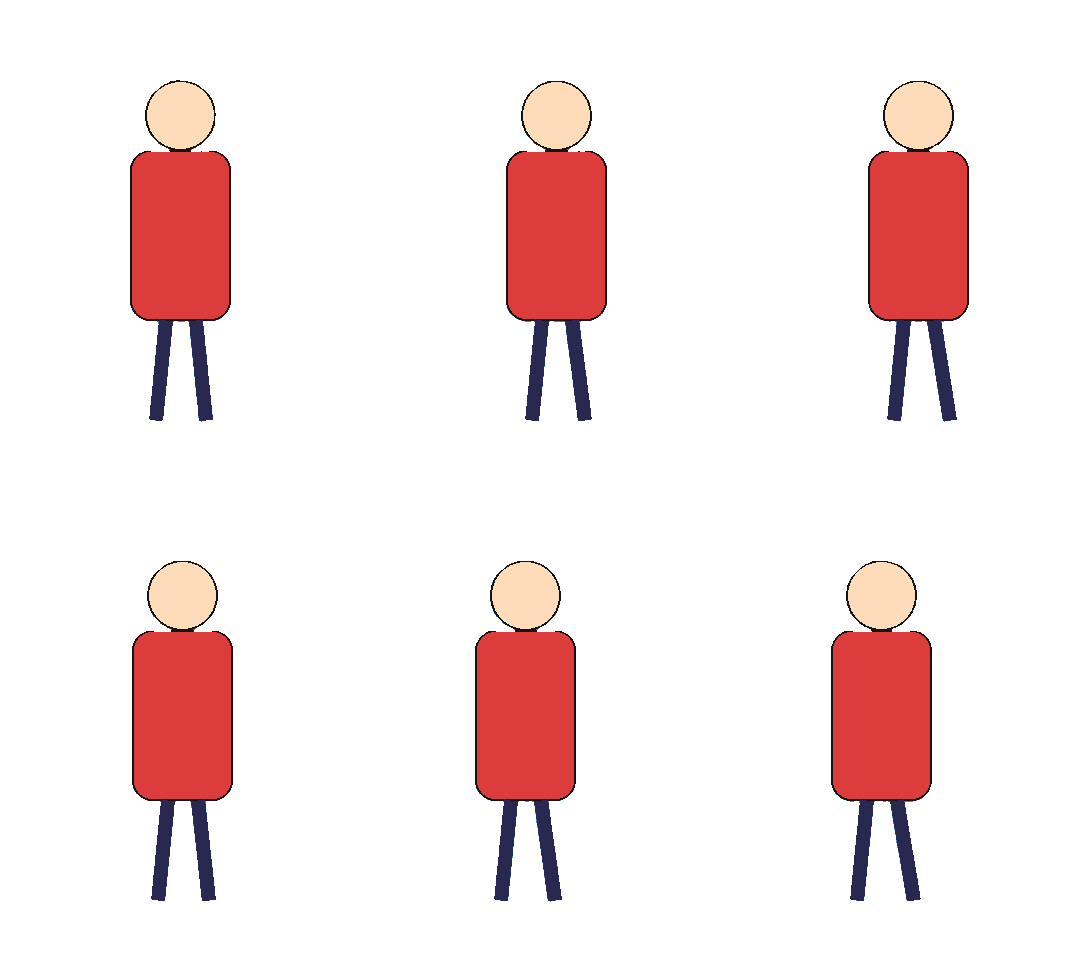
Человек на прозрачном фоне после обработки ИИ
Прозрачный фон

Выделите человека, животное или предмет

Режим ИИ определяет передний план в каждом кадре. Попробуйте его, если персонаж движется на подробном или разноцветном фоне. Анимация сохраняется целиком, чтобы вы могли проверить вырезанный объект. На примере с человеком показан результат работы ИИ.

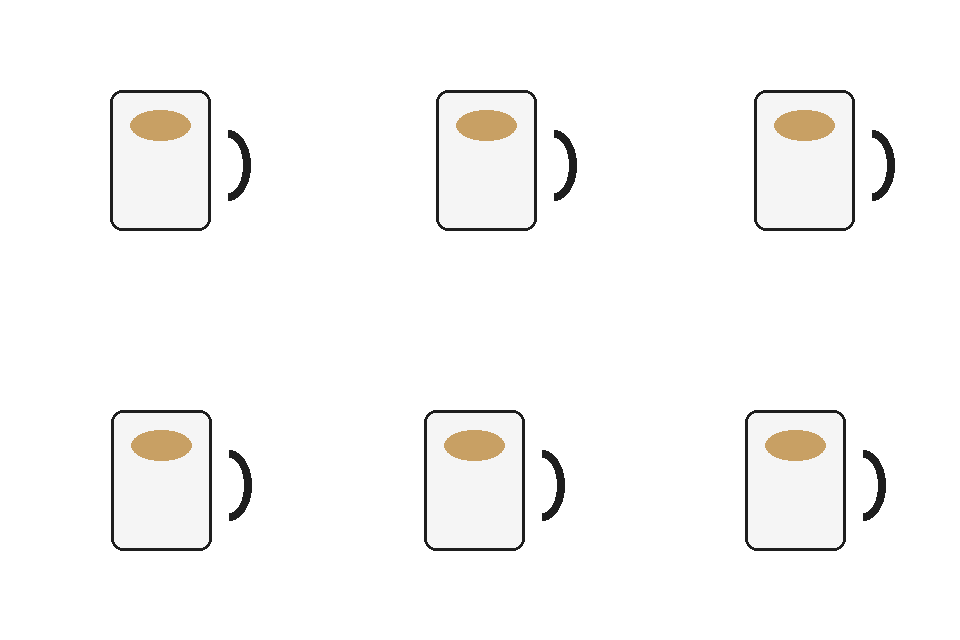
Анимированная кружка на зелёном фоне
Оригинал
Анимированная кружка после удаления зелёного фона
Прозрачный фон

Уберите зелёный, белый или чёрный фон

Режим однотонного цвета удаляет выбранный цвет из всей анимации. Он подходит для зелёного экрана, белой или чёрной подложки. Инструмент предлагает цвет по краям кадра; вы можете выбрать другой, настроить допуск и защитить похожие цвета внутри объекта.

Как сделать гифку прозрачной

Подготовьте анимацию с прозрачным фоном за три шага. Обработка проходит в браузере, поэтому исходные кадры остаются на устройстве.

1

Добавьте гифку

Выберите файл на устройстве, перетащите его в область загрузки или вставьте из буфера. Можно сначала попробовать примеры. Размер файла — до 8 МБ. Если кадров больше 48, выберите предложенное прореживание или другой файл. Для очень больших изображений действует и ограничение числа декодированных пикселей.

2

Выберите ИИ или цвет

Для автоматического выделения объекта выберите ИИ, для однотонной подложки — удаление по цвету. Укажите цвет и настройте допуск. Опция удаления от края помогает сохранить похожие цвета внутри объекта. Сравните выбранный цвет с первым кадром и примените настройки ко всей анимации. При первом запуске ИИ потребуется загрузка модели.

3

Проверьте и скачайте

Сравните оригинал с результатом и просмотрите весь цикл. Меняйте фон предпросмотра, чтобы заметить светлую кайму или пропущенные детали. Для прозрачности выберите GIF, APNG или WebP; в GIF можно также добавить однотонный фон. Скачайте результат и сохраните оригинал для повторного редактирования. Размер выбранного файла показан перед скачиванием.

Прозрачный GIF, APNG или WebP?

Выбор зависит от нужной прозрачности и поддержки формата там, где вы разместите анимацию. В GIF пиксели либо прозрачны, либо непрозрачны; APNG и WebP сохраняют частичную прозрачность. Если она не нужна, добавьте однотонный фон. Длинная сторона результата не превышает 512 px. Для разных задач сохраняйте отдельные копии.

Прозрачный GIF, APNG или WebP?
ФорматКрай и фонКогда использовать
Прозрачный GIFЖёсткая прозрачностьШироко поддерживаемая анимация
APNGПлавная прозрачностьМягкие края при поддержке анимации APNG
Анимированный WebPПлавная прозрачностьМягкие края при поддержке анимации WebP
GIF с цветным фономНепрозрачный однотонный фонЕдиный фон для всего цикла

Где пригодится гифка без фона

Разместите движущийся объект на выбранном цвете или в своей композиции. На примерах прозрачные анимации показаны на разных подложках: сквозь пустые пиксели виден фон. Подготовьте файл для собственного проекта.

Прозрачный персонаж на фиолетовом фоне

Стикеры и эмоции

Сделайте небольшой анимированный стикер с персонажем или реакцией. Проверьте контур на контрастном фоне, чтобы форма оставалась узнаваемой. Перед использованием убедитесь, что приложение поддерживает выбранный анимированный формат.

Прозрачная анимация кружки на синем фоне

Анимация товара

Уберите однотонную подложку с анимации товара и разместите объект рядом с его описанием. Единый фон помогает сравнивать движение или вращение по кадрам. При проверке обратите внимание на ручки и просветы.

Прозрачная анимация утки на зелёном фоне

Слайды и документы

Добавьте движущийся объект в презентацию или документ, если там поддерживается выбранный формат. Через прозрачные участки будет виден цвет слайда. Откройте сохранённую презентацию и проверьте воспроизведение.

Прозрачный персонаж на тёмном фоне сайта

Сайты

Разместите вырезанный объект поверх раздела страницы без прямоугольной подложки. Подберите фон, на котором он не сольётся с текстом. Проверьте анимацию в конечном размере и на небольшом экране: движение сохраняется в экспортированном файле.

Как получить аккуратные края

Мелкие детали могут меняться от кадра к кадру. Перед сохранением просмотрите анимацию на светлом и тёмном фоне. Ниже одна и та же прозрачная кружка показана на двух подложках, чтобы было легче заметить особенности контура.

  1. 1.

    Выберите чёткий исходник

    Лучше использовать гифку с заметной границей между объектом и фоном. Резкие кадры и ровное освещение облегчают проверку. Если объект сливается со сложной сценой, попробуйте другой исходник или сравните оба режима.

  2. 2.

    Настройте выбор цвета

    Для однотонной подложки выберите её фактический цвет и постепенно увеличивайте допуск. При малом значении может остаться кайма, при большом — исчезнуть похожие цвета объекта. Оставьте удаление от края включённым, чтобы защитить замкнутые области внутри объекта.

  3. 3.

    Просмотрите весь цикл

    Ищите остатки фона, мерцание контура и пропуски между движущимися частями. По первому кадру нельзя оценить всю анимацию. Сохраните оригинал, чтобы повторить обработку с другими настройками или выбрать более чёткий исходник. Сравните его с результатом.

  4. 4.

    Подберите формат для краёв

    Для плавной прозрачности мелких деталей попробуйте APNG или WebP. В GIF прозрачность имеет жёсткую границу, поэтому мягкий контур выглядит резче. Гифка с однотонной подложкой подходит для фиксированного оформления, но её фон уже не прозрачен.

Прозрачная кружка на светлом фоне
Светлый фон
Прозрачная кружка на тёмном фоне
Тёмный фон

Вопросы об удалении фона гифки

Да, обработка и скачивание бесплатны: регистрация, кредиты и водяной знак не нужны. Анимация обрабатывается локально в браузере. Ограничения размера файла и числа декодированных пикселей помогают устройству справиться с задачей. У других инструментов для фотографий на сайте действуют собственные условия и цены.


Да, в GIF каждый пиксель может быть прозрачным или непрозрачным, поэтому объект можно разместить поверх другого фона. Частичную прозрачность мягкого края этот формат сохранить не умеет. Для плавных контуров выберите APNG или анимированный WebP и проверьте, поддерживается ли анимация в месте использования.


Выберите режим однотонного цвета и воспользуйтесь цветом, предложенным по краям кадра, или укажите его вручную. Допуск определяет, насколько похожие оттенки будут удалены. Оставьте включённым удаление от края, чтобы сохранить такие же цвета в замкнутых областях объекта, затем примените настройки ко всем сохранённым кадрам.


Нет, кадры гифки декодируются и обрабатываются на вашем устройстве и не отправляются для удаления фона. При первом запуске ИИ модель и файлы для её работы скачиваются с внешних серверов. Для однотонного цвета загрузка не нужна. Кэш браузера позволяет повторно использовать модель при следующих посещениях.


В GIF пиксель может быть только прозрачным или непрозрачным, поэтому полупрозрачные края приходится преобразовывать в один из этих вариантов. Из-за этого волосы, изгибы и размытие движения могут выглядеть неровно. Попробуйте APNG или анимированный WebP для мягких краёв и проверьте поддержку воспроизведения.


Вы можете выбрать сохранение каждого N-го кадра или заранее сократить анимацию в другом редакторе. Задержки пропущенных кадров добавляются к оставленным, поэтому общая длительность после нормализации сохраняется. Ненулевые задержки короче 20 мс становятся равны 20 мс, а нулевые или отсутствующие — 100 мс до прореживания.


Да, оба режима можно попробовать в совместимом браузере телефона. Удаление по цвету не требует загрузки модели. При первом запуске ИИ скачивается около 94 МБ данных модели и файлы для её работы. Скорость зависит от устройства; без WebGPU инструмент попытается использовать более медленный процессор.


Нет, инструмент принимает гифки, но не MP4 и другие видеоформаты. Если у вас уже есть подходящий файл GIF, выберите его и обработайте объект с помощью ИИ или удалите однотонный цвет. Сохраните исходные видео и анимацию отдельно, чтобы использовать их в другом проекте.


Сделайте гифку прозрачной

Выберите короткую анимацию, чтобы удалить фон с гиф: используйте ИИ или однотонный цвет, проверьте движение и сохраните подходящий формат. Результат воспроизводится бесконечно; исходное ограниченное число повторов не сохраняется. Ненулевые задержки короче 20 мс округляются до 20 мс, нулевые или отсутствующие становятся равны 100 мс. При доступности Cache API модель ИИ сохраняется в кэше браузера для последующих запусков.