
曝光
欠曝的照片把真实细节藏在暗部,过曝的照片则把细节冲成一片白。工具会重新分配整幅画面的曝光,让主体清楚可见,同时不让暗部死黑,也不让整张图发灰。单纯把亮度拉高很容易;照片太暗时调亮还能保住层次和对比,才是真正的难点。
照片拍得太暗、逆光脸黑、被闪光灯打得发白,或者整体灰蒙蒙?选一个光线预设,AI 就能完成照片光线调整:重新曝光整张照片,人物、场景和那一刻的氛围都保持原样。
上传照片,调整光线
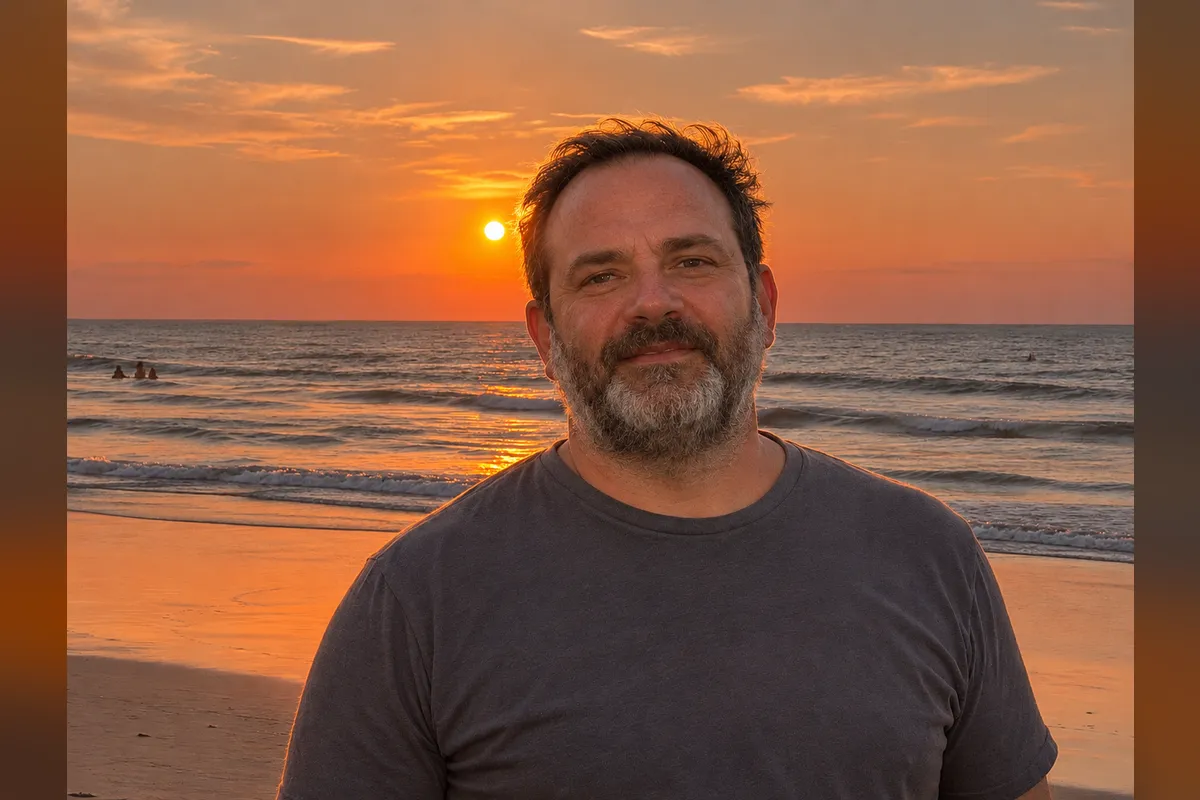
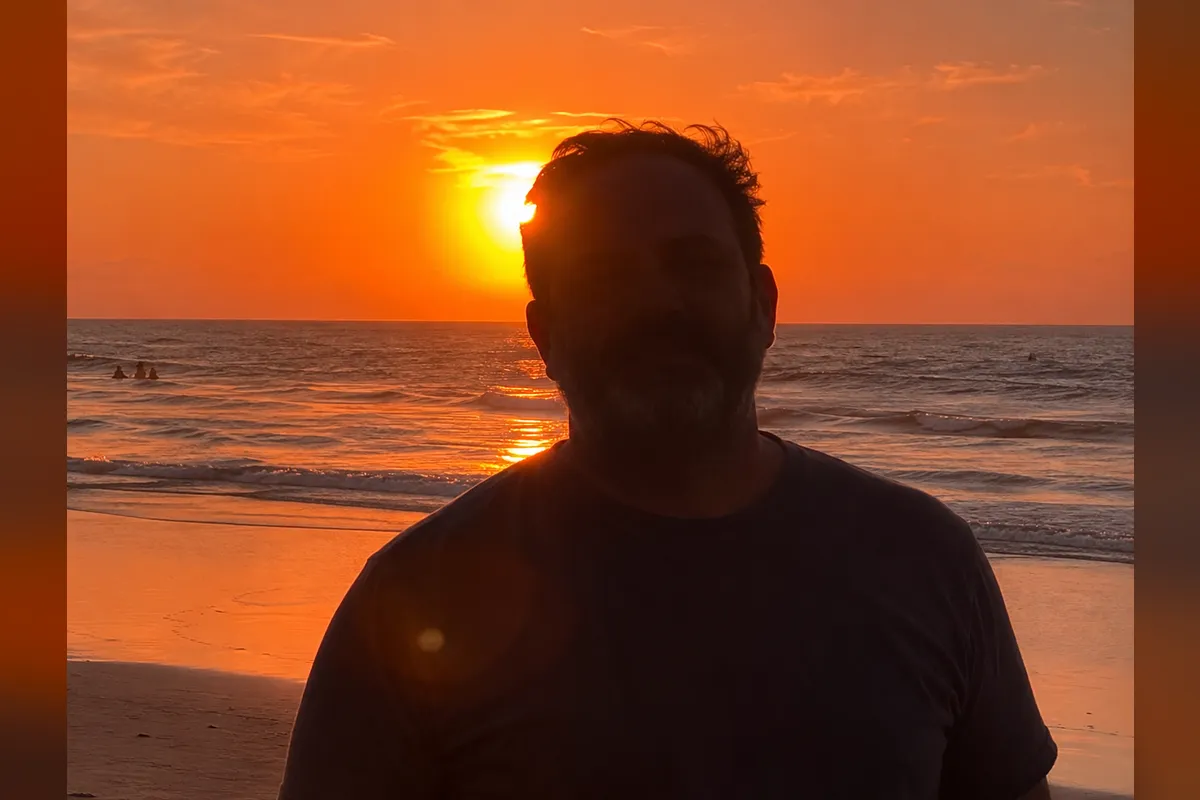
示例由 AI 生成,并非工具实测效果。处理后请以你自己照片的对比为准。
手边没有图?试试样例:
消耗 5 积分 · 无需绑卡即可开始
大多数光线不好的照片其实并没有毁掉,只是曝光对准了画面里错误的部分。手机按明亮的窗户测光,人脸就暗了;闪光灯离得太近,皮肤被打得发白;昏暗的餐厅里,整张照片又灰又满是噪点。做照片光线调整时,AI 会把照片按「光线好的时候拍的」重新曝光:暗部提亮,刺眼的高光压下来,明显的偏色校正回来。它不是在照片上叠一层滤镜,也不会把你的照片变成另一张照片。
欠曝的照片把真实细节藏在暗部,过曝的照片则把细节冲成一片白。工具会重新分配整幅画面的曝光,让主体清楚可见,同时不让暗部死黑,也不让整张图发灰。单纯把亮度拉高很容易;照片太暗时调亮还能保住层次和对比,才是真正的难点。
正午的太阳、一盏台灯或机顶闪光灯,都会造成局部过亮和强烈反差。「修正光线」预设会把这种光变柔和,让人脸和物体受光均匀,就像在树荫下或大窗边拍的一样,同时保留自然的明暗过渡,画面不会变得扁平。
白炽灯把一切染成橙黄,日光灯管带点绿,深色阴凉处的皮肤会发蓝。AI 会把这些偏色拉回中性、自然的颜色。本身就是暖调的场景,比如烛光或夕阳,会保留一部分暖意,而不是被硬改成白天的光。
每个预设交给 AI 的任务不同,所以先选和问题对得上的那一个。默认选中的是通用预设,大多数光线不好的照片用它就够了。如果你明确知道问题出在哪,用对应的专项预设,效果通常比让 AI 什么都一起改更干净。
默认预设,适合「就是看着不对劲」的照片:脸上晒着强烈的阳光、商品只有一侧被台灯照亮、阴天光线灰平,或者室内一片橙黄。它会平衡曝光、柔化硬光并校正颜色,让照片看起来是在自然光线下拍的。
适合在昏暗房间、傍晚、演唱会和餐厅里拍的欠曝照片。它会提高曝光,找回人脸和细节,清理暗照片常见的噪点,并让夜景依然像夜景,而不是变成假白天。
适合人站在明亮的窗户、天空或太阳前面的照片。主体会被提亮,效果就像拍摄时用了反光板;明亮的背景稍微压暗,不再刺眼。原本纯白的窗户仍是一片柔和的白光——AI 被明确要求不能凭空画出没拍到的窗外景色。
适合天空发白、脸被闪光灯打白,以及明亮的海滩或雪地照片。它会把高光压回来,恢复颜色和对比。已经完全死白的区域会变成平整、可信的色调,而不是凭空编出新的云朵或纹理。
尽量用原图,不要用截图或聊天软件压缩过的副本:暗部和亮部里保留的真实细节越多,光线就修得越好。模型和分辨率在工具里选择,开始处理前会显示所需积分。
把 10 MB 以内的 JPG 或 PNG 拖拽进工具。人像、合影、室内、美食和商品图都可以。如果同一瞬间拍了好几张,挑脸最清晰的那张;调整光线修不了手抖或运动造成的模糊。
一般问题保持「修正光线」即可;如果知道问题出在哪,就选「暗部提亮」「逆光修复」或「过曝修复」。「自定义」可以再加一句简短要求,比如保留夕阳天空,或者让光线稍微暖一点。
拖动前后对比滑块,检查人脸、皮肤、招牌上的文字和人物边缘,确认没问题再下载。如果想换个预设,请重新处理原图,而不是在已经处理过的图片上再处理一次。
示例由 AI 生成,并非工具实测效果,用来展示每个预设针对的是哪类问题。最终的光线效果取决于你自己的照片、它的分辨率,以及暗部和亮部还剩多少细节。
手机按明亮的天空曝光,脸就成了剪影。「逆光修复」预设把脸和衬衫提亮,同时保留夕阳和海面。脸几乎全黑时,五官是被 AI 重建的,而不是被找回的,所以请检查人物是否还像本人。
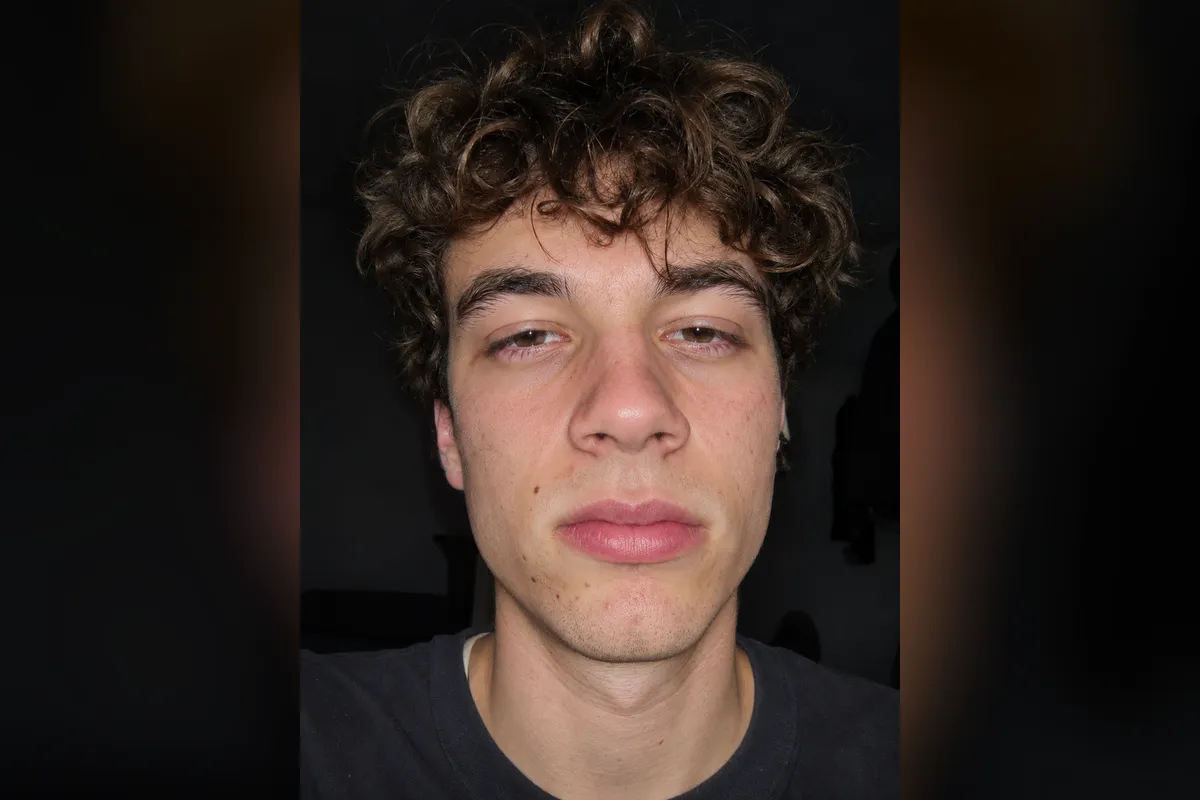
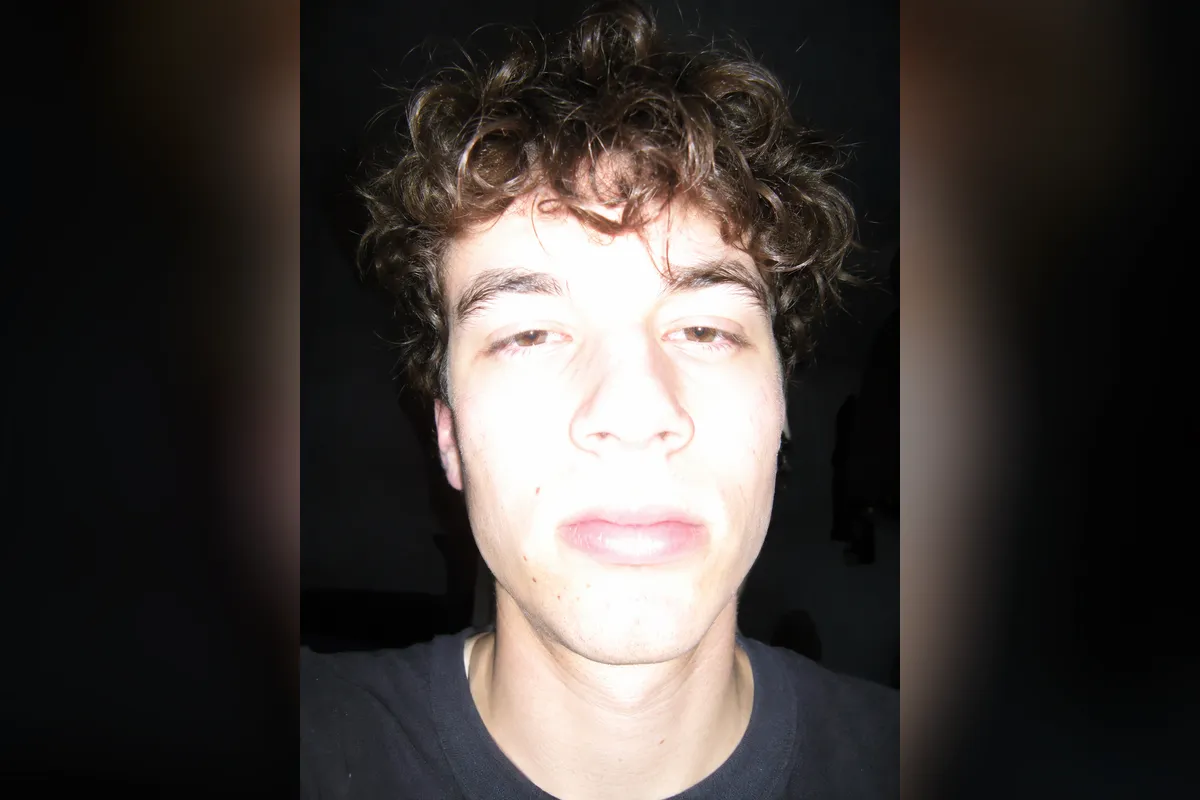
近距离闪光把额头、鼻子和脸颊打成一片白。「过曝修复」预设把皮肤恢复成自然肤色,保留雀斑、痣和胡茬。它不磨皮,也不美颜。
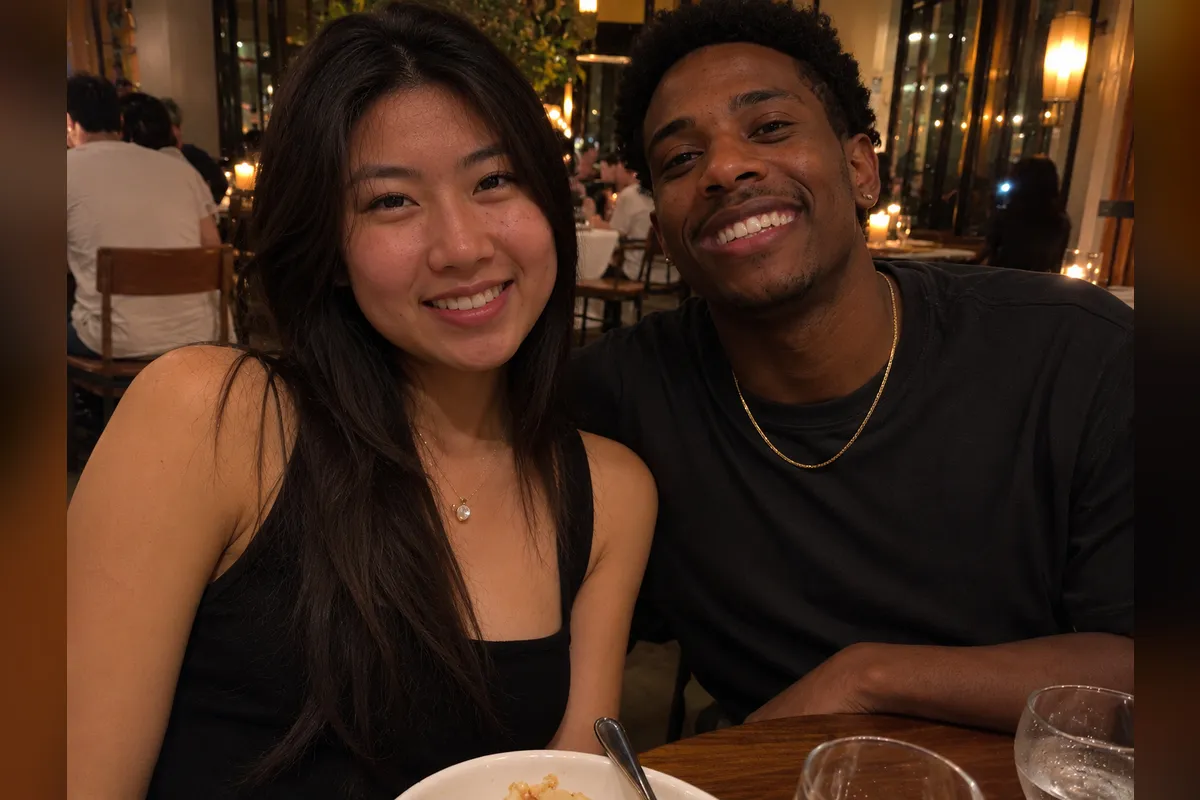
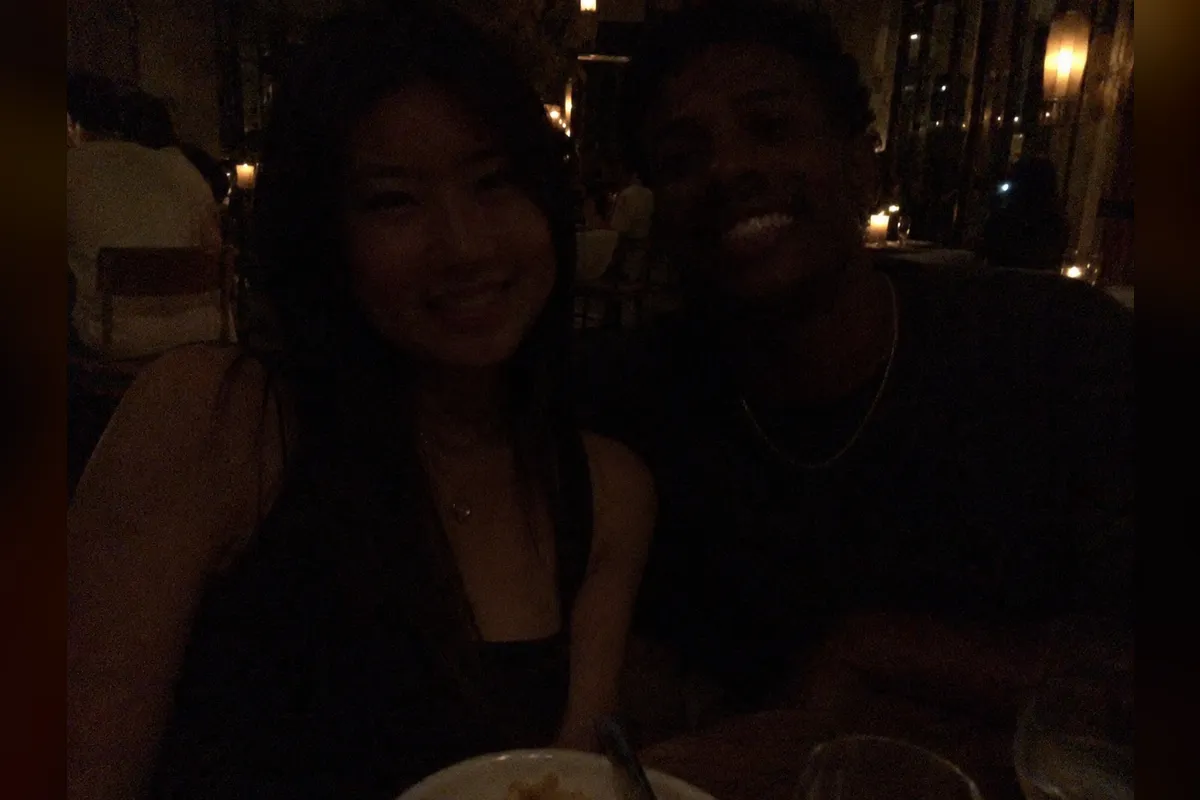
光线太少、噪点太多。「暗部提亮」预设找回了两张脸和桌面,整个房间看起来仍是晚上的餐厅。这么暗的脸有一部分是 AI 重建的,请和你认识的本人对比一下。
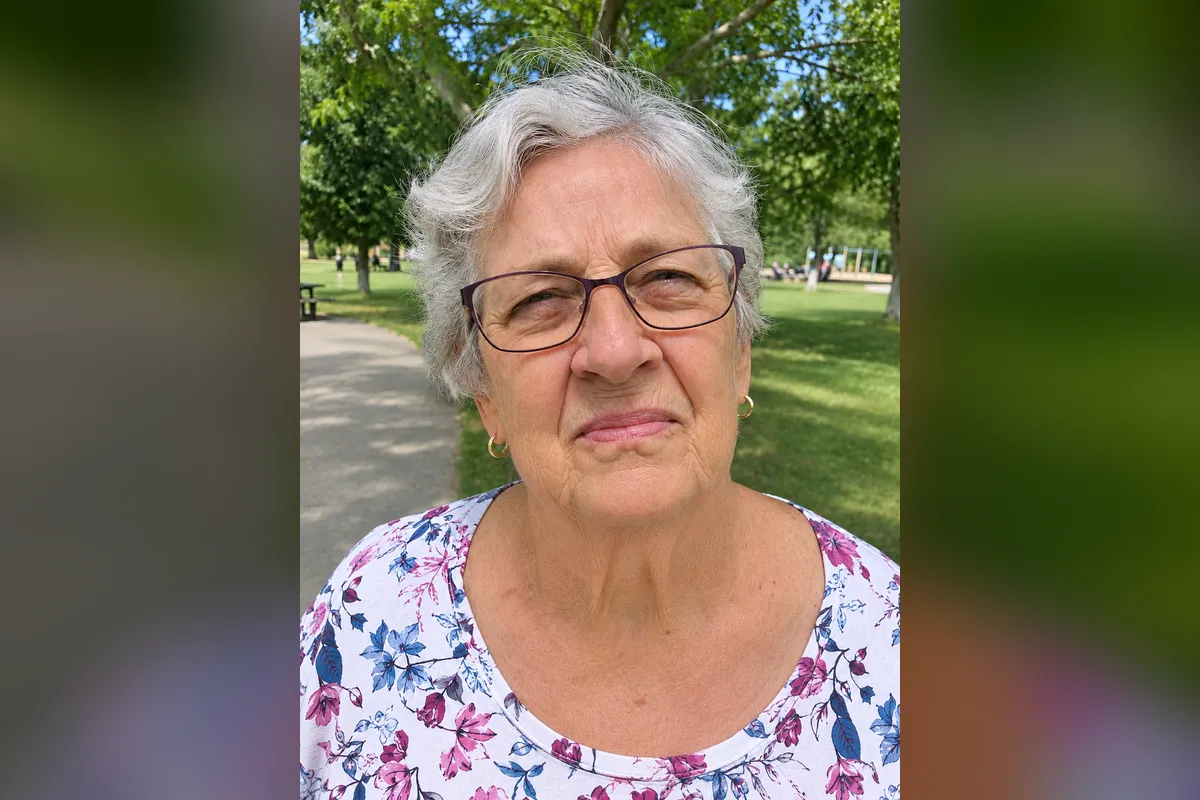
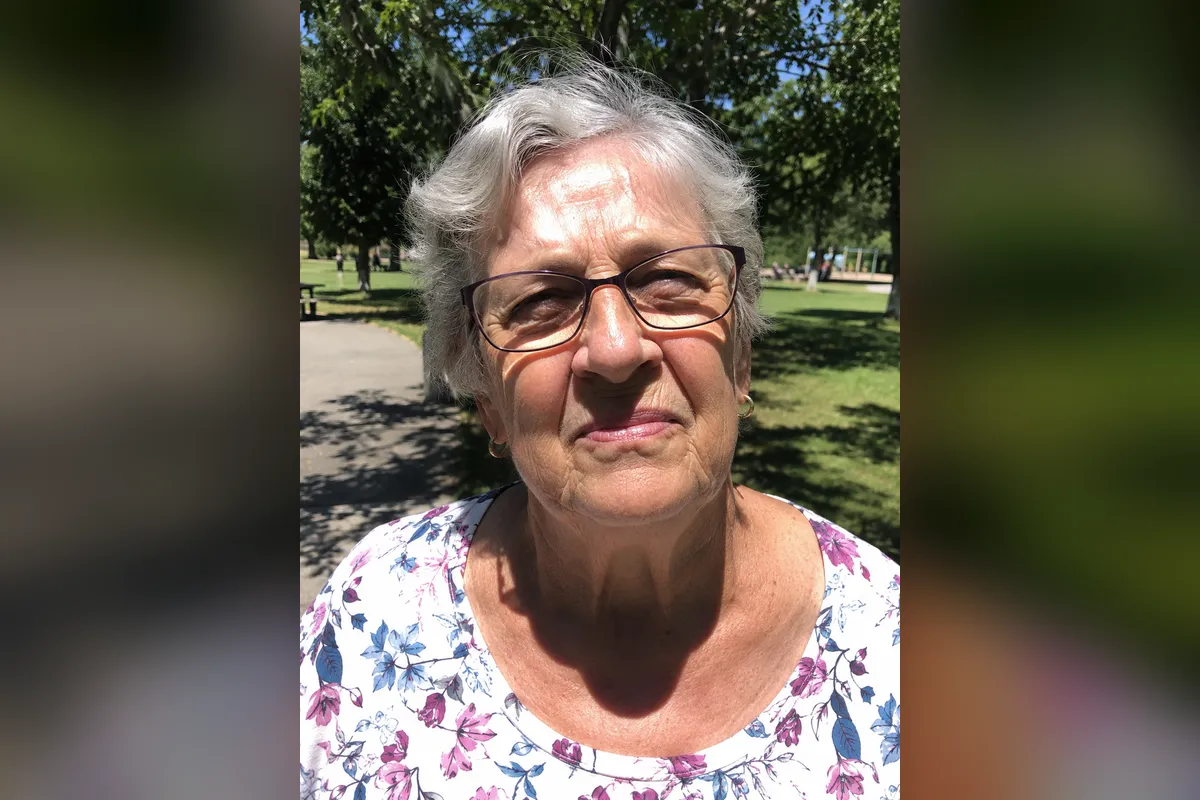
头顶的太阳让额头局部过亮,眼睛和下巴下方却一片漆黑。「修正光线」预设把光线柔化,就像在树荫下拍的一样,同时保留皱纹、眼镜和表情。
搜索「照片换光线」或「AI 打光」,你会看到两类不同的 AI 工具。一类是加入新的光:霓虹光、黄金时刻的夕照、从你指定方向打来的影棚主光。本页做的是另一件事:修复拍摄时就出了问题的光线,所以结果看起来仍是你的照片,只是曝光正确了。
如果照片太暗、逆光、曝光过度,或者被硬光、有色光照着,你需要的是修复光线,这些预设正是为此设计的。如果你想要一种拍摄时并不存在的戏剧化新氛围,创意打光工具会更合适;本工具刻意保守,会保留原本的时间段和氛围。
「自定义」会在通用光线修复的基础上加入你自己的要求,比如「提亮人脸,但保留夕阳天空」或「光线稍微暖一点」。它适合微调结果,而不是把场景里的光整个换成另一套布光。
AI 调整光线依据的是相机实际拍下的内容。如果某个区域几乎纯黑或纯白,里面的真实细节就所剩无几,甚至完全没有,最后显示出来的都是重建的结果。工具被要求让这些区域保持平整,而不是编造新内容,但你仍然应该把结果和原图对比一下,尤其是人脸和任何需要准确的地方。
变成剪影的脸,或者一整片白的天空,都只能重建。能得到的是可信的结果,而不是精确的结果。如果照片要作为凭证使用,比如用于身份识别,请保留原图,并改用光线正常时拍的照片。
本页处理的是整张照片的光线。要去掉脸上某一块阴影,请用脸部去阴影工具;纸张和扫描件请用文档去阴影工具。眼镜或玻璃上的反光,本页不处理。
上传照片,保持「修正光线」预设,或者选择「暗部提亮」「逆光修复」「过曝修复」,处理一次即可。AI 会平衡曝光、柔化硬光并校正偏色。用滑块把结果和原图对比一下,再下载。
可以免费开始:新用户在购买积分前就能试用,无需绑定银行卡。每张照片按 AI 模型和输出分辨率消耗积分,开始前会显示具体数量。积分套餐见价格页。
「暗部提亮」预设在提高曝光的同时,会清理暗照片通常带有的噪点,而且不会把细节抹成塑料感。不过非常暗的照片仍有极限:如果相机几乎什么都没拍到,AI 就只能重建画面的一部分。
选择「逆光修复」预设。它会把站在窗户、天空或太阳前面的人提亮,并把明亮的背景稍微压暗。原本纯白的背景会保持为一片柔和的白光,不会被替换成编造出来的风景。
很多时候可以修。「过曝修复」预设会在还残留信息的地方恢复颜色、对比和细节,比如被闪光灯打白的皮肤或发白的天空。完全死白的区域会变成平整、可信的色调,因为原本的细节已经不存在了。
提示词锁定了人物身份、表情、衣着、构图和背景,并禁止使用美颜滤镜。但生成式编辑仍可能改动细小的地方,尤其是在非常暗或非常亮的区域,所以分享或打印前请检查人脸和细节。
亮度滑块会把整张图一起调亮或调暗,所以把暗掉的脸拉亮,天空也会跟着过曝。本工具会把问题区域和画面其他部分分开处理,还能修正亮度滑块解决不了的硬光和偏色。