
01
人像与自拍
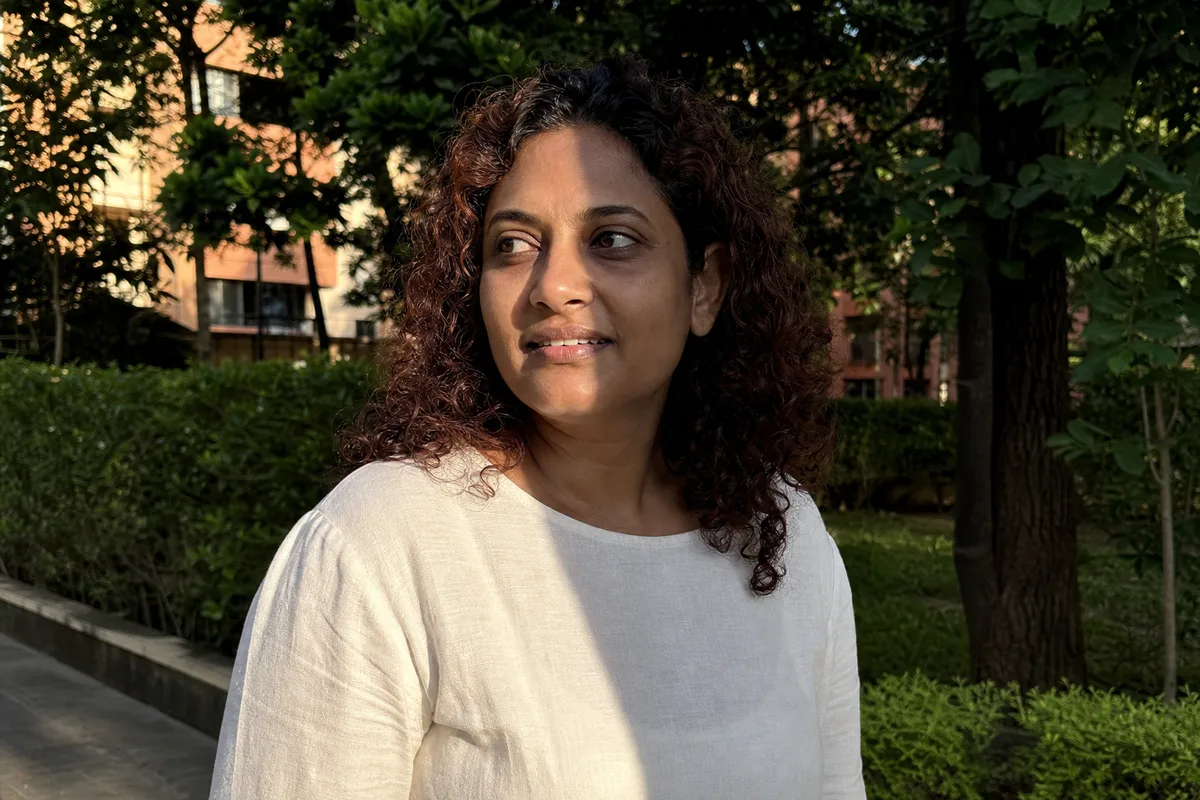
人像模式把皮肤上的光照修匀,把暗部细节补回来——包括眼下的暗影和明显的胡青,这两处多数一键工具是直接抹平而不是修好。自拍和人像,还有专门的脸部工具在保持五官这件事上做得更深。
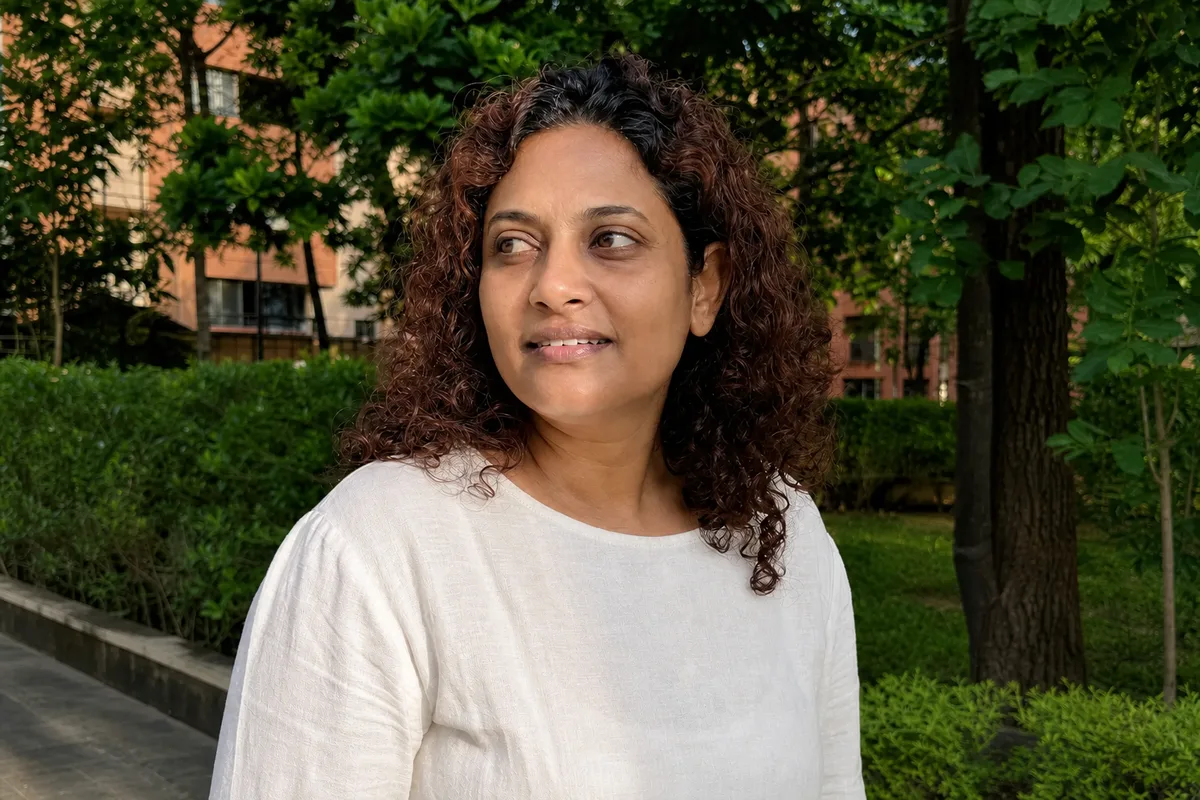
处理前
处理后
人像、商品图、文档照片上的多余阴影,AI 一键去阴影,免费在线使用,几秒就能得到一张光照均匀的干净照片。
上传图片去除阴影
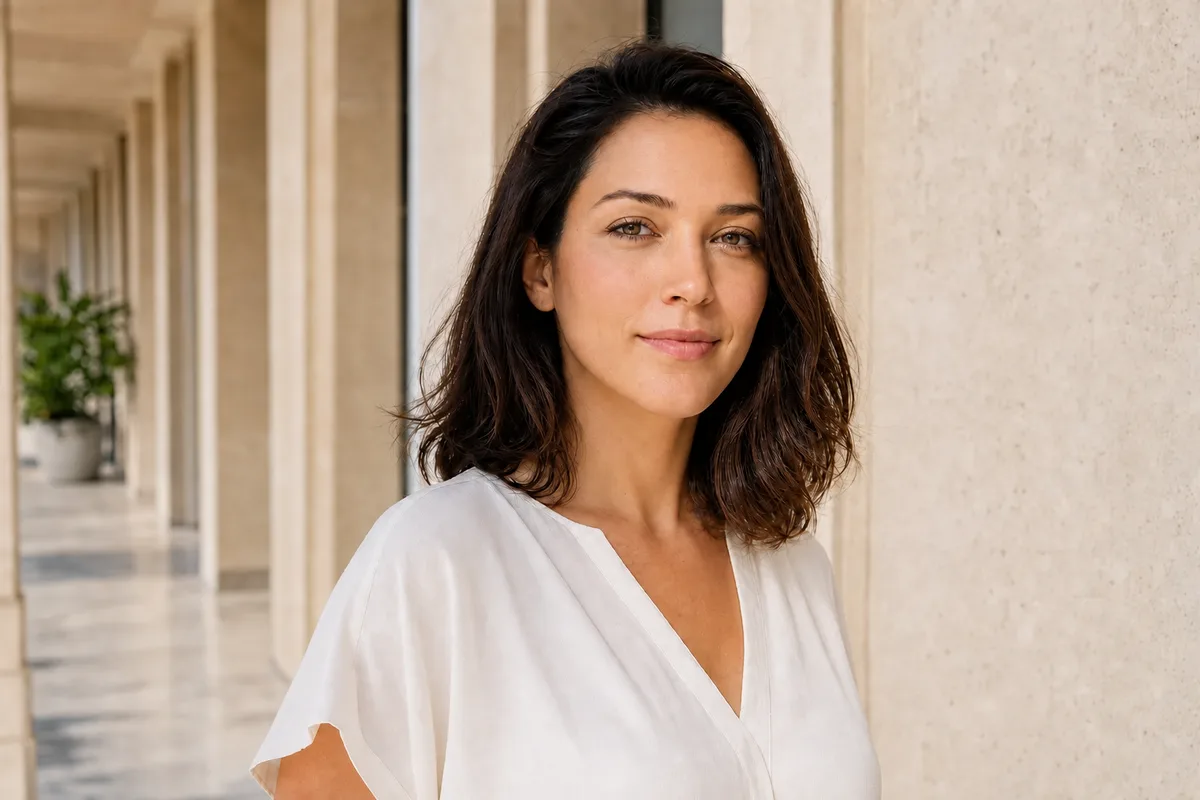
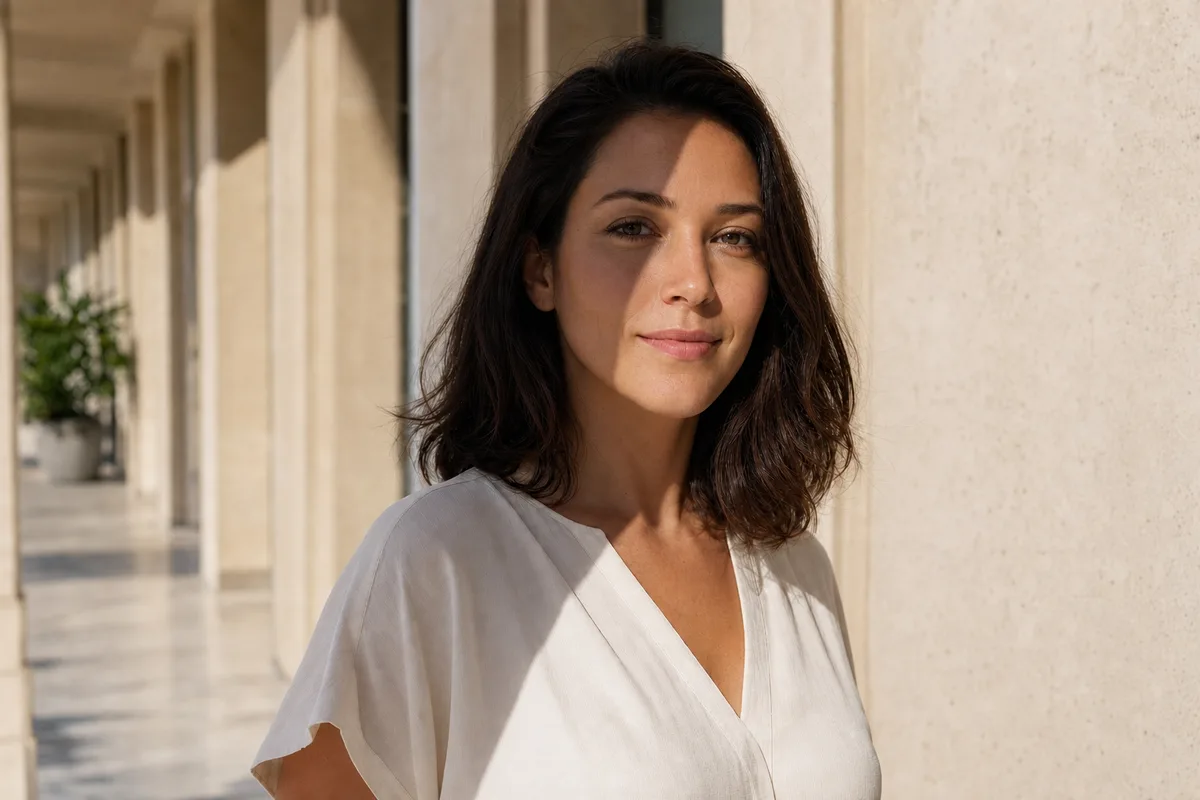
手边没有图?试试样例:
消耗 5 积分 · 无需绑卡即可开始
人像、商品图、文档、随手拍的手机照片——各种多余阴影,AI 去阴影工具都能处理干净。
01
人像模式把皮肤上的光照修匀,把暗部细节补回来——包括眼下的暗影和明显的胡青,这两处多数一键工具是直接抹平而不是修好。自拍和人像,还有专门的脸部工具在保持五官这件事上做得更深。
02
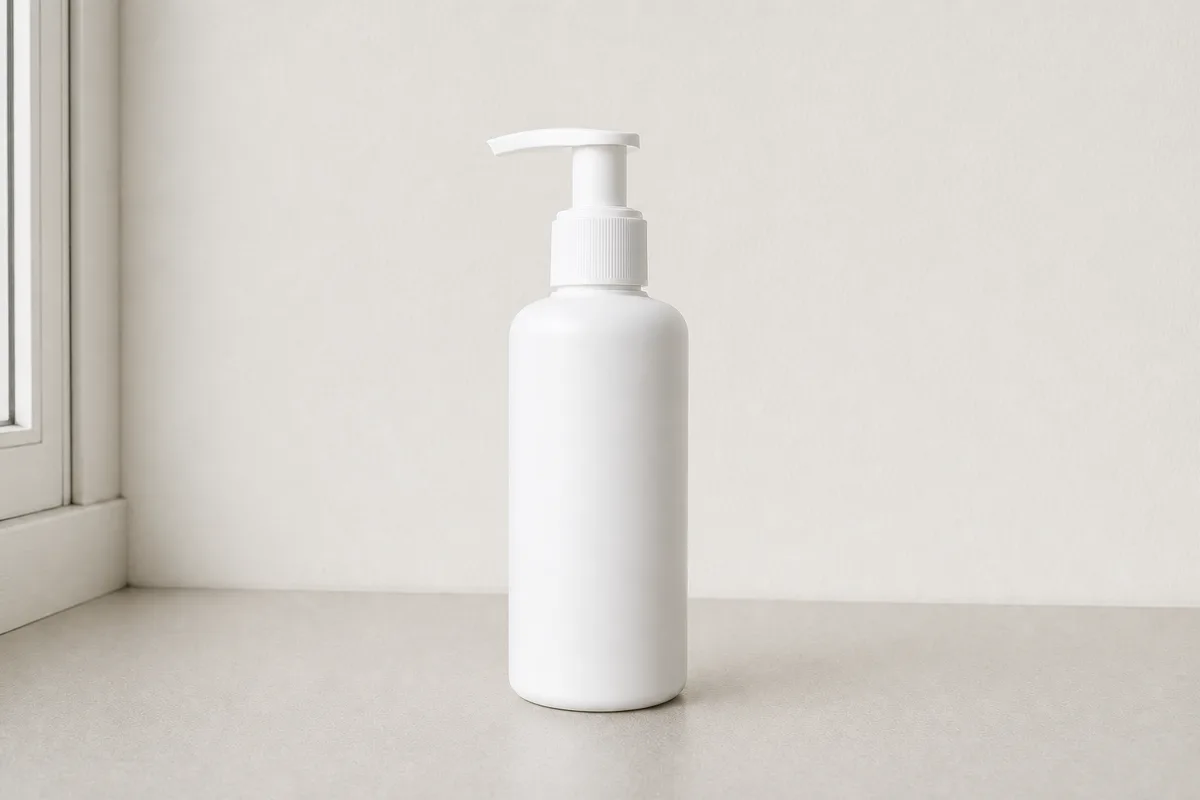
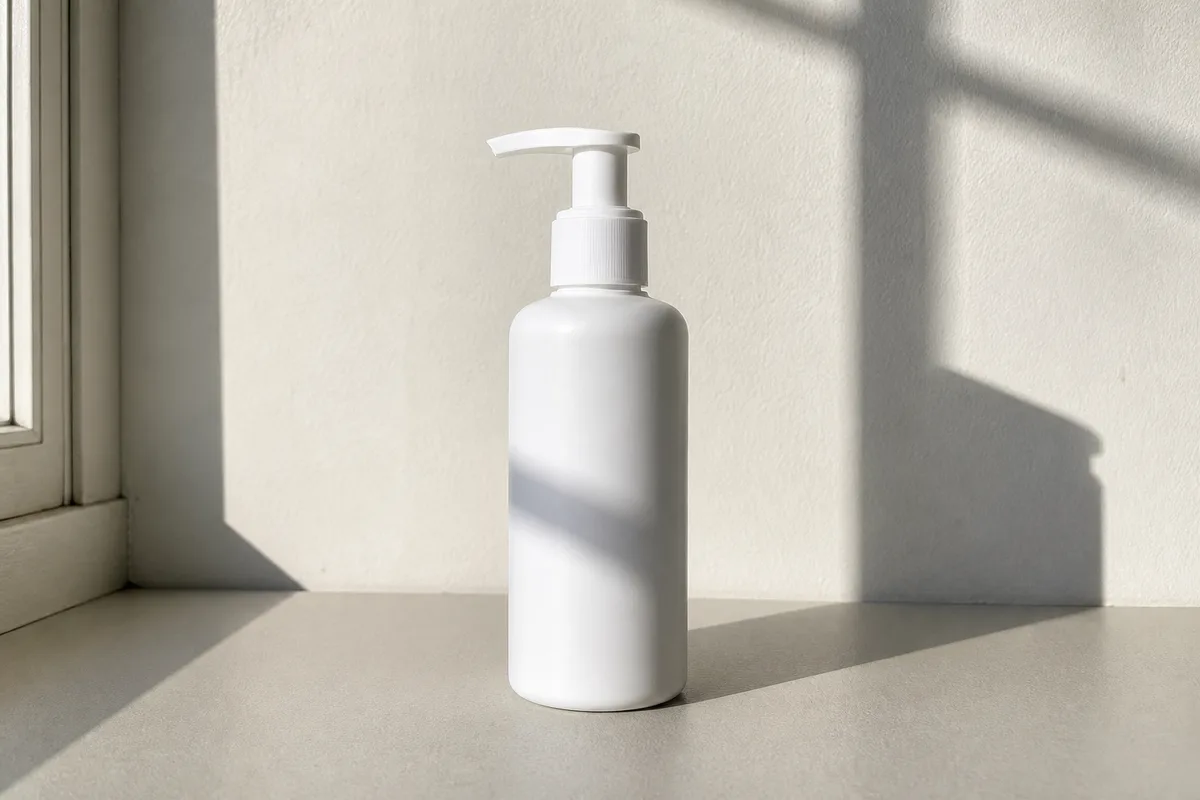
清掉商品和背景上的投射阴影与光带。背景去阴影时会保留物体下方那道柔和的接触阴影,商品不会看起来像飘在半空——直接可用于亚马逊、淘宝、Etsy、Shopify 上架。
03
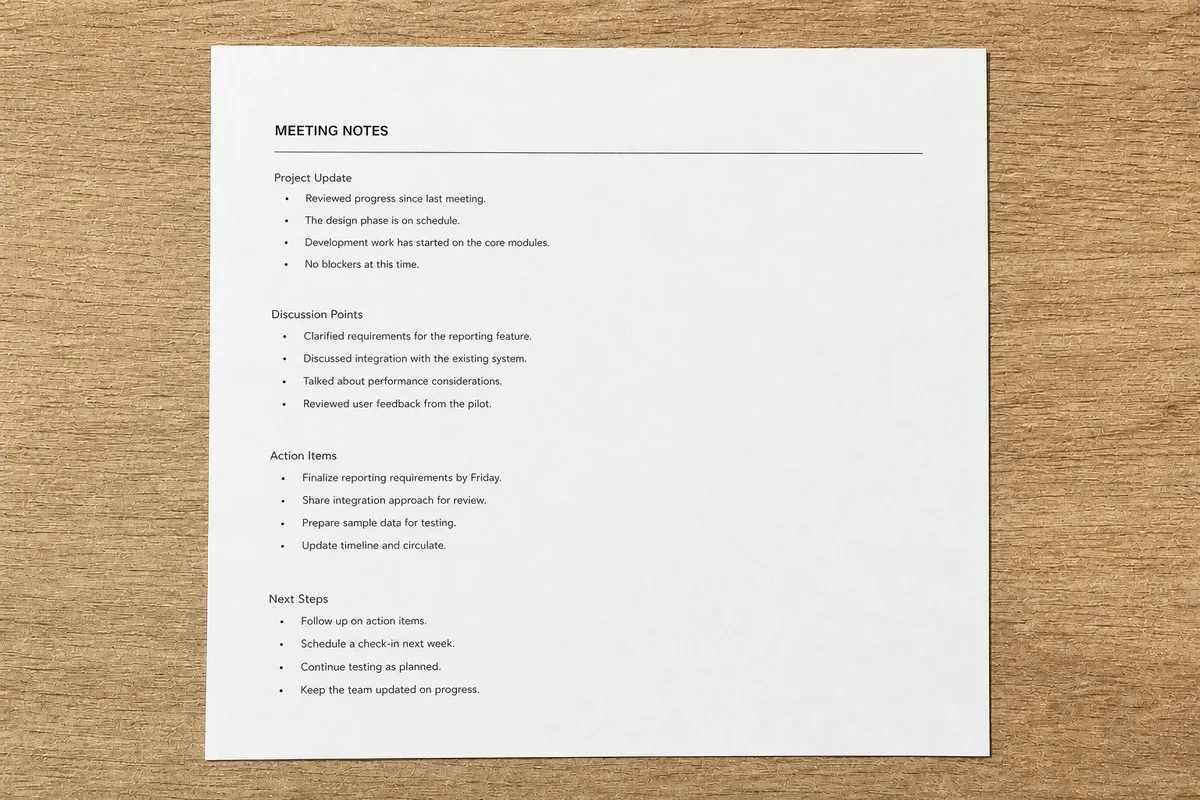
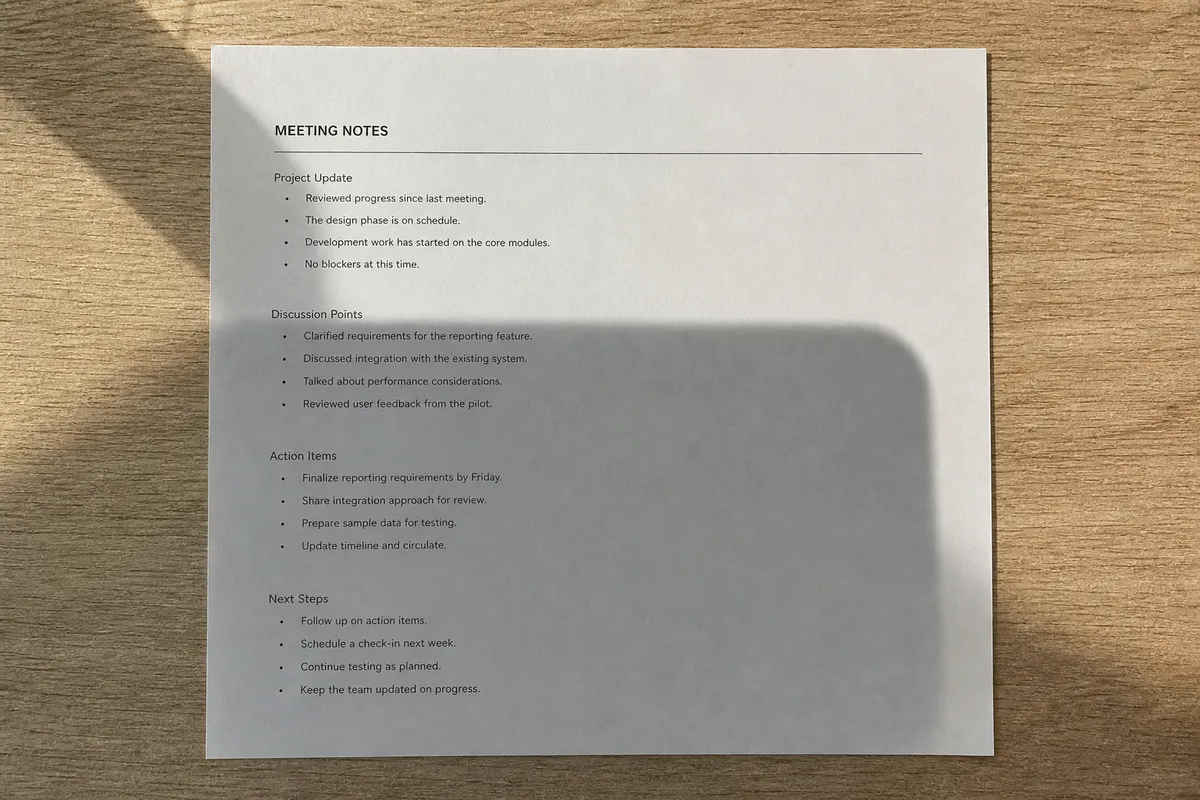
拍一页纸,结果中间横着一道暗影?AI 会去掉文档阴影和明暗渐变,同时把每个字都保持锐利——笔记、发票、合同、翻拍书页都适用。页面弯曲造成的渐变也会一起抹平,打印或做 OCR 识别时文字依然清清楚楚。
04
手机或者你自己的胳膊,经常正好把影子投在拍摄对象上。上传照片,AI 会去掉这块手机阴影并重新平衡光线,救回那些再也补拍不了的画面。翻拍老照片时自己的轮廓印在上面,同样能修掉。
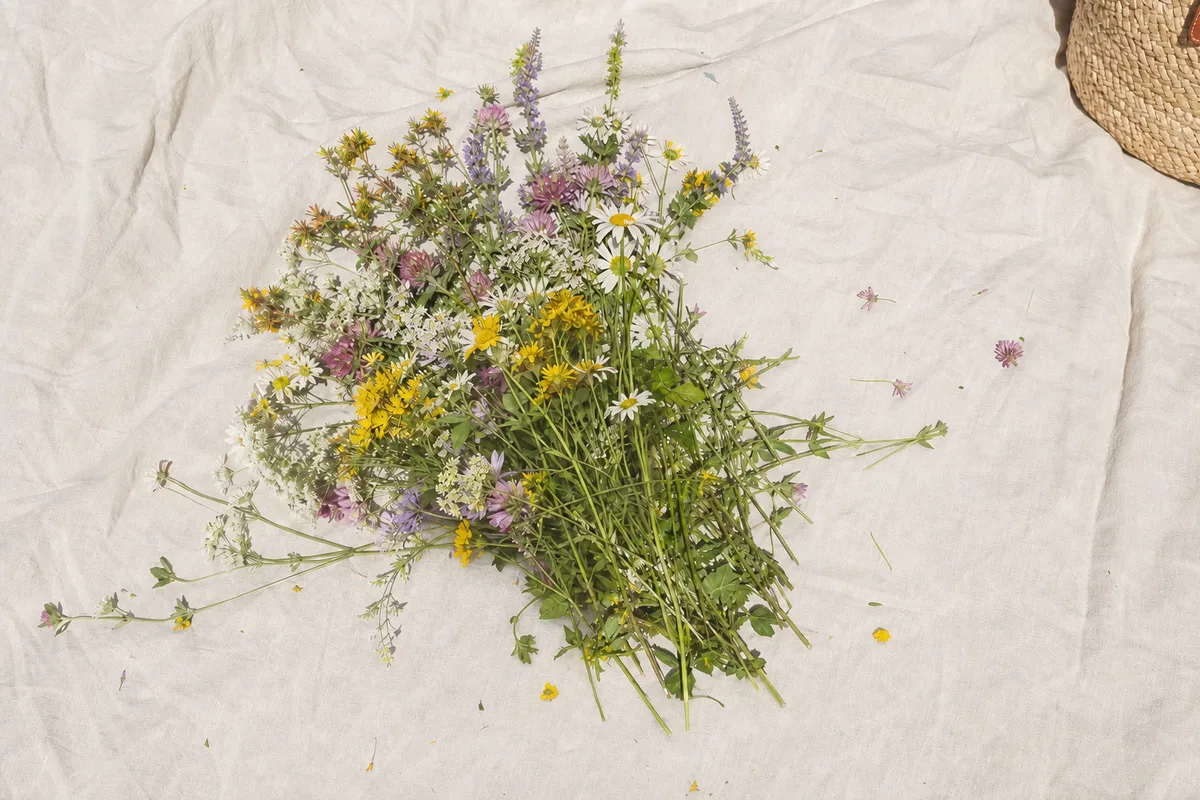
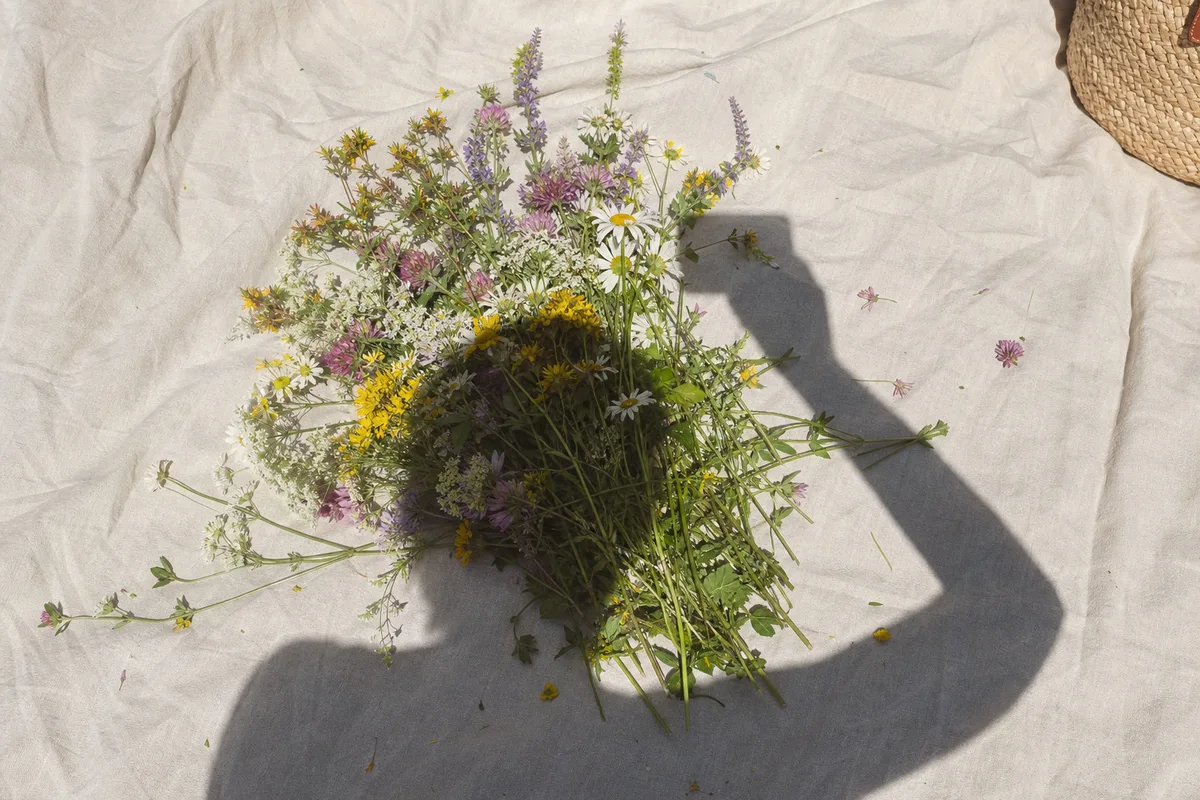
使用方法
从上传到下载不用一分钟,去阴影工具的完整流程就是下面这四步。照片阴影部分怎么消除?按拍摄对象选模式即可:手办和小物件选“商品图”,纸张选“文档”,人脸选“人像”。处理后除了看原来的阴影处,也要对比其余区域有没有被改动。
拖拽或点击上传带阴影的照片,支持 JPG、PNG 格式,单张最大 10MB。
多数照片保持智能识别就行;也可以手动切到人像、商品或文档模式,告诉 AI 这块阴影该怎么处理。
AI 定位阴影覆盖的区域,用自然的光线和真实颜色把它重建出来,整个过程只要几秒。
拖动前后对比滑块逐处检查细节,确认没问题后下载最高 4K 的成品图。
大多数工具只是把暗部拉亮,阴影边缘还是一眼看得出来。要真正去除照片阴影,AI 得把阴影底下原本的颜色、纹理和细节重新推算出来——处理完只有阴影没了,照片其余部分和你按下快门那一刻一模一样。
AI 会先判断阴影底下原本是什么,再按照画面其余部分的光线把它重新画出来,不会留下发灰的色块或糊成一片的平面。物体落在地面上那道柔和的接触阴影会保留下来,除非它正好挡住了内容。
智能识别能应付绝大多数照片;人像、商品、文档三种模式分别针对人脸、电商图和翻拍页面做过调校,输出更贴合具体场景。
可选 1K、2K、4K 三档分辨率。高分辨率输出能完整保住细腻纹理,适合打印、电商上架和专业用途。
上传、点击、完成。一张照片去阴影大约 10–30 秒,不用建图层、不用画蒙版,也不需要任何修图基础。
不必再去啃加深减淡的教程。整套流程都在浏览器里在线跑完,无需安装,手机和电脑都能用,相当于随身带了一个照片去阴影 app。
照片通过加密连接传输,处理完成后自动删除,既不会对外分享,也不会拿去训练模型。
阴影类型
不同的阴影,毁掉一张照片的方式也不一样。AI 会先看清光线方向、拍摄主体和承接阴影的表面,再决定每块区域该怎么重建。同一张照片里同时出现好几种阴影也没关系,一次处理就能一起解决。纸质文档和收藏模型有预设好模式的专门页面:文档去阴影工具、手办模型照片去阴影。

人、手机或旁边的物体投到主体和背景上的硬边阴影,轮廓清楚,最容易抢镜。AI 会把阴影和它落在的表面分开,再按原本的颜色和纹理重建这块区域。
侧光和头顶烈日造成的阴影,会让眼窝发黑,把一张脸切成一亮一暗两半。
人像和商品图身后,墙面、背景布上那些形状抢眼、分散注意力的阴影。
翻拍文档和书页时的页面弯曲渐变、手机遮挡阴影,以及一条条明暗不均的光带。
阴影成因
只要有东西挡住主光源,阴影就会出现。搞清楚成因,一来能帮你选对模式,二来下次拍照能直接绕开。不管阴影从哪来,处理办法都一样:上传照片,让 AI 把光线补回去。
正午的太阳光硬、反差大,户外人像的眼窝、鼻侧和下巴常被压出一块块死黑。
背对光源拍摄时,你自己的影子会直接压在被摄物上——拍文档和拍美食时最常见。
单个吸顶灯,或者几种光源混在一起,会在人脸、商品和墙面上投出层层叠叠的阴影。
手机凑近书页或小物件拍摄时,几乎必然会把一块手机阴影盖在正中央。
搜「Photoshop 怎么去除照片阴影」,翻出来的多半是几个小时的加深减淡教程;手机自带的橡皮擦也有自己的天花板。如果你只是想让阴影不见,下面这张表能帮你快速选一条路。
| 方案 | 适合场景 | 大概要花多少功夫 |
|---|---|---|
| AI 去阴影工具(本站)最快 | 人像、商品图、文档、证件照,以及手机随手拍的照片——只要你想让阴影不见、其他部分原封不动。 | 上传、选模式、下载。一张约 10–30 秒,零修图基础也能上手。 |
| Photoshop(加深减淡、生成式填充) | 需要逐像素把控每个细节的专业修图师。 | 抠选区、建蒙版、对色调,一张往往 20–60 分钟,还得额外付订阅费。 |
| Lightroom 阴影滑块 | 整张照片欠曝、而不是局部有阴影时的全局曝光修正。 | 快,但全局提亮会让画面发灰、反差尽失,硬投射阴影根本补不回来。 |
| 手机自带 AI(三星 Galaxy AI 橡皮擦、iPhone 清理功能) | 刚拍完的照片里擦掉一个小杂物或一道细阴影,不用离开相册。 | 免费又即时,但它是「擦掉」而不是「重新打光」——大片阴影会留下涂抹痕迹,能不能用还取决于机型和系统版本。 |
| 手机修图 app | 阴影本来就很淡时,随手调一下亮度。 | 多数照片去阴影 app 只会提亮暗部,阴影边缘照样看得见,导出时画质还会掉一档。 |
把原图准备好
AI 能救回不少难搞的照片,但原图质量依然决定上限。下面几个习惯能给它更多可用的细节。这些都不是必须的,只是能把 AI 还原能力的上限再往上抬一截。
直接传相机或手机里的原始文件,别用压缩过的截图,也别用从社交平台下载回来的图。
只要阴影区域不是死黑一片,AI 就能更忠实地还原出真实的颜色和纹理。
人像、商品、文档三种模式,其实是在告诉 AI 该保护什么。拿不准就交给智能识别。
自定义模式支持大白话指令,比如「去掉墙上的影子,但保留花瓶下面那块」。
下次按快门之前
事后修图当然管用,但几个拍摄习惯就能挡掉大部分多余阴影。万一还是拍进去了,你也知道该上哪儿修。
把主光源放在被摄对象的正面或侧面,千万别让它正好在你背后。
拍文档、拍美食、翻拍老照片时,毁掉画面的那块阴影,往往就是你自己的身体和手机投下去的。
阴天、窗边自然光和带灯罩的台灯,投出来的都是柔和阴影,人和商品都更好看。
活动照片、老照片、已经交出去的证件照没法重拍,这种时候用 AI 去阴影是最现实的办法。
关于照片去阴影,你可能想知道的都在这里。
把照片传到上面的去阴影工具里,选好模式(或者直接用智能识别),点击开始处理就行。AI 会用自然的光线把阴影区域重建出来,几秒后就能对比效果并下载,不需要 Photoshop,也不需要任何修图基础。
能。现在的 AI 模型会推断阴影底下原本是什么,再用真实的颜色和纹理重新画出来,而不是简单地把暗部拉亮。这也是 AI 去阴影看上去光线自然、而手动调亮度往往一片发灰发白的原因。
能,这正是这个工具的用途。直接上传相册里的照片,AI 会在事后把阴影去掉,不用换个光线重拍。想自己动手修的话,可以看《照片去阴影的 4 种方法(附对比)》,里面一步步讲了 Photoshop 和手机修图 App 的做法。
可以,选择人像模式,AI 会把皮肤上的光照修匀。自拍和人像另有一个专门的去除脸部阴影工具,默认使用人像模式,对五官的保持也更严格。
手机和手投下的阴影,多半出现在拍文档和拍近景小物件的时候。上传照片后,拍页面就用文档模式,其他情况交给智能识别,AI 会去掉手机阴影,并把整个画面的光照拉均匀。
可以。商品模式会清掉商品本身和背景上的投射阴影与光带,同时保留物体下方那道柔和的接触阴影,让商品不至于看起来像飘在半空。电商上架图、产品图册都很适合。
证件照式的人像也能像普通人脸阴影一样处理,但修过的照片不一定能用于申请——比如美国护照就要求未经编辑的原片。请先查看受理方的规定;具体限制见证件照去阴影。
不用装任何东西。这个去阴影工具直接在浏览器里运行,iPhone、安卓手机和电脑都能用:打开网页、上传照片、下载结果。和多数只会提亮暗部的修图 app 不一样,它是真的把阴影下面的内容重建出来。
可以免费开始用,新用户可以先试用再买积分,也不需要绑卡。每张图按所选 AI 模型不同,从 3 积分起,4K 输出会消耗更多积分。积分包和订阅方案见价格页。
不会。AI 只处理有阴影的区域,其余部分——颜色、锐度、构图——都保持你拍摄时的样子,也不会自动美颜或者改变整张照片的风格。
能。翻拍旧照片时,几乎一定会把自己或手机的影子带进画面。上传之后 AI 会去掉这块投射阴影、把光线补匀,同时保留老照片原有的色调和颗粒感。