
抠出人物、宠物和物品
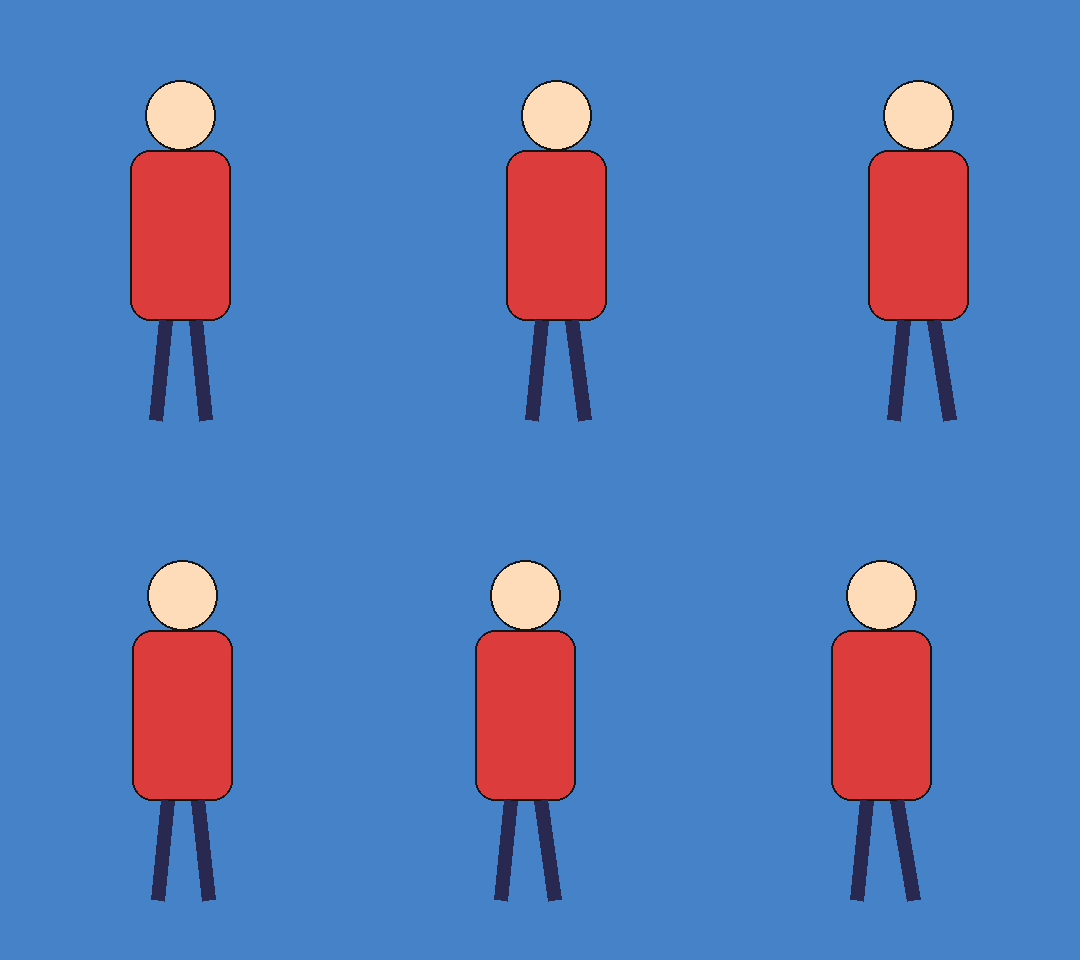
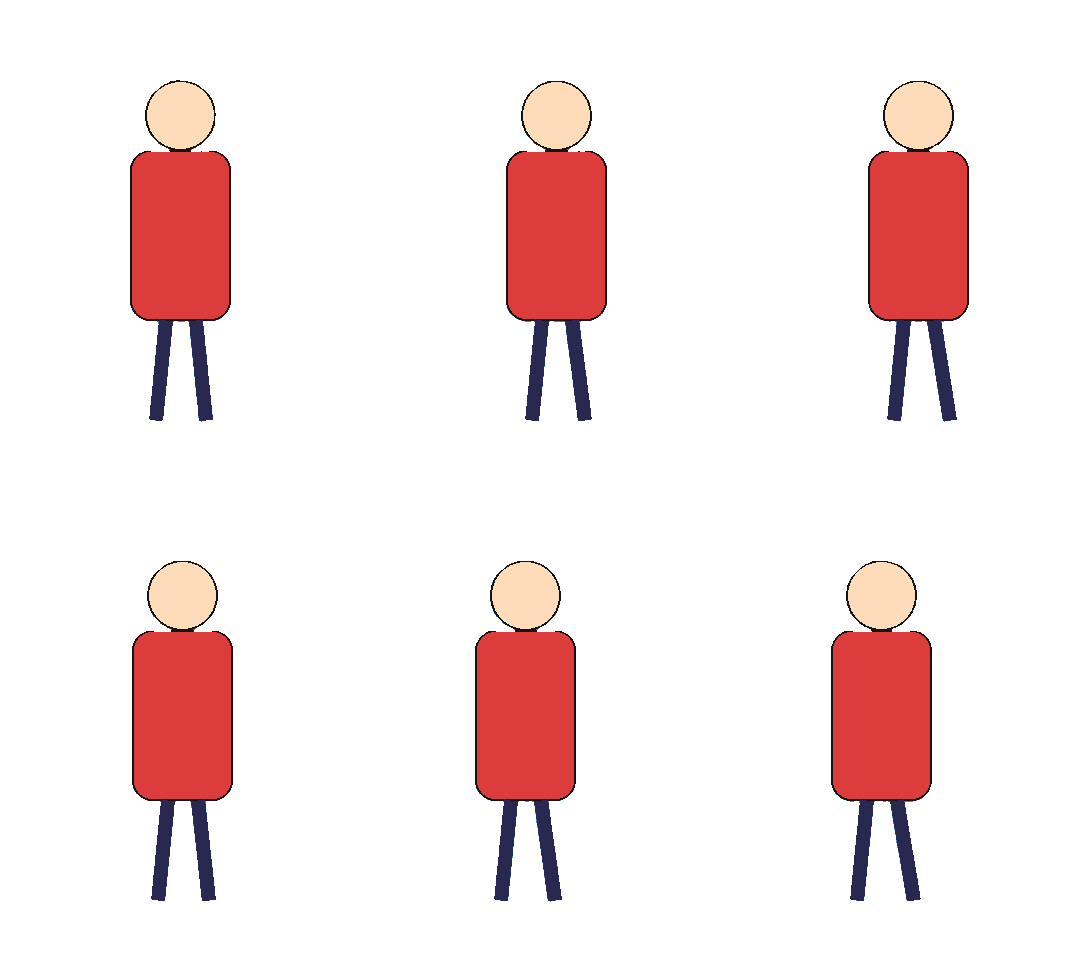
AI 主体模式会识别每一帧的前景。人物在复杂场景中移动,或背景包含多种颜色时,可以试试这个模式。处理后可播放整段动图,检查主体是否完整;人物示例展示的就是 AI 处理结果。
免费 · 免登录 · 无水印
给 GIF 去除背景,同时保留动态效果。用 AI 抠出主体,或一键去除绿幕、白色和黑色背景,制作透明背景 GIF。文件在浏览器本地处理,可下载 GIF、APNG 或 WebP。
试用示例
最大 8 MB · 最多 48 帧 · 输出最长边不超过 512 px。解码后像素过多的图片无法处理。
首次使用 AI 时需下载约 94 MB 模型数据及运行文件;处理速度取决于设备。
GIF 帧数据保留在你的设备上,无需登录或使用积分。

复杂场景可用 AI 识别主体,纯色背景则可以按颜色去除。两种方式都会在设备上逐帧处理,保留动图效果。下方示例分别展示 AI 主体和纯色模式的结果。
AI 主体模式会识别每一帧的前景。人物在复杂场景中移动,或背景包含多种颜色时,可以试试这个模式。处理后可播放整段动图,检查主体是否完整;人物示例展示的就是 AI 处理结果。
纯色模式针对选定颜色处理整段动图,适合去除 GIF 黑色背景、绿幕或白底。工具会根据画面边缘推荐颜色,你也可以手动取色、调整容差,并保留主体内部相同颜色的区域。
三步制作可重复使用的透明动图。GIF 抠图在浏览器中完成,原始帧数据始终留在你的设备上。
从设备选择 GIF、拖拽到上传区域,或直接粘贴,也可以先试用示例。文件最大为 8 MB。超过 48 帧时,可选择按间隔保留帧或换一个文件;解码后的像素量也有上限。处理前工具会显示可用选项。
复杂背景可选 AI 主体,纯色背景可选纯色模式。纯色模式下选择背景颜色并调整容差;开启边缘连通选项,可以保护主体内部相同颜色的区域。先预览第一帧,再将设置应用到动图。AI 模式首次运行需要下载模型。
对比原图和结果,播放完整循环,再切换预览底色,检查残留色边或缺失细节。透明输出可选 GIF、APNG 或 WebP,也可以给 GIF 添加纯色背景。下载前可查看所选格式的文件大小,并保留原文件以便重新编辑。
选择格式时,要兼顾使用位置和边缘效果。GIF 的像素只能完全透明或不透明;APNG 和 WebP 可以保留半透明,边缘更柔和。分享前请确认目标应用支持对应的动态格式。不需要透明效果时也可添加纯色背景。输出最长边不超过 512 px,可以根据不同用途分别保存。
| 输出格式 | 边缘与背景 | 适用情况 |
|---|---|---|
| 透明 GIF | 硬边,仅支持全透明或不透明 | 兼容范围广的动态格式 |
| APNG | 柔和边缘,支持半透明 | 适合支持 APNG 动图且需要平滑边缘的场景 |
| 动态 WebP | 柔和边缘,支持半透明 | 适合支持动态 WebP 且需要平滑边缘的场景 |
| GIF + 纯色背景 | 不透明的纯色背景 | 整段循环使用固定背景 |
抠出的动态主体可以叠放在自己选择的颜色或版面上。下面的示例将真实的透明动图放在不同背景上,透明区域会露出底色。你也可以用本工具制作素材,再组合到自己的作品中。
把人物或表情抠出来,制作轮廓清晰的小尺寸动态贴纸。放在对比明显的底色上,检查缩小后形状是否仍然清楚。不同应用对动态格式的支持不同,使用前请测试导出的文件。
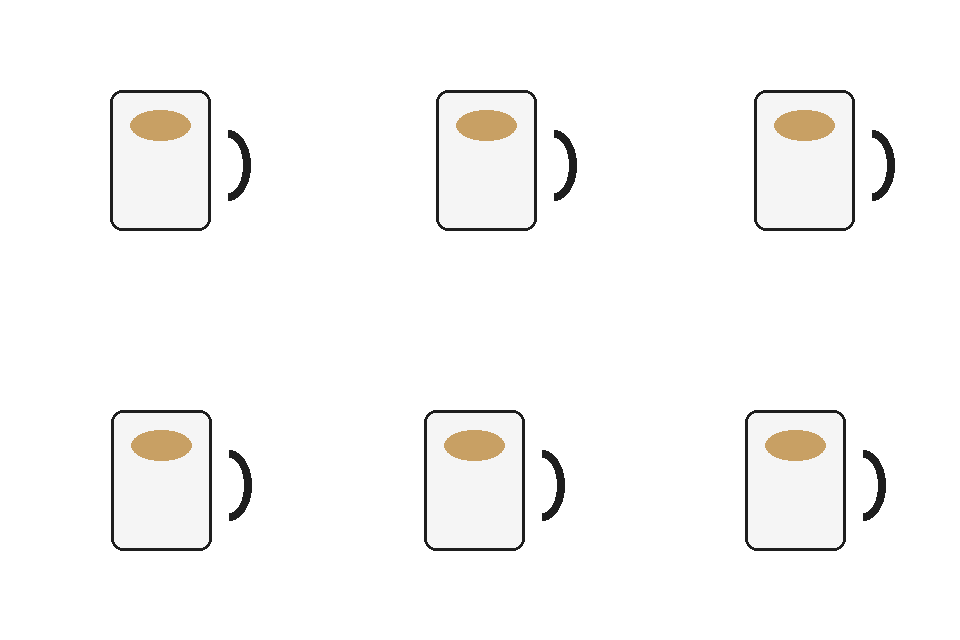
去除产品动图的纯色背景,将主体放在产品信息旁边。统一的底色便于观察旋转或移动物品的各帧效果;检查时留意杯柄等细节和内部空隙是否保留。

如果目标应用支持所选动态格式,可以把动态主体放进演示文稿或文档。透明区域会露出页面底色。导出后预览文件,确认动图能够按预期播放。
将动态主体放在网页区域上,让页面背景透过透明部分显示。选择与主体有足够对比的底色,避免影响附近文字。以实际显示尺寸和较小屏幕检查导出效果,主体仍会保持动态。
细节可能随帧变化。导出前,分别在浅色和深色背景上检查动图。下面两张图使用同一个透明杯子示例,不同底色能帮助发现轮廓上的不同问题。
尽量选择主体和背景边界清楚的素材。清晰的画面和稳定的光线便于检查轮廓;如果主体融入复杂场景,可以更换素材,或对比两种去除模式的效果。
处理纯色背景时,选准背景颜色,再逐步调高容差。容差太低可能留下色边,太高则可能误删主体中相近的颜色。主体内部有相同颜色时,可保持边缘连通选项开启。
播放完整循环,检查残留色块、闪烁的轮廓和运动部件之间的空隙。只看第一帧无法发现后续变化。保留原文件,方便调整设置后重新处理,或更换更清晰的素材;工具中可以对比原图和结果。
细节边缘需要渐变透明时,可以试试 APNG 或 WebP。GIF 只有全透明和不透明两种状态,柔和边缘会变硬。固定版面也可以使用纯色背景 GIF,但背景不再透明。
是的,GIF 抠图和下载免费,无需注册账号、消耗积分或添加水印。动图在浏览器本地处理。为了让设备能够处理,文件大小和解码后的像素量有上限;本站其他图片工具有各自的收费规则。
可以。GIF 可以将像素设为透明或不透明,让主体叠放在其他背景上。不过 GIF 不能保留边缘的半透明像素,细节可能显得较硬。如果目标应用支持对应动图格式,可以选择 APNG 或动态 WebP 来保留柔和边缘。
选择纯色模式,使用工具根据边缘推荐的颜色,也可以从图片中手动取色。调整容差,控制要去除的相近颜色范围。开启“只去除与边缘连通的颜色”,有助于保留主体内部被包围的同色区域;确认后将设置应用到所有保留帧。
不会。GIF 帧数据在你的设备上解码和处理,不会为了去除背景而上传。首次运行 AI 模式时,浏览器需要从外部服务器下载模型和运行文件;纯色模式无需这些下载,可以即时处理。浏览器缓存可让后续使用复用模型。
GIF 的透明度只有透明和不透明两种状态,半透明边缘必须转换为其中一种,因此头发、曲线或运动模糊处可能出现锯齿。想保留柔和过渡,可以尝试 APNG 或动态 WebP,并先确认目标应用支持播放该格式。
你可以主动选择“每隔 N 帧保留一帧”,也可以先在其他工具中裁剪动图,再重新选择。抽帧时,被舍弃帧的延时会累加到保留帧,规整后的总时长不变。非零且短于 20 ms 的延时会规整为 20 ms;零延时或缺失延时会变为 100 ms。
可以在兼容的手机浏览器中尝试两种模式。纯色模式无需下载模型;AI 模式首次使用需下载约 94 MB 的模型数据及运行文件,模型可供后续缓存复用。处理速度取决于设备;没有 WebGPU 时,工具会尝试使用较慢的 CPU 处理。
不可以。这个工具只接受 GIF 文件,不支持 MP4 或其他视频格式。如果已有合适的 GIF,可以选择该文件,再用 AI 主体或纯色模式处理。准备其他项目素材时,建议分别保存原始视频和动图,方便后续编辑。
选择一段短动图,在设备上用 GIF 去除背景工具处理。选择 AI 或纯色模式,播放并检查抠图效果,再保存适合用途的格式。导出动图会无限循环,不保留原文件的有限循环次数。非零且短于 20 ms 的帧延时会规整为 20 ms,零延时或缺失延时会变为 100 ms。浏览器支持时,AI 模型会缓存在 Cache API 中,供后续复用。