Grátis · Sem cadastro · Sem marca d’água

Remover fundo de GIF

Quer tirar fundo de GIF sem perder a animação? Use IA para recortar o elemento principal ou remova um fundo verde, branco ou preto por cor. Baixe em GIF, APNG ou WebP transparente: os quadros ficam no seu dispositivo.

Modo de remoção

Experimente uma amostra

Até 8 MB · 48 quadros · Saída com até 512 px no lado mais longo. Imagens muito grandes após a decodificação são recusadas.

No primeiro uso, a IA baixa cerca de 94 MB de dados do modelo e arquivos de execução. A velocidade varia conforme o dispositivo.

Os quadros do GIF ficam no seu dispositivo. Sem login ou créditos.

Imagem original
Resultado da remoção do fundo do GIF
GIF original antes de remover o fundo
↔
  • ✓ Sem upload: processamento no seu dispositivo
  • ✓ Sem marca d’água e sem cadastro
  • ✓ Duração dos quadros preservada após a normalização
  • ✓ GIF · APNG · WebP · fundo colorido

Duas maneiras de remover fundo de GIF

Escolha o método conforme a imagem: a IA separa o elemento principal de cenários com várias cores; a remoção por cor funciona em fundos uniformes. Os dois processam cada quadro no seu dispositivo. Os exemplos mostram, respectivamente, resultados da IA e da cor sólida.

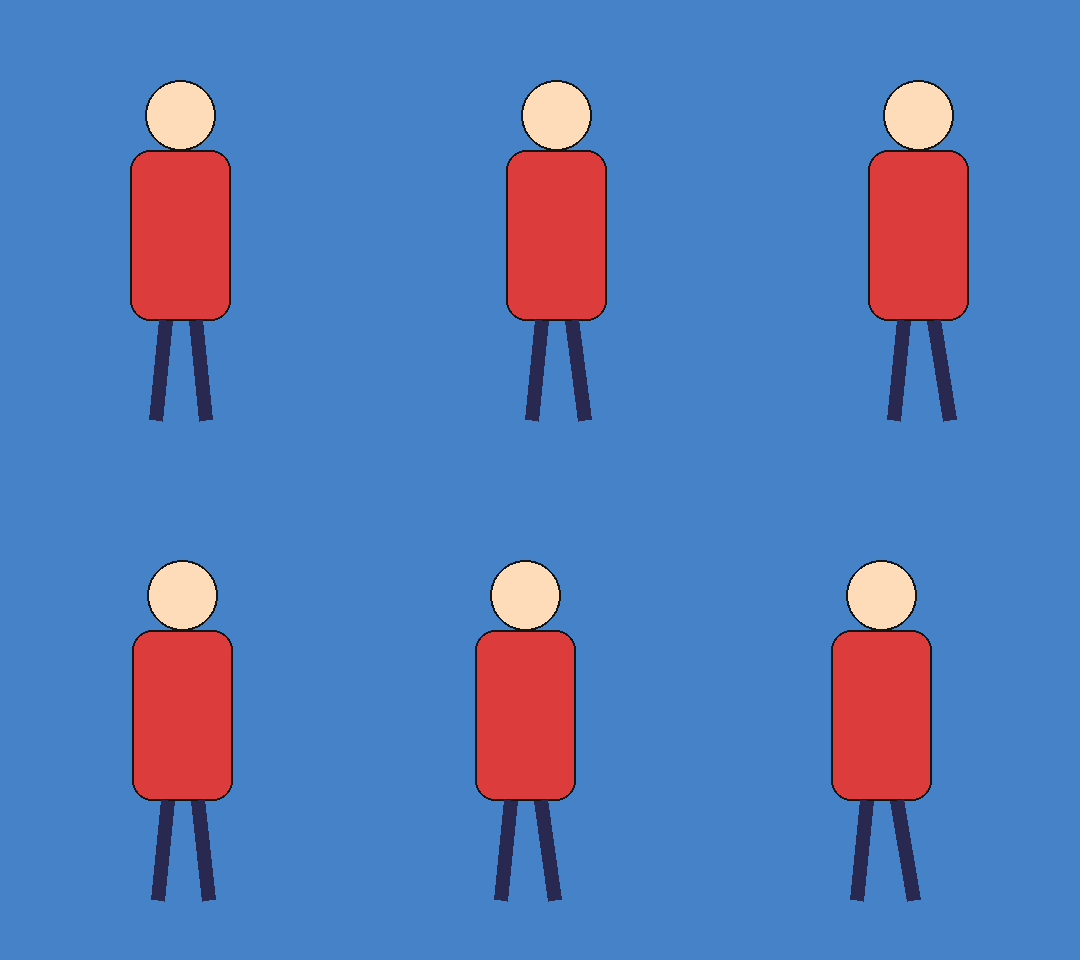
Animação de uma pessoa antes de remover o fundo
Antes
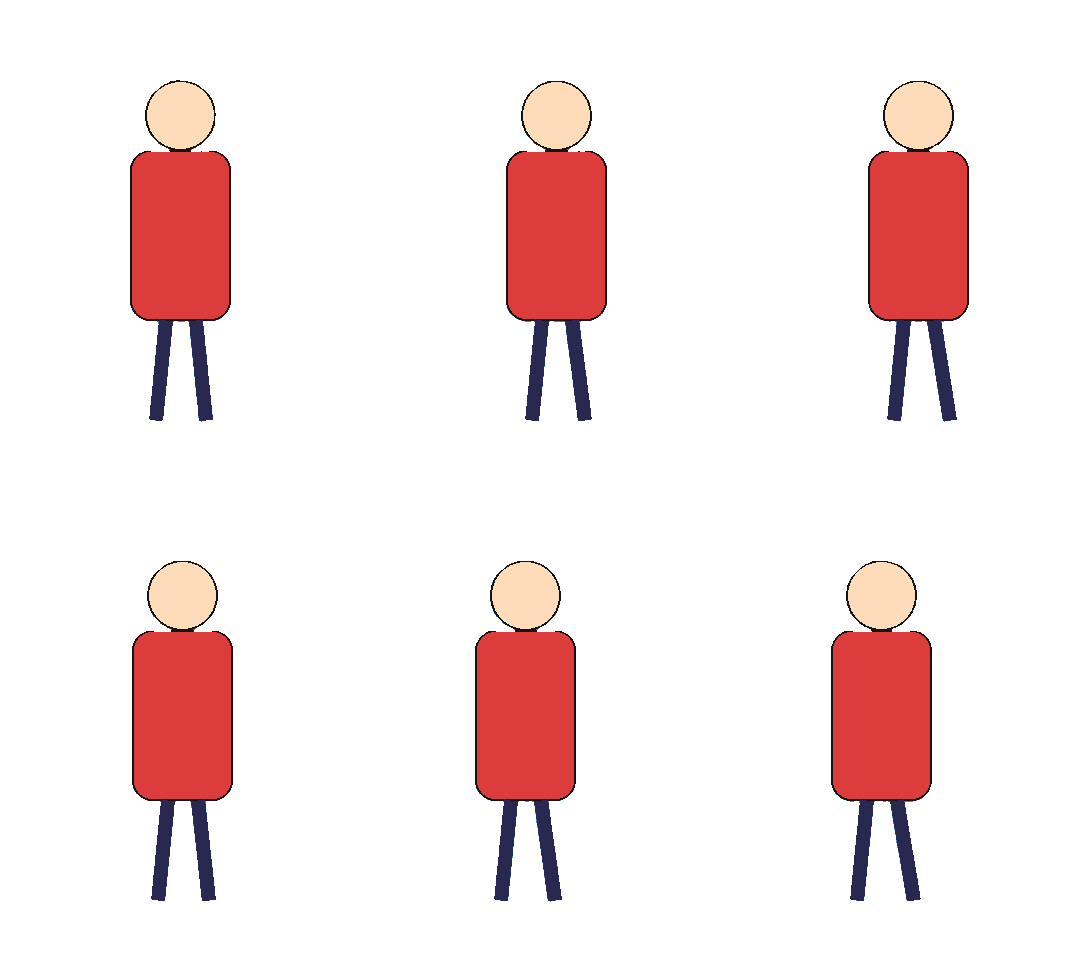
Pessoa animada com fundo transparente após o recorte com IA
Transparente

Recorte pessoas, animais e objetos

A IA identifica o primeiro plano em cada quadro. Experimente quando uma pessoa ou personagem se move diante de um cenário detalhado ou multicolorido. Você pode conferir o recorte sem perder a animação. O exemplo da pessoa mostra o resultado do modo de recorte com IA.

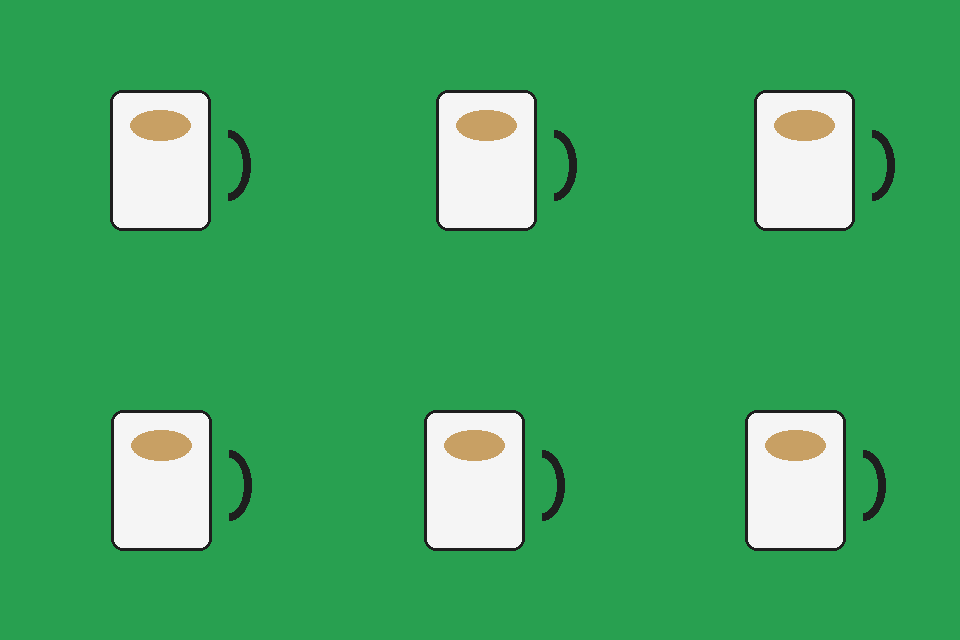
Caneca animada diante de uma tela verde antes da remoção
Antes
Caneca animada após a remoção do fundo verde
Transparente

Elimine fundos verdes, brancos ou pretos

No modo Cor sólida, escolha a cor que deve desaparecer de toda a animação. É útil para tirar fundo preto de GIF, remover uma tela verde ou tornar um fundo branco transparente. A ferramenta sugere uma cor das bordas; você pode trocá-la, ajustar a tolerância e preservar áreas semelhantes dentro do elemento principal.

Como deixar um GIF com fundo transparente

Prepare um recorte animado em três etapas. A ferramenta funciona no navegador e mantém os quadros originais no seu dispositivo.

1

Adicione seu GIF

Escolha um GIF no dispositivo, arraste o arquivo para a área indicada ou cole-o. Você também pode começar com uma das amostras. O limite é de 8 MB. Se houver mais de 48 quadros, escolha a opção de amostragem ou outro arquivo. Animações muito grandes também estão sujeitas ao limite de pixels decodificados.

2

Escolha IA ou cor sólida

Selecione o recorte com IA para separar o primeiro plano automaticamente ou Cor sólida para um fundo uniforme. Nesse modo, escolha a cor e ajuste a tolerância. A opção de conexão com a borda protege cores iguais dentro do elemento principal. Confira o primeiro quadro e aplique os ajustes à animação. A IA exige o download do modelo no primeiro uso.

3

Confira e baixe

Compare o original com o resultado e reproduza a animação inteira. Troque o fundo da prévia para encontrar contornos claros ou detalhes ausentes. Escolha GIF, APNG ou WebP para transparência, ou adicione uma cor sólida ao GIF. A ferramenta mostra o tamanho do arquivo escolhido. Guarde o original para outras edições.

GIF transparente, APNG ou WebP?

O melhor formato depende do destino e do acabamento desejado. O GIF usa pixels transparentes ou opacos; APNG e WebP também preservam transparência parcial. Confira se o destino reproduz o formato animado antes de compartilhar. Você também pode escolher um fundo sólido. A saída é redimensionada para ter no máximo 512 px no lado mais longo. Salve uma cópia para cada destino.

GIF transparente, APNG ou WebP?
FormatoBorda e fundoQuando usar
GIF transparenteTransparência sem gradaçãoFormato animado com ampla compatibilidade
APNGTransparência parcial e suaveBordas suaves onde animações APNG são aceitas
WebP animadoTransparência parcial e suaveBordas suaves onde WebP animado é aceito
GIF com fundo coloridoFundo sólido e opacoUm fundo fixo durante toda a animação

O que fazer com um GIF transparente

Um recorte animado pode aparecer sobre a cor ou composição que você escolher. Os exemplos usam animações transparentes reais em fundos diferentes: os pixels transparentes deixam aparecer a superfície atrás deles. Prepare seu arquivo para usar na sua própria composição.

Personagem animado transparente sobre fundo roxo

Figurinhas e reações

Crie uma figurinha animada pequena com o contorno de um personagem ou reação. Coloque o elemento sobre uma cor contrastante para conferir se ele continua legível. Teste o arquivo no destino, pois a compatibilidade com formatos animados varia.

Caneca animada transparente sobre fundo azul

Animações de produto

Remova o fundo uniforme de uma pequena animação e coloque o objeto ao lado das informações do produto. Um fundo consistente facilita a comparação do movimento entre quadros. Ao revisar, confira se alças e espaços vazios continuam visíveis.

Pato animado transparente sobre fundo verde

Apresentações e documentos

Adicione um elemento em movimento a uma apresentação ou documento quando o destino aceitar o formato animado escolhido. A transparência deixa a cor do slide aparecer. Confira a apresentação exportada para verificar se a animação é reproduzida como esperado.

Personagem animado transparente sobre fundo escuro de site

Sites

Coloque um recorte animado em uma seção da página sem o retângulo do fundo original. Escolha uma cor que destaque o elemento do texto ao redor. Confira a animação no tamanho de exibição e em uma tela menor; o arquivo exportado mantém o movimento.

Dicas para bordas mais limpas

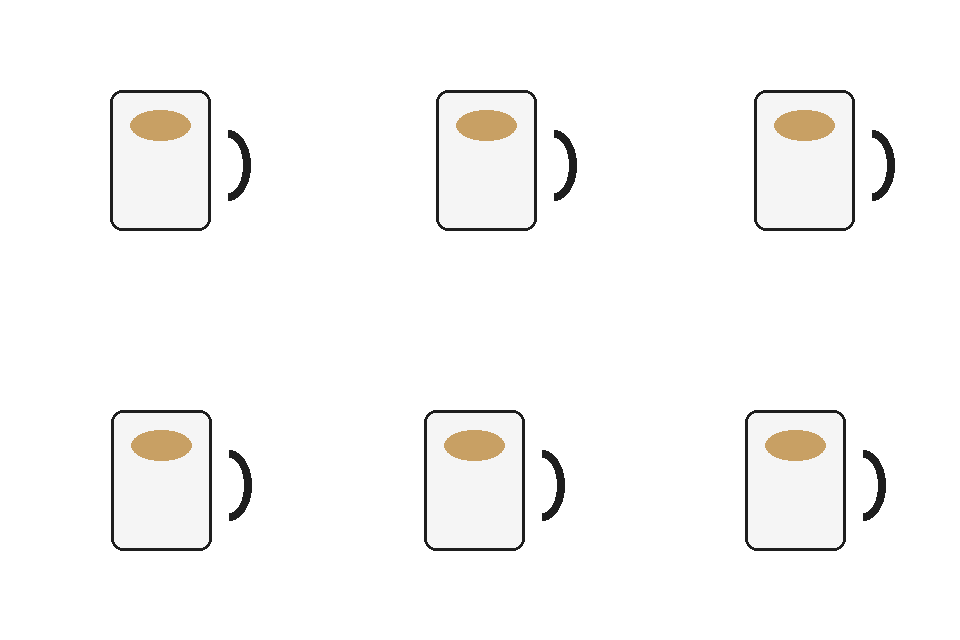
Detalhes pequenos podem mudar de um quadro para outro. Antes de exportar, confira a animação sobre fundos claros e escuros. As duas imagens mostram a mesma caneca transparente: cada fundo ajuda a revelar partes diferentes do contorno.

  1. 1.

    Comece com um elemento bem definido

    Escolha um GIF em que seja fácil distinguir o elemento principal do fundo. Quadros nítidos e iluminação uniforme ajudam a examinar o contorno. Se o elemento se misturar a um cenário carregado, experimente outro arquivo ou compare os dois modos de remoção.

  2. 2.

    Ajuste a seleção de cor

    Para um fundo uniforme, selecione a cor real e aumente a tolerância aos poucos. Um valor baixo pode deixar uma faixa nas bordas; um valor alto pode apagar cores semelhantes do elemento principal. Mantenha a opção de conexão com a borda ativada para proteger áreas internas fechadas.

  3. 3.

    Assista à animação inteira

    Procure manchas que sobraram, contornos piscando e espaços entre partes em movimento. O primeiro quadro sozinho não mostra o que muda depois. Guarde o arquivo original para repetir o processo com outros ajustes ou escolher uma imagem mais nítida. Compare o resultado com o original.

  4. 4.

    Escolha o formato de acordo com a borda

    Experimente APNG ou WebP para preservar transparência gradual em detalhes finos. O GIF usa um limite de transparência sem gradação, deixando a borda mais marcada. Um GIF com fundo sólido pode servir para uma composição fixa, mas deixa de ter fundo transparente.

Animação de caneca transparente sobre fundo claro
Fundo claro
Animação de caneca transparente sobre fundo escuro
Fundo escuro

Dúvidas sobre como remover fundo de GIF

Sim. Você pode remover fundo de GIF grátis e baixar o resultado sem cadastro, créditos ou marca d’água. O processamento da animação acontece no seu navegador. Há limites de tamanho do arquivo e de pixels decodificados para permitir o processamento no dispositivo. Outras ferramentas de fotos do site têm preços próprios.


Sim. Um GIF pode marcar cada pixel como transparente ou opaco, permitindo que o fundo da composição apareça atrás do elemento animado. O formato não preserva transparência parcial nas bordas. Para uma transição mais suave, escolha APNG ou WebP animado e confira se o destino reproduz esse formato.


Escolha o modo Cor sólida e use a cor sugerida a partir das bordas ou selecione outra na imagem. Ajuste a tolerância para controlar quais cores semelhantes serão removidas. Mantenha ativada a opção que remove apenas cores conectadas à borda para proteger áreas internas e aplique os ajustes aos quadros mantidos.


Não. Os quadros do seu GIF são decodificados e processados no próprio dispositivo, sem upload para remover o fundo. Na primeira execução com IA, o navegador baixa o modelo e arquivos de execução de servidores externos. O modo Cor sólida dispensa esses downloads. O cache pode reutilizar o modelo em visitas posteriores.


O GIF só permite pixels transparentes ou opacos. Por isso, uma borda parcialmente transparente precisa ser convertida para um desses estados, o que pode deixar cabelos, curvas e áreas com desfoque de movimento serrilhados. Experimente APNG ou WebP animado para bordas mais suaves e confira a compatibilidade do destino.


Você pode escolher manter um quadro a cada N ou cortar a animação em outro lugar antes de selecioná-la novamente. Os atrasos dos quadros descartados são somados aos mantidos, preservando a duração total após a normalização. Atrasos positivos abaixo de 20 ms viram 20 ms; atrasos zero ou ausentes viram 100 ms.


Você pode experimentar os dois modos em um navegador compatível no celular. Cor sólida não exige download de modelo. No primeiro uso da IA, são baixados cerca de 94 MB de dados do modelo, além dos arquivos de execução. A velocidade varia conforme o dispositivo; sem WebGPU, a ferramenta tenta usar a CPU, que é mais lenta.


Não. Esta ferramenta aceita arquivos GIF, mas não vídeos em MP4 ou outros formatos. Se você já tiver um GIF adequado, selecione o arquivo e escolha o recorte com IA ou o modo Cor sólida. Guarde o vídeo e a animação originais separadamente para usar em outro projeto.


Deixe seu GIF transparente agora

Escolha uma animação curta para remover fundo GIF no seu dispositivo. Use IA ou cor sólida, confira o recorte em movimento e salve no formato adequado ao seu projeto. O resultado se repete infinitamente; contagens finitas de repetição do original não são mantidas. Atrasos positivos abaixo de 20 ms são ajustados para 20 ms; atrasos zero ou ausentes viram 100 ms. Quando disponível, o modelo de IA fica no Cache API do navegador para reutilização.