
Sombra ou conteúdo?
Observe as margens vazias. Sombras costumam acompanhar o contorno de um objeto ou formar um degradê. Quadros cinza, marca-texto e papel colorido fazem parte do documento e não devem sumir só para deixar o fundo branco.
Reduza sombras em fotos de documentos e imagens digitalizadas. O modo Documento já está selecionado. Envie JPG ou PNG e confira o texto antes de baixar. É preciso entrar na conta e ter créditos.
Envie uma Imagem para Remover Sombras
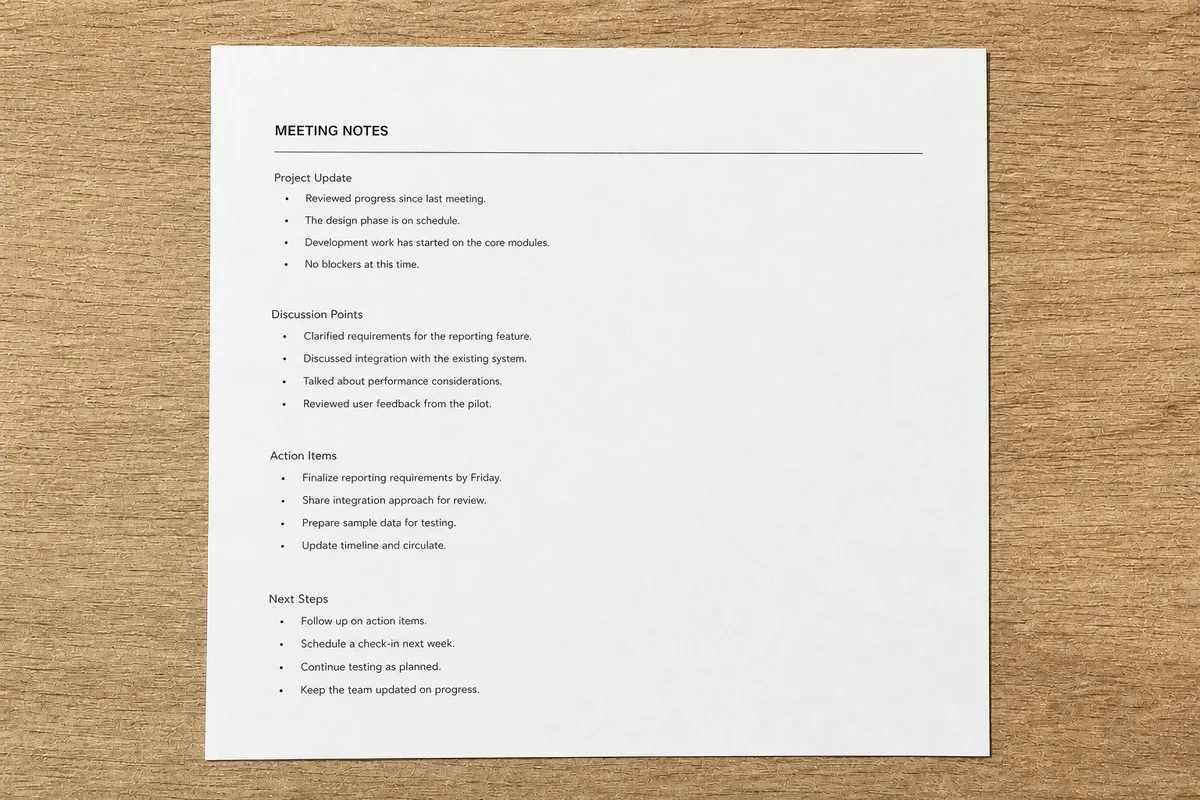
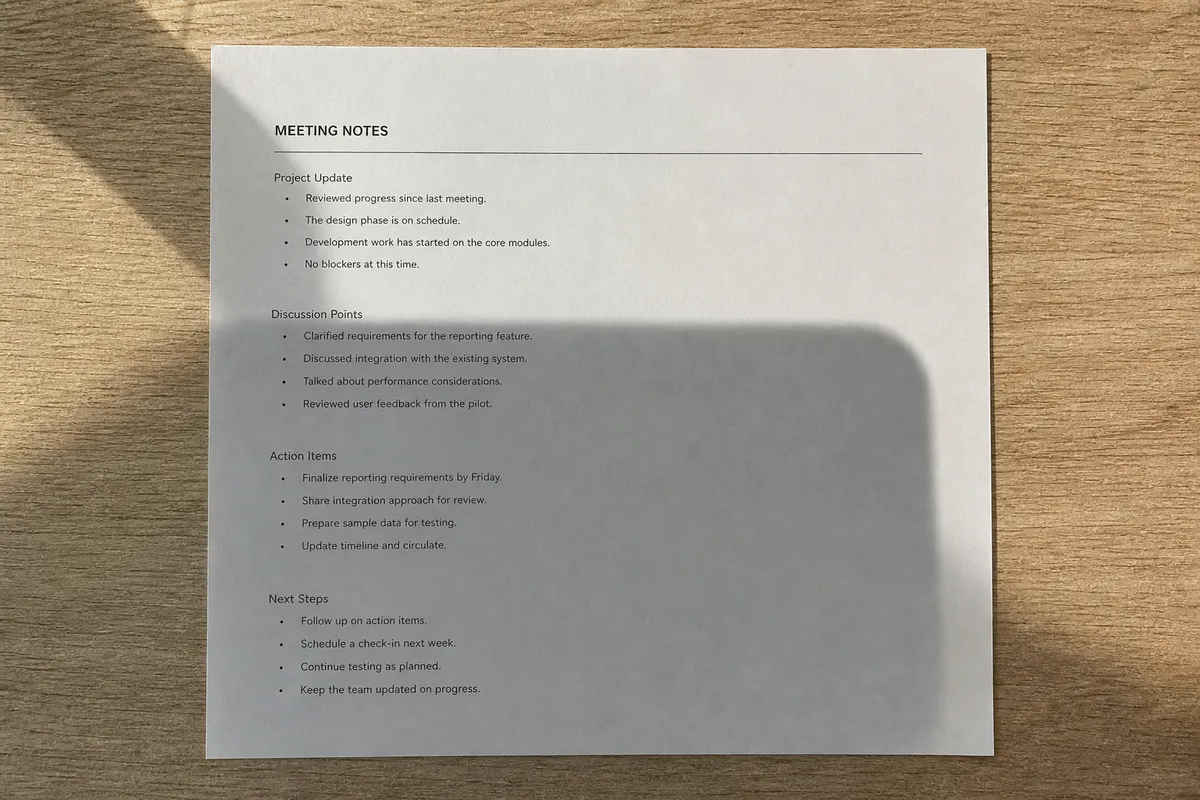
Ilustrações geradas por IA, não resultados medidos da ferramenta. Confira todo o texto depois.
Sem imagem à mão? Experimente um exemplo:
Custa 5 créditos · Sem cartão
Celular, mão ou luminária podem escurecer uma página que está em foco. O modo Documento orienta a IA a equilibrar a luz e preservar caracteres, linhas, carimbos e diagramas. Isso é uma instrução, não uma garantia: detalhes pequenos podem mudar. Guarde o original.
Observe as margens vazias. Sombras costumam acompanhar o contorno de um objeto ou formar um degradê. Quadros cinza, marca-texto e papel colorido fazem parte do documento e não devem sumir só para deixar o fundo branco.
Uma imagem é processada por vez. A ferramenta não lê PDF nem cria uma camada de texto pesquisável. Exporte a página desejada em JPG ou PNG nítido no seu aplicativo de PDF antes de enviar.
Prefira a foto original ou uma digitalização nítida a uma prévia comprimida. Use uma página por imagem e confira se as letras pequenas estão legíveis. O modelo e a resolução escolhidos determinam o custo mostrado.
Escolha JPG ou PNG de até 10 MB com margens e tabelas completas. Uma nova foto sob luz difusa costuma ajudar mais do que aumentar a resolução de uma imagem desfocada.
O modo já está selecionado. Entre na conta, confira os créditos e processe. Para testar outros ajustes, use novamente o original; editar a mesma imagem várias vezes pode acumular alterações.
Compare antes e depois e examine o arquivo baixado em tamanho real. Confira datas, valores, nomes, pontuação e traços claros. Salve a versão corrigida sem substituir o original.
Ilustrações geradas por IA, não resultados medidos da ferramenta. Confira todo o texto depois. Cada tipo de papel pede uma conferência diferente. O objetivo é tornar informações existentes mais visíveis, não reconstruir com certeza o que a câmera não capturou. O exemplo ilustra a tarefa e não comprova a precisão do seu resultado.
Confira lápis fraco, sinais de menos, casas decimais, expoentes e linhas. Se os traços desaparecerem ao clarear, mantenha o original ou fotografe de novo.
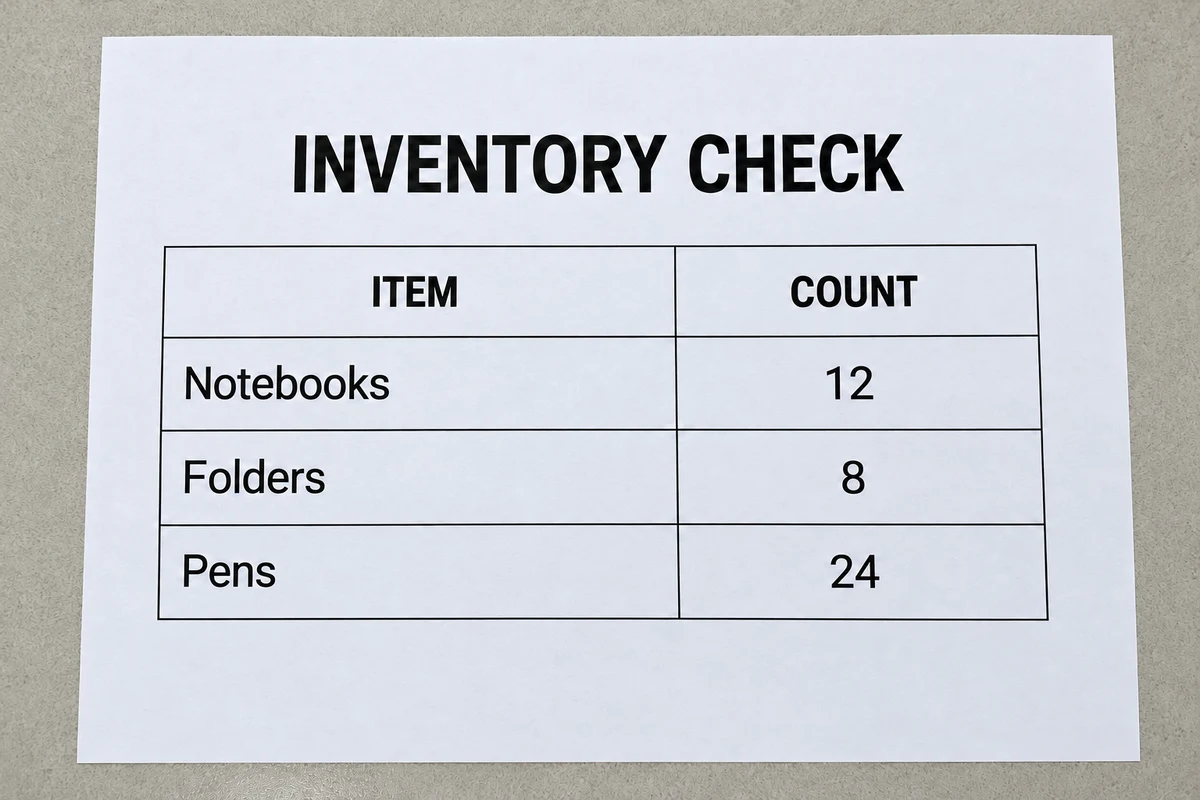
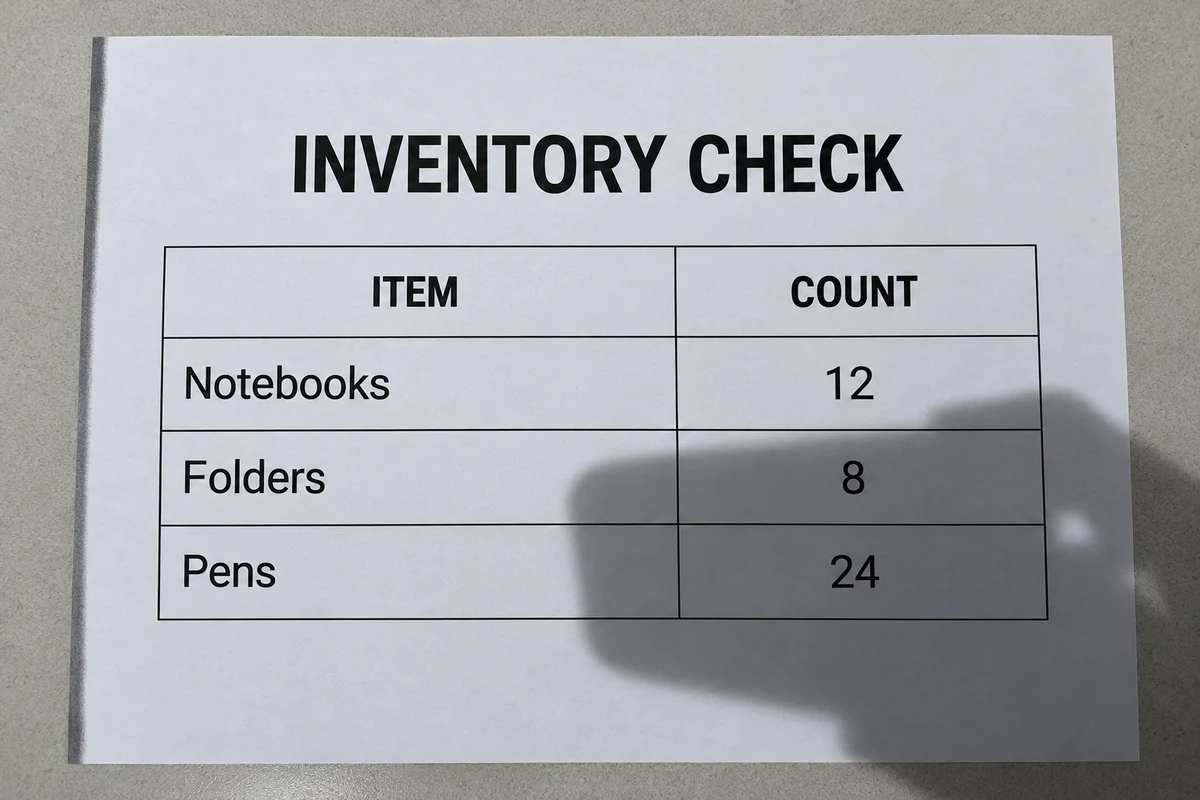
Confira as bordas da tabela e cada número após reduzir a sombra. O exemplo tem 12 cadernos, 8 pastas e 24 canetas. Um fundo mais branco não ajuda se algum valor mudar. Esta ilustração gerada por IA não comprova precisão na preservação do texto.
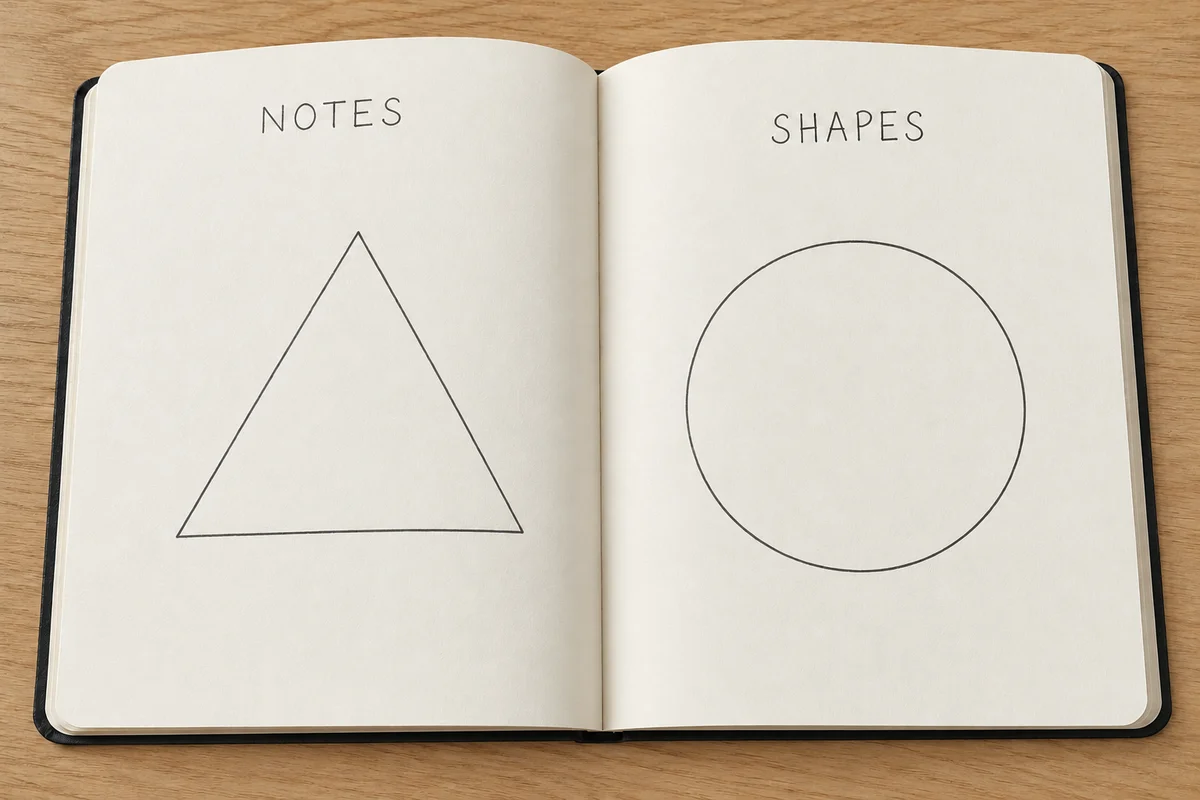
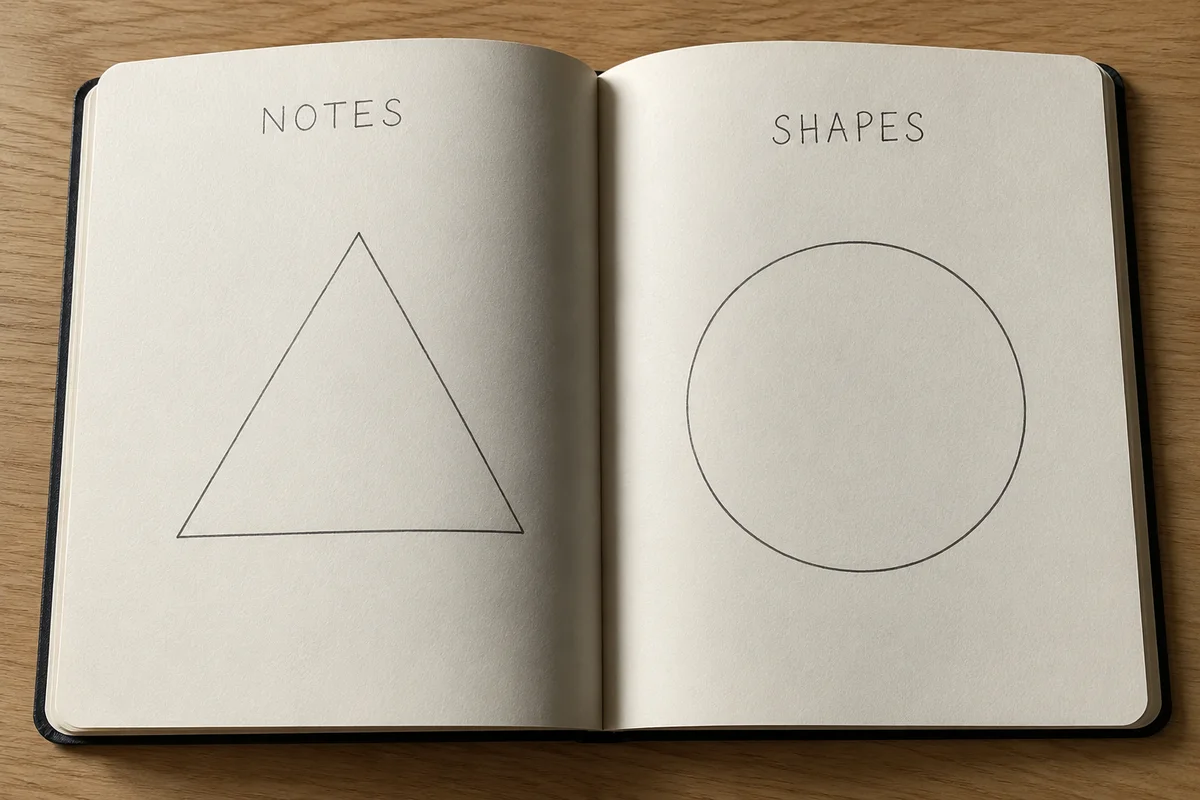
Perto da lombada, o papel pode esconder letras. Não há controles de planificação ou perspectiva. Abra melhor o livro e tire outra foto se houver texto dentro da dobra.
Papel mais branco não comprova exatidão. Compare regiões com e sem sombra. Se o destinatário exige um arquivo sem edição, use o original ou uma nova digitalização conforme as exigências dele.
Verifique letras pequenas, cruzamentos de tabelas, caixas de seleção, bordas de assinaturas e anotações coloridas. Procure caracteres unidos, pontos ausentes ou linhas deslocadas. Mais pixels não garantem texto correto.
A saída é uma imagem, não texto editável. Se usar OCR depois, confira também o texto reconhecido com o original. Um fundo mais claro não garante melhor leitura de manuscritos ou impressão danificada.
Recomendamos JPG e PNG de até 10 MB, uma imagem por vez. São usados créditos conforme o modelo e a saída. Não há envio direto de PDF, exportação PDF com várias páginas, digitalização em lote ou OCR.
Áreas quase pretas, sem foco ou brancas por reflexo podem não conter detalhes suficientes. Ilumine de lado, deixe o papel plano e evite bloquear a luz com o celular.
Quando cada caractere importa, uma nova digitalização costuma ser mais confiável que uma correção generativa. Guarde ambas as versões. Para PDFs longos ou texto pesquisável, use um aplicativo específico.
Não. Exporte primeiro a página em JPG ou PNG. O resultado também será uma imagem. A ferramenta não reúne páginas em PDF nem preserva uma camada de texto do PDF.
Não há essa garantia. O modo Documento pede que a IA preserve texto e layout, mas detalhes podem mudar. Confira principalmente números e assinaturas. Para registros exatos, use o original ou digitalize novamente.
Processar suas imagens exige login e créditos disponíveis. O custo do modelo e da saída aparece antes do processamento. Veja as opções na página de preços; não há processamento gratuito ilimitado.
A correção de sombra trata a iluminação, não recupera o foco perdido. Letras ilegíveis podem continuar ilegíveis ou ficar incorretas. Se tiver o papel, fotografe ou digitalize novamente.
Sim. Abra a página no navegador e selecione uma imagem no aparelho. Confira o limite do arquivo e examine as letras pequenas em tamanho real depois de baixar.
Essa não é a finalidade. O modo Documento pede que esses elementos e diagramas sejam preservados. Marcas claras podem ser confundidas com o fundo; revise-as. Conteúdo apagado não é um bom resultado.