Remover fundo

Remover fundo de imagem online

Remova o fundo e aproveite o recorte no seu próximo projeto. Envie uma foto de produto, pessoa ou pet e baixe um PNG transparente. Para processar suas imagens, entre na conta. Cada foto usa 1 crédito.

Envie uma imagem para remover o fundo

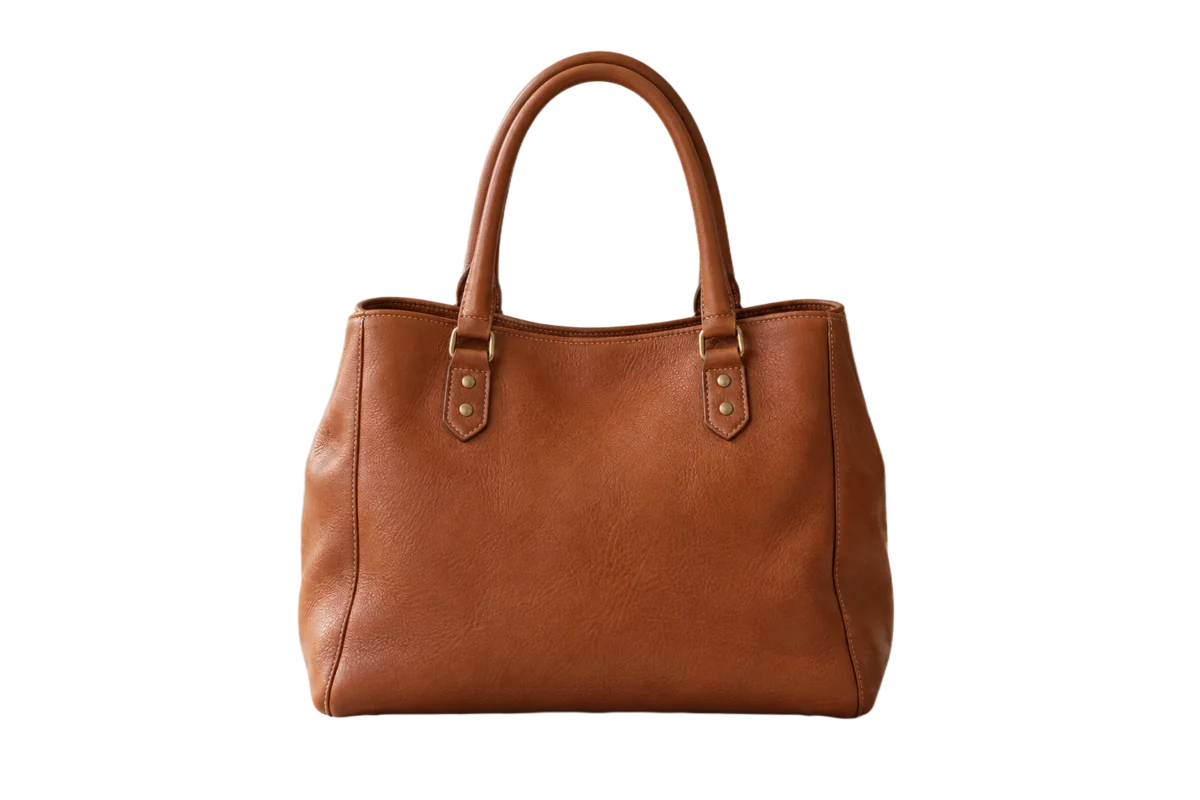
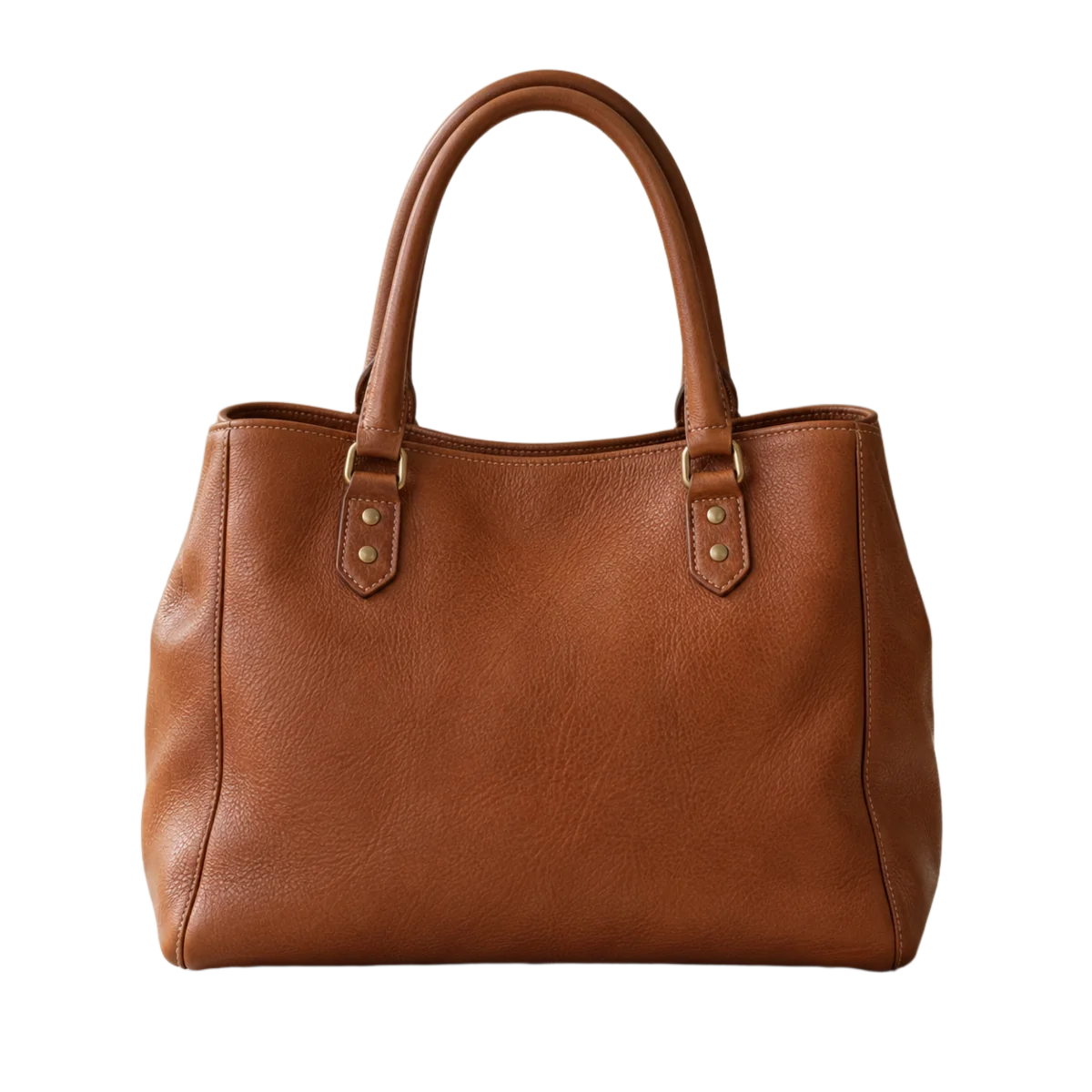
Produto — Sem fundo
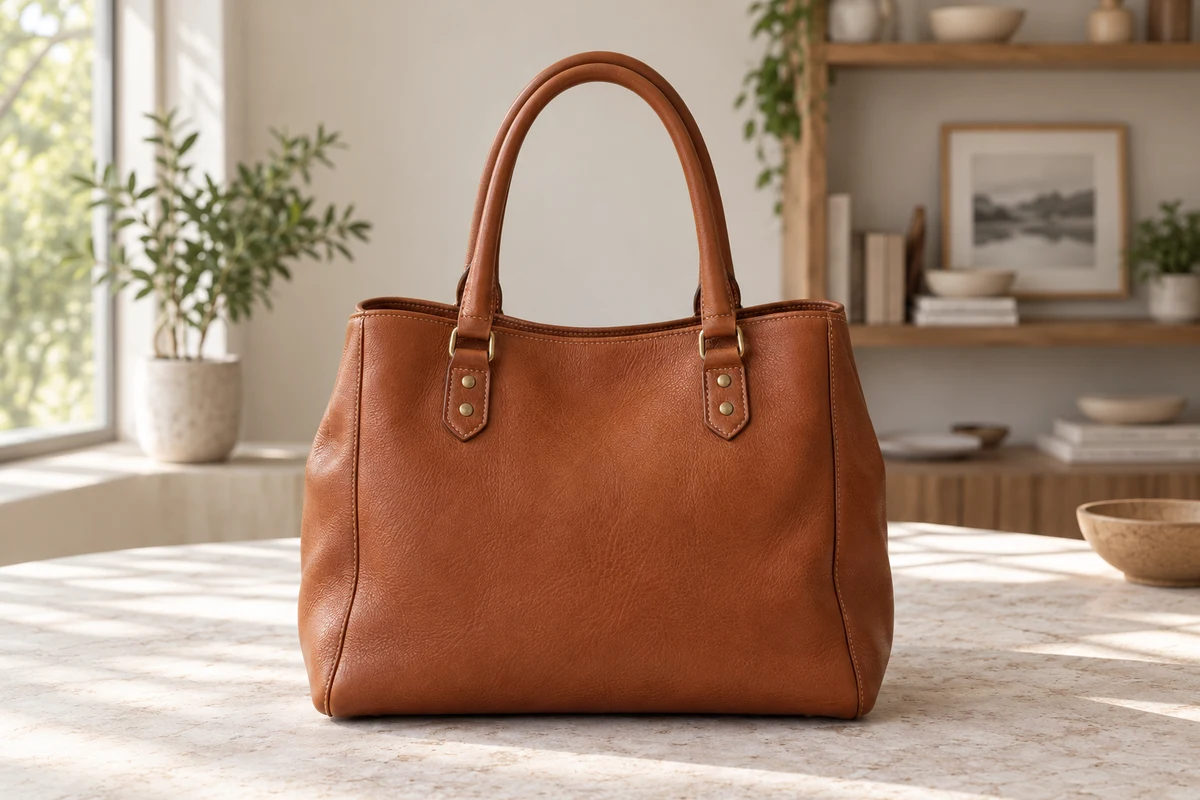
Produto — Original
Original
Sem fundo

As fotos de exemplo foram criadas com IA; cada recorte é um resultado real desta ferramenta. O resultado depende da imagem enviada.

Envie uma imagem para remover o fundo

Sem imagem à mão? Experimente um exemplo:

1 crédito por imagem

PNG transparente
1 crédito por imagem
JPG, PNG ou WebP · Até 5 MB

O que faz um removedor de fundo?

O removedor de fundo separa o assunto principal do ambiente e deixa a área ao redor transparente. Assim, você pode colocar o recorte sobre outra cor, foto ou composição. Isso é diferente de clarear a imagem ou tirar sombras: parede, mesa e ambiente desaparecem, e o assunto permanece. Escolha esta ferramenta quando precisar de um objeto ou de uma pessoa isolados, e não do cenário original. Se quiser manter o cenário e corrigir apenas a iluminação, use a ferramenta de remoção de sombras.

Preserve a aparência do assunto

Um bom recorte mantém a forma, as cores e as proporções do assunto; compare com a foto original antes de usá-lo em outra composição. Remover o fundo vale a pena quando o assunto já foi fotografado do jeito que você precisa: a ferramenta não reconstrói partes escondidas nem muda a pose.
Como tirar o fundo de uma foto

1

Envie o original

Escolha um JPG, PNG ou WebP de até 5 MB. Cada lado deve ter de 256 a 4096 pixels, com no máximo 16 megapixels no total. Prefira o arquivo original a uma captura comprimida várias vezes: detalhes visíveis ajudam a separar as bordas finas. Entre na conta para processar suas fotos; visualizar os exemplos não usa créditos.

2

Remova o fundo

A ferramenta identifica o assunto e torna o restante transparente. Não é preciso escrever instruções nem escolher modos de sombra ou níveis de resolução. Cada imagem usa 1 crédito, informado na área de envio. Aguarde o resultado antes de começar de novo. Se a espera expirar e a tarefa ainda estiver em andamento, consulte o status antes de enviar novamente a mesma foto.

3

Confira e baixe

Arraste o comparador e examine cabelos, pelos, alças e pequenos espaços, onde costumam sobrar pedaços do fundo antigo. Depois, baixe o PNG transparente. O quadriculado representa áreas transparentes e não aparece no arquivo. Guarde também o original para comparar ou fazer outra edição mais tarde.

Recortes de produtos, pessoas e pets

As fotos de exemplo foram criadas com IA; cada recorte é um resultado real desta ferramenta. O resultado depende da imagem enviada.

Produto — Sem fundo
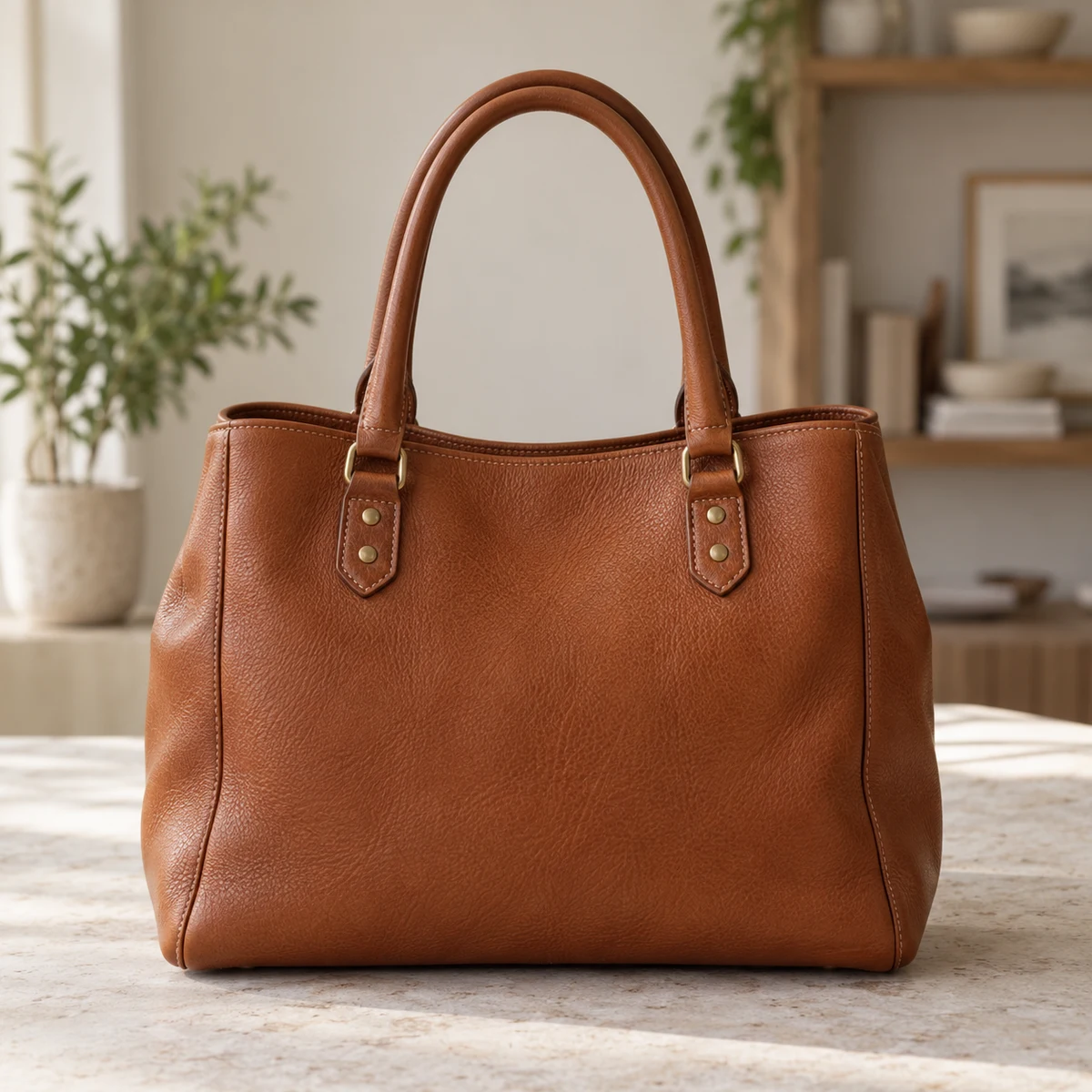
Produto — Original
Original
Sem fundo

Fotos de produtos

Retire a mesa, a prateleira ou o ambiente de uma foto de produto para preparar uma imagem isolada para catálogo ou layout. Alças e tiras formam espaços fechados: confira essas áreas além do contorno externo. O produto deve aparecer inteiro, porque recortar não recupera partes que ficaram fora do enquadramento. Antes de publicar, verifique as regras de imagem da sua loja ou marketplace; um PNG transparente não atende a elas automaticamente.

Retrato — Sem fundo
Retrato — Original
Original
Sem fundo

Retratos e perfis

Separe uma pessoa de uma parede cheia de detalhes ou de um jardim sem precisar escolher um novo fundo antes. Um contorno nítido e mechas visíveis facilitam a conferência. Cachos, fios arrepiados e cores parecidas com o fundo exigem mais atenção. A ferramenta remove o cenário; não corrige sombras no rosto, não retoca a pele e não garante que todos os fios serão preservados. Use o resultado como uma camada na sua própria composição.

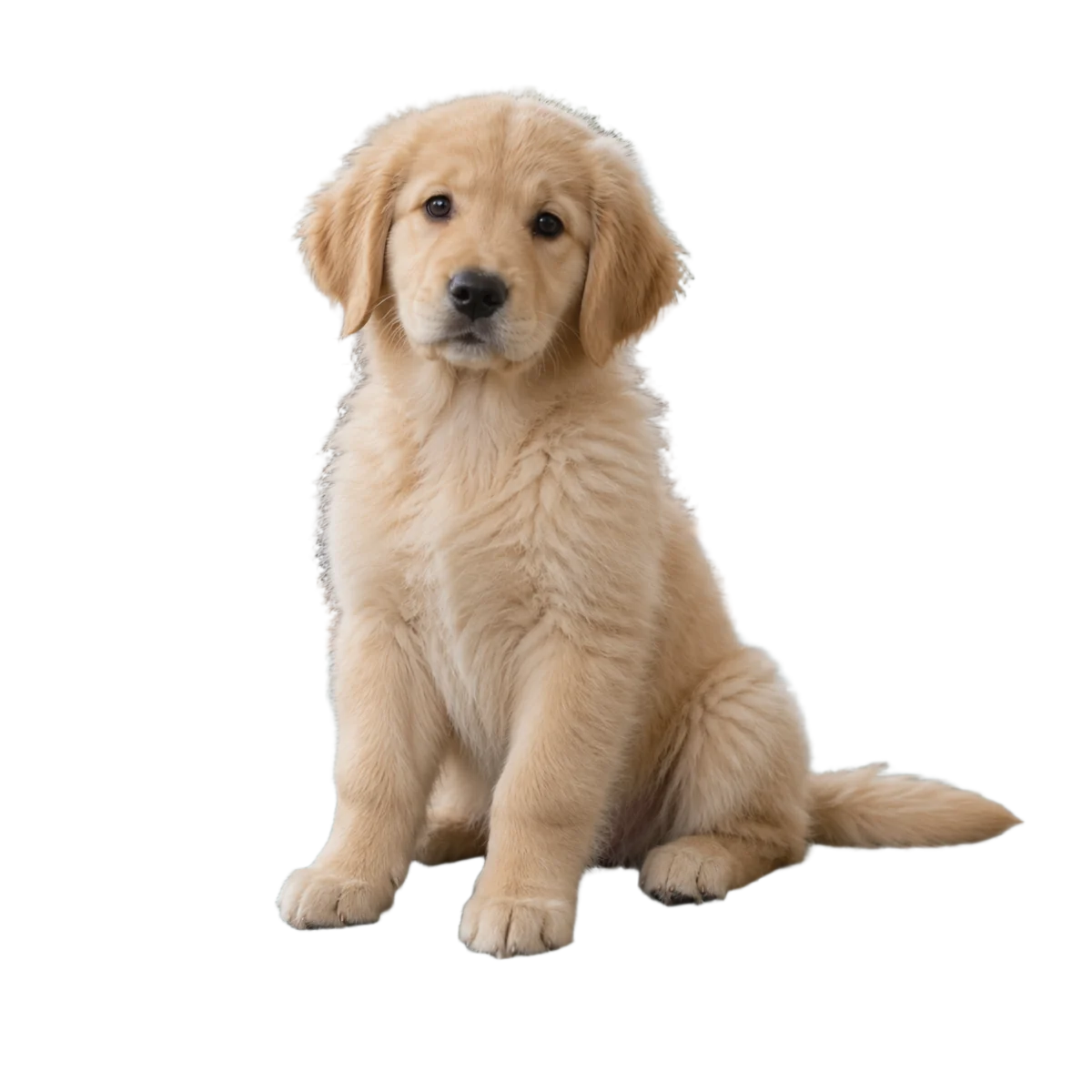
Pet — Sem fundo
Pet — Original
Original
Sem fundo

Pets

Transforme a foto do seu pet em um assunto isolado para colagens, cartões ou projetos pessoais. Pelos finos e bigodes se misturam ao fundo de forma mais gradual do que a borda firme de um produto, então avalie o resultado com um zoom adequado. Mantenha orelhas, patas e cauda dentro da foto. Um pet bem iluminado sobre uma superfície com contraste é um ponto de partida melhor do que um assunto desfocado que se confunde com um sofá escuro.

Como usar um PNG transparente

O PNG guarda em um canal alfa o quanto cada pixel é transparente. Assim, bordas suaves se misturam a outro projeto em vez de ficarem dentro de um retângulo de cor. Alguns visualizadores mostram áreas transparentes em branco ou preto; isso, por si só, não significa que o fundo voltou. Confira colocando o arquivo sobre uma camada colorida. Ao trocar de aplicativo, mantenha o PNG: converter para JPEG elimina a transparência e geralmente preenche a área vazia com uma cor sólida. Esta página entrega o assunto recortado, sem editor para trocar o fundo nem criação automática de fundo branco.

Guarde o arquivo original do recorte

Guarde o PNG transparente como arquivo principal do recorte. Redimensione uma cópia para cada destino e mantenha a resolução original para layouts futuros. Se outro aplicativo adicionar um fundo ao exportar, volte ao PNG em vez de tentar remover esse fundo de novo.

Dicas para bordas mais limpas

01

Use uma foto nítida

Escolha uma foto nítida e bem iluminada, com separação clara entre o assunto e o ambiente. Movimento, compressão forte e cores parecidas entre o primeiro plano e o fundo deixam a borda ambígua. Mais pixels só ajudam quando trazem detalhes reais; ampliar uma captura pequena não recupera fios ou texturas perdidos.

02

Inspecione os detalhes

Confira os espaços entre os braços, dentro das alças de bolsas e ao redor de fios soltos. Vidro, tela, fumaça e reflexos são difíceis porque o próprio assunto deixa o cenário aparecer. A remoção automática pode deixar halos ou omitir pequenos detalhes. Revise o resultado antes de usá-lo em um projeto finalizado.

03

Escolha a edição certa

Remover o fundo não apaga uma sombra que cai sobre o assunto. Se a iluminação estiver irregular, decida primeiro se o cenário original deve ficar. Se sim, use a remoção de sombras. Se precisar das duas edições, confira cada resultado antes de seguir para a próxima. Cada processamento usa seus próprios créditos.

Perguntas frequentes

Os exemplos podem ser vistos de graça. Para processar suas fotos, entre na conta e use 1 crédito por imagem. Créditos iniciais disponíveis podem ser usados; depois, é necessário saldo suficiente. O custo aparece antes do processamento.


Não. O crédito é cobrado pelo processamento. Baixar o mesmo resultado concluído não inicia outra tarefa. Guarde o PNG para reutilizar depois.


Alguns visualizadores exibem a transparência sobre uma tela branca. Coloque o PNG em uma camada colorida para conferir. Se você o converteu para JPEG, a transparência foi perdida.


Sim, pelo navegador. Envie JPG, PNG ou WebP. Converta formatos não compatíveis antes de enviar e respeite os limites de tamanho e dimensões.


Não. O recorte remove o ambiente. Sombras sobre o assunto precisam da ferramenta de remoção de sombras da foto ou do rosto.


Tarefas marcadas como falhas devolvem os créditos. Se a espera expirar, a tarefa pode continuar em andamento: consulte o status antes de tentar outra vez. Uma borda imperfeita em um resultado concluído não equivale a uma falha.


Remover fundo de imagem online

Remova o fundo e aproveite o recorte no seu próximo projeto. Envie uma foto de produto, pessoa ou pet e baixe um PNG transparente. Para processar suas imagens, entre na conta. Cada foto usa 1 crédito.

Remover fundo de imagem — Baixe um PNG transparente